- Ngonversi MBR menyang GPT penting kanggo drive gedhe lan sistem modern.
- Ana cara aman nggunakake piranti Windows lan program pihak katelu kanggo nyegah mundhut data.
- Nggawe serep lan mriksa kompatibilitas UEFI penting sadurunge ngowahi format drive.
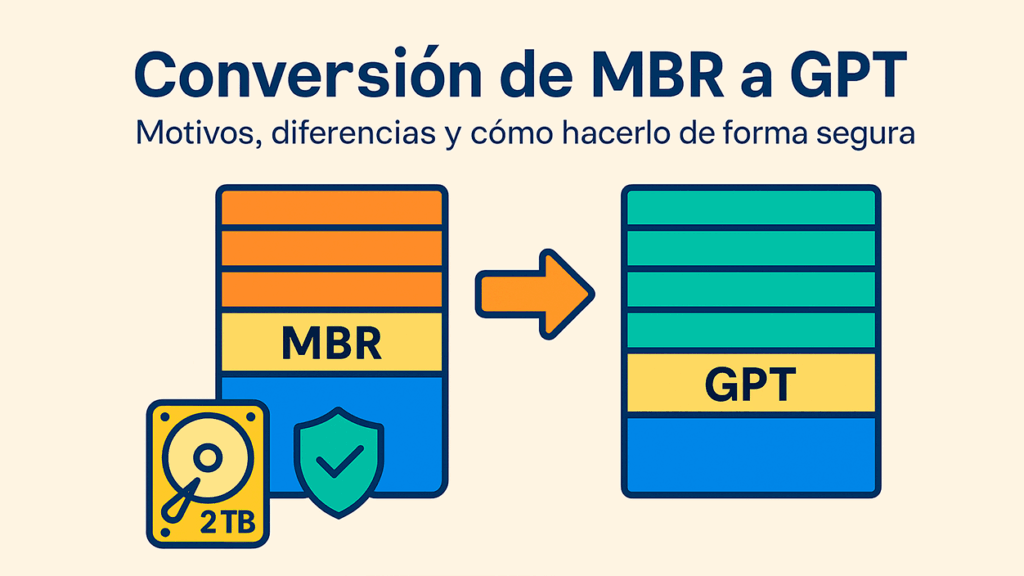
La Ngonversi disk saka MBR (Master Boot Record) menyang GPT (GUID Partition Table) Wis dadi kabutuhan ambalan kanggo akeh pangguna Windows, utamane amarga syarat anyar Windows 11 lan popularisasi sistem karo UEFI.
Senajan ing kawitan marketing proses bisa koyone Komplek utawa beboyo, bebener iku Ana macem-macem cara lan piranti, loro terintegrasi menyang sistem lan saka pihak katelu, sing nggawe tugas iki luwih gampangIng artikel iki, sampeyan bakal sinau kabeh sing sampeyan kudu ngerti kanggo ngowahi disk tanpa kompromi data, nalika dianjurake kanggo nglakoni, lan beda antarane rong gaya partisi.
Apa MBR lan GPT? Bedane utama
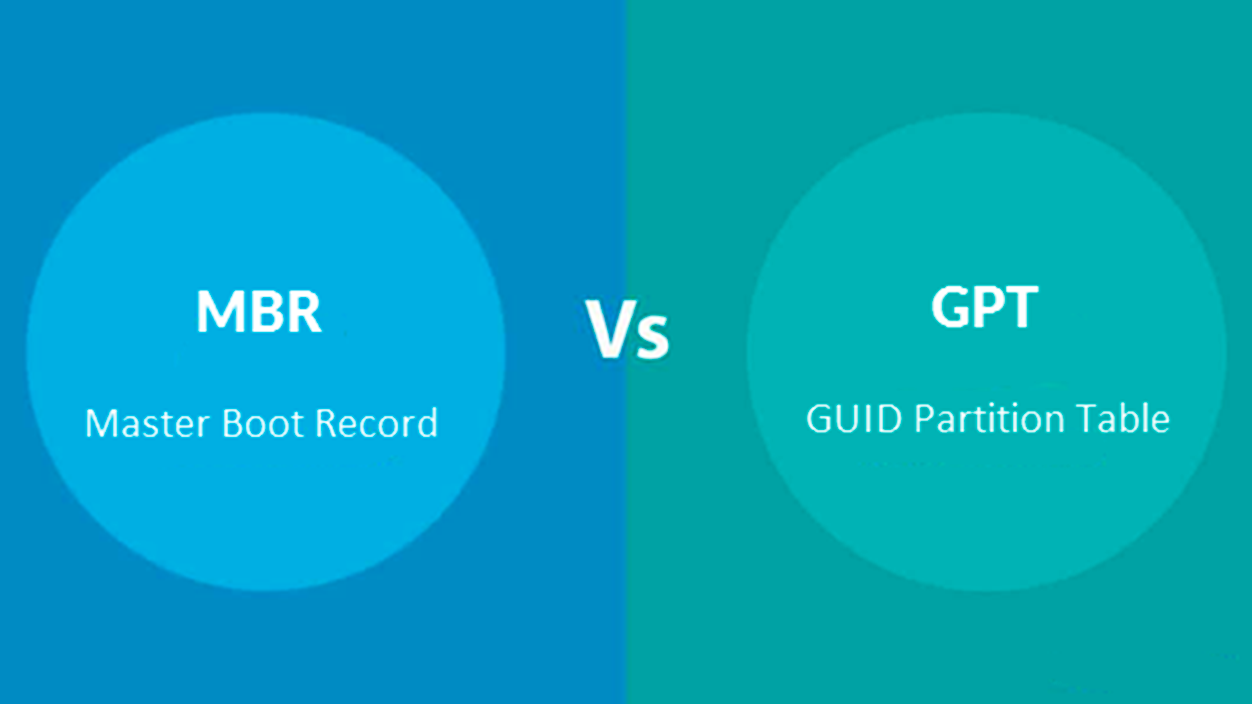
Sadurunge mlumpat menyang ngowahi disk, iku kunci kanggo ngerti Apa sejatine MBR lan GPT? lan kok milih siji utawa liyane bisa nggawe prabédan ing kinerja lan kompatibilitas peralatan.
MBR (Master Boot Record) wis dadi skema partisi standar wiwit taun 80-an. Mung ngidini nganti 2 TB saben disk lan maksimal patang partisi utamiKajaba iku, nyimpen informasi boot lan partisi ing sektor siji, sing bisa nyebabake risiko tambahan yen wilayah kasebut rusak, ndadekake drive ora bisa digunakake nganti bisa didandani.
Ing sisih liya, GPT (GUID Partition Table) minangka standar modern sing ana gandhengane karo sistem UEFI. Ngidini sampeyan bisa nggarap disk nganti 256 TB lan ndhukung nganti 128 partisi. Ing lingkungan Windows, nyimpen informasi struktur disk kritis ing wiwitan lan pungkasan disk, nambah keamanan lan Recovery saka gagal.
- Kemampuan: MBR ndhukung disk nganti 2 TB; GPT, nganti 256 TB.
- Jumlah partisi: MBR nganti 4 utami utawa 3 utami lan siji partisi lengkap; GPT nganti 128 partisi utami.
- Toleransi kesalahan: GPT nyimpen serep ing macem-macem lokasi ing disk; MBR ora.
- Kompatibilitas: MBR kompatibel karo meh kabeh sistem, malah lawas; GPT mbutuhake sistem UEFI lan 64-bit kanggo boot (kudu ing Windows 11).
Rincian penting yaiku, sanajan Windows 10 lan sistem modern liyane ngidini maca lan nulis menyang disk GPT, Padha mung bisa boot saka wong-wong mau yen hardware lan sistem operasi ndhukung.. Pramila penting kanggo mriksa jinis lan syarat perangkat kukuh sadurunge nggawe pangowahan.
Nalika iku apike kanggo ngowahi saka MBR kanggo GPT?
Ngonversi MBR menyang GPT utamané dianjurake ing kasus ing ngisor iki:
- Yen disk sampeyan luwih gedhe tinimbang 2 TB. Spasi ekstra mung bakal digunakake karo GPT.
- Yen sampeyan butuh luwih saka patang partisi utami.
- Nalika nginstal utawa nganyarke menyang sistem operasi sing mbutuhake GPT. Contone, Windows 11 mung ngidini instalasi ing disk GPT kanthi perangkat kukuh UEFI aktif.
- Nalika nggarap konfigurasi panyimpenan majeng kayata RAID utawa fitur boot UEFI sing aman.
Elinga yen ngganti format partisi ora perlu yen sistem sampeyan saiki bisa digunakake lan sampeyan ora duwe watesan spasi utawa nomer partisi. Nanging yen sampeyan nemoni pesen kaya "Windows ora bisa diinstal ing disk iki. Disk sing dipilih duwe tabel partisi MBR ", iku wektu kanggo nimbang konversi.
Carane ngenali yen disk MBR utawa GPT
Sadurunge operasi apa wae, sampeyan kudu ngerti jinis partisi disk sampeyan:
- Saka Manajer Disk: Klik kanan menu Start, pilih Disk Management. Klik-tengen ing disk banjur pilih Properties > VolumeKolom "Gaya Partisi" bakal menehi pitutur marang kowe apa MBR utawa GPT.
- Saka Simbol sistem: Nulis diskpart, banjur dhaptar diskSampeyan bakal weruh kolom sing diarani GPT; yen ana tanda bintang ing baris disk, iku GPT. Yen kosong, iku MBR.
- En PowerShell: Eksekusi Entuk Disk; kolom 'Gaya Pemisahan' bakal nuduhake format.
Apa bisa ngowahi MBR dadi GPT tanpa kelangan data?
Iki pitakonan jutaan dolar. Ing asas, alat Windows sing dibangun (Diskpart, Manajemen Disk) Mbutuhake mbusak kabeh partisi disk kanggo nindakake konversi, asil ing mundhut data lengkap. Nanging, ana alternatif supaya data tetep utuh:
- Piranti pihak katelu majeng kayata AOMEI Partition Assistant, EaseUS Partition Master, MiniTool Partition Wizard utawa IM-Magic Partition Resizer ngidini sampeyan ngowahi MBR menyang GPT tanpa kelangan data, sanajan versi mbayar biasane dibutuhake kanggo sebagian besar program kasebut.
- MBR2GPT.exe, sarana sing kalebu diwiwiti karo Windows 10 v1703, ngidini sampeyan ngowahi disk sistem saka MBR menyang GPT tanpa mundhut data utawa mbusak partisi, nanging mung ing kahanan tartamtu lan sistem operasi.
Ing kasus apa wae, mesthi dianjurake kanggo nggawe serep lengkap. sadurunge miwiti proses. Kasalahan utawa interupsi sing ora dikarepke bisa nyebabake mundhut data, lan ati-ati tansah apik.
Cara kanggo ngowahi saka MBR menyang GPT

1. Nggunakake Diskpart (karo mundhut data)
- Bukak jendhela command prompt minangka administrator.
- Nulis diskpart lan pencet Enter.
- Dhaptar disk karo dhaptar disk.
- Pilih disk sing dipengini karo pilih disk .
- Mbusak kabeh partisi kanthi ngetik resik.
- Eksekusi konversi gpt.
Pèngetan: Cara iki bakal mbusak kabeh partisi lan data ing disk sing dipilih. Gunakake mung yen sampeyan wis nggawe serep utawa disk kosong.
2. Saka Manajemen Disk (karo mundhut data)
- Klik-tengen ing PC iki lan pilih Atur > Manajemen Disk.
- Busak kabeh partisi kanthi ngeklik-tengen ing saben partisi banjur pilih Copot volume.
- Nalika disk nuduhake "ruang sing ora dialokasi", klik-tengen lan pilih Ngonversi menyang disk GPT.
Prosedur iki prasaja nanging, kaya Diskpart, Iku kalebu mbusak kabeh partisi lan ilang data.. Mung dianjurake ing disk kosong utawa sawise serep lengkap wis digawe.
3. Ngonversi nganggo MBR2GPT.EXE (tanpa kelangan data)
Alat baris printah iki wis diinstal ing Windows 10 (v1703 lan mengko). Iku pilihan sing paling apik kanggo ngowahi drive sistem tanpa kudu mbusak apa-apa.
- Bukak Command Prompt minangka administrator.
- Sadurunge ngowahi, validasi disk kanthi mbukak:
mbr2gpt / validate / disk: /allowFullOS - Yen validasi bener, bukak konversi:
mbr2gpt / ngonversi / disk: /allowFullOS - Yen wis rampung, urip maneh lan ketik BIOS kanggo ngganti mode boot menyang UEFI.
Cara iki becik kanggo nganyarke saka Windows 10 menyang Windows 11 utawa migrasi menyang UEFI. Ora mbusak partisi utawa data, nanging hardware sampeyan kudu ndhukung UEFI lan duwe cukup ruang kosong ing wiwitan lan pungkasan disk.
Yen sampeyan ngalami kesalahan sajrone konversi, priksa manawa:
- Disk ana ing MBR.
- Wis ora luwih saka 3 partisi utami.
- Ora ana papan sing ora kasedhiya.
- Ora ana partisi sing ditambahi.
4. Piranti pihak katelu kanggo ngowahi tanpa kelangan data
Ana sawetara aplikasi manajemen partisi sing ngidini sampeyan ngowahi MBR dadi GPT tanpa kompromi file:
- Asisten Partisi AOMEI: Ngidini sampeyan milih disk, pilih "Convert to GPT," lan aplikasi owah-owahan. Versi Profesional ngidini fitur iki kanggo disk data lan disk sistem ing Windows 7/8/10/11.
- Master Partisi EaseUS: Nawakake proses sing intuisi banget, dipandu kanthi milih disk lan ngeklik "Convert to GPT." Sampeyan kudu tuku versi Pro kanggo disk sistem.
- Wisaya Partisi MiniTool: Banget visual lan gampang kanggo nggunakake, mbutuhake versi mbayar Ngonversi tanpa mbusak sekat.
- Pangowahi Partisi IM-Magic: Iku njamin penylametan data lan wis antarmuka prasaja. Iku kurang kondhang, nanging nindakake fungsi sing padha.
Aplikasi iki biasane nawakake versi gratis kanthi fitur winates. Ngonversi disk sistem tanpa data biasane mbutuhake versi premium, nanging Katentreman lan keamanan sing disedhiyakake pancen pantes yen sampeyan ora pengin njupuk risiko kanthi nggawe serep manual utawa nginstal maneh sistem..
Langkah-langkah sing disaranake sadurunge konversi
- Tutup kabeh program sing mbukak sing bisa ngakses disk sing arep diowahi.
- Gawe serep lengkap kabeh file penting. Sanajan cara sing dipilih janji ora bakal mbusak apa wae, gangguan sing ora dikarepake bisa nyebabake mundhut data.
- Pamriksaan kompatibilitas: Priksa manawa motherboard sampeyan ndhukung mode boot UEFI yen sampeyan ngowahi disk sistem.
- Priksa status kesehatan disk (karo alat kaya CrystalDiskInfo) kanggo ngindhari kesalahan amarga sektor sing rusak.
Pitakonan sing Sering Ditakoni babagan Ngonversi MBR dadi GPT
- Apa aku bisa mbalekake proses saka GPT menyang MBR? Ya, nanging biasane kalebu mbusak kabeh isi disk. Proses iki luwih alus lan kurang dianjurake yen disk ngemot data penting.
- Apa ngalih saka MBR menyang GPT nambah kinerja? Ora, ngganti format partisi mung ora nambah kinerja sistem sakabèhé. Keuntungan saka GPT yaiku dhukungan kanggo disk lan partisi gedhe lan kinerja sing ora aman.
- Apa wajib dikonversi menyang GPT kanggo Windows 11? ya wis. Kanggo nginstal lan boot Windows 11, disk kudu GPT lan sistem kudu nggunakake perangkat kukuh UEFI.
Waras data ing cilik saka kesalahan sawise konversi
Yen sawise nggunakake Diskpart utawa Manajemen Disk sampeyan ora sengaja ilang data, Isih ana alternatif kanggo mbalekakePiranti kaya ta Wondershare Recoveryit Padha mindhai disk kanggo file sing bisa dipulihake, ngidini sampeyan mulihake dokumen, foto, utawa setelan sing ilang. Saenipun, sampeyan kudu ora tekan titik iki kanthi tansah nggawe serep dhisik.
Kompatibilitas lan fitur tartamtu gumantung ing sistem operasi
Ing sistem Windows:
- Windows 10/11 64-bit mbutuhake disk GPT lan UEFI kanggo boot.
- Windows 8/8.1 lan 7 64-dicokot bisa boot saka GPT yen hardware ndhukung UEFI.
- Windows 7/8/10 32-bit bisa maca lan nulis menyang disk GPT, nanging ora bisa boot saka wong-wong mau.
Sistem liyane kaya Linux utawa Mac duwe tingkat kompatibilitas sing beda: Mac OS nggunakake GPT minangka standar, nalika ing Linux sampeyan bisa nggunakake utilitas kaya. gdisk kanggo ngatur partisi GPT kanthi cara sing luwih maju.
Piranti lunak sing disaranake kanggo ngowahi MBR dadi GPT

- Asisten Partisi AOMEI: Banget dipercaya, ngidini konversi sistem lan data tanpa format. Bisa digunakake ing kabeh versi Windows saiki lan duwe versi demo gratis.
- Master Partisi EaseUSAntarmuka sing prasaja lan akeh tutorial sing kasedhiya. Ngonversi tanpa mundhut data, nanging mbutuhake lisensi mbayar kanggo disk Komplek utawa sistem.
- Wisaya Partisi MiniTool: Visual lan intuisi, kanthi edisi gratis kanggo tugas dhasar lan versi premium kanggo konversi lanjut.
- Pangowahi Partisi IM-Magic: Kurang dikenal nanging efektif, iku stands metu kanggo gamblang lan dijamin penylametan data.
Kabeh aplikasi iki nggawe versi nyoba kasedhiya kanggo validasi konversi sadurunge nglamar owah-owahan pungkasan.
Ngerti kapan lan carane ngowahi saka MBR menyang GPT penting kanggo njupuk kauntungan saka disk modern, utamane ing lingkungan sing mbutuhake sistem operasi sing dianyari utawa kapasitas panyimpenan gedhe. Milih cara sing bener, nggawe serep, lan ngetutake rekomendasi khusus kanggo saben alat bakal njamin proses sing aman lan efektif.

Aku minangka penggemar teknologi sing wis ngowahi minat "geek" dadi profesi. Aku wis ngentekake luwih saka 10 taun uripku nggunakake teknologi sing canggih lan ngupayakake kabeh jinis program amarga penasaran. Saiki aku duwe spesialisasi ing teknologi komputer lan game video. Iki amarga luwih saka 5 taun aku wis nulis kanggo macem-macem situs web babagan teknologi lan video game, nggawe artikel sing ngupaya menehi informasi sing dibutuhake ing basa sing bisa dingerteni kabeh wong.
Yen sampeyan duwe pitakon, kawruhku kalebu kabeh sing ana gandhengane karo sistem operasi Windows uga Android kanggo ponsel. Lan prasetyaku kanggo sampeyan, aku tansah gelem ngentekake sawetara menit lan mbantu sampeyan ngrampungake pitakonan sing sampeyan duwe ing jagad internet iki.