- Kegagalan clipboard biasane disebabake konflik piranti lunak, kesalahan ing aplikasi tartamtu, utawa file sistem sing rusak.
- Miwiti maneh proses-proses penting, mbusak cache clipboard, lan njaga Windows lan program tetep anyar biasane bisa ngatasi sebagian besar kesalahan.
- Nalika cara dhasar ora bisa digunakake, piranti kaya SFC, DISM, clean boot, utawa System Restore ngidini sampeyan ndandani Windows tanpa nginstal maneh saka awal.

Clipboard Windows iku salah sawijining penemuan sing ora katon sing digunakake atusan kali saben dina tanpa disadari. Nyalin lan nempel teks, gambar, file, utawa malah emoji wis dadi alami banget nganti kita mung nggatekake pentinge nalika ora berfungsi kanthi bener. Iki sing bisa sampeyan lakoni. nalika clipboard Windows mandheg bisa digunakake tanpa alesan.
Kaos dadi kisruh: dalan pintas mandheg, sejarah ora cocog blas… Ayo dideleng, langkah demi langkah. kabeh panyebab sing biasane lan kabeh solusi praktis kanggo ndandani kesalahan clipboard ing Windows 10 lan Windows 11 tanpa dadi edan (utawa nginstal ulang sistem ing kesempatan pisanan).
Penyebab umum kegagalan clipboard Windows
Sadurunge ngowahi setelan lanjut, luwih becik mangerteni kenapa clipboard Windows dumadakan mandheg bisa digunakake utawa tumindak aneh (contone, mbukak ing taskbar tinimbang kothak teks, utawa nuduhake wektu tundha nalika nganyari konten sing disalin).
Alesan sing paling umum Ing ngisor iki wis dideteksi ing komputer sing nganggo Windows 10 lan Windows 11:
- Keyboard rusak utawa tombol macetYen Ctrl, Windows, utawa tombol liyane sing ana ing trabasan rusak utawa macet, trabasan kasebut bisa mandheg nanggapi utawa aktif kanthi ora menentu. Uga bisa uga program liya bisa nyegat tombol kasebut.
- Malware utawa piranti lunak sing ora dikarepakeVirus, Trojan, utawa piranti tartamtu sing asale ora mesthi bisa nempel ing clipboard, maca apa sing sampeyan salin, utawa malah mblokir operasine. Pindai lengkap nganggo piranti lunak antivirus (kayata Microsoft Defender) penting banget yen sampeyan curiga ana sing ora biasa.
- Kunci papan klip internalKadhangkala clipboard "macet" ing konten tartamtu utawa format sing aneh, lan wiwit wektu iku Apa sing sampeyan salin ora disimpen kanthi bener. utawa ora nempel ing panggonan sing kudune. Pramila ngresiki cache clipboard biasane dadi cara sing apik.
- File utawa proses Windows sing rusakYen ana bagean saka sistem sing rusak (amarga listrik mati, mati dadakan, disk sing rusak, lan liya-liyane), fungsi dhasar kayata nyalin, nempel, riwayat, utawa panel ngambang bisa uga mandheg bisa digunakake utawa mung bisa digunakake sebagian.
- Konflik karo trabasan keyboard lan program pihak kateluPangatur clipboard, trabasan global, piranti produktivitas, utawa makro tingkat lanjut bisa ngganti kombinasi tombol Windows, nyegah supaya ora mlaku kaya biasane.
- Watesan program tujuanAna aplikasi utawa situs web sing mblokir ikatan (contone, sawetara kolom sandhi) utawa ora ndhukung jinis konten tartamtu (gambar ing editor teks biasa, format sugih sing abot banget, lan liya-liyane).
- Konsumsi RAM lan sumber daya sing berlebihanClipboard nyimpen konten sing disalin ing RAM; yen aplikasi ngonsumsi akeh memori, bisa nyebabake gangguan utawa wektu tundha sementara nalika nyalin lan nempel.
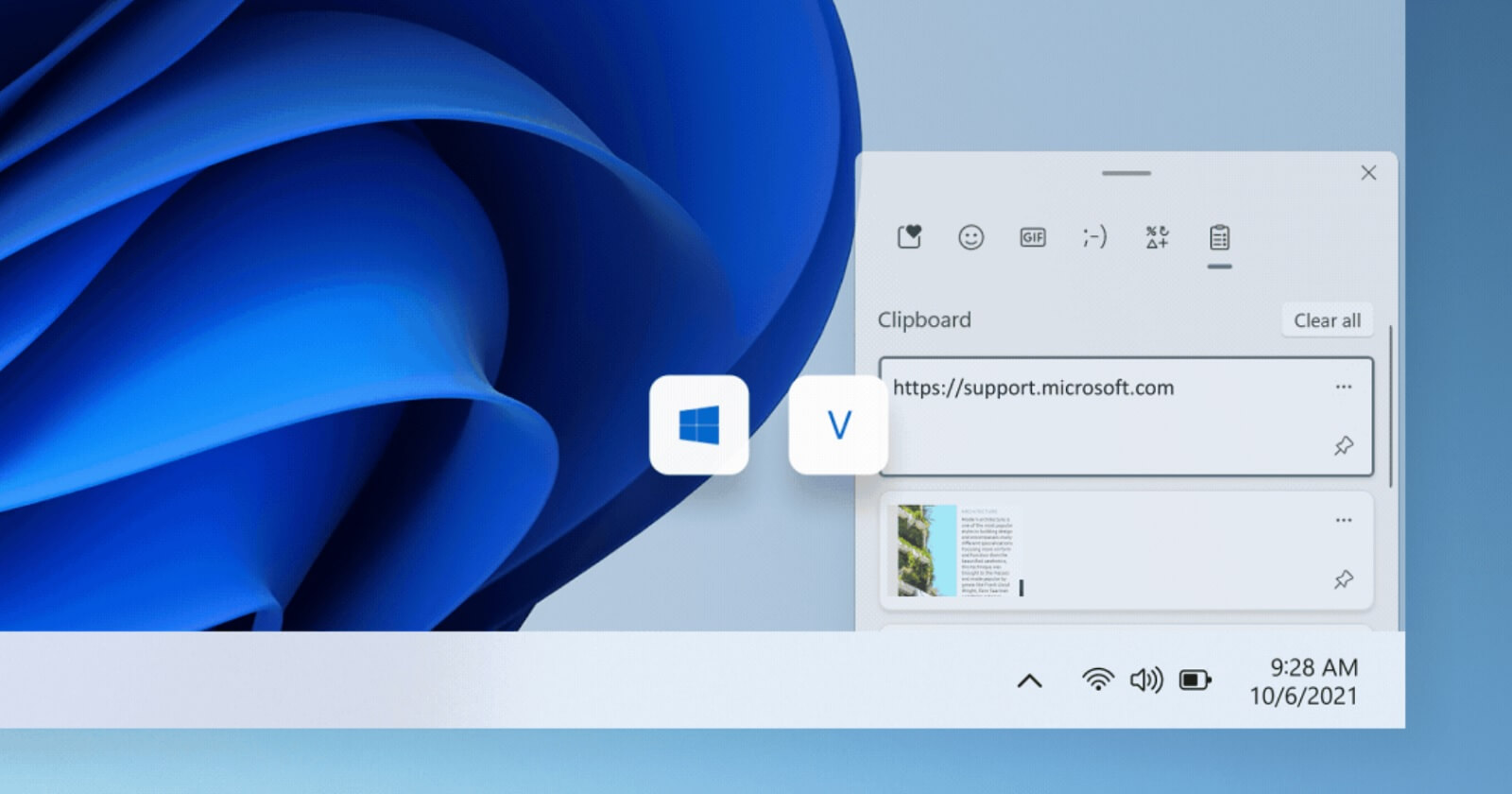
Sawetara tim uga wis ndeleng masalah sing spesifik banget, kayata Riwayat clipboard (Win + V) bakal mbukak item sing dipilih nanging ora bakal nempel. nganti Ctrl + V dipencet kanthi manual, utawa nganti panel emoji (Win + .) Iku mesthi mbukak ing sisih paling ngisor lan ora nyisipake apa-apa ing ngendi ditulis. Kabeh iki cocog karo blok internal, proses sing macet, utawa konflik piranti lunak.
Pamriksaan awal kanggo nemokake sumber kesalahan
Sadurunge nyoba ndandani Windows utawa ngowahi registri, luwih becik nglakoni tes dhasar kanthi cepet kanggo nemtokake ing ngendi sejatine masalah kasebut dumunung: ing sistem, ing aplikasi tartamtu, ing keyboard, utawa ing clipboard dhewe.
Coba nyalin/nempel ing pirang-pirang aplikasi sing beda-beda
Bab sing pertama yaiku Priksa manawa kesalahan kasebut umum utawa mung mengaruhi siji programUmpamane, coba salin lan tempel:
- Ing kono Cathetan (teks polos).
- Ing piranti pangolah tembung kaya Tembung.
- Ing panjelajah web.
- Ing kothak teks ing obrolan utawa klien email.
Yen sampeyan ora bisa nempel ing Word nanging sampeyan bisa ing Notepad, Masalahé ana ing aplikasi khusus kuwi.dudu saka sistem utawa clipboard kasebut dhewe.
Priksa apa trabasan utawa kabeh fungsi gagal
Asring sing rusak dudu clipboard, nanging pintasan keyboardKanggo mriksa, coba nggunakake menu konteks:
- Pilih teks utawa file, klik-tengen, banjur pilih "Salinan".
- Ing panggonan liya, klik-tengen banjur pilih "Tempel".
Kaya ngono kuwi cara kerjane, nanging Ctrl + C lan Ctrl + V oraFokusé ana ing keyboard, setelan trabasan, utawa piranti sing nangkep kombinasi kasebut; sampeyan uga bisa mriksa kepiye tempel ing Windows 11 yen sampeyan percaya yen konfigurasi sistem mengaruhi prilaku kasebut.
Coba cara salin lan tempel alternatif
Windows wis ndhukung pirang-pirang taun cara pintas liyane sing kurang dikenal sing bisa mbantu sampeyan metu saka kahanan sing angel:
- Ctrl + Sisip kanggo nyalin.
- Shift + Sisip kanggo nglem.
Yen iki bisa digunakake, nanging Ctrl+C / Ctrl+V isih mati, Meh mesthi masalah karo keyboard fisik, driver, utawa konflik pintasan.Uga bisa migunani kanggo ngerti kepiye carane nyalin output saka printah ing CMD ing skenario tartamtu nalika sampeyan nggarap konsol.
Coba keyboard liyane
Kanggo nyingkirake kegagalan fisik kanthi lengkap, sambungake keyboard USB sing beda (sanajan regane murah) lan baleni tes kasebut. Yen kabeh bisa digunakake kanthi apik karo keyboard anyar, priksa ing ngisor iki:
- Kahanan fisik keyboard asli (tombol cekung, rereget, cairan, lan liya-liyane).
- Ing pengontrol keyboard ing Pangatur Piranti (nganyari utawa nginstal maneh).
Priksa format apa sing sampeyan salin
Clipboard ndhukung teks biasa, teks sugih, gambar, lan file, nanging Ora kabeh aplikasi ndhukung kabeh format kasebut.Trik klasik:
- Salin konten sing "bermasalah".
- Tempelna ing Cathetan supaya dadi teks polos.
- Salin maneh saka Notepad lan tempel ing panggonan sing dikarepake.
Yen kaya ngono cara kerjane, masalahe dudu clipboard nanging format konten lan kompatibilitas karo program target.
Solusi cepet lan umum kanggo kesalahan clipboard
Yen clipboard Windows mandheg bisa digunakake, nanging kita wis nemokake masalah sing sejatine, wektune kanggo miwiti Perbaikan cepet sing bisa ngrampungake sebagian besar masalah nganggo salin, tempel, riwayat clipboard, lan panel emoji.
Tutup lan bukak maneh aplikasi sing kena pengaruh.
Nalika kesalahan kasebut kanthi jelas ing siji program (Word, Excel, browser, editor…), sing paling gampang biasane yaiku:
- Simpen kabeh sing wis dibukak ing aplikasi kasebut.
- Tutupen sakpenuhe (ora kanggo ngremehake, nanging kanggo ninggalake kabeh).
- Bukak maneh lan priksa apa salin/tempel utawa panggunaan riwayat saiki wis bisa digunakake kanthi bener.
Ing sawetara kasus, nginstal maneh utawa nganyari Aplikasi iki mbenerake inkompatibilitas internal sing ngrusak integrasi clipboard.
Nganyari aplikasi lan Windows uga.
Pengembang lan Microsoft Dheweke terus-terusan ndandani masalah kompatibilitas.Mulane, disaranake:
- Anyari program sing bermasalah menyang versi stabil paling anyar.
- Priksa manawa Windows wis dianyari kanthi lengkap:
Path ing Windows 10/11: Setelan > Nganyari & Keamanan / Nganyari Windows > Priksa nganyariKaping pirang-pirang, ndandani patch kumulatif sing prasaja prilaku aneh saka clipboard, riwayat, utawa panel emoji.
Wiwiti maneh PC
Iku kaya klise, nanging miwiti maneh sistem ndadekake supaya:
- Pengosongan Memori RAM kebak.
- Wiwiti maneh kabeh proses Windows (kalebu explorer.exe lan rdpclip.exe).
- Uculake clipboard saka kunci sementara.
Yen sampeyan durung mateni komputer sajrone pirang-pirang dina utawa minggu, iku cukup gampang kanggo Miwiti maneh kanthi prasaja bakal mulihake fungsi salin lan tempel menyang normal..
Reset clipboard saka baris printah
Yen sampeyan curiga yen konten sing disimpen rusak utawa "macet", sampeyan bisa kosongake kabeh cache clipboard kanthi siji prentah:
- Bukak "Command Prompt" minangka administrator.
- Nulis:
echo off | cliplan pencet Enter.
Iku mbusak riwayat clipboard lan, ing pirang-pirang kasus, Fungsi salin lan tempel bisa digunakake kanthi bener maneh.Yen sampeyan pengin rincian luwih lengkap babagan carane mbusak riwayat papan klipAna pandhuan khusus sing njlentrehake babagan metode iki.
Nggunakake lan ngonfigurasi riwayat clipboard
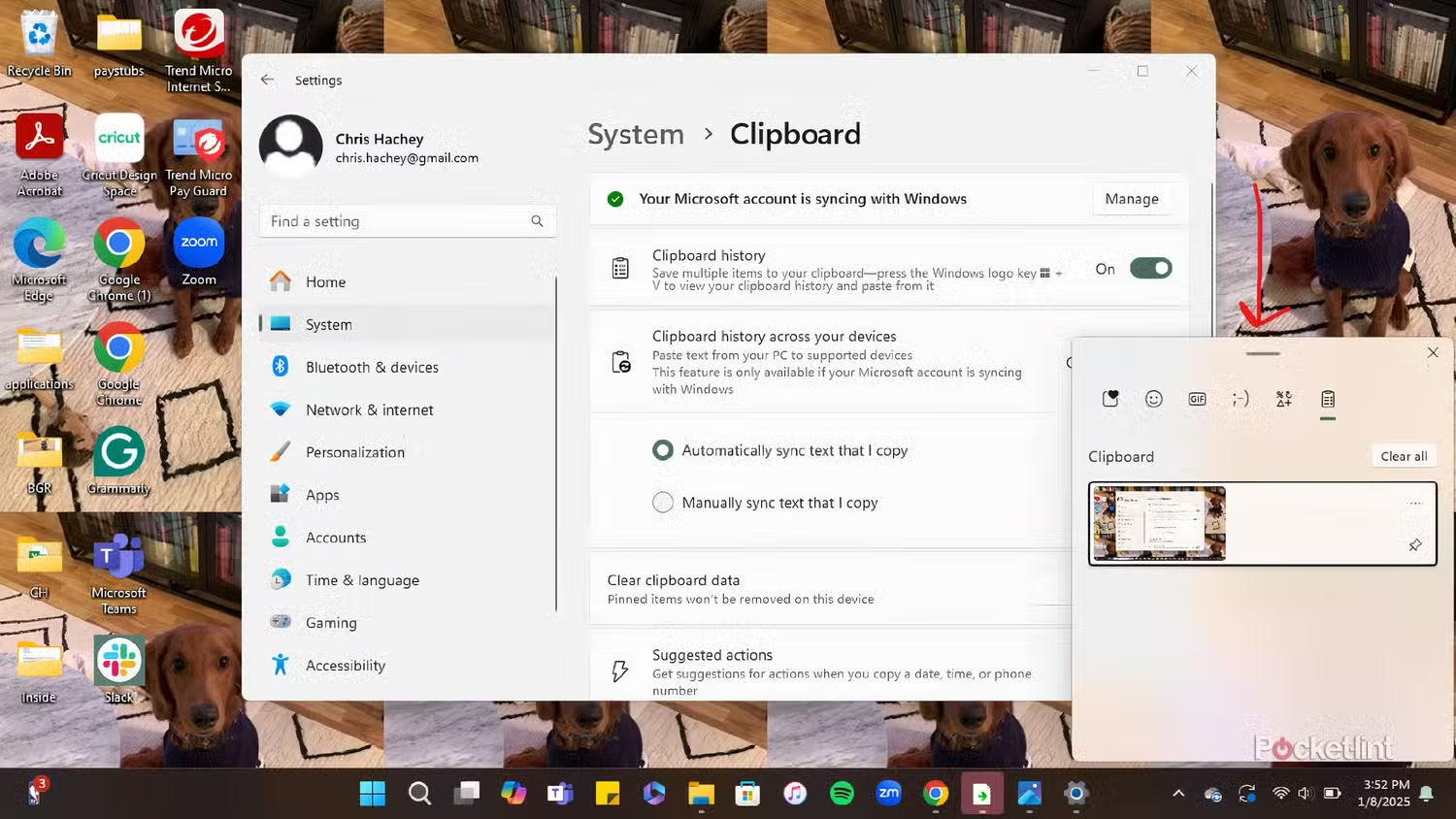
Sacara standar, Windows mung nyimpen siji item ing clipboard. nyimpen pirang-pirang item lan ndeleng riwayat Sampeyan kudu ngaktifake pilihan sing cocog:
- Pindhah menyang Setelan > Sistem > Papan klip.
- Centhang kothak kasebut "Sejarah clipboard".
Sawise aktif, karo Menang + V Sampeyan bakal weruh dhaptar item sing disalin wiwit sampeyan nguripake PC, lan sampeyan bisa milih salah siji. Yen sampeyan ngeklik item ing riwayat... Iku dimuat nanging ora dipasang kanthi otomatis. (Sampeyan kudu mencet Ctrl + V sawise iku.) Kita ngomong babagan prilaku abnormal sing biasane ana gandhengane karo file sistem sing rusak utawa gangguan saka piranti lunak pihak katelu. Sampeyan uga bisa sinau carane Bukak clipboard ing Windows 11 yen sampeyan kudu mriksa statuse ing versi kasebut.
Coba ngethok tinimbang nyalin
Iki bisa uga aneh, nanging ana kasus ing ngendi Salin (Ctrl + C) gagal lan Potong (Ctrl + X) bisa digunakakePindahan kasebut bakal dadi:
- Pilih teks lan pencet Ctrl + X (teks kasebut bakal ilang saka sumber).
- Pencet Ctrl + V kanggo nempel ing panggonan sing dikarepake.
- Tempelake maneh menyang lokasi asline yen sampeyan uga kepengin nyimpen ing kana.
Iku dudu solusi sing idealNanging iku bisa mbantu sampeyan metu saka kahanan kang angel nalika sampeyan ngrampungake tugas sing penting.

Wiwiti maneh proses tombol: explorer.exe lan rdpclip.exe
Akeh fungsi salin lan tempel ing Windows gumantung marang proses sistem sing, yen macet, bakal nggawe clipboard meh ora bisa digunakake. Rong tersangka sing biasane yaiku explorer.exe y rdpclip.exe.
Wiwiti maneh Windows Explorer (explorer.exe)
Proses explorer.exe ngatur Desktop, taskbar lan bagean sing apik saka antarmukaNalika rusak utawa macet, salin lan tempel (lan riwayat kasebut dhewe) bisa wiwit gagal.
- Bukak Manajer Tugas (Ctrl + Shift + Esc utawa klik-tengen ing Mulai).
- Pindhah menyang tab "Proses".
- Golekana "Windows Explorer".
- Klik tengen > Urip maneh.
Layar bakal kedhip-kedhip sajrone sawetara detik, desktop bakal dimuat maneh, lan asring, Papan klip urip maneh tanpa perlu miwiti maneh kabeh komputer.
Wiwiti maneh proses Remote Desktop Clipboard (rdpclip.exe)
Proses kasebut rdpclip.exe Iki nangani fungsi salin lan tempel kanthi lokal lan liwat sambungan Remote Desktop. Nalika macet, sampeyan bisa uga entuk kesalahan kaya "Konten kasebut ora bisa disalin menyang clipboard; lagi digunakake dening aplikasi liya.", utawa mung ora ana sing disalin antarane aplikasi utawa sesi.
- Bukak Task Manager lan pindhah menyang tab "Rincian".
- Nggoleki rdpclip.exe.
- Klik tengen > Rampungake tugas.
- Sabanjure, bukak File Explorer, banjur mlebu C:\Windows\System32, nemokake
rdpclip.exelan jalanake kanthi ngeklik kaping pindho.
Iki biasane mbenerake konflik nalika pesen menehi peringatan yen clipboard lagi digunakake utawa nalika salinan lan tempel mandheg bisa digunakake sacara lokal lan jarak jauh.
Gangguan saka program pihak katelu lan pangoptimal RAM
Ing akèh komputer, masalahé dudu amarga Windows nglakoni kesalahan, nanging amarga Aplikasi liyane melu antarane sampeyan lan papan klip.
Aplikasi sing ngatur RAM
Program sing didol minangka "pangoptimal RAM" utawa pembersih agresif kadhangkala Dheweke ngosongake memori ing ngendi Windows nyimpen konten sing disalinAsil: Sampeyan nyalin soko, nanging clipboard meh langsung kosong lan nempelake gagal.
- Coba tutup piranti "pembersihan RAM" utawa "akselerator sistem".
- Yen kanthi mengkono Copy-paste wis bisa digunakake maneh.Kowé wis nemu pelakuné.
- Konfigurasi program kasebut supaya ora ndemek clipboard, utawa cukup instal wae.
Manajer clipboard lan utilitas produktivitas
Piranti sing ngembangake clipboard (kanthi riwayat canggih, sinkronisasi antarane komputer, lan liya-liyane) Dheweke uga bisa nyebabake:
- Konflik karo Menang + V utawa karo fungsi sejarah pribumi.
- Kadhemen nalika nampilake apa sing nembe disalin.
- Blokir sebagian ing ngendi ngeklik riwayat ora nindakake apa-apa.
Yen masalah kasebut diwiwiti langsung sawise nginstal salah sawijining utilitas iki, Coba copot sementara lan mung simpen clipboard Windows asli. Asring, mbusak piranti lunak kasebut langsung ngrampungake masalah kasebut.
Solusi canggih nalika dhasar-dhasar ora cukup
Yen sampeyan wis nyoba miwiti maneh, mbusak clipboard, nutup aplikasi, miwiti maneh explorer.exe lan rdpclip.exe, lan masalah isih ana (contone, riwayat isih ora bisa ditempel nalika diklik, utawa salinan lan tempel ora bisa digunakake ing saindenging sistem), wektune kanggo nerusake menyang rencana lanjut.
Priksa kesalahan disk
Disk sing duwe bad sector utawa kesalahan sistem file bisa uga bagean Windows sing rusakmengaruhi fungsi dhasar kayata clipboard.
- Bukak File Explorer lan menyang "This PC".
- Klik-tengen ing drive sistem sampeyan (biasane C:) > Properti.
- Tab "Piranti" > bagean "Pamriksaan kesalahan" > tombol Golekana katrangane.
Tindakake pandhuane lan supaya Windows mindhai drive kasebut. Yen nemokake lan mbenerake kesalahan, sampeyan bisa uga bisa... Prilaku aneh ing clipboard uga bakal dirampungake..
Pemindaian lan ndandani file sistem (SFC lan DISM)
Nalika sampeyan curiga yen sistem kasebut rusak, ana rong alat utama sing wis dibangun ing Windows: CFS y DISM.
- Bukak "Command Prompt" utawa "Windows PowerShell" minangka administrator.
- Kapisan, jalanake:
sfc /scannow - Enteni nganti rampung lan miwiti maneh yen dijaluk.
- Banjur, jalanake:
DISM /Online /Cleanup-Image /ScanHealthlan malahDISM /Online /Cleanup-Image /RestoreHealth.
Piranti iki mriksa lan ndandani komponen internal Windows. Yen masalah riwayat clipboard utawa panel emoji asale saka file sing rusakIng kene sampeyan duwe kesempatan apik kanggo ndandani tanpa nginstal maneh kabeh sistem.
Booting Windows sing resik
Un wiwitan resik Wiwiti Windows nganggo layanan lan program pihak katelu sing sithik. Iki mbantu nemtokake manawa masalah kasebut asale saka aplikasi sing mlaku ing latar mburi.
- Eksekusi msconfig (saka kothak panelusuran utawa Win + R).
- Ing tab "Layanan", centhang "Singidaken kabeh layanan Microsoft" lan mateni liyane.
- Ing tab "Windows Startup" (utawa bukak Task Manager), nonaktifake item startup apa wae sing ora penting.
- Wiwiti maneh komputer sampeyan.
Yen ing kahanan minimalis iki, clipboard, riwayat, lan emoji bisa digunakake maneh, jelas yen sawetara program pihak katelu sing tanggung jawabKita kudu ngaktifake maneh layanan kanthi bertahap lan miwiti proyèk anyar nganti nemokake pelakune.
Tinjau lan kemungkinan mbusak instalasi pembaruan Windows paling anyar
Senajan pembaruan biasane ndandani masalah, kadhangkala Dheweke ngenalake bug anyarYen masalah clipboard muncul sawise nganyari tartamtu, sampeyan bisa nyoba mbusak instalasine:
- Pindhah menyang Setelan > Nganyari & keamanan > Deleng riwayat nganyari.
- Elinga kode (KBxxxxxxxxx) saka pembaruan pungkasan sing diinstal.
- Klik ing Copot nganyari.
- Ing jendhela sing mbukak, goleki KB kasebut lan copot instalasine.
- Urip maneh lan priksa manawa Nyalin lan nempel, riwayat, lan emoji bisa digunakake kaya biasane maneh..
Mulihake sistem menyang titik sadurunge
Yen kahanane wis ora bisa ditanggung lan sampeyan ngerti yen kabeh wis apik sawetara minggu kepungkur, sampeyan bisa nggunakake Pamulihan Sistem kanggo bali menyang kahanan Windows sadurunge nalika nyimpen file pribadi sampeyan.
- Bukak Panel Kontrol lan ganti tampilan dadi "Ikon cilik".
- Mlebu Sistem > “Setelan sistem lanjut”.
- Ing tab "Proteksi Sistem", pencet tombol "Mulihake sistem".
- Pilih titik pamulihan sing sampeyan kelingan yen nyalin lan nempel bisa digunakake kanthi apik.
- Tindakake pandhuane lan ngenteni proses rampung (bisa uga butuh sawetara wektu).
Sawise rampung, priksa manawa Clipboard, history (Win + V) lan panel emoji (Win + .) saiki wis mlaku kaya sing dikarepake..
Nginstal maneh utawa nyetel ulang Windows minangka pilihan pungkasan
Menawi sawise kabeh ing ndhuwur Sampeyan isih duwe papan klip sing rusakKarusakan internal ing sistem Windows sampeyan bisa uga serius. Sadurunge sampeyan mbuwang PC sampeyan, sampeyan isih duwe pilihan ing ngisor iki:
- Gunakake pilihan saka Pemulihan kanggo ngreset Windows nalika nyimpen file sampeyan.
- Lakokna instalasi sing resik saka awal (sawise gawe serep data sampeyan).
Mesthi wae ora ideal, nanging ing instalasi sing wis lawas banget utawa sing akeh masalah sing numpuk, bisa uga Mung siji-sijine sing pancen efektif ing jangka panjang.
Pangatur clipboard asli vs. pangatur clipboard alternatif
Sanajan idealnya Papan klip Windows bisa digunakake kanthi becik dheweAna wektu nalika, sanajan wis didandani, riwayat tetep ora bisa dipercaya utawa ora cocog karo alur kerja sampeyan. Ing kasus kasebut, nggunakake pangatur clipboard alternatif bisa dadi ide sing apik.
Tuladha manajer eksternal (supaya dheweke tetep ana ing radar sampeyan)
- Padhagratis lan sumber terbuka, entheng banget lan kanthi riwayat, enkripsi, lan fungsi telusuran sing ekstensif.
- ComfortClipboard Pro: versi mbayar, kanthi suntingan teks sing disalin, warna saben fragmen lan trabasan khusus.
- Clipjump: berorientasi teks, prasaja nanging efektif banget yen sampeyan utamane nggarap teks lan pengin nyimpen riwayat sing persisten.
- ClipboardFusion: kanthi sinkronisasi antarane piranti (dibutuhake langganan) lan trabasan canggih.
- RecentXLuwih saka mung clipboard, iki minangka peluncur sing nglumpukake file, folder, situs web, lan konten sing disalin anyar.
Yen sampeyan mutusake nggunakake salah siji saka iki, tansah elinga yen Saya akeh program sing ngganggu clipboard, saya gedhe kemungkinan konflik sing bakal kedadeyan.Disaranake ora nyampur kakehan solusi sekaligus lan tansah coba dhisik nganggo clipboard Windows asli sing wis dikonfigurasi kanthi bener.
Yen nyalin, nempel, riwayat clipboard, utawa panel emoji Windows dumadakan ora bisa digunakake, biasane ana sing salah ing mburine. kegagalan aplikasi sing kedadeyan sapisan, konflik karo piranti lunak pihak katelu, file sistem sing rusak, utawa pirang-pirang dina tanpa miwiti manehNindakake urutan logis—nyoba sawetara aplikasi, ngilangi keyboard, nggunakake menu konteks, miwiti maneh explorer.exe lan rdpclip.exe, mbusak clipboard, mriksa pembaruan, nindakake boot sing resik, lan, yen perlu, ndandani Windows nganggo SFC, DISM, utawa System Restore—asil sing biasane yaiku Mulihake fungsi clipboard kanthi lengkap tanpa kudu ngowahi format komputer lan bali urip tentrem nganggo Ctrl + C lan Ctrl + V-mu sing biyen.

Editor khusus babagan teknologi lan masalah internet kanthi pengalaman luwih saka sepuluh taun ing macem-macem media digital. Aku wis kerja minangka editor lan panyipta konten kanggo e-commerce, komunikasi, pemasaran online lan perusahaan iklan. Aku uga wis nulis babagan ekonomi, keuangan lan situs web sektor liyane. Karyaku uga dadi semangatku. Saiki, liwat artikelku ing Tecnobits, Aku nyoba kanggo njelajah kabeh warta lan kesempatan anyar sing donya teknologi nawakake kita saben dina kanggo nambah gesang kita.