- Kasalahan profil ing Windows 11 biasane disebabake dening file sing rusak, mati mendadak, pembaruan sing bermasalah, utawa kegagalan disk.
- Akses bisa dipulihake kanthi nggawe panganggo anyar, ndandani NTUSER.dat, nyetel registri, lan nggunakake SFC/DISM utawa Safe Mode.
- Nalika ndandani ora cukup, USB instalasi ngidini sampeyan ngreset utawa nginstal maneh Windows nalika nyimpen, yen bisa, data pribadi sampeyan.
- Nggunakake serep ing méga utawa ing drive eksternal bisa nyuda dampak kegagalan profil panganggo ing mangsa ngarep.

Nalika sampeyan nguripake komputer lan ana pesen sing muncul yen Profil panganggo ora bisa dimuat ing Windows 11Rasane kaya panik banget. Akun lan file sampeyan koyone ora bisa diakses, lan Windows terus ngirim sampeyan menyang perbaikan otomatis bola-bali. Iki masalah sing umum banget, nanging uga cukup mbingungake, amarga bisa amarga akeh panyebab sing beda-beda.
Ing pandhuan iki, sampeyan bakal nemokake panjelasan sing jelas babagan Apa sebabe layanan profil panganggo gagal? Lan kabeh cara realistis kanggo ndandani tanpa format, saka sing paling gampang nganti sing paling canggih (registri, NTUSER.dat, Mode Aman, pemulihan sistem, lan liya-liyane). Sampeyan uga bakal weruh apa sing kudu ditindakake nalika ora ana pilihan liya kajaba nginstal maneh Windows lan carane nglindhungi data supaya kesalahan profil ora ngrusak dina sampeyan.
Apa tegese kesalahan "Ora bisa mbukak profil pangguna" ing Windows 11?
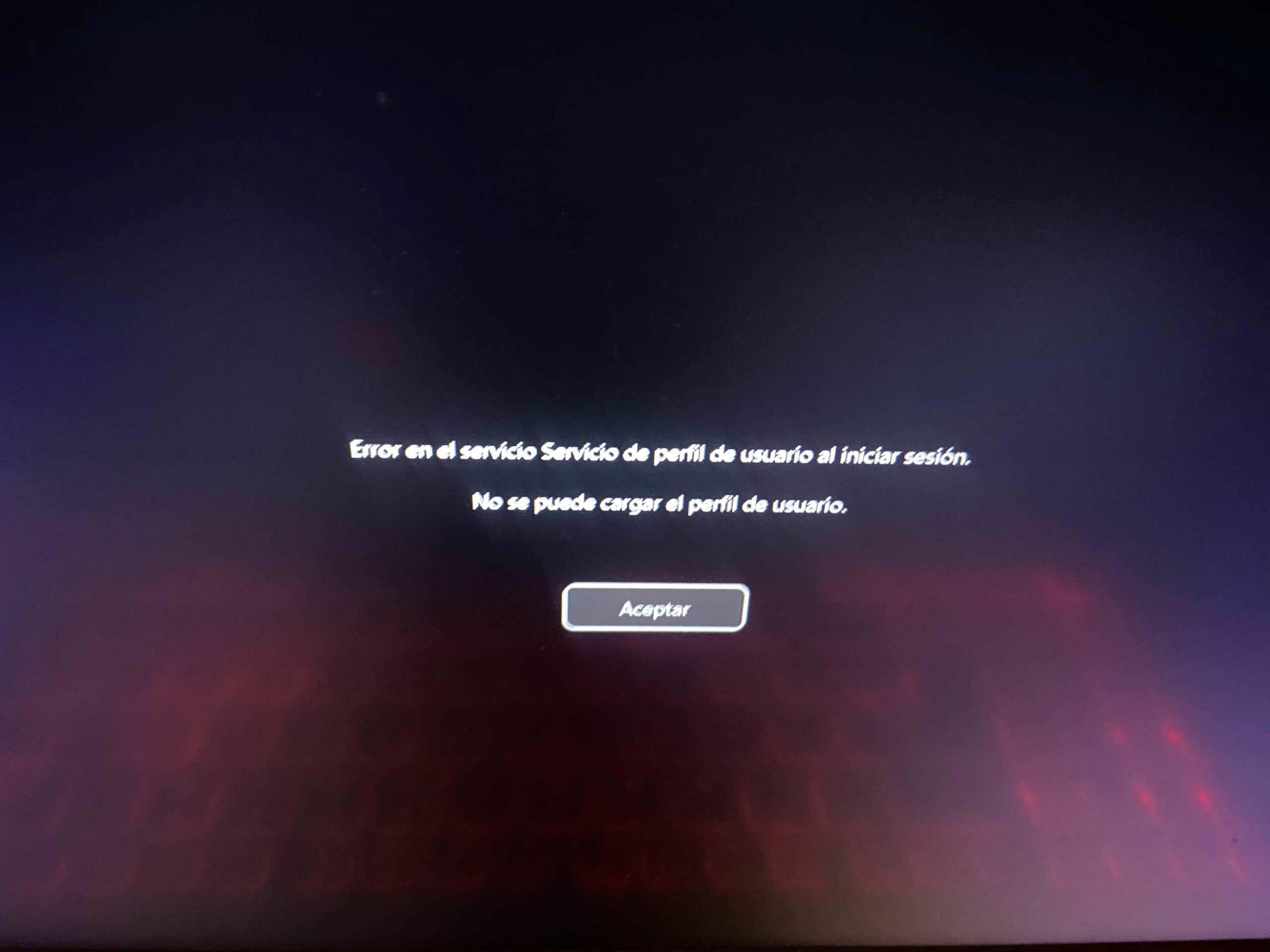
Pesen iki biasane dibarengi karo peringatan kaya ta "Layanan profil panganggo ora bisa mlebu log" utawa jinis kode status 0xc000006d / 0xc0070016Gampangane, Windows isa boot, nanging gagal mbukak setelan panganggo sampeyan: preferensi, desktop, registri pribadi, lan liya-liyane.
Ing praktik, salah sawijining kahanan iki kedadeyan: Sampeyan ora bisa mlebu log nganggo akun biasane.Sampeyan mlebu ing puteran ndandani otomatis, profil sementara digawe, utawa sampeyan ditinggal ing layar mlebu tanpa PIN utawa sandhi sing ditampa. Masalahé dudu akun ing server Microsoft, nanging profil sing disimpen ing hard drive PC sampeyan.
Ing pirang-pirang kasus, masalah kasebut muncul langsung sawise Nganyarke saka Windows 10 menyang Windows 11Iki kedadeyan sawise nginstal pembaruan gedhe, mulihake sistem, sawise mati dadakan, utawa nalika disk meh kebak (mung sawetara MB sing kosong), nyegah Windows nulis file profil sing dibutuhake.
Uga bisa uga, tinimbang kegagalan profil "murni", sampeyan bakal nemoni pesen kasebut "Kasalahan Layanan Profil Panganggo nalika Mlebu" Nalika nyoba nggunakake PIN sing padha karo sing digunakake ing Windows 10. Sanajan latar mburi teknis rada owah, asil pungkasane padha: sampeyan ora bisa ngakses akun pangguna lan sampeyan butuh alternatif liyane.
Alesan umum kenapa Windows 11 ora mbukak profil pangguna
Bisa uga ana akeh alesan ing mburi pesen iki, nanging umume asale ana ing file utawa layanan sing rusak sing ora diwiwiti kanthi benerNgerteni panyebabe mbantu sampeyan milih solusi sing paling tepat tanpa nggawe kesalahan.
Salah sawijining alesan sing paling kerep yaiku Pematian sistem sing ora benerListrik mati, tombol daya terus dipencet, macet parah, lan liya-liyane. Nalika Windows digunakake, ana akeh file sistem lan profil sing mbukak; yen komputer dipateni dadakan, sawetara file kasebut bisa rusak lan nggawe profil kasebut ora bisa digunakake.
Kemungkinan liyané yaiku anané Gagal internal Windows 10 utawa 11Iki luwih-luwih bener sawise nganyari kumulatif, nganyari keamanan, utawa migrasi versi. Ora aneh yen patch sing bisa digunakake kanthi apik ing mayuta-yuta komputer nyebabake masalah ing kombinasi perangkat keras, driver, utawa piranti lunak tartamtu, lan salah sawijining gejala sing khas yaiku profil pangguna gagal dimuat.
Kita ora kena nyingkirake masalah fisik utawa logis ing hard drive utawa SSDBad sector, kesalahan sistem file, utawa drive sing rusak bisa nyegah Windows maca data profil kanthi bener. Lan yen disk meh kebak (contone, mung 8 MB kosong ing C:), ora bakal ana papan sing cukup kanggo sistem kanggo nggawe file sementara lan ngrampungake proses login.
Malware uga melu. virus utawa malware Manipulasi file sistem utawa profil panganggo bisa ndadekake sistem ora bisa digunakake. Ing kasus iki, sanajan sampeyan nggawe akun panganggo liyane, sistem kasebut bisa langsung kena infeksi. Kadhangkala solusi sing cukup mung yaiku boot saka sistem alternatif (contone, distribusi Linux Live) kanggo ngresiki nganggo alat khusus kayata Piranti Nirsoftutawa cukup format lan instal maneh saka awal.
Priksa apa masalahé ana ing profil utawa kabèh sistem
Sadurunge sampeyan miwiti ngotak-atik registri, file, utawa nginstal maneh, luwih becik priksa manawa masalah kasebut mung mengaruhi akun sampeyan utawa kabeh akun. Idenya yaiku nyoba nggunakake panganggo lokal utawa administrator liyane lan delengen apa sistem kasebut bisa digunakake kanthi normal karo akun kasebut.
Yen sampeyan isih bisa mlebu menyang Windows nganggo akun liyane, saka Setelan > Akun Sampeyan duwe pilihan kanggo nggawe panganggo lokal anyar nganggo hak istimewa administrator. Ing kana, sampeyan bisa mbukak "Keluarga & panganggo liyane" (utawa "Pangguna liyane" ing sawetara edisi) lan milih "Tambah akun," sing nuduhake yen sampeyan ora duwe kredensial mlebu, banjur "Tambah panganggo tanpa akun Microsoft" kanggo nggawe panganggo lokal standar.
Yen sampeyan ora duwe akses menyang sesi normal, sampeyan bisa nyoba nggunakake Mode AmanSaka layar mlebu, pencet terus tombol Shift nalika ngeklik "Restart", banjur pindhah menyang "Troubleshoot > Advanced options > Startup Settings" lan klik "Restart" maneh. Nalika pilihan katon, pencet F4 utawa tombol 4 kanggo boot menyang Safe Mode.
Sawise mlebu ing Mode Aman, Windows bakal mbukak minimal lan biasane ngidini sampeyan mlebu nganggo paling ora siji akun administrator internal. Saka kana, sampeyan bisa nggawe pangguna anyar utawa mriksa apa masalah mung kedadeyan karo akun tartamtu, sing bakal ngonfirmasi manawa profil kasebut rusak Lan sistem liyane, ing prinsip, bisa digunakake.
Gawe profil anyar lan salin data saka pangguna sing rusak
Salah sawijining cara sing paling efektif nalika profil rusak nanging sistem diwiwiti yaiku Gawe panganggo anyar lan pindahna kabeh file sampeyanSampeyan ora bisa mulihake 100% profil asli sampeyan (latar mburi, sawetara setelan, lan liya-liyane), nanging sampeyan bisa nyimpen dokumen, foto, video, lan sebagian besar data pribadi sampeyan.
Saka akun administrator sampeyan (biasa utawa ing Mode Aman), bukak Setelan > Akun Bukak bagean Panganggo Liyane. Gawe akun anyar, luwih becik sing lokal, nganggo hak istimewa administrator, lan setel sandhi supaya bisa ngontrol mesin kanthi lengkap.
Banjur bukak Penjelajah Berkas lan navigasi menyang drive ing ngendi Windows diinstal, biasane C:. Lebokake folder kasebut C:\Pangguna (utawa C:\Users) lan goleki folder sing cocog karo profil sing rusak. Iki ngemot desktop, dokumen, gambar, unduhan, lan papan pribadi sampeyan liyane.
Pilih kabeh file lan folder sing relevan saka pangguna lawas (kajaba file sistem sing sampeyan ora yakin) lan Salin menyang folder profil anyarsing uga dumunung ing njero C:\Users. Saenipun, sampeyan ora kudu nimpa file konfigurasi dhasar pangguna anyar, nanging sampeyan kudu nransfer kabeh konten pribadi.
Yen wis rampung, metu, mlebu nganggo akun panganggo anyar, lan priksa manawa sampeyan bisa kerja kaya biasane. Sawetara aplikasi bisa uga njaluk sampeyan mlebu maneh utawa ngonfigurasi setelan, nanging yen kabeh lancar, sampeyan bakal nyimpen data lan bisa nganggep pilihan sampeyan wis rampung. mbusak panganggo sing rusak mengko kanggo mbebasake papan lan ngresiki sistem.
Ndandani NTUSER.dat lan folder profil standar
Alesan sing cukup umum kenapa profil ora bisa dimuat yaiku file kasebut NTUSER.dat rusak. File iki nyimpen preferensi panganggo sampeyan, akeh setelan registri, lan konfigurasi pribadi. Yen rusak sawise nganyari, mulihake sistem, utawa mateni kanthi cepet, Windows bisa uga ora gelem mlebu log sampeyan.
Salah sawijining cara sing migunani banget kanggo ngatasi masalah iki yaiku Ganti file NTUSER.dat sing rusak nganggo salinan sing sehat. saka profil gawan. Kanggo nindakake iki, sampeyan kudu mlebu nganggo akun liya ing PC sing padha sing bisa digunakake, utawa boot menyang Mode Aman lan nggunakake akun administrator sing dimuat kanthi bener.
Bukak File Explorer lan bukak C:\Users. Sacara standar, folder kasebut Baku Iki didhelikake, mula ing tab "Tampilan" (utawa "Tampilan" gumantung versine) pilih opsi kanggo nampilake item sing didhelikake. Iki bakal nampilake folder "Default", yaiku profil sing digunakake Windows minangka dhasar kanggo nggawe pangguna anyar.
Golekana file ing njero folder kasebut NTUSER.datSampeyan bisa ngganti jeneng utawa mindhah menyang lokasi liya kanggo keamanan (contone, menyang drive USB). Banjur, bali menyang C:\Users, lebokake folder panganggo liyane sing bisa digunakake kanthi bener, salin file NTUSER.dat-e, lan tempel menyang folder Default minangka panggantos.
Iki bakal mulihake profil Windows dhasar menyang kahanan sing sehat, sing asring cukup kanggo ngidini sampeyan mlebu maneh. Akun sampeyan bakal mandheg nampilake kesalahan profil.Yen sampeyan ora duwe akun liyane sing bisa digunakake ing PC, alternatif liyane yaiku boot nganggo piranti kaya Hiren's BootCD utawa distro Linux Live, pasang drive Windows lan busak utawa ganti NTUSER.dat saka njaba sistem.
Ndandani layanan profil panganggo saka registri
Poin penting liyane ing kasus iki yaiku Registry WindowsNalika profil menehi kesalahan, umum banget ana kunci duplikat (kanthi ekstensi .bak), nilai sing salah, utawa counter sing nyegah akses normal katon ing cabang sing ngatur jalur pangguna.
Kanggo mriksa iki, uripake komputer sampeyan (kaya biasane utawa ing Mode Aman) lan bukak kothak dialog Run nganggo Win + R. Ketik regedit lan pencet Enter kanggo mbukak Registry Editor. Sadurunge nindakake apa-apa, disaranake banget kanggo nggawe serep: saka menu File, pilih "Ekspor", pilih "Kabeh", wenehi jeneng, lan simpen file .reg ing panggonan sing aman.
Sawise salinan digawe, navigasi menyang path HKEY_LOCAL_MACHINE\SOFTWARE\Microsoft\Windows NT\CurrentVersion\ProfileListIng njero sampeyan bakal weruh sawetara folder kanthi jeneng dawa sing diwiwiti nganggo S-1-5; saben folder cocog karo profil pangguna ing sistem.
Golekana sing duwe akhiran .bakBiasane sampeyan bakal weruh rong entri sing meh padha: siji nganggo .bak lan siji tanpa. Idenya yaiku kanggo ngenali endi sing cocog karo pangguna sah sampeyan lan endi sing digunakake Windows minangka sing salah. Biasane cukup ngganti jeneng kunci tanpa .bak (contone, kanthi nambahake .old) lan mbusak .bak saka kunci sing digunakake, dadi kunci utama.
Ing kunci profil sing padha, delengen angka-angka kasebut Negara y RefCountBukak saben profil kanthi ngeklik kaping pindho lan setel nilai datane dadi 0. Yen ana sing ora ana, sampeyan bisa nggawe minangka nilai DWORD (32-bit) anyar. Iki ngandhani Windows yen profil kasebut ana ing kahanan sing bener lan penghitung referensi ora nyegah loading.
Yen wis rampung, tutup Editor Registri, uripake maneh komputer, lan coba mlebu maneh. Yen kabeh wis lancar, Pesen "Profil panganggo ora bisa dimuat" kudune ilang lan sampeyan bakal bali menyang akun biasane. Elinga yen ngganggu registrasi kanthi sembrono bisa ngrusak bab liyane, mula cara iki kanggo pangguna sing duwe pengalaman teknis.

Verifikasi lan ndandani file sistem nganggo SFC lan DISM
Ora mesthi profilé dhéwé sing rusak; kadhangkala masalahé yaiku ana file sistem sing rusak sing mengaruhi layanan profil utawa komponen sing dibutuhake nalika mlebu. Ing kasus iki, alat SFC lan DISM sing wis dibangun bisa mbantu sampeyan.
Bukak Windows (mode normal utawa mode aman) lan bukak Prompt Perintah minangka administratorIng kolom telusuran, ketik "command prompt", klik-tengen ing aplikasi kasebut lan pilih "Run as administrator", nampa kontrol akun pangguna yen jendela katon.
Kapisan, disaranake mbukak DISM kanggo ndandani gambar Windows. Jalanake printah kasebut DISM.exe /Online /Reresik-gambar /Mulihake kesehatan (ngajeni papan). Proses iki bisa uga mbutuhake sawetara menit kanggo nindakake pamriksan lan koreksi, mula tulung sabar.
Nalika wis rampung lan nuduhake yen operasi wis rampung kanthi sukses, bukak penganalisis file sistem nganggo sfc /scannowUtilitas iki mriksa kabeh file Windows sing dilindhungi lan ngganti sing rusak utawa ilang karo salinan apik sing disimpen ing cache sistem.
Yen wis rampung, tutup jendela nganggo prentah kasebut metu Utawa cukup pencet tandha silang, uripake maneh komputer, lan coba maneh. Yen masalah kasebut asale saka file sistem sing rusak, asring Windows bakal ngunggah maneh profil tanpa kesalahan. amarga perbaikan iki.
Priksa layanan profil pangguna lan Mode Aman
Layanan sing ngatur profil Iku kudune diwiwiti kanthi otomatis karo Windows.Menawa amarga alesan apa wae jinis login sampeyan owah, utawa tetep dipateni, sistem bisa uga nampilake kesalahan nalika sampeyan nyoba mlebu log karo pangguna apa wae.
Kanggo mriksa, boot menyang Safe Mode yen sampeyan ora bisa mlebu kaya biasane. Sawise mlebu, pencet Menang + R, nulis layanan.msc Pencet Enter kanggo mbukak Manajer Layanan. Goleki ing dhaptar entri "Layanan Profil Pangguna".
Klik kaping pindho lan delengen kolom kasebut "Jinis wiwitan"Kudu disetel dadi "Otomatis". Yen sampeyan ndeleng nilai liyane (contone, "Dipateni" utawa "Manual"), ganti dadi Otomatis, terapke pangowahan, lan konfirmasi. Sampeyan uga bisa njupuk kesempatan iki kanggo mriksa manawa layanan kasebut wis mlaku; yen ora, klik tombol "Mulai" utawa gunakake alat kaya Autoruns kanggo ndeteksi program wiwitan sing ngganggu.
Sawise sampeyan nggawe pangaturan iki, uripake maneh PC sampeyan kaya biasane lan priksa manawa akun sampeyan bisa digunakake maneh. Ing pirang-pirang kasus, kanthi mung mbenerake jinis wiwitan iki Kasalahan profil ilang amarga Windows kanthi bener ngunggah ulang layanan nalika diwiwiti.
Copot utawa gulung maneh pembaruan sing bermasalah
Ing luwih saka sepisan kesempatan, Nganyari Windows Iki nyebabake kegagalan login utawa kesalahan profil ing sawetara komputer. Yen kabeh bisa digunakake kanthi apik nganti sampeyan nginstal patch paling anyar, cukup masuk akal kanggo curiga lan nyoba mbusak utawa nginstal perbaikan sing luwih anyar.
Kapisan, sampeyan bisa nyoba boot sistem ing Safe Mode lan, saka kana, pindhah menyang Setelan > Nganyari & Keamanan (Windows 10) utawa Setelan > Nganyari Windows (Windows 11). Ing bagean sing cocog, sampeyan bakal nemokake pranala kanggo ndeleng riwayat pembaruan sing diinstal.
Tulisen sing kode pembaruan paling anyar (Biasane diwiwiti nganggo KB). Banjur gunakake opsi "Copot instal pembaruan" lan klik kaping pindho ing kode sing cocog karo kode kasebut kanggo mbusak saka sistem. Sawise rampung, uripake maneh lan priksa apa sampeyan bisa mlebu kanthi normal.
Pilihan liyané yaiku mriksa pembaruan anyar. Yen Microsoft wis nemokake masalah lan ngrilis patch, kuwi wis cukup. Nganyari Windows kanggo ndandani kesalahan kasebutKadhangkala solusi kasebut nglibatake kombinasi saka loro-lorone: mbusak instalan pembaruan sing bertentangan, miwiti maneh, banjur nginstal versi sing luwih anyar sing ora nyebabake kegagalan profil maneh.
Gunakake titik pemulihan sistem
Windows wis nyakup fitur sing migunani banget kanggo kahanan kaya ngene iki sajrone pirang-pirang taun: titik-titik pemulihanIki minangka "gambaran cepet" saka kahanan sistem (file sistem, registri, driver, lan liya-liyane) ing wektu tartamtu. Yen ana masalah mengko, sampeyan bisa bali menyang kahanan sadurunge.
Yen sampeyan curiga yen kesalahan profil diwiwiti minangka akibat saka owah-owahan anyar, sampeyan bisa nyoba boot menyang Safe Mode lan mbukak panel PemulihanSaka kana sampeyan bisa ngakses "Bukak Sistem Pemulihan" lan ndeleng titik pemulihan sing kasedhiya sing digawe Windows kanthi otomatis utawa sing digawe kanthi manual.
Pilih titik pemulihan sing sadurunge wiwitan masalahTindakake pandhuane lan supaya sistem bali menyang kahanan kasebut. Proses iki bisa uga butuh sawetara wektu, lan komputer bakal diwiwiti maneh kaping pirang-pirang. Sawise pemulihan rampung, coba mlebu log nganggo akun sampeyan kanggo ndeleng apa profil sampeyan dimuat kanthi bener.
Elinga yen saben titik pamulihan mbutuhake papan pirang-pirang gigabyte, mula dudu ide sing apik kanggo nglumpukake nganti pirang-pirang taun. Disaranake mung nyimpen sing paling anyar. Ing kasus apa wae, nalika ana kesalahan serius kaya iki, Duwe wektu anyar bisa ngirit sampeyan saka nginstal ulang Windows.
Masalah karo PIN, sandhi, lan cara mlebu log
Kadhangkala blokir akses ora mung amarga profil sing rusak, nanging uga amarga masalah sing prasaja. masalah karo PIN utawa sandhiIki luwih umum nalika nganyarke saka Windows 10 menyang Windows 11, ing ngendi sawetara pangguna ndeleng pesen kesalahan layanan profil nalika nyoba nggunakake PIN lawas.
Yen sampeyan ngira lali PIN, saka layar mlebu sampeyan bisa nutul "Aku lali PIN-ku"Windows bakal njaluk sandhi akun Microsoft sing ana gandhengane karo pangguna kasebut kanggo verifikasi manawa sampeyan sing duwe. Sawise ngrampungake langkah kasebut, sampeyan bakal bisa milih PIN anyar.
Yen sampeyan uga ora kelingan sandhi akun Microsoft sampeyan, layar kasebut dhewe bakal nyedhiyakake pranala kasebut. "Aku lali sandhiku?"Iki bakal nggawa sampeyan menyang proses pemulihan ing ngendi sampeyan kudu mangsuli pitakon keamanan, nggunakake alamat email utawa nomer telpon alternatif kanggo mulihake akses.
Yen sampeyan ora yakin babagan tansah ngandelake PIN, sampeyan duwe alternatif kayata Windows HaloIki ngidini sampeyan nggunakake pangenalan rai nganggo kamera sing kompatibel, pemindaian bekas driji nganggo pembaca biometrik, utawa malah "sandhi gambar" ing ngendi sampeyan nggambar gerakan ing foto sing dipilih. Nyetel pirang-pirang cara biasane nyegah masalah siji karo salah sijine supaya ora ngunci sampeyan.
Ing sisih liya, keyboard fisik bisa uga ora berfungsi kanthi bener. Yen Sampeyan ora bisa ngetik PIN amarga keyboard ora nanggapi. (utawa sawetara tombol ora berfungsi kanthi bener), ing layar mlebu dhewe ana lambang keyboard sing ngidini sampeyan ngaktifake keyboard ing layar. Iki ngidini sampeyan ngetik PIN utawa sandhi nganggo mouse nalika ngatasi masalah perangkat keras.
Nalika ora ana akun sing bisa digunakake lan sampeyan kudu nggunakake cara eksternal
Kadhangkala kahanane luwih serius: Ora ana akun sistem sing ngidini mlebu logSanajan ing Mode Aman, ora bisa boot, lan sampeyan macet ing puteran perbaikan otomatis utawa layar kesalahan. Sanajan katon kaya pungkasan, isih ana pilihan kanggo mulihake data sampeyan lan, muga-muga, ndandani Windows.
Sing paling praktis yaiku nyiapake USB sing bisa di-boot Kanthi distribusi Linux ing mode Live (Ubuntu, contone) utawa nganggo piranti pangopènan kaya Hiren's BootCD PE. Sampeyan boot komputer saka USB kasebut (ngonfigurasi sadurunge ing BIOS/UEFI supaya dadi piranti boot pisanan) lan sistem dimuat kabeh menyang memori, tanpa nggunakake Windows sing wis diinstal.
Saka lingkungan njaba kuwi, sampeyan bisa mbukak file explorer, masang drive ing ngendi Windows diinstal lan navigasi menyang folder kasebut C:\PanggunaIng kana sampeyan bakal duwe akses menyang kabeh folder pangguna lan sampeyan bisa nyalin dokumen penting menyang drive eksternal utawa USB flash drive liyane, ngamanake data sampeyan sadurunge nindakake tindakan sing luwih drastis.
Yen sampeyan pengin luwih maju, sampeyan bisa nyoba Busak file NTUSER.dat saka pangguna sing bermasalah Utawa sampeyan bisa ngosongake sebagian besar konten profil (nyimpen apa wae sing dikarepake dhisik) lan ngganti karo konten saka C:\Users\Default. Iki meksa nggawe profil sing "resik" nalika njaga hubungan karo akun sampeyan.
Ing skenario paling awon, yen sistem rusak total utawa kena infeksi malware, tindakan sing paling wicaksana yaiku nggunakake boot eksternal iki mung kanggo mulihake file lan nyiapake pemulihan. instalasi ulang Windows kanthi lengkap.
Instal maneh Windows 11 nganggo USB instalasi
Nalika sampeyan wis nyoba ndandani profil, registri, layanan, mbukak SFC lan DISM, nyoba-nyoba Safe Mode, nindakake pemulihan sistem, lan ora ana sing ndandani, wektune kanggo nimbang apa format lan instal maneh Windows Iku pilihan sing paling wicaksana. Kadhangkala muter-muter mung bakal nggawe kahanan saya ruwet.
Cara paling resik kanggo nindakake iki yaiku nggawe Instalasi Windows USB Nggunakake piranti resmi Microsoft saka PC liya sing isih bisa digunakake. Sawise siyap, colokke drive USB kasebut menyang komputer sing bermasalah lan lebokake BIOS/UEFI kanggo nyetel minangka pilihan boot pertama.
Nalika sampeyan boot saka drive USB, sampeyan bakal weruh layar instalasi Windows. Tinimbang ngeklik "Instal saiki" langsung, sampeyan bisa ngeklik "Ndandani piranti" kanggo nyoba opsi ndandani, pamulihan, lan liya-liyane sing luwih canggih, yen sampeyan durung nyoba saka kana.
Yen sampeyan wis mutusake kanggo nginstal maneh, bali menyang tuntunan instalasi lan, gumantung saka pilihan sampeyan, sampeyan bisa milih kanggo ngreset nalika nyimpen file pribadi utawa mbusak kabeh. Akeh pangguna sing wis ngatasi kesalahan profil sing terus-terusan nggunakake reset pabrik diwiwiti saka media instalasi, sing ndandani kabeh file sistem lan nggawe Windows kaya anyar.
Sawisé proses rampung, sampeyan mung perlu nglakoni persiyapan awal, mlebu maneh menyang akun sampeyan, lan nginstal maneh aplikasi apa waé sing dibutuhake. Yen sampeyan wis nyimpen dokumen ing méga utawa ing drive eksternal, bakal cepet banget. bali menyang normal.
Nalika Windows 11 mandheg mbukak profil panganggo sampeyan, koyone sampeyan wis kelangan kabeh, nanging sejatine ana macem-macem solusi: wiwit saka nggawe panganggo anyar lan nyalin file sampeyan, nyetel layanan profil panganggo utawa registri, mbukak alat ndandani utawa mulihake sistem, nganti boot saka drive eksternal, mbusak instalan pembaruan sing bertentangan, utawa, minangka pilihan pungkasan, nginstal maneh sistem saka awal. Kanthi serep sing apik lan sabar sethithik, Lumrahé, sampeyan kudune bisa nggunakake komputer maneh tanpa kelangan dokumen utawa dadi edan sajrone proses kasebut..


Editor khusus babagan teknologi lan masalah internet kanthi pengalaman luwih saka sepuluh taun ing macem-macem media digital. Aku wis kerja minangka editor lan panyipta konten kanggo e-commerce, komunikasi, pemasaran online lan perusahaan iklan. Aku uga wis nulis babagan ekonomi, keuangan lan situs web sektor liyane. Karyaku uga dadi semangatku. Saiki, liwat artikelku ing Tecnobits, Aku nyoba kanggo njelajah kabeh warta lan kesempatan anyar sing donya teknologi nawakake kita saben dina kanggo nambah gesang kita.