- Windows Hello bisa gagal amarga masalah hardware, konfigurasi, utawa akun pangguna.
- Nganyari sistem lan driver sampeyan minangka kunci kanggo mulihake fungsi.
- Ana setelan khusus ing kabijakan grup sing ngaktifake fitur biometrik.
- Ngreset pangenalan rai utawa bekas driji bisa ngatasi kesalahan sing terus-terusan.
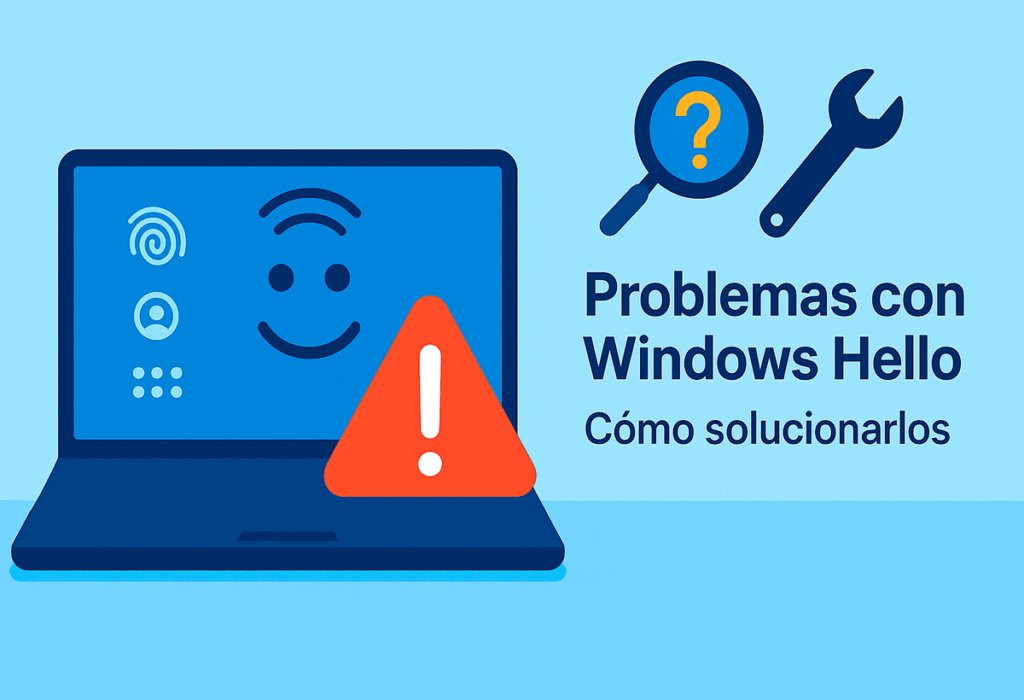
Windows Halo Wis dadi alat sing migunani banget kanggo nggampangake lan nguatake keamanan mlebu menyang piranti sing mlaku Windows 10 lan Windows 11. Teknologi iki ngidini sampeyan ngenali dhewe nggunakake pangenalan rai, sidik jari, utawa PIN, supaya ora nggunakake tembung sandhi konvensional. Nanging, ana akeh pangguna sing nemokake Windows Hello deja de funcionar sin motivo aparente.
Ing artikel iki kita nerangake Napa Windows Hello bisa gagal, carane ndeteksi asal saka masalah lan, ndhuwur kabeh, Apa langkah sing bisa ditindakake kanggo ngatasi masalah kasebut kanthi permanen?. Kabeh kanthi panjelasan lan alat sing jelas kasedhiya ing sistem operasi kasebut. Ayo dadi njaluk menyang.
Apa sejatine Windows Hello lan kepiye cara kerjane?

Windows Hello minangka platform otentikasi biometrik sing dibangun ing Windows sing ngidini akses menyang sistem kanthi cara kayata pangenalan rai, sidik jari utawa PIN sing aman. Iki dirancang kanggo nyedhiyakake cara sing cepet lan aman kanggo mlebu, tanpa kudu ngetik sandhi.
Sistem kasebut nggunakake kamera infra merah (IR). utawa sensor sidik jari. Ing kasus pangenalan rai, kamera njupuk gambar terstruktur lan mbandhingake karo sing sadurunge disimpen ing piranti kasebut. Yen kabeh cocog, akses langsung.
Esta función también bisa digunakake dening sawetara app pihak katelu, minangka Dropbox, OneDrive utawa manajer sandhi, sing nambah pengalaman lan keamanan sakabèhé.
Alasan Utama Ngapa Windows Hello Bisa Gagal

Gagal Windows Hello bisa disebabake sawetara masalah. Ndeteksi kanthi bener minangka langkah pisanan kanggo ngetrapake solusi sing cocog:
- Nganyari sistem paling anyar: Sawise nganyarke menyang Windows 11, sawetara pangguna nemokake manawa metode biometrik ora kasedhiya maneh.
- Akun lokal tinimbang akun Microsoft: Windows 11 mbutuhake akun Microsoft kanggo ngaktifake fungsi Windows Hello lengkap.
- Masalah perangkat keras: Kamera utawa sensor biometrik bisa diblokir, pedhot, utawa rusak.
- Errores en los controladores: Pembalap sing wis lawas utawa rusak bisa nyegah sensor biometrik ora bisa digunakake kanthi bener.
- Setelan grup lokal: Sawetara versi Windows, kayata Pro utawa Enterprise, ngidini sampeyan ngontrol panggunaan biometrik saka Editor Kebijakan Grup.
Gejala umum nalika Windows Hello gagal
Antarane pesen utawa kahanan sing paling kerep nuduhake masalah karo Windows Hello yaiku:
- "Sampeyan ora bisa dikenali" nalika nyoba mlebu nggunakake pangenalan rai.
- “Windows Hello no está disponible en este dispositivo”, sanajan ana hardware sing dibutuhake.
- Opsi pangenalan rai utawa bekas driji ora katon ing pilihan login.
- Kasalahan sawise mlebu nganggo PIN utawa sandhi nuduhake yen Windows Hello ora dikonfigurasi kanthi bener.
Perbaikan dhasar sampeyan bisa nyoba sadurunge solusi lanjut
Yen Windows Hello bubar wiwit gagal, coba ndandani cepet iki dhisik:
- Resik kamera utawa sensor bekas driji kanggo mesthekake ora ana bledug utawa alangan.
- Ngapikake cahya sekitar, amarga cahya sing ora cukup utawa ora rata bisa nyebabake pangenalan rai.
- Copot aksesoris kayata topi, selendang utawa kacamata hitam, utamane yen sampeyan ora nggunakake nalika persiyapan awal.
- Kalibrasi ulang pangenalan rai saka Setelan → Akun → Opsi mlebu → Pangenalan rai → Ngapikake pangenalan.
Solusi rinci supaya Windows Hello bisa digunakake maneh

1. Nggawe akun Microsoft tinimbang akun lokal
Windows 11 mbutuhake akun Microsoft kanggo ngaktifake Windows Hello kanthi lengkap. Kanggo ngganti:
- Klik ikon saka Miwiti lan pilih Setelan.
- Mlebu Akun lan pilih Tu información.
- Klik ing Iniciar sesión con una cuenta Microsoft en su lugar lan tindakake pandhuane.
2. Actualizar Windows a la última versión
Asring, nganyari lawas utawa ora lengkap nyebabake fitur kaya Windows Hello gagal. Kanggo nganyari:
- Bukak Setelan kanthi nutul Windows + Aku.
- Pindhah menyang Nganyari lan keamanan lan pilih Priksa kabar paling anyar.
- Instal kabeh sing kasedhiya lan miwiti maneh komputer.
3. Jalanake pemecah masalah perangkat keras
Windows nawakake alat otomatis sing ndeteksi lan ndandani kesalahan sistem:
- Ing Setelan, pindhah menyang Nganyari lan keamanan.
- Akses bagean kasebut Ngatasi masalah.
- Pilih Piranti keras lan piranti lan pencet terus Jalanake pemecah masalah.
4. Aktifake biometrik ing Editor Kebijakan Grup
Langkah iki mung valid kanggo versi kayata Windows 10 Pro, Enterprise, utawa Education. Sampeyan bisa mriksa beda ing Windows 11 Pro vs Windows 11 Home. Kanggo ngaktifake biometrik:
- Pers Jendhela + R, nulis gpedit.msc y haz clic en OK.
- Pindhah menyang Konfigurasi Komputer → Cithakan Administratif → Komponen Windows → Biometrik.
- Klik kaping pindho ing Ngidini panggunaan biometrik lan pilih Diaktifake.
5. Nganyari utawa instal maneh driver piranti biometrik
Pembalap sing rusak utawa ketinggalan jaman bisa nyebabake kegagalan gedhe. Kanggo nganyari:
- Pers Jendhela + R, nulis devmgmt.msc lan pencet Enter.
- Klik ing Golekana owah-owahan perangkat keras saka menu Tindakan.
- Expande el apartado Piranti biometrik, klik-tengen ing piranti banjur pilih Nganyari driver o Copot instalasi.
- Wiwiti maneh komputer supaya Windows bisa ndeteksi driver anyar kanthi otomatis.
6. Nonaktifake wiwitan cepet
Wiwiti cepet bisa nyebabake masalah nalika mbukak sawetara layanan, kalebu Windows Hello. Kanggo mateni, sampeyan bisa mriksa Cara nyegah Windows 11 njaluk sampeyan mlebu. Kanggo mateni wiwitan cepet:
- Bukak panel kontrol lan akses Hardware lan Swara → Pilihan Daya.
- Klik ing Elegir qué hacen los botones de encendido.
- Pilih Cambiar la configuración no disponible ing wektu iki.
- Busak centhang pilihan kasebut Aktifake wiwitan cepet lan simpen pangowahan kasebut.
7. Reset pangenalan rai utawa bekas driji
Konfigurasi sing rusak bisa didandani kanthi mbusak lan ngatur ulang pangenalan:
- Pindhah menyang Setelan → Akun → Opsi mlebu.
- Pilih Pangenalan rai utawa bekas driji lan pencet Ngilangake.
- Klik ing Miwiti kanggo ndhaptar maneh pasuryan utawa bekas driji.
Gumantung saka sumber masalah, solusi kasebut kalebu saka pangaturan dhasar nganti setelan lanjut. Yen ora ana sing bisa ngatasi kahanan kasebut Disaranake hubungi dhukungan teknis pabrikan piranti sampeyan, amarga bisa dadi kegagalan fisik ing hardware. Sanajan sampeyan uga bisa milih kanggo komunikasi karo soporte técnico de Windows 11.

Aku minangka penggemar teknologi sing wis ngowahi minat "geek" dadi profesi. Aku wis ngentekake luwih saka 10 taun uripku nggunakake teknologi sing canggih lan ngupayakake kabeh jinis program amarga penasaran. Saiki aku duwe spesialisasi ing teknologi komputer lan game video. Iki amarga luwih saka 5 taun aku wis nulis kanggo macem-macem situs web babagan teknologi lan video game, nggawe artikel sing ngupaya menehi informasi sing dibutuhake ing basa sing bisa dingerteni kabeh wong.
Yen sampeyan duwe pitakon, kawruhku kalebu kabeh sing ana gandhengane karo sistem operasi Windows uga Android kanggo ponsel. Lan prasetyaku kanggo sampeyan, aku tansah gelem ngentekake sawetara menit lan mbantu sampeyan ngrampungake pitakonan sing sampeyan duwe ing jagad internet iki.