- Gagal webcam ing Windows 11 bisa uga amarga driver, ijin, utawa masalah fisik.
- Nganyari driver lan mriksa setelan privasi biasane ngrampungake akeh kasus.
- Windows 11 kalebu ndandani otomatis lan setelan khusus kamera sing apik kanggo digunakake.
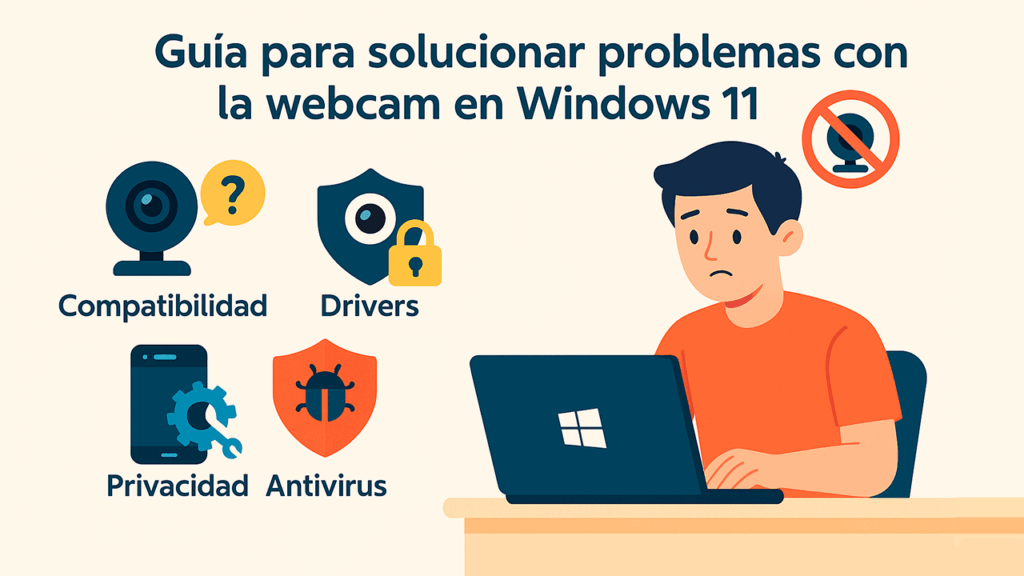
Saiki, nyambung menyang rapat virtual, kelas online, utawa mung ngucap salam karo kulawarga liwat panggilan video minangka bagean dhasar saka rutinitas kita. Nanging, ora ana sing luwih mumetake tinimbang nyoba melu telpon lan ngerti Webcam sampeyan ora nanggapi ing Windows 11Yen iki wis kedaden kanggo sampeyan utawa sampeyan pengin antisipasi bisa kesalahan, kene sampeyan bakal nemokake pandhuan lengkap kanggo ngatasi masalah ngganggu iki.
Ing baris ing ngisor iki, kita nerangake kanggo sampeyan todas las soluciones Solusi sing bisa ditindakake, saka sing paling gampang nganti sing paling maju, supaya kamera sampeyan bisa digunakake maneh. Kita bakal nulung sampeyan manawa webcam sampeyan njaba utawa dibangun ing laptop, kalebu topik kayata nganyari, masalah hardware, konfigurasi, lan uga pilihan privasi sing ora dingerteni sing bisa ngalangi kamera sampeyan tanpa sampeyan sadhar.
Alasan umum kenapa webcam ora bisa digunakake ing Windows 11
Sadurunge miwiti ngutak-atik setelan lan nganyari, luwih becik sampeyan ngerti sebabe webcam sampeyan ora bisa digunakake. Masalah sing paling umum ing Windows 11 biasane amarga:
- Masalah kompatibilitas: Yen kamera sampeyan wis lawas banget, pabrikan bisa uga ora ngeculake driver kanggo Windows 11.
- Sambungan fisik sing rusak: Kabel sing longgar utawa port USB sing rusak bisa nyebabake sambungan intermiten utawa kamera ora bisa dingerteni.
- Pembalap sing wis lawas utawa lungse: Sawise nganyari Windows, sawetara pembalap dadi ora kompatibel lan sampeyan bisa uga kudu mriksa versi sing luwih anyar.
- Actualizaciones del sistema pendientes: Windows kadhangkala mbenerake jinis kesalahan iki kanthi ngeculake patch ing nganyari sistem.
- Setelan privasi mbatesi: Windows 11 kalebu langkah-langkah kanggo nglindhungi privasi sampeyan, nanging bisa ngalangi aplikasi kanggo ngakses kamera sampeyan.
- Piranti pamblokiran antivirus: Sawetara program keamanan ngenali webcam minangka ancaman potensial lan mateni tanpa bebaya.
Ngerteni asal-usul kegagalan bakal mbantu sampeyan milih solusi sing bener tanpa nyimpang.
Miwiti: mriksa dhasar sadurunge sampeyan nemoni masalah

Sing pisanan lan paling gampang, sanajan katon jelas, yaiku reiniciar el ordenadorYa, asring urip maneh prasaja mbusak setelan, mbusak kacilakan piranti lunak sauntara cilik, lan bisa nguripake kamera maneh tanpa komplikasi luwih lanjut.
Yen sampeyan nggunakake webcam eksternal, verifica las conexiones físicasPriksa manawa kabel USB wis disambungake kanthi lengkap menyang kamera lan komputer. Coba port USB liyane, luwih apik 3.0, lan yen sampeyan duwe komputer liyane Handy, nyambung webcam kanggo aturan metu masalah karo piranti dhewe.
Kanggo laptop kanthi kamera sing dibangun, sampeyan uga bisa mriksa manawa ana tombol on/off fisik saka kamera (sawetara model duwe), uga mriksa sing ora ana shutters manual nutupi lensa.
Kompatibilitas lan pembalap: jantung operasi

Penyebab umum gagal yaiku kamera, utamane yen umure pirang-pirang taun, wis ora kompatibel maneh karo Windows 11 amarga pabrikan durung nggawe driver sing dianyari. Kanggo ngatasi masalah apa wae:
- Temokake model webcam utawa laptop sampeyan ing situs web resmi pabrikan lan priksa manawa ana driver khusus kanggo Windows 11Yen sampeyan ora bisa nemokake lan kamera sampeyan mung bisa digunakake nganti Windows 10, incompatibility bisa dadi panyebabe.
- Priksa kene kanggo program kanggo nggoleki lan nganyari driver ing Windows. lan nggawe proses luwih gampang kanggo sampeyan.
Ing kamera modern, klasik liyane yaiku Windows, sawise nganyari utawa instalasi sing resik, durung nginstal driver correcto kanthi gawan. Untunge, sampeyan bisa kanthi gampang ndandani iki saka Manager Piranti:
- Klik tombol Start lan goleki "Device Manager".
- Expand bagean "Kamera" utawa "Piranti Imaging".
- Klik-tengen ing kamera masalah lan pilih "Update driver."
- Pilih "Telusuri driver kanthi otomatis."
- Yen Windows nemokake versi sing luwih apik, bakal nginstal ing sawetara detik.
Yen driver rusak utawa ora diinstal kanthi bener, sampeyan bisa instal (klik tengen > Busak instal piranti) lan miwiti maneh komputer supaya Windows bisa ndeteksi maneh nalika wiwitan.
Nganyari Sistem: Pentinge Tetep Nganyari

Tetep Windows 11 dianyari kanthi lengkap minangka kunci. Microsoft biasane ngeculake patches kompatibilitas, keamanan, lan dandan kanggo piranti sing disambungake, supaya nganyari sing ditundha bisa tanggung jawab kanggo webcam sampeyan sing ora bisa diatur.
- Pers Windows + Aku kanggo mbukak Setelan.
- Ing menu kiwa, pilih "Windows Update."
- Klik "Priksa nganyari" lan supaya sistem ngundhuh lan nginstal apa wae sing ditemokake.
- Aja lali goleki ing bagean "Update Opsional", ing ngendi driver kanggo kamera, swara, lan periferal liyane asring katon.
- Wiwiti maneh komputer sawise nganyari lan deleng yen kamera bisa digunakake maneh.
Ana kasus nalika nganyari anyar nyebabake kegagalan, lan liya-liyane solusi kasebut dumunung ing nginstal patch paling anyar. Mulane, Penting supaya sistem sampeyan dianyari kanggo ndandani kesalahan ing Windows..
Setelan Privasi lan Idin: Apa Windows Sampeyan Watesan Sampeyan?
Windows 11 fokus banget ing privasi, sing kadhangkala bisa digunakake nalika sampeyan pengin nggunakake kamera ing aplikasi tartamtu. Yen webcam sampeyan bisa digunakake ing sawetara aplikasi nanging ora ing aplikasi liyane, utawa mung ora dideteksi dening sistem, priksa setelan ijin:
- Pers Windows + Aku kanggo mbukak Setelan.
- Entra en “Privacidad y seguridad”.
- Klik ing "Kamera".
- Priksa manawa pilihan "Akses Kamera" diaktifake.
- Ing ngisor iki, sampeyan bakal weruh dhaptar aplikasi: ngaktifake utawa mateni akses adhedhasar kabutuhan sampeyan. Contone, sampeyan bisa ngidini Teams utawa Zoom nggunakake, nanging ora kalebu program sing ora dibutuhake.
Sawetara program, kayata Camera Recorder, WhatsApp Desktop, utawa browser web, mbutuhake ijin sing jelas. Mangkene carane ngaktifake webcam sampeyan ing Windows 11. kanggo mesthekake ora ana watesan.
Peranan piranti lunak antivirus lan keamanan

Kadhangkala sing nyebabake kamera ora nanggapi ing Windows 11 bisa uga antivirus. Akeh program keamanan nggabungake fungsi kanggo nglindhungi dhewe saka akses ora sah kanggo webcam PanjenenganIki apik kanggo nyegah spying, nanging kadhangkala banget mbatesi sing ngalangi kabeh.
Kanggo mriksa yen iki kedadeyan, coba mateni piranti lunak antivirus sampeyan sementara (Goleki pilihan ing panel kontrol program) lan miwiti maneh komputer. Yen kamera bali online, atur setelan kanggo nyakup webcam sampeyan minangka pangecualian, utawa priksa manawa ana pamblokiran ing bagean privasi antivirus sampeyan.
Yen piranti lunak sampeyan ora duwe pilihan iki utawa sampeyan ora bisa nemokake ngendi kanggo ngatur, priksa situs web pabrikan. Akeh sing menehi pandhuan kanggo ngaktifake piranti kaya kamera utawa mikropon.
Reset kamera: bali menyang setelan pabrik
Kadhangkala setelan kamera internal dadi rusak utawa konflik. Windows 11 ngidini ngreset app kamera menyang negara asli kanthi gampang:
- Bukak Setelan > Aplikasi > Aplikasi sing Diinstal.
- Temokake aplikasi "Kamera" ing dhaptar.
- Klik lambang telung titik ing jejere banjur pilih "Pilihan Lanjut."
- Gulung mudhun nganti sampeyan ndeleng tombol "Reset" banjur tutul. Konfirmasi nalika dijaluk.
- Wiwiti maneh komputer lan nyoba kamera maneh.
Solusi iki utamané migunani Yen kabeh katon apik nanging kamera isih ora katon utawa nuduhake kesalahan aneh ing layar.
Pemecah Masalah Windows: Sekutu Otomatis Sampeyan

Windows 11 kalebu sawetara troubleshooters otomatis Dirancang kanggo ndeteksi lan mbenerake masalah hardware lan piranti lunak sing umum. Salah sijine fokus ing kamera lan standar karo kabeh instalasi Windows saiki:
- Pers Windows + Aku para entrar en Configuración.
- Pilih "Sistem" saka menu sisih kiwa.
- Pilih "Troubleshoot."
- Klik ing "Pemecah masalah liyane."
- Temokake bagean "Kamera" banjur klik "Run."
Wisaya iki bakal nganalisa kesalahan sing paling umum lan nyoba mbenerake masalah kanthi otomatis. Iki minangka sumber daya sing apik kanggo digunakake sadurunge nyoba solusi sing luwih maju.
Kasus khusus: kamera sing ora katon ing manajer piranti
Yen kamera sampeyan malah ora katon ing dhaptar piranti, sampeyan bisa uga duwe masalah hardware, masalah pangenalan port USB, utawa kamera wis mati. Sadurunge sampeyan nyerah:
- Coba webcam ing port USB liyane utawa ing komputer liyane, yen njaba.
- Yen ora ana sing ngerteni, mesthine rusak.
- Ing laptop, priksa BIOS / UEFI kanggo ndeleng apa ana pilihan kanggo ngaktifake utawa mateni kamera sing dibangun (priksa manual amarga saben merek beda).
- Sawetara setelan BIOS bisa mblokir webcam sanajan sadurunge sistem operasi boot.
Yen sawise kabeh iki, kamera isih ilang, sampeyan kudu nimbang ndandani laptop utawa tuku webcam eksternal sing kompatibel karo Windows 11.
Trik migunani liyane ing kasus sing terus-terusan
Kadhangkala masalah kasebut amarga cilik Konflik piranti USBPedhot kabeh piranti non-penting (printer, hard drive, etc.) lan ninggalake mung webcam disambungake. Kanthi cara iki sampeyan bakal weruh yen ana periferal liyane sing ngganggu..
También puede ayudar nganyari driver motherboard (chipset) saka situs web pabrikan. Sawetara pembalap lawas bisa nyebabake masalah port USB utawa manajemen daya, sing mengaruhi kamera.
Aja lali mriksa yen ana aplikasi latar mburi sing ngontrol kamera. Program kaya Zoom, Teams, utawa Skype bisa mbajak akses lan mblokir piranti saka panggunaan liyane. Nutup kabeh program kasebut lan coba maneh.
Apa yen ora ana apa-apa? Wektu kanggo njaluk bantuan profesional.

Yen sampeyan wis nyoba kabeh solusi kita wis kadhaptar lan Sampeyan isih ora bisa nggarap webcam Windows 11., ana kamungkinan fault fisik luwih serius. Njupuk peralatan menyang pusat layanan, utamane yen ana ing garansi, minangka pilihan sing paling apik ing kasus kasebut.
Nanging, umume masalah bisa dirampungake kanthi ngetutake langkah-langkah sing wis digarisake. Elinga yen Tansah nggunakake hardware sing kompatibel karo Windows 11, supaya sistem lan driver sampeyan tetep anyar, lan mriksa setelan privasi minangka kabiasaan sing bakal nylametake sampeyan saka jinis ngelu iki ing mangsa ngarep.
Kanthi koleksi solusi lan tips iki, sampeyan duwe kabeh sing dibutuhake kanggo diagnosa, ngenali, lan umume kasus, Uripake webcam sampeyan ing Windows 11Saka kesalahan sing paling konyol nganti sing paling rumit, sing penting ditindakake kanthi langkah-langkah, tanpa dadi edan, supaya sampeyan ora kejawab rincian apa wae lan bisa nikmati panggilan video lan rapat online maneh tanpa masalah.

Aku minangka penggemar teknologi sing wis ngowahi minat "geek" dadi profesi. Aku wis ngentekake luwih saka 10 taun uripku nggunakake teknologi sing canggih lan ngupayakake kabeh jinis program amarga penasaran. Saiki aku duwe spesialisasi ing teknologi komputer lan game video. Iki amarga luwih saka 5 taun aku wis nulis kanggo macem-macem situs web babagan teknologi lan video game, nggawe artikel sing ngupaya menehi informasi sing dibutuhake ing basa sing bisa dingerteni kabeh wong.
Yen sampeyan duwe pitakon, kawruhku kalebu kabeh sing ana gandhengane karo sistem operasi Windows uga Android kanggo ponsel. Lan prasetyaku kanggo sampeyan, aku tansah gelem ngentekake sawetara menit lan mbantu sampeyan ngrampungake pitakonan sing sampeyan duwe ing jagad internet iki.