Apa sampeyan nggoleki Alat sing ngidini sampeyan ngatur Windows kanthi lengkapIng 2025, Winaero Tweaker terus ngirim babagan iki. Ora kenal karo? Ing kirim iki, kita bakal nerangake cara kerjane lan kabeh tweak migunani lan aman sing bisa ditrapake ing PC Windows.
Apa Winaero Tweaker?

Yen sampeyan wis nggunakake Windows nganti pirang-pirang taun (utawa puluhan taun), sampeyan ngerti banget yen iku sistem operasi sing bisa disesuaikan. Ikon, taskbar, Start menu, File Explorer, Desktop… meh saben unsur bisa diowahiLan yen ana sing ora bisa diganti kanthi asli, alat kaya Winaero Tweaker bisa ditindakake.
Winaero Tweaker minangka sarana sing dikembangake dening Sergey Tkachenko sing Iki nggabungake puluhan setelan kanggo Windows 7, 8, 10 lan 11 ing siji aplikasiWis krungu bab iku? Mbokmenawa ora, amarga dudu piranti sing kerep dirembug. Nanging, sampeyan bisa uga kaget karo macem-macem konfigurasi sing ngidini sampeyan nggunakake Windows kanthi aman.
Ayo ndeleng: Apa sampeyan kesel karo menu konteks Windows ndhelikake pilihan sing migunani? Apa sampeyan kantun prilaku taskbar tartamtu? Apa sampeyan pengin mateni komponen intrusif kaya Copilot utawa iklan ing Menu Mulai? Yen mangkono, Winaero Tweaker minangka kunci utama sampeyanYagene iku pinunjul?
Kaluwihan saka Winaero Tweaker
Kustomisasi Windows karo Winaero Tweaker nduweni akeh kaluwihan sing ora bisa dipungkiri. Kanggo miwiti, piranti lunak iki gratis lan sumber terbukaDadi ora nuduhake iklan, tawaran, utawa telemetri liyane. Kajaba iku, sampeyan bisa nggunakake ing sembarang versi WindowsSaka Windows 7 nganti Windows 11, tanpa masalah kompatibilitas.
Bab liyane sing dakkarepake babagan aplikasi iki yaiku ternyata gampang banget digunakakeNduwe antarmuka sing gampang karo panel kontrol terpadu sing bisa ngaktifake utawa mateni puluhan setelan. Lan paling apik kabeh: iku aman; malah ngijini sampeyan gawe serep lan mulihake data, lan Kabeh owah-owahan bisa dibalèkaké.
Tweak paling migunani lan aman kanggo Windows karo Winaero Tweaker ing 2025
Ayo goleki njiwet sing paling migunani lan aman sing bisa ditrapake ing Windows nganggo Winaero Tweaker ing 2025. Yen sampeyan nggunakake Windows 11, mesthi ana sawetara perkara sing sampeyan kantun saka versi sadurunge. Kanthi sarana iki, sampeyan bisa nggawa bali lan Seneng sistem operasi sing luwih cocog karo pilihan lan kabutuhan sampeyan..
Nggawa bali menu konteks klasik
Iki mbokmenawa Tweak paling populer ing antarane pangguna WinaeroMenu konteks anyar ing Windows 11, nalika luwih resik, kurang efisien. Tumindak kaya "Ekstrak ing kene" utawa "Kirim menyang" didhelikake lan mbutuhake klik ekstra ing "Tampilake opsi liyane."
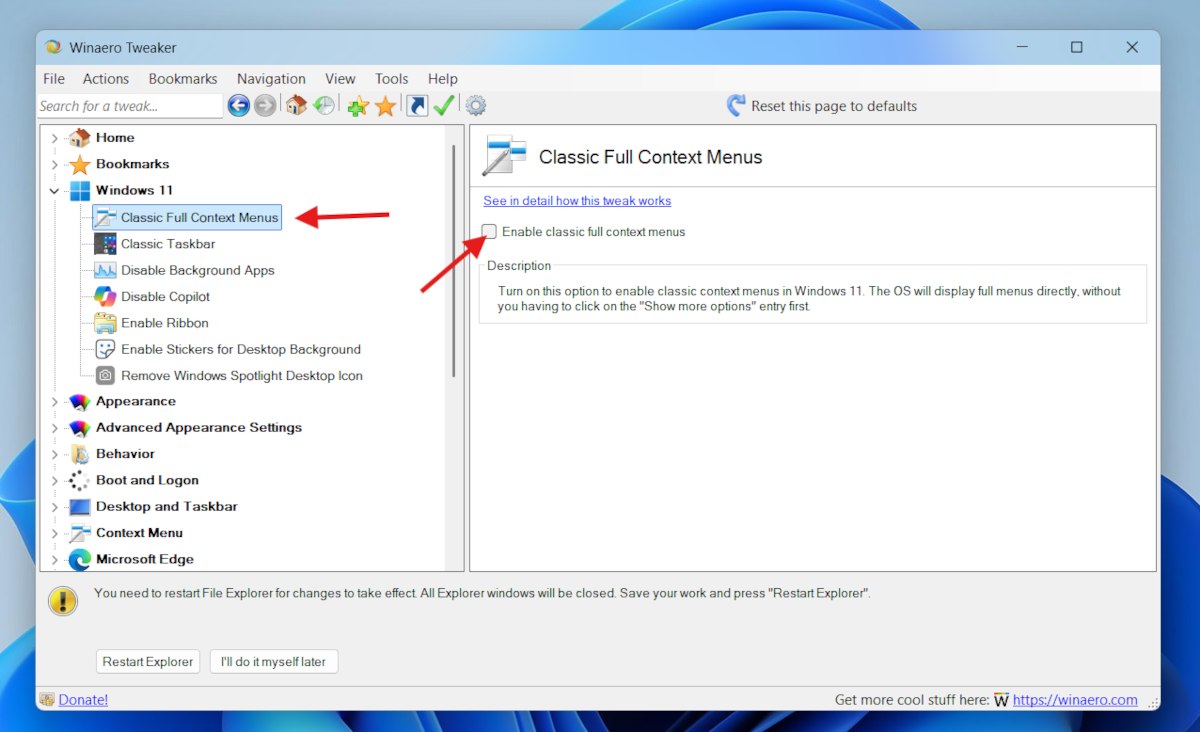
Kanggo mulihake menu konteks klasik (lan luwih migunani). Kabeh sing kudu dilakoni yaiku:
- Bukak Winaero lan tambahake kategori Windows 11 ing dhaptar kiwa.
- Banjur, klik pilihan pisanan «Menu Konteks Lengkap Klasik»lan centhang kothak Aktifake menu konteks lengkap klasik.
- Pungkasanipun, klik tombol Wiwiti maneh Explorer Lan mung kuwi.
Taskbar, File Explorer, Copilot lan liya-liyane
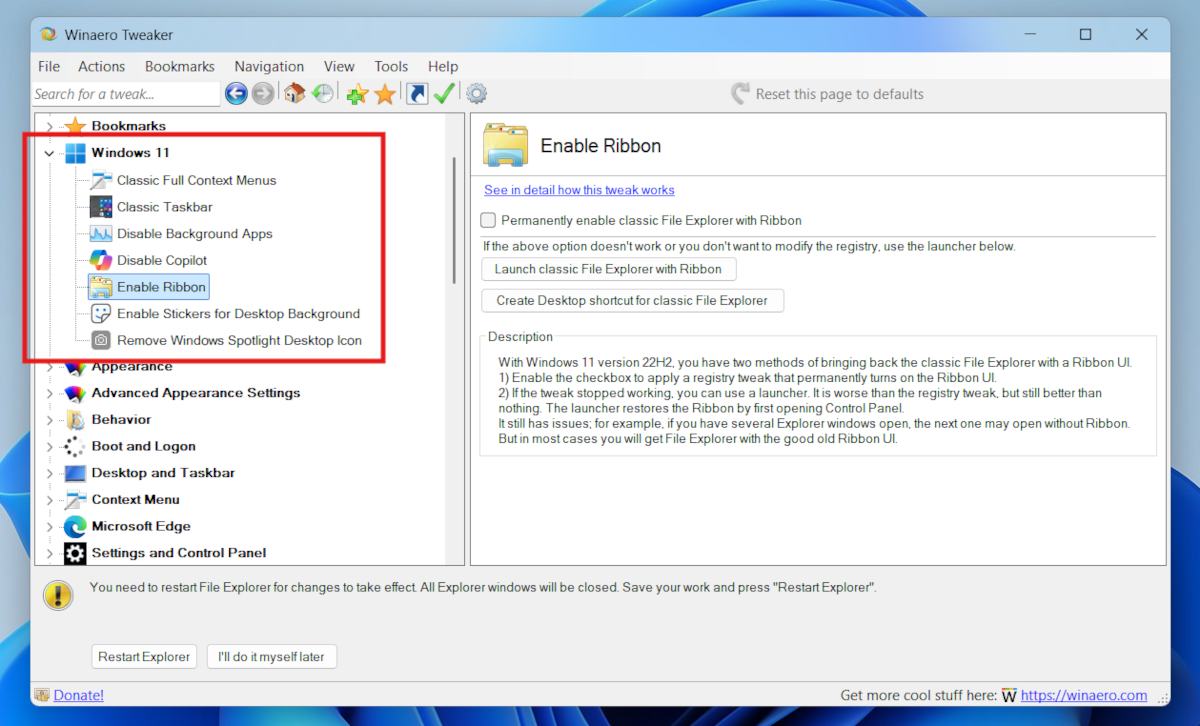
Winaero Tweaker nduweni udakara 20 kategori kanthi puluhan njiwet sing bisa ditrapake kanthi aman ing Windows. Yen sampeyan nggunakake Windows 11, sampeyan bakal nemokake migunani kanggo njelajah kategori katelu. (Windows 11), ing ngendi sampeyan bakal nemokake setelan sing paling migunani kanggo versi OS iki. Saliyane mulihake menu konteks klasik, sampeyan uga bisa ngetrapake setelan ing ngisor iki:
- Mulihake taskbar lan menu wiwitan ing Windows 10.
- Pateni kabeh aplikasi latar mburi kanthi siji klik.
- Pateni Copilot.
- Aktifake menu pita ing File Explorer, tinimbang menu tab sing kasedhiya ing Windows 11.
Mesthi, Setelan iki paling dijaluk dening pangguna Windows 11Winaero nglumpukake kabeh dadi siji kategori. Nglamar iku gampang banget: mung mriksa kothak kanggo ngaktifake / mateni, lan sampeyan wis rampung. Uga, elinga yen sampeyan bisa mbatalake owah-owahan kanthi ngeklik tombol ing sisih ndhuwur. Reset kaca iki menyang standar.
Setelan migunani lan aman liyane
Mesthi, ana akeh njiwet migunani lan aman liyane sing bisa ditrapake ing Windows nganggo Winaero Tweaker. Sawetara iki kanggo ... ngowahi tampilan visual saka sistem; liyane, kanggo nyuda telemetri lan kontrol nganyari otomatis. Alat kasebut uga nduweni setelan sing efektif kanggo ngoptimalake kinerja lan privasi kabeh sistem.
Contone, yen sampeyan pengin Menehi Windows faceliftSampeyan bisa njupuk kauntungan saka fitur kayata ing ngisor iki:
- Ganti gaya jendhela, kayata pinggiran lan transparan.
- Ngowahi taskbar lan menu Start supaya katon luwih gedhe utawa cilik lan tumindak kanthi cara tartamtu.
- Aktifake topik-topik didhelikake, kayata Aero Lite utawa rencana kontras dhuwur khusus.
- Sampeyan nyetel sumber saka sistem ing ukuran, jinis lan tekstur.
Lan apa bab Ngoptimalake kinerja WindowsUtilitas kasebut uga nawakake setelan sing ngidini sampeyan nggunakake sumber daya sistem kanthi luwih apik. Iki utamané migunani yen sampeyan lagi mlaku Windows 10 ing komputer winates. Kanthi Winaero sampeyan bisa:
- Nonaktifake animasi rasah kanggo nggawe pandhu arah antarane jendhela luwih lancar.
- Ngurangi mati wektu entekproses nutup luwih cepet.
- Nonaktifake aplikasi wiwitan rasah kanggo wiwitan resik.
- Nyetel prioritas proses kanggo menehi sumber daya liyane kanggo tugas kritis.
Uga, yen sampeyan prihatin babagan privasi lan keamanan data, Winaero Tweaker nawakake alat kanggo nyuda nelusuri lan nglindhungi informasi sampeyanContone, sampeyan bisa mateni telusuran web terpadu, mbusak saran lan iklan, lan ngontrol akses menyang kamera, mikropon, lan lokasi. Kanggo kontrol luwih rinci, waca topik Cara nyegah Windows 11 saka nuduhake data karo Microsoft.
Carane nginstal lan nggunakake Winaero Tweaker
Pengin nyoba Winaero Tweaker lan aplikasi njiwet migunani lan aman kanggo Windows? Instal lan nggunakake Utilitas iki gampang banget:
- Bukak situs web kasebut winaerotweaker.com lan klik ing Unduh kanggo ngundhuh versi paling anyar.
- File sing dikompres bakal diundhuh. Extract iku lan mbukak installer (.exe) minangka administrator.
- Tindakake langkah-langkah ing tuntunan instalasi. Sampeyan bisa milih antarane nginstal versi portabel utawa standar.
- Sawise diinstal, bukak aplikasi kanggo njelajah kategori lan aktifake setelan kasebut.
- Elinga yen sampeyan bisa nggunakake tombol Mulihake Default yen sampeyan pengin mbalekake owah-owahan.
Ora ana sangsi babagan iki: Winaero Tweaker minangka alat sing tetep migunani ing taun 2025. Ora mung dianyari, nanging uga nambah fitur-fitur anyar kanthi nganggep kabutuhan nyata pangguna. Sampeyan bisa nggunakake kanthi tentrem atine. kanggo ngatur Windows lan nggawe "kanggo sing dikarepake".

Wiwit cilik, aku wis kepincut karo kabeh babagan ilmiah lan teknologi, utamane kemajuan sing nggawe urip luwih gampang lan nyenengake. Aku seneng terus nganyari babagan warta lan tren paling anyar, lan nuduhake pengalaman, pendapat, lan tips babagan piranti lan gadget sing dakgunakake. Iki ndadekake aku dadi penulis web luwih saka limang taun kepungkur, utamane fokus ing piranti Android lan sistem operasi Windows. Aku wis sinau nerangake konsep sing rumit kanthi tembung sing prasaja supaya para pamaca bisa gampang mangerteni.