
Napa Windows butuh sawetara detik kanggo nampilake desktop nanging sawetara menit kanggo mbukak lambang? Masalah umum ing Windows iki bisa disebabake dening proses wiwitan sing ora perlu, cache lambang sing rusak, konflik karo panjelajah, lan liya-liyane. Gagasan praktis kanggo nambah kinerja lan nyuda wektu ngisi daya komputer.
Windows mbutuhake sawetara detik kanggo nampilake desktop nanging sawetara menit kanggo mbukak lambang. Ana apa?

Yen Windows butuh sawetara detik kanggo nampilake desktop nanging sawetara menit kanggo mbukak lambang, ana sawetara perkara sing bisa kedadeyan. Kanggo siji bab, PC sampeyan bisa duwe masalah karo cache lambang.Utawa bisa uga PC sampeyan duwe akeh proses wiwitan sing ora perlu, nyebabake visual desktop luwih suwe katon.
Iki minangka Penyebab paling umum nalika Windows njupuk sawetara detik kanggo nampilake desktop nanging sawetara menit kanggo mbukak lambang:
- Kakehan item ing desktop- Kakehan trabasan utawa file ing desktop bisa nyuda muatan unsur visual.
- Proses wiwitan abot- Sawetara layanan utawa program bisa ngalangi lambang ora dimuat.
- File explorer duwe sawetara bug: Yen iki nyebabake masalah, bisa ditanggulangi kanthi miwiti maneh.
- driver outdated- Pembalap video kudu tansah dianyari kanggo loading lambang luwih cepet. Nganyari saka Manager Piranti utawa saka situs web pabrikan komputer.
- Hard drive mekanikYen PC nggunakake HDD lan dudu SSD, bisa uga dadi panyebab loading sing alon.
- Kakehan file sementara- Yen folder file sauntara kebak banget, iki bisa mengaruhi kacepetan loading sistem ing umum, kalebu lambang.
Solusi sing disaranake nalika Windows njupuk sawetara detik kanggo nampilake desktop nanging sawetara menit kanggo mbukak lambang
Dadi, apa sing bisa ditindakake nalika Windows butuh sawetara detik kanggo nampilake desktop nanging sawetara menit kanggo mbukak lambang? pisanan, priksa manawa sistem operasi sampeyan anyar. Pindhah menyang Setelan - Pembaruan Windows lan deleng manawa ana nganyari sing kasedhiya supaya sampeyan bisa nginstal sanalika bisa.
Ing tangan liyane, mbudidaya sing Hard drive mekanik utawa HDD luwih alon tinimbang SSDSing terakhir bakal nambah wektu boot komputer kanthi drastis. Nanging, yen PC dianyari lan drive SSD, ana sawetara solusi liyane kanggo masalah sampeyan.
Mbangun maneh cache lambang
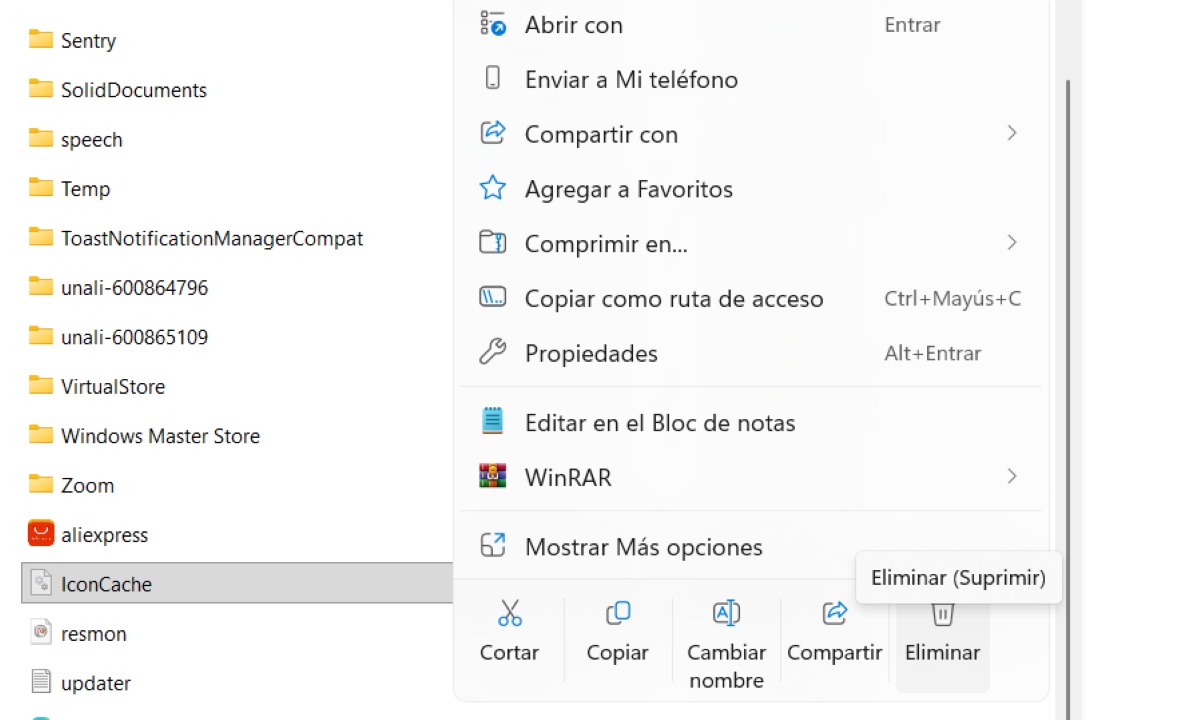
Yen lambang desktop njupuk sawetara menit kanggo katon, sampeyan kudu mbusak cache lambang rusakKanggo mbangun maneh cache lambang ing Windows, sampeyan kudu mbusak. Mengkono meksa sistem kanggo mbangun maneh cache lambang, sing bisa ngatasi sawetara masalah visual, kayata lambang njupuk wektu suwe kanggo katon ing desktop.
para Mbangun maneh cache lambang ing Windows kanthi aman, nutup kabeh jendhela File Explorer lan tindakake langkah iki:
- Klik tombol Windows + R.
- Tulis % LocalAppData% banjur pencet Ketik.
- Goleki file kasebut IkonCache lan mbusak iku.
- Wiwiti maneh komputer kanggo ngetrapake owah-owahan lan wis rampung.
Ngresiki desktop
Apa desktop sampeyan cluttered? Nalika kita duwe akeh banget trabasan, folder, aplikasi, utawa file ing desktop Windows, kacepetan mbukak lambang bakal kena pengaruh. Solusine? Ngresiki desktopPindhah file menyang folder liyane lan tinimbang duwe akeh trabasan ing desktop, selehake ing taskbar utawa ngakses saka menu Start.
Optimalake wiwitan yen Windows butuh sawetara detik kanggo nampilake desktop nanging sawetara menit kanggo mbukak lambang
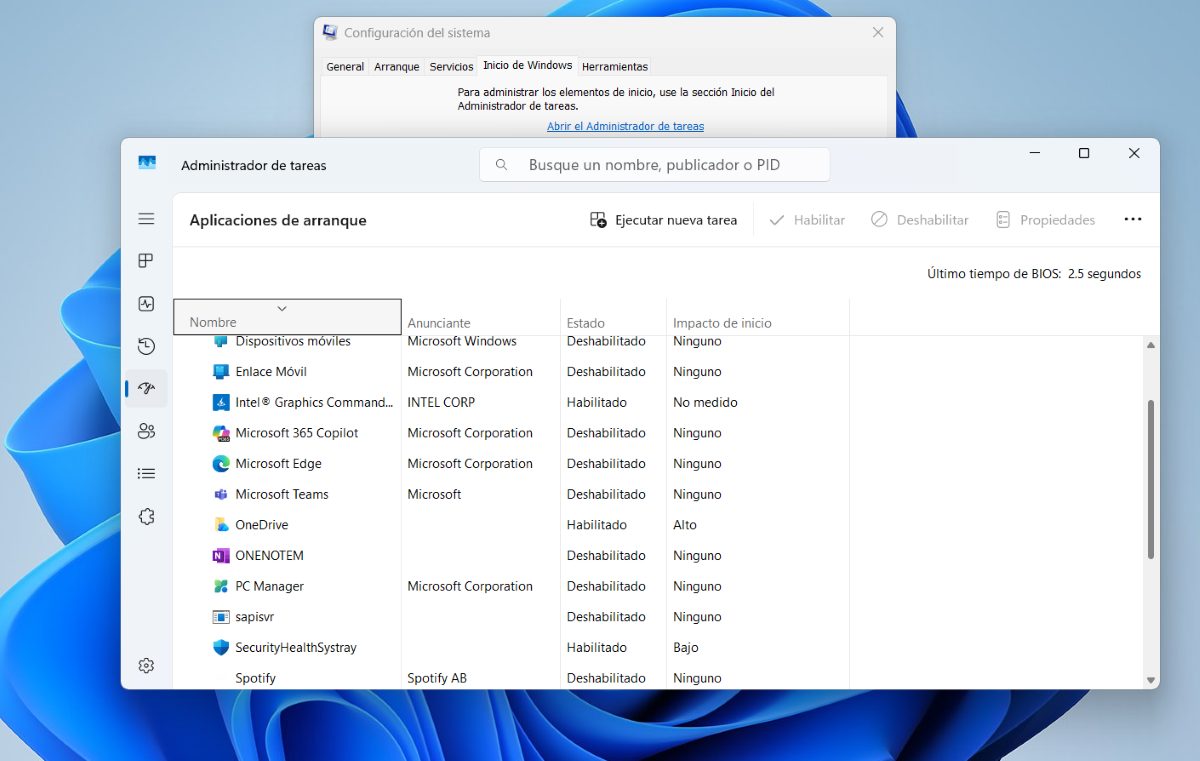
Nalika Windows njupuk sawetara detik kanggo nampilake desktop nanging sawetara menit kanggo mbukak lambang, bisa uga amarga Akeh program diwiwiti kanthi otomatis nalika sampeyan nguripake PCKanggo ngoptimalake program wiwitan, tindakake langkah iki:
- Klik tombol Win + R.
- Tulis msconfig lan penet Enter. Iki bakal mbukak jendhela Konfigurasi Sistem.
- Pilih Windows Start banjur pencet Bukak Tugas Manager.
- Pateni aplikasi utawa program (kayata WhatsApp, Zoom utawa Spotify) sing ora pengin diwiwiti kanthi otomatis nganggo Windows. Kanggo nindakake iki, klik-tengen ing wong-wong mau banjur tutul "Pateni."
Saka jendhela Konfigurasi Sistem Sampeyan uga bisa mateni layanan sing ora digunakake. Pencet Win + R, ketik msconfig, banjur tekan Enter. Pindhah menyang Layanan - Singidaken Layanan Microsoft. Busak centhang layanan sing ora digunakake lan klik OK. Pungkasan, miwiti maneh komputer kanggo ngetrapake pangowahan kasebut.
Wiwiti maneh Windows Explorer
Yen Windows Explorer alon utawa salah konfigurasi, loading lambang ing desktop bakal kena pengaruh. Kanggo miwiti maneh Explorer, pindhah menyang Tugas Manager, telusuran explorer.exe. Klik tengen lan pilih Wiwiti maneh. Iki bakal ndandani masalah karo Explorer yen Windows njupuk sawetara detik kanggo nampilake desktop nanging sawetara menit kanggo mbukak lambang.
Mbusak file sauntara
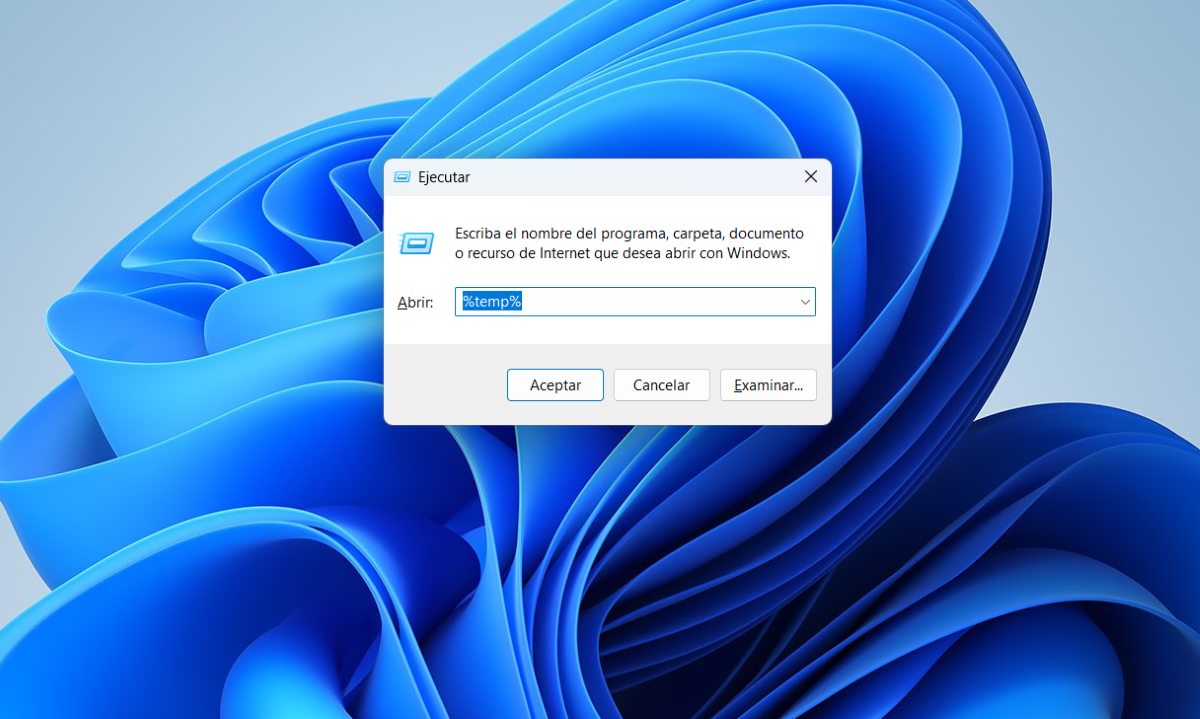
Mbusak file sauntara aman lan dianjurake kanggo mbebasake ruang disk lan ningkatake kinerja PCSadurunge mbusak file sauntara, luwih becik nutup kabeh program sing sampeyan gunakake. Lan yen sampeyan nindakake, elinga mung mbusak file ing folder kasebut, dudu folder kasebut dhewe. Kanggo nindakake iki, tindakake ing ngisor iki:
- Pencet Win + R.
- Tulis % temp% banjur pencet Ketik.
- Pilih kabeh file (Ctrl + E) lan penet Busak lan iku.
Aktifake Fast Startup, ya utawa ora?
Nalika Windows butuh sawetara detik kanggo nampilake desktop nanging sawetara menit kanggo mbukak lambang, pilihan liyane yaiku ngaktifake Fast Startup. Pancen fitur iki ngidini PC boot luwih cepet. Nanging, elinga yen ngaktifake bisa nyebabake komputer sampeyan kacilakan. Windows mbutuhake wektu luwih suwe kanggo mateni. Kanggo alasan kasebut, luwih becik Sauntara mateni Fast Startup kanggo meksa boot sing resik. Sing bakal mbantu lambang mbukak luwih cepet.

Wiwit isih enom, aku kepengin weruh kabeh sing ana gandhengane karo kemajuan ilmiah lan teknologi, utamane sing nggawe urip luwih gampang lan nyenengake. Aku seneng tetep gaul karo kabar lan tren paling anyar, lan nuduhake pengalaman, panemu lan saran babagan peralatan lan gadget sing digunakake. Iki nyebabake aku dadi panulis web luwih saka limang taun kepungkur, utamane fokus ing piranti Android lan sistem operasi Windows. Aku wis sinau njlentrehake kanthi tembung prasaja apa sing rumit supaya para pamaca bisa ngerti.