- Kapisan, priksa dhasar-dhasaré: kondisi kabel, port, konektor, lan uji headphone ing piranti liya kanggo nyegah kerusakan fisik.
- Priksa manawa Windows ndeteksi lan nggunakake headphone sampeyan minangka piranti output gawan, sing nyetel port, volume, lan peningkatan audio.
- Nganyari, nginstal maneh, utawa ngganti driver audio (kalebu sing ana ing motherboard) lan gunakake pemecah masalah swara lan Bluetooth.
- Yen masalah isih ana sawise kabeh tes, bisa uga ana masalah perangkat keras lan sampeyan kudu ngganti headphone, port, utawa adaptor.
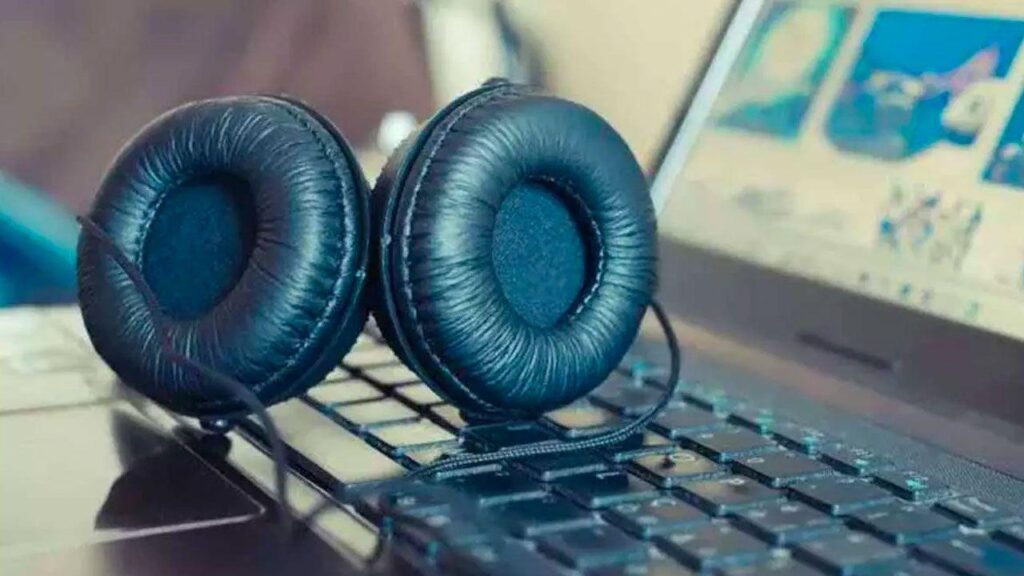
Iki salah sawijining kesalahan sing ndadekake sapa wae dadi edan: Windows ndeteksi headphone nanging ora ana swaraKowé isa ndelok headphone ing tray swara; garis ijo malah obah kaya-kaya ana audio, nanging ora krungu siji klik waé. Kadhangkala swara metu liwat port HDMI, ing wektu liya liwat speaker Bluetooth, lan headphone mung ana ing kono kanggo dipamerake.
Kabar apike yaiku, ing pirang-pirang kasus, Masalah iki bisa dirampungake ing omah kanthi sabar sethithik.Ing kene sampeyan bakal nemokake pandhuan lengkap kanthi kabeh langkah pemecahan masalah perangkat keras lan perangkat lunak kanggo Windows 10 lan Windows 11, kalebu headphone kabel, USB, lan Bluetooth. Ide iki yaiku kanggo ngirit sampeyan saka pindhah saka tutorial menyang tutorial liyane: kabeh ana ing sak panggonan, diterangake ing basa Spanyol (Spanyol) lan ing basa sing paling jelas.
Pamriksaan perangkat keras dhasar: bab pisanan sing kudu dideleng
Sadurunge bingung karo driver, layanan Windows, lan setelan lanjut, luwih becik mriksa bab-bab sing paling gampang: headphone, kabel, lan port-e apik bangetIku koyone wis jelas, nanging akeh kasus sing wis dirampungake ing kene.
Miwiti saka kabel kasebut dhewe. Priksa kabeh rute kanthi teliti: goleki potongan, lipatan sing ora biasa, area sing rata utawa ngelupasNèk kabelé kecanthol ing sikil kursi, laci, utawa pinggir méja, kemungkinan njero wis rusak sanajan katon apik saka njaba.
Wenehana perhatian khusus marang pucuk-pucuke, sisih sing ana konektore lan sisih sing mlebu headphone. Ing kono panggonan sing paling kerep rusak. Kabel kasebut kerep nyentak lan gampang digegem.Yen sampeyan kudu nemokake "posisi sing tepat" kabel supaya bisa ngasilake swara nalika dipindhah, kuwi pratandha sing ala: kabel wis meh entek lan sing paling masuk akal yaiku mikir babagan ngganti headphone utawa kabel, yen bisa dicopot.
Kanggo colokan jack 3,5 mm, priksa konektor kasebut dhewe: apa ora ana rereget, teyeng utawa reregetKadhangkala mung niup sethithik utawa ngresiki kanthi ati-ati (tanpa cairan sing atos) wis cukup kanggo mulihake kontak sing apik.
Coba uga tes klasik: sambungake headphone menyang piranti liya (ponsel, tablet, PC liya, TV, lan liya-liyane). Yen swarane apik ing kana, Masalahé ana ing komputermu.Yen headphone uga ora bisa digunakake, kemungkinan gedhe headphone kasebut rusak lan sampeyan kudu ngolah klaim garansi utawa ngganti.

Priksa maneh ing ngendi lan kepiye sampeyan nyambungake.
Ing PC desktop, gampang banget milih port sing salah utawa nggunakake sing rusak. Umume menara duwe minijack ngarep lan mburiLan ing pirang-pirang kasus, kabel internal sing nyambung saka motherboard menyang panel ngarep salah sambungan utawa rusak.
Yen headphone sampeyan analog (jack 3,5 mm), priksa manawa sampeyan colokke menyang Port sing bener: sing ijo kanggo headphone/speaker Lan sing jambon kuwi kanggo mikropon. Nyambungake menyang sing jambon kuwi kesalahan umum sing nggawe Windows "ndeleng apa-apa" nanging sampeyan ora krungu apa-apa.
Akeh headset sing dilengkapi kabel-Y (splitter) kanggo misahake audio lan mikrofon nalika nggunakake jack 4-kutub tunggal (stereo + mikrofon) ing headset. Adaptor iki uga bisa rusak. Yen sampeyan curiga, Coba headphone tanpa splitter utawa nganggo adaptor liyane kanggo nyingkirake yen masalah kasebut asale saka kana.
Yen PC sampeyan duwe kertu swara khusus (PCIe) saliyane sing wis terintegrasi ing motherboard, sampeyan kudu nyambungake headphone menyang kertu swara sing benerNyambungake menyang panel mburi motherboard nalika nggunakake kertu swara khusus bisa nyebabake Windows nggunakake piranti audio sing beda karo sing wis disambungake kanthi fisik.
Poin penting liyane: tansah uji ing sawetara port (ngarep, mburi, port USB liyane). Iki mbantu sampeyan ndeteksi masalah. port sing rusak utawa ora nyambung kanthi becikYen ora bisa digunakake ing jack ngarep nanging bisa digunakake ing jack mburi, masalah kasebut mbokmenawa ana ing kabel panel ngarep lan dudu ing Windows.
Priksa manawa Windows ndeteksi headphone kanthi bener.
Sawise sampeyan wis nyingkirake masalah kabel utawa port sing jelas, wayahe mriksa apa sing dideleng Windows. Penting banget kanggo mesthekake yen sistem wis dikonfigurasi kanthi bener. Piranti kasebut ngenali piranti kasebut lan wis ngaktifake..
Ing Windows 10 lan Windows 11, klik-tengen ing lambang speaker ing jejere jam banjur pilih "Bukak setelan swara"Ing bagean "Output" sampeyan bakal weruh piranti endi sing saiki dipilih minangka output audio.
Yen headphone sampeyan nganggo USB, kudune katon nganggo jeneng (merek/model). Yen analog, biasane sampeyan bakal weruh kaya ngene "Speaker" utawa "Headphone" diterusake karo jeneng chip audio (Contone, Realtek). Yen ora ana sing gegandhengan utawa sampeyan mung ndeleng "HDMI" utawa piranti aneh, piranti kasebut bisa uga ora nyambung kanthi bener utawa driver audio ora berfungsi kanthi bener.
Ing jendhela sing padha, sampeyan bisa menyang "Panel Kontrol Swara" utawa "Opsi swara liyane" (gumantung versi Windows sampeyan). Jendhela piranti puter maneh klasik bakal mbukak, ing ngendi sampeyan bakal weruh dhaptar lengkap piranti output.
• Golekana headphone sampeyan (utawa port sing disambungake).
• Pilih banjur pencet tombol "Setel minangka standar".
• Pencet "Tes" kanggo ndeleng apa sampeyan krungu swara tes liwat headphone.
Yen piranti dipateni, bakal katon abu-abu. Klik-tengen ing piranti kasebut banjur pilih "Aktifake"Yen ora katon ing dhaptar babar pisan, masalah kasebut meh mesthi ana sambungan fisik utawa masalah driver.

Pangaturan volume, bisu, lan kontrol fisik
Kedengaran aneh, nanging akeh wong sing dadi edan amarga Volume-ne paling sithik utawa sepi. ing endi wae. Lan ora mesthi jelas.
Kapisan, priksa Volume umum Windows Klik lambang speaker ing taskbar. Angkat slider menyang level medium-high lan priksa manawa lambang kasebut ora dibisu. Banjur bukak Setelan > Sistem > Swara lan priksa volume piranti output uga.
Sawetara headphone duwe dhewe kontrol rodha utawa volume ing kabel utawa earcupNèk dial kuwi minimal, ora preduli sepira gedhéné swarané ing Windows, kowé ora bakal krungu apa-apa. Puter kontrol volume headphone dadi sekitar 70% lan atur liyané saka setelan sistemmu.
Yen sampeyan curiga mode bisu macet ing Windows, sampeyan bisa mateni kanthi luwih langsung: Bukak Setelan > Sistem > Swara > Opsi audio liyane. Klik-tengen ing piranti sampeyan, banjur bukak "Properti"Bukak tab "Levels" lan priksa manawa speaker ora duwe lambang bisu. Yen ana, tutul lambang kasebut kanggo mbatalake bisu lan tutul OK.
Nalika masalah sepele kaya iki dadi masalah, mung butuh sawetara detik kanggo swarane bali kaya sihirMulané tansah prelu dipriksa sadurungé pindhah menyang solusi sing luwih rumit.
Pilih output audio sing bener (HDMI, Bluetooth, USB…)
Windows bisa duwé sawetara piranti audio sing disambungake bebarengan: kertu grafis liwat HDMI, webcam nganggo mikropon lan speaker, speaker Bluetooth, kertu swara USB… lan asring sistem kasebut dhéwé. Iku kanthi otomatis milih siji sing dudu sing dikarepake..
Lumrah banget yen kabeh bisa digunakake liwat HDMI (contone, menyang monitor utawa TV), speaker Bluetooth muni sampurna, lan headphone tetep meneng mung amarga Piranti kasebut ora ditandhani minangka piranti gawan.
Kanggo mriksa, klik lambang audio ing taskbar. Ing Windows 10, sampeyan bisa mbukak menu saka kana lan milih piranti output sampeyan. Ing Windows 11, sawise ngeklik lambang volume, sampeyan bakal weruh lambang "Output Swara" cilik liyane: klik lambang kasebut lan pilih headphone sampeyan saka dhaptar.
Yen sampeyan duwe piranti sing nyambung sing ora digunakake (webcam nganggo audio, controller nganggo output headphone, speaker USB, lan liya-liyane), cobanen pedhot wong-wong mau sementaraSawetara disetel minangka standar tanpa peringatan lan malah ora menehi kabar nalika pedhot sambungan, sing cukup mbingungake.
Pungkasan, bali menyang jendhela "Ngatur piranti swara" ing Setelan > Swara. Ing kana sampeyan bisa mateni output sing ora digunakake lan mriksa, nganggo tombol "Tes", manawa Output aktif kasebut sejatine saka headphone sampeyan..

Nganyari, nginstal maneh, utawa ngganti driver audio
Yen kabeh katon wis nyambung lan dikonfigurasi kanthi bener nanging Windows isih tumindak aneh, masalah kasebut kemungkinan gedhe asale saka driver audioIku wis ketinggalan jaman, rusak, utawa ora cocog.
Kanggo ngatur, bukak Manajer PirantiKetik "device manager" ing kothak panelusuran ing taskbar banjur pencet Enter. Bukak bagean "Swara, video, lan kontroler game" utawa "Input lan output audio".
Golekana kertu swara sampeyan utawa headphone sampeyan (yen nganggo USB) lan klik-tengen ing piranti kasebut. Saka kene sampeyan bisa:
• Pilih "Nganyari driver" lan supaya Windows kanthi otomatis nggoleki piranti lunak driver sing dianyari.
• Yen sampeyan ora nemokake apa-apa, bukak situs web pabrikan (motherboard, kertu swara, utawa headphone) lan undhuh versi paling anyar sing kasedhiya saka kana.
Yen sampeyan curiga driver kasebut rusak, sampeyan uga bisa mbusak instalasine: klik-tengen ing piranti, pilih "Busak instal piranti" lan centhang kothak "Busak piranti lunak driver kanggo piranti iki" yen katon. Banjur, uripake maneh PC sampeyan; Windows bakal nyoba nginstal maneh driver sing wis bisa digunakake kanthi otomatis.
Pilihan liyane sing migunani yaiku meksa panggunaan driver audio Windows umumBali menyang "Nganyari driver," pilih "Telusuri komputerku kanggo driver" > "Ayo aku milih saka dhaptar driver sing kasedhiya," lan pilih salah siji driver umum sing disaranake. Kadhangkala driver saka pabrikan duwe masalah, lan sing umum luwih apik kinerjane.
Yen kabeh cara liyane gagal lan swara mandheg bisa digunakake sawise nganyari, bali menyang properti piranti audio, bukak tab "Driver", lan gunakake opsi kasebut "Pengontrol bali" kanggo bali menyang versi sadurunge. Nalika opsi iki diaktifake, biasane bakal nylametake nyawa yen masalah kasebut muncul sawise nganyari tartamtu.
Instal maneh driver motherboard lan codec audio
Ana kasus sing angel dideleng, sanajan Windows ujar manawa driver wis "sampurna", audione tetep ora metu saka headphone. Biasane kuwi sing ndadekake bedane. Instal driver motherboard resmi utawa saka kertu swara liwat situs web.
Kapisan, identifikasi motherboard sampeyan. Pencet Windows + R, ketik msinfo32 lan pencet Enter. Jendhela Informasi Sistem bakal mbukak, ing ngendi sampeyan bakal weruh "Pabrikan Sistem" lan "Model Sistem". Kanthi informasi iki, bukak situs web pabrikan (ASUS, MSI, Gigabyte, lsp.) lan goleki bagean dhukungan utawa unduhan kanggo model sampeyan.
Ing pirang-pirang piranti nganggo audio Realtek, contone, solusine kalebu ndownload lan nginstal maneh Driver Audio Realtek ditawakake dening pabrikan motherboard. Sawise diinstal lan sawise diwiwiti maneh, akeh pangguna sing ndeleng headphone, sing nganti saiki wis mati, pungkasane wiwit bisa digunakake.
Elinga yen sanajan Windows ora nawakake pembaruan liwat Windows Update, bisa uga ana sing kasedhiya. Versi paling anyar ing situs web pabrikanMulané penting kanggo mriksa ing kana nalika masalah isih ana.
Ngganti format swara, peningkatan, lan setelan lanjut
Kadhangkala masalahé dudu amarga headphone ora kedeteksi, nanging Format audio sing wis dikonfigurasi ora didhukung utawa ana "peningkatan" Windows sing nyebabake konflik.
Kanggo mriksa iki, bukak Panel kontrol swara (Saka Setelan > Swara > Pilihan swara liyane), pilih piranti headphone sampeyan lan tutul "Properti". Bukak tab "Opsi lanjut".
Ing "Format Default" sampeyan bisa ngganti kecepatan sampel lan ambane bit. Coba setel nilai standar sing dhuwur, kayata 48 kHz, 16 bit (utawa 24 bit) ing kualitas DVD utawa luwih dhuwurTerapna pangowahan lan gunakake tombol "Tes" kanggo ndeleng apa sampeyan saiki bisa krungu apa-apa.
Ing tab "Peningkatan" (utawa sing padha, gumantung saka drivere), priksa manawa opsi kayata "Virtualisasi Swara," "Equalizer," "Bass Boost," lan liya-liyane, wis diaktifake. Ing sawetara sistem, iki bisa nyebabake masalah. masalah kompatibilitas karo headphone tartamtuPilih "Nonaktifake kabeh perangkat tambahan" utawa nonaktifake "Aktifake perangkat tambahan audio", terapke, lan uripake maneh PC sampeyan.
Sawise miwiti maneh, priksa swarane maneh. Yen masalah kasebut minangka peningkatan sing bertentangan, sampeyan bakal weruh yen Headphone-e wis bisa digunakake maneh kaya biasane. senajan wis kelangan efek ekstra kasebut (sing, nyatane, asring ora katon).
Yen sampeyan terus ngalami masalah kualitas sing aneh (potongan, distorsi, audio metalik), sampeyan bisa muter nganggo macem-macem format swara saka tab sing padha nganti sampeyan nemokake sing paling cocog karo headphone lan chip audio sampeyan.

Masalah khusus karo headphone Bluetooth lan nirkabel
Yen headphone sampeyan nganggo Bluetooth (contone, Bluetooth Audio LENèk dhèwèké nggunakaké dongle nirkabel 2,4 GHz, luwih akèh faktor sing dadi pertimbangan. Ing kéné, ora mung audio sing kudu ditimbang, nanging uga... sambungan nirkabel, umur baterei, lan gangguan.
Kapisan, priksa manawa headphone wis cukup daya lan wis diaktifake ing mode pairing. Akeh model sing mbutuhake sampeyan mencet terus tombol daya sajrone sawetara detik nganti LED kedhip-kedhip kanthi cara tartamtunuduhake yen dheweke wis siyap nyambung.
Sabanjure, bukak Setelan > Bluetooth & piranti. Priksa manawa Bluetooth PC sampeyan wis diaktifake lan priksa manawa headphone sampeyan katon wis nyambung. Yen katon wis nyambung nanging ora ana swara, priksa manawa Piranti kasebut dipilih minangka piranti output standar Ing setelan swara, kaya sing wis ditindakake sadurunge karo headphone kabel. Yen sampeyan pengin nuduhake audio antarane piranti, delengen carane. Nuduhake audio liwat Bluetooth ing Windows 11.
Nèk isih nggawé masalah, coba copot pirantiné: ing dhaptar Bluetooth, klik headphone lan pilih "Copot piranti." Banjur patèni lan uripaké manèh Bluetooth, selehake headphone menyang mode pasangan, lan klik "Tambah piranti Bluetooth." Ayo Windows ndeteksi lan masangaké saka awal.
Kanggo dongle USB nirkabel, coba sambungake menyang port sing beda-beda, luwih becik ing sisih ngarep utawa nggunakake kabel ekstensi USB, supaya bisa dipindhah saka piranti liyane. Iki mbantu nyuda gangguan. gangguan karo periferal nirkabel liyane utawa karo casing PC dhewe, sing kadhangkala tumindak minangka "layar" lan ngrusak sinyal.
Aja lali yen sawetara headphone bisa uga disambungake menyang piranti liyane ing wektu sing padha (contone, menyang ponsel sampeyan). Yen wis dipasangake lan aktif ing ponsel sampeyan, audio kasebut bisa uga diarahake menyang kana. Priksa ponsel, tablet, konsol, utawa piranti liyane lan Priksa manawa headphone sampeyan kompatibel karo Bluetooth LE Audio sadurunge digunakake ing PC.
Nggunakake pemecah masalah Bluetooth ing Windows
Nalika masalah kasebut katon ana gandhengane karo Bluetooth (ora katon, ora dipasangake, langsung pedhot sambungan), Windows uga kalebu Pemecah masalah khusus Bluetooth.
Bali menyang Setelan > Nganyari & Keamanan > Pemecahan Masalah > Pemecahan Masalah tambahan (Windows 10), utawa Setelan > Sistem > Pemecahan Masalah > Pemecahan Masalah liyane (Windows 11). Telusuri "Bluetooth" lan klik "Jalanake pemecah masalah".
Piranti iki bakal mriksa apa adaptor Bluetooth wis diinstal kanthi bener, apa ana konflik driver, utawa apa ana layanan sing gegandhengan sing dipateni. Kadhangkala piranti iki bakal menehi saran supaya fitur bisa diaktifake, nginstal maneh driver, utawa tumindak liyane. Terapna owah-owahan konfigurasi sing ndandani sambungan kasebut.
Sanajan wis nganggo cara iki, sampeyan isih ora bisa nggawe Bluetooth bisa mlaku kanthi becik, ana rong kemungkinan sing jelas: salah siji Modul Bluetooth PC ora berfungsi kanthi bener (adaptor USB utawa chip terintegrasi ing motherboard) utawa headphone kasebut dhewe duwe masalah perangkat keras. Kanggo mesthekake, cobanen ing komputer liyane lan cobanen headphone Bluetooth liyane ing PC sampeyan.
Nalika helm isih ana ing garansi, sing paling apik yaiku ngatur ndandani utawa panggantosNanging nèk ora, lan kowé wis ngonfirmasi nèk kabèh liyané lancar, kowé mbokmenawa kudu mbayar lan tuku sing anyar.
Windows ndeteksi headphone nanging ora ana swara: kepiye yen masalah perangkat keras?
Sawise mriksa kabel, port, setelan swara, driver, layanan, Bluetooth, lan liya-liyane, ana titik ing ngendi yen ora ana sing masuk akal, Masalahé kemungkinan gedhé mung fisik.Wektune mriksa perangkat keras.
Yen headphone sampeyan rusak ing pirang-pirang piranti sing beda, sanajan nganggo kabel utawa adaptor sing beda, sampeyan bisa nganggep yen headphone kasebut rusak. Yen mung rusak ing PC sampeyan, nanging headphone liyane bisa digunakake kanthi apik ing kana, mula masalah kasebut ana ing piranti kasebut dhewe. set headphone tartamtu karo komputer kasebut, apa amarga kompatibilitas utawa kesalahan laten.
Ing kasus port panel ngarep sing ora tau bisa digunakake utawa dumadakan mandheg bisa digunakake, luwih becik mbukak casing (yen sampeyan ngerti apa sing kudu ditindakake) lan mriksa manawa kabel audio ngarep wis disambungake kanthi bener menyang motherboard lan ora bengkong utawa kejepit. Nanging yen sampeyan ora pengin ngowahi njero, Gunakna port mburi utawa kertu swara USB cilik Biasane iki solusi sing prasaja lan murah.
Sawisé ngetutaké kabèh langkah iki, kowé kuduné isa ngerti apa kowé ngadhepi kesalahan konfigurasi sing ora masuk akal, driver sing ora bener, utawa masalah perangkat keras sing ora bisa didandani manèh nganggo pangaturan. Lan, sing paling penting, kowé bakal duwé luwih akèh kendali Kepiye Windows nangani audio lan piranti sampeyanSupaya nalika ana barang sing mandheg nggawe swara, sampeyan bakal ngerti persis kudu miwiti nggoleki saka ngendi.

Editor khusus babagan teknologi lan masalah internet kanthi pengalaman luwih saka sepuluh taun ing macem-macem media digital. Aku wis kerja minangka editor lan panyipta konten kanggo e-commerce, komunikasi, pemasaran online lan perusahaan iklan. Aku uga wis nulis babagan ekonomi, keuangan lan situs web sektor liyane. Karyaku uga dadi semangatku. Saiki, liwat artikelku ing Tecnobits, Aku nyoba kanggo njelajah kabeh warta lan kesempatan anyar sing donya teknologi nawakake kita saben dina kanggo nambah gesang kita.