Nalika Windows ndeteksi mikropon nanging ora bisa ngrekam audio, biasane amarga masalah ijin, masalah pilihan piranti, level audio, masalah driver, utawa konflik aplikasi. Pandhuan iki nyedhiyakake solusi langkah demi langkah sing jelas lan prasaja. ngenali panyebabe supaya sampeyan bisa ngrekam kanthi normal ing PC sampeyan.
Windows ndeteksi mikropon, nanging ora ngrekam audio: solusi langkah demi langkah

Bab pisanan sing kudu sampeyan lakoni yen Windows ndeteksi mikropon nanging ora ngrekam audio yaiku ngenali ing endi masalah kasebut. Nalika iki Iku kedadeyan ing aplikasi tartamtu., Kemungkinan gedhe kuwi masalah ijin. (sing gampang banget dirampungake). Nanging, yen iki kedadeyan ing kabeh aplikasi sistem, ana alternatif liyane sing bisa mbantu sampeyan. Ayo dideleng.
Diagnosis cepet
Yen mikropon sing sampeyan gunakake nduweni sambungan fisik (kabel), iki minangka perkara pertama sing kudu sampeyan priksa. Priksa manawa wis dipasang kanthi bener menyang PCLan yen nyambung liwat Bluetooth, priksa manawa pasangan Bluetooth wis ana ing antarane kaloro piranti kasebut. Ing ngisor iki uga bakal mbantu sampeyan nindakake diagnosis kanthi cepet:
- Tes perangkat keras ing komputer liyaSambungake mikropon menyang PC utawa piranti seluler liyane kanggo nyegah kegagalan fisik piranti kasebut.
- Priksa manawa mikropon ora dibisuNdandani tombol bisu ing PC lan mikropon utawa headphone sampeyan. Yen dibisu, rekaman sampeyan ora bakal disimpen sanajan sampeyan wis nyoba kanthi tenanan.
- Temtokake apa masalah kasebut ana ing sistem utawa aplikasi.Gunakna Perekam Swara lan telpon video. Nèk mikropon bisa digunakaké ing sak aplikasi nanging ora ing aplikasi liyané, masalahé ana ing ijin utawa setelan ing aplikasi kasebut.
Priksa setelan Windows sampeyan
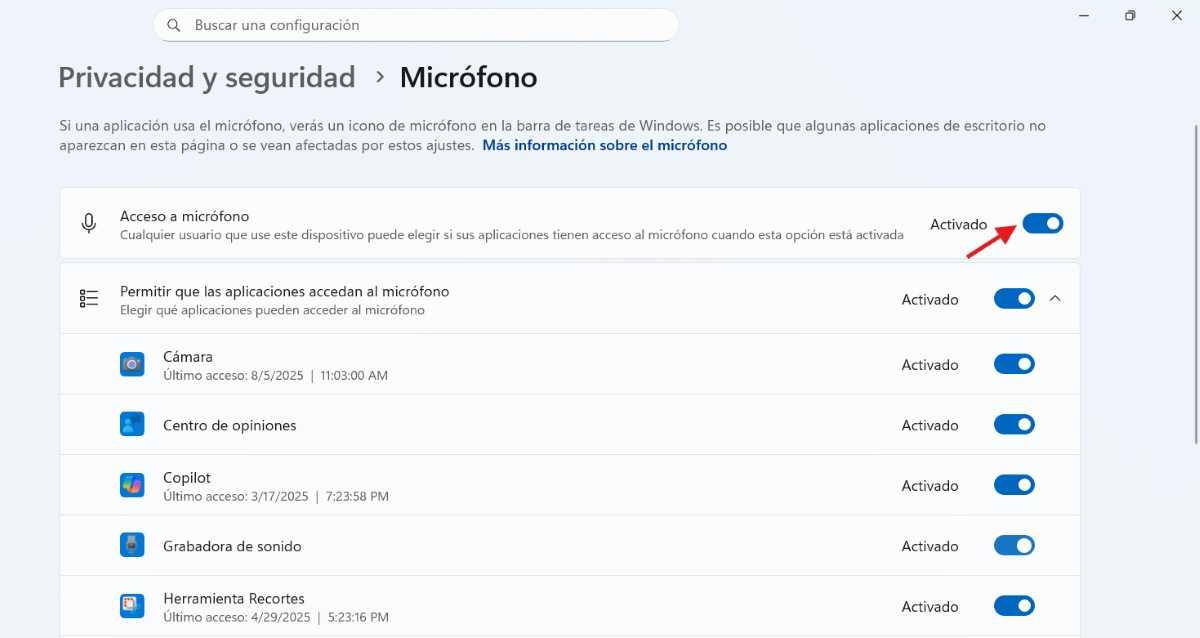
Sawise sampeyan nemokake alesane Jendhela Mikrofon iki bisa ndeteksi, nanging ora ngrekam audio; sampeyan kudu nerusake langkah nomer 2: Priksa setelan WindowsSaka kana, sampeyan bisa ndeleng aplikasi endi sing nduweni akses menyang mikropon, milih minangka piranti utama, lan mbukak pemecah masalah. Ing ngisor iki, kita wis njlentrehake langkah demi langkah apa sing kudu ditindakake ing saben kasus:
- Aktifake ijin mikrofonBukak Setelan – Privasi lan keamanan – Mikrofon. Aktifake “Akses mikrofon” lan “Idini aplikasi ngakses mikrofon sampeyan.” Yen sampeyan nggunakake ing aplikasi desktop, aktifake uga “Idini aplikasi desktop ngakses mikrofon sampeyan.” Gunakake kesempatan iki kanggo mriksa saben aplikasi kanthi individu kanggo mesthekake yen aplikasi kasebut duwe idin kanggo nggunakake mikrofon.
- Pilih piranti sing benerBukak Setelan – Sistem – Swara – Input – “Pilih piranti kanggo ngomong utawa ngrekam”. Pilih mikropon sampeyan. Ing Properti, tutul “Mulai tes”, ngomong, banjur tutul “Puter” kanggo ngrungokake conto.
- Jalanake pemecah masalah audioIng Setelan - Sistem - Swara, gulung mudhun menyang "Lanjutan" lan jalanake "Piranti Input" kanggo nindakake diagnostik otomatis.
Atur level yen Windows ndeteksi mikropon nanging ora ngrekam audio.
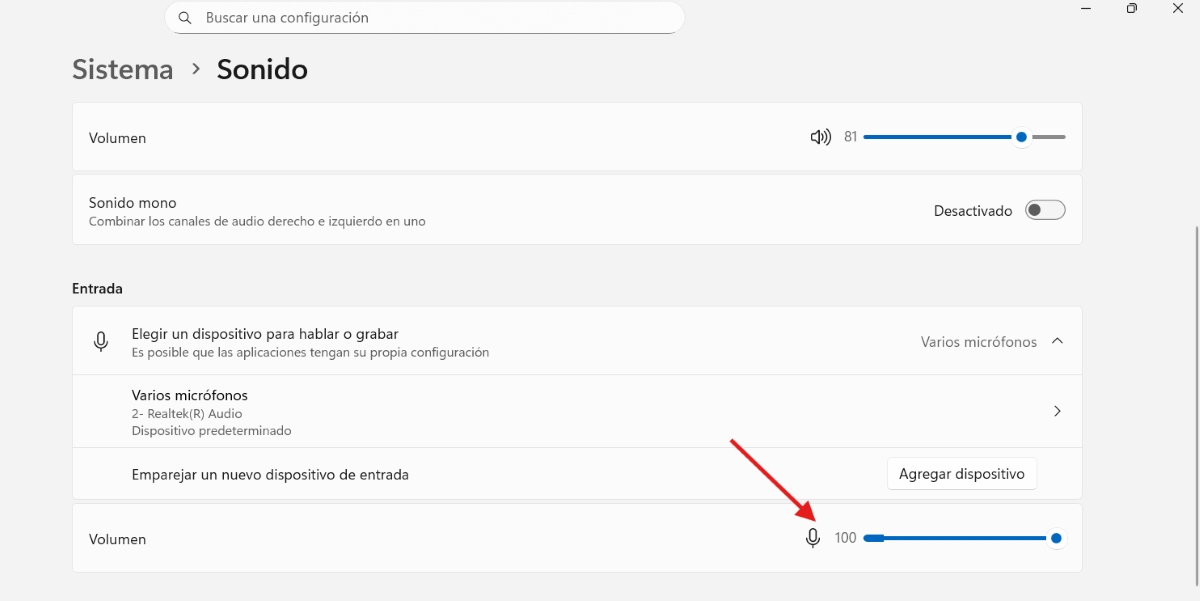
Apa sampeyan ngerti yen mikropon uga duwe input "volume"? Yen level iki disetel dadi 0, mula ora ana sing sampeyan ucapake sing bakal direkam. Mulane, ing Properti Piranti Input, Nyetel volume mikrofon lan mateni bisu panel apa wae.
Sampeyan uga bisa nyoba mateni "Peningkatan Audio" lan nyoba maneh. Kadhangkala peningkatan kasebut bisa mbatalake utawa ngganggu panangkepan swara. Kajaba iku, sampeyan bisa nonaktifake "Ngidini aplikasi njupuk kendali eksklusif"kanggo nyegah salah siji aplikasi mblokir mikropon kanggo aplikasi liyane."
Kontroler lan Layanan Audio
Alesan liya kenapa Windows ndeteksi mikropon nanging ora ngrekam audio yaiku driver swara wis ketinggalan jamanKanggo nganyari, tindakake langkah-langkah ing ngisor iki:
- Klik-tengen ing tombol Start Windows banjur pilih Device Manager.
- Sabanjure, tambahi "Piranti swara, video, lan game".
- Klik-tengen ing jeneng mikropon sampeyan banjur pilih Nganyari driver kanggo mriksa nganyari kanthi otomatis.
- Sampeyan uga bisa nggoleki driver paling anyar kanthi manual saka situs web resmi merek mikropon sampeyan.
Liyane sing bisa sampeyan lakoni yen Windows ndeteksi mikropon nanging ora ngrekam audio yaiku... Wiwiti maneh layanan audio ing Windows nggunakake PowerShell kanthi hak istimewa administratorKanggo nggayuh iki, tindakake ing ngisor iki:
- Goleki PowerShell ing Start lan pilih Run as administrator.
- Priksa status layanan kanthi nyalin printah ing ngisor iki: Get-Service -Name audiosrv, AudioEndpointBuilder
- Banjur, kanggo miwiti maneh layanan dhasar, salin prentah ing ngisor iki: Restart-Service -Name audiosrv lan sampeyan wis rampung.
Apa sing kudu ditindakake yen masalah terus berlanjut
Yen sampeyan wis nyoba kabeh ing ndhuwur lan Windows isih bisa ndeteksi mikropon nanging ora ngrekam audio, ana sawetara pamriksan liyane sing bisa sampeyan lakoni. Iki sawetara liyane. Ana alternatif fisik lan konfigurasi kanggo ndandani masalah kasebut.:
- Coba port/kabel liyane lan copot piranti sing didhelikakeCoba port USB liyane kanggo ndeleng apa masalahe ana ing salah sawijining port. Sampeyan uga bisa nyopot lan nginstal maneh piranti kasebut ing Device Manager. Kanggo nindakake iki, copot, sambungake maneh, lan piranti kasebut bakal diinstal maneh kanthi otomatis.
- Mulihake setelan swaraSawise ngreset setelan swara (nggunakake PowerShell kaya sing wis diterangake ing ndhuwur), baleni pilihan piranti lan level gawan.
- Konfirmasi profil Bluetooth sing benerYen sampeyan nggunakake headphone/mikrofon Bluetooth, gunakake profil hands-free kanggo ngrekam. Priksa manawa kaloro piranti kasebut wis nyambung kanthi bener.
- Pilih mikropon minangka standar.Klik-tengen ing lambang volume – Setelan swara – Pilihan lanjut – Pilihan swara liyane – Rekam. Priksa manawa mikropon sampeyan dipilih minangka standar. Yen ora, klik-tengen banjur klik-tengen ing "Setel minangka piranti standar" – Terapake lan OK.
Windows ndeteksi mikropon, nanging ora ngrekam audio: kesimpulan
Kesimpulane, nalika Windows ndeteksi mikropon nanging ora ngrekam audio, solusine yaiku mriksa ijin, milih piranti sing bener, nyetel level, lan miwiti maneh layanan swara. Kanthi pendekatan langkah demi langkah, Bisa ngenali panyebab sing sejatine lan mulihake fungsi kasebut.Kanthi cara iki, sistem sampeyan bakal siyap nggawe rekaman sing jelas tanpa gangguan sing ngganggu.

Wiwit cilik, aku wis kepincut karo kabeh babagan ilmiah lan teknologi, utamane kemajuan sing nggawe urip luwih gampang lan nyenengake. Aku seneng terus nganyari babagan warta lan tren paling anyar, lan nuduhake pengalaman, pendapat, lan tips babagan piranti lan gadget sing dakgunakake. Iki ndadekake aku dadi penulis web luwih saka limang taun kepungkur, utamane fokus ing piranti Android lan sistem operasi Windows. Aku wis sinau nerangake konsep sing rumit kanthi tembung sing prasaja supaya para pamaca bisa gampang mangerteni.