
Artikel iki nerangake kenapa Windows ora ngelingi posisi windows lan monitor sampeyan lan apa sing bisa sampeyan lakoni kanggo ndandani. Fitur Windows iki migunani banget, utamane yen sampeyan kerep... nggunakake pirang-pirang layar ing urip saben dinaneNanging, Ing kasus tartamtu, bisa uga mandheg bisa digunakake kanthi bener.Kapan kedadeyan kasebut? Kepiye carane nyegah? Ayo dideleng wangsulane pitakonan-pitakonan iki ing ngisor iki.
Windows ora kelingan posisi windows lan monitor: kenapa iki kedadeyan?
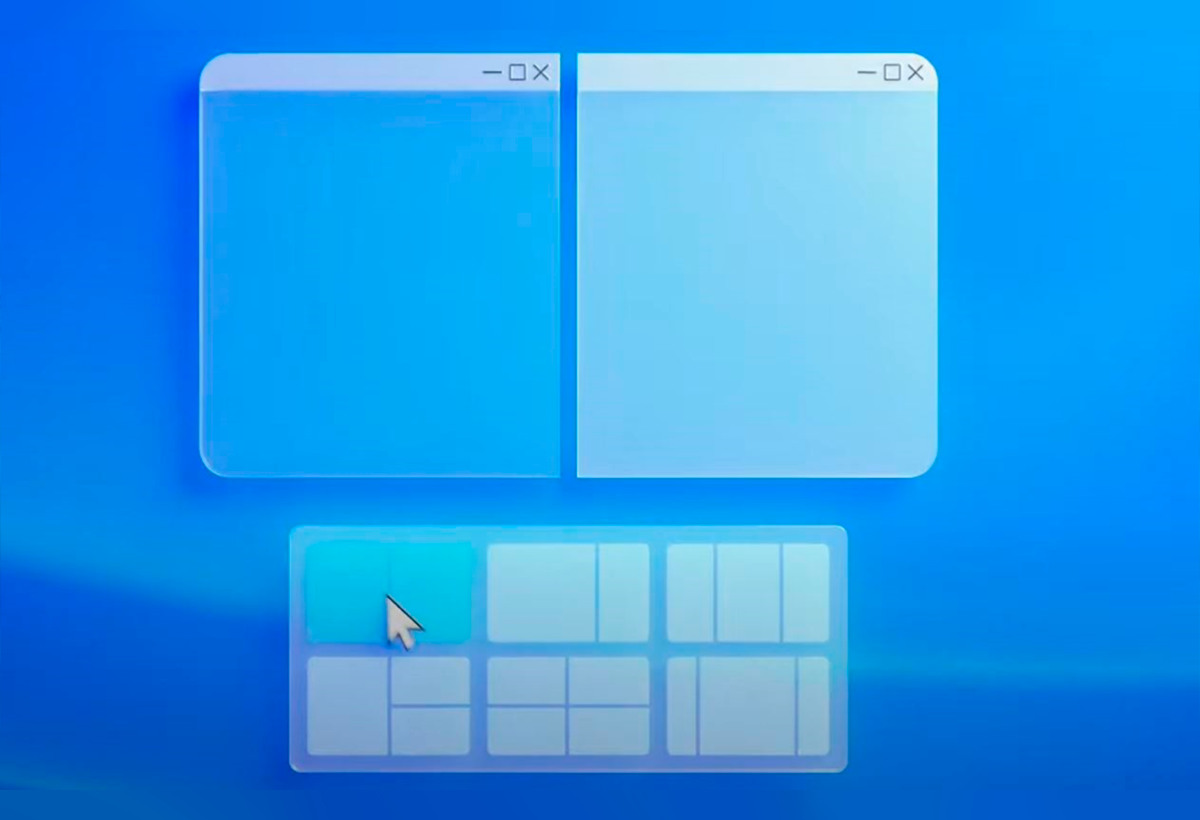
Nalika Windows ora ngelingi posisi jendela lan monitor, fitur bawaan bisa uga dipateni. Nanging, sanajan wis diaktifake, sawetara pangguna nglaporake manawa ora mesthi bisa digunakake kanthi andal. Lan kuwi amarga ana faktor liyane sing uga dadi penyebab. Faktor-faktor sing bisa nyegah jendela bali menyang panggonan sing wis ditinggal:
- Para supir sing ketinggalan jaman.
- Bedane resolusi layar.
- Gagal ngenali perangkat keras.
- Cepet banget pedhot sambungan lan sambungan monitor kapindho.
Konfigurasi dipateni ing Windows 11
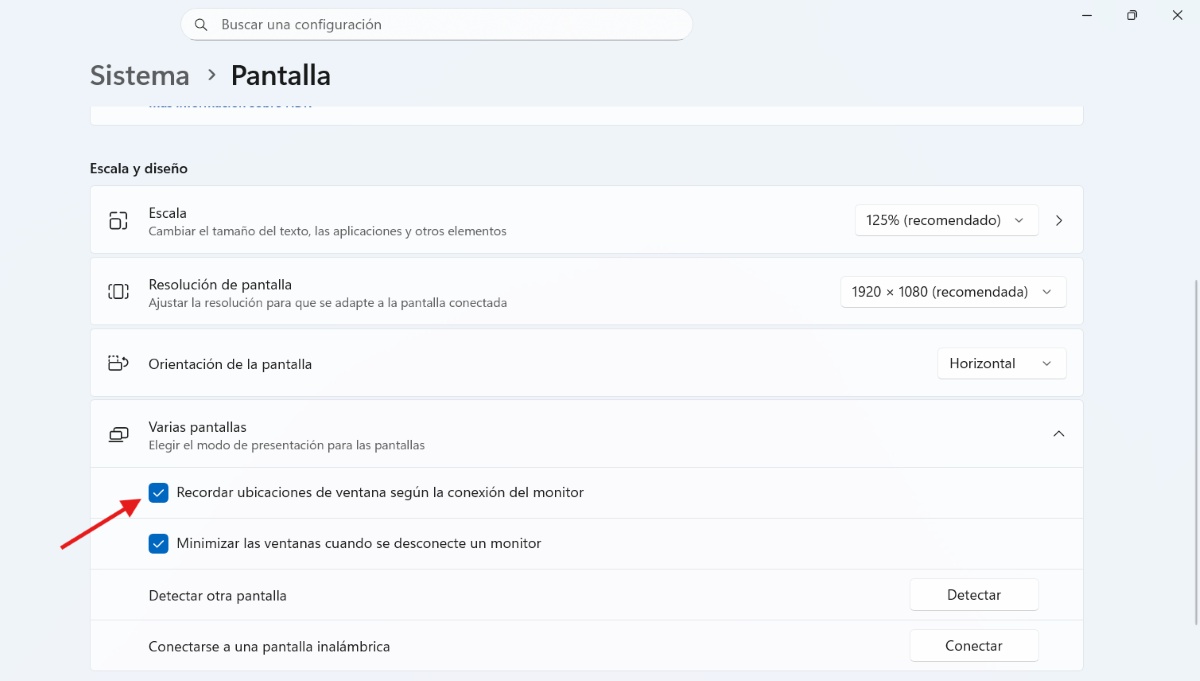
Apa sampeyan ngerti yen ana pilihan tartamtu ing Windows 11 sing diarani "...Elinga lokasi jendhela adhedhasar sambungan monitorNalika fitur iki aktif, sistem bakal nyimpen "peta" lokasi jendela sampeyan ing saben monitor sing disambungake. Yen sampeyan medhot sambungan monitor banjur nyambungake maneh, jendela kanthi otomatis bakal bali menyang posisi sing padha ing monitor kasebut.
Kanggo Aktifake "Elingi lokasi jendhela" Tindakake langkah-langkah iki:
- Bukak Konfigurasi (Windows + I).
- Pindhah menyang Sistem – Layar.
- Saiki menyang Pirang-pirang layar.
- Aktifake "Elinga lokasi jendhela adhedhasar sambungan monitor"
- Sampeyan uga bisa ngaktifake "Minimize windows nalika monitor pedhot sambungan." (Iki ngidini windows saka monitor sing pedhot sambungan kanggo nyilikake menyang taskbar tinimbang pindhah. Nalika sampeyan nyambungake maneh, windows bakal bali menyang posisi asline.)
Nèk fitur iki ora dicentang, kuwi sebabé Windows ora kelingan posisi jendhela. Ngaktifaké fitur iki bakal nyegah kekacauan iki. Windows bakal mbalekake jendela menyang panggonan sing sampeyan tinggalakeSalajengipun, punika migunani sanget menawi panjenengan ngginakaken laptop ingkang gadhah monitor eksternal lan pindhah-pindhah ing antawisipun.
Owah-owahan monitor sing kerep
Saiki, sanajan pancen bener yen ngaktifake fitur asli Windows kanggo ngelingi posisi jendhela iku migunani banget, nanging ora bisa digunakake kanthi sampurna. Contone, Yen sampeyan cepet nyambungake lan medhot sambungan monitor eksternal utawa nutup tutup laptop kanthi cepet bangetSistem kasebut bisa uga ora duwe wektu sing cukup kanggo ngrampungake tumindak kasebut. Iki nerangake kenapa Windows ora ngelingi posisi jendela lan monitor.
driver outdated
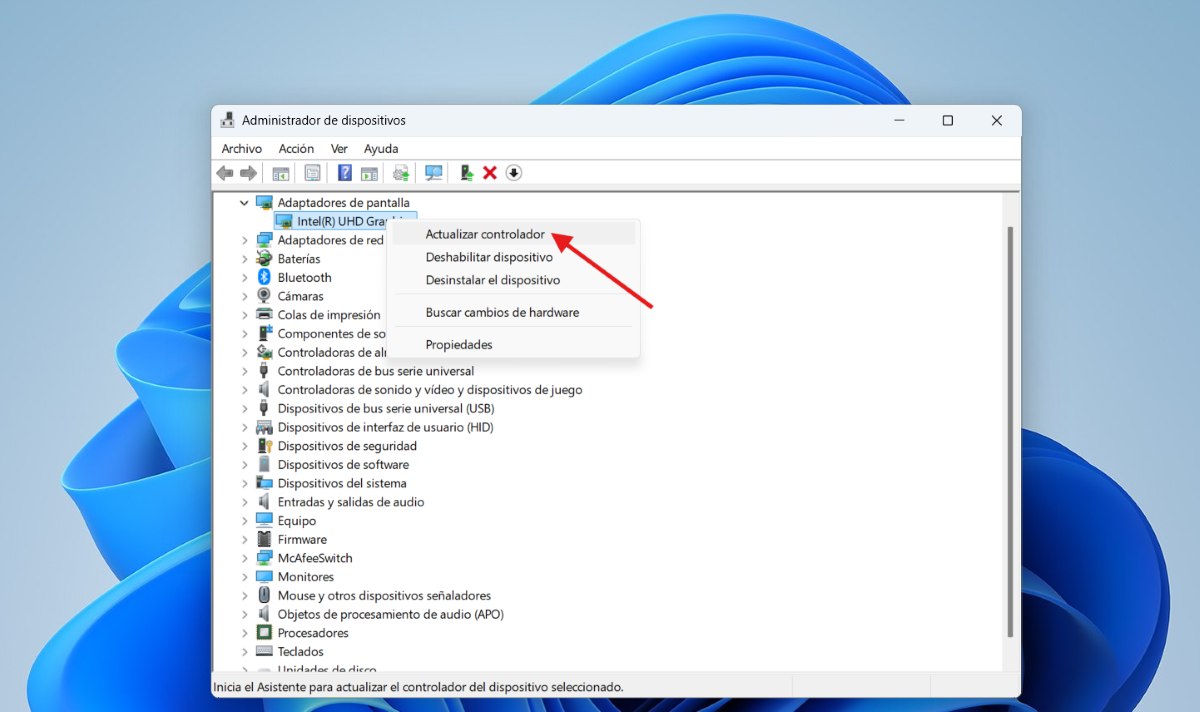
Yen Windows ora kelingan posisi jendhela sanajan opsi kasebut diaktifake lan sampeyan nggawe transisi kanthi ati-ati, Driver tampilan bisa uga wis ketinggalan jaman.Utawa, sawise nganyari Windows, setelan layar wis direset lan iki mengaruhi memori posisi.
Kanggo ndeleng apa ana pembaruan driver sing kasedhiya, bukak Manajer Piranti (Klik tengen ing tombol Start Windows). Pilih Adaptor tampilanKlik-tengen ing jeneng kertu grafis sampeyan banjur pilih Nganyari driverKanthi cara iki, masalah kompatibilitas apa wae bisa dirampungake.
Resolusi lan skala sing beda
Saiki, umpamane sampeyan medhot sambungan monitor kapindho sing digunakake lan nyambungake komputer menyang monitor sing luwih gedhe utawa luwih cilik. Iki nerangake kenapa Windows ora ngelingi posisi jendela: yen monitor duwe resolusi sing beda, Windows bakal mindhah posisi jendela supaya ora metu saka layar.Mulané jendhélamu wis owah posisiné.
Kasalahan ing fungsi Windows dhewe
Sanajan rutinitas sampeyan ora owah, prilaku windows ing monitor sampeyan sing beda-beda bisa uga owah. Kuwi amarga fitur Windows iki ora bisa digunakake kanthi sampurna. Bisa uga ana kesalahan lan gumantung saka kepiye saben aplikasi nangani jendelaneKanthi tembung liya: sampeyan bisa uga ora nemoni masalah karo sawetara aplikasi, nanging sampeyan bisa uga nemoni masalah karo posisi jendhela nalika mbukak aplikasi liyane.
Aplikasi tartamtu
Alesan liya Windows bisa uga ora ngelingi posisi jendhela yaiku amarga aplikasi tartamtu sing sampeyan gunakake. Aplikasi utawa program tartamtu... Dheweke ora ngurmati aturan Windows kanggo nyimpen lan mulihake posisi jendhela. Mulané, fungsi kasebut mesthi katon manèh ing monitor utama, ora preduli apa sampeyan wis ngaktifake fungsi kasebut apa ora.
Owah-owahan perangkat keras
Apa sampeyan wis miwiti nggunakake dock, adaptor USB-C, utawa kabel HDMI? Ing kasus kasebut, Mungkin Windows ora ngenali yen iku monitor sing padha Mulané jendhelané dipindhah. Dudu merga fungsiné rusak, mung waé owah-owahan apa waé sing koklakoni bisa mengaruhi tumindaké.
Risiko lan pertimbangan penting
Nalika Windows ora kelingan posisi jendela lan monitor, ana bab liyane sing kudu ditimbang. Contone, mesthi becik kanggo nganyari sistem sampeyan. Sawetara pembaruan iki nggawa perbaikan khusus kanggo ngatur pirang-pirang monitor.Njaga Windows tetep dianyari bakal nyuda risiko kesalahan.
Ing sisih liya, Yen sampeyan nggunakake Windows 10, fitur iki kurang bisa dipercaya. (ya Wis ora didhukung maneh dening Microsoftlan bisa uga mbutuhake nganyari utawa solusi manual. Uga, elinga yen ana bedane ukuran layar sing signifikan, Windows bisa uga kanthi otomatis mindhahake menyang lokasi sing beda.
Nguripake utawa mateni layar uga bisa nerangake kenapa Windows ora ngelingi posisi jendhela: Yen sampeyan mateni monitor nganggo tombol fisik, Windows bakal napsirake minangka pedhot sambungan lan ngatur ulang jendelane., biasane ing layar utama.
Windows ora kelingan posisi windows lan monitor: kesimpulan
Ringkesane, Jendhela bisa lali posisi jendhela nalika ngatur pirang-pirang monitor. Contone, nalika ana driver sing wis lawas, beda resolusi, kegagalan identifikasi layar, utawa aplikasi sing ora nggatekake aturan posisi.
Apa sing bisa ditindakake kanggo ngurangi masalah kasebut? Kapisan, aktifake pilihan kanggo ngelingi lokasiKajaba iku, terus nganyari sistem lan driver, gunakake kabel lan dok sing bisa dipercaya, lan, yen terus-terusan, gunakake alat eksternal sing ningkatake manajemen jendela ing Windows.

Wiwit cilik, aku wis kepincut karo kabeh babagan ilmiah lan teknologi, utamane kemajuan sing nggawe urip luwih gampang lan nyenengake. Aku seneng terus nganyari babagan warta lan tren paling anyar, lan nuduhake pengalaman, pendapat, lan tips babagan piranti lan gadget sing dakgunakake. Iki ndadekake aku dadi penulis web luwih saka limang taun kepungkur, utamane fokus ing piranti Android lan sistem operasi Windows. Aku wis sinau nerangake konsep sing rumit kanthi tembung sing prasaja supaya para pamaca bisa gampang mangerteni.