AirDrop Iki minangka salah sawijining fungsi sing paling dihargai dening pangguna piranti Apple. Iku saiki ing iPad, iPhone lan Mac lan ngidini kita kanggo nuduhake dokumen, foto lan file liyane langsung lan cepet karo piranti liyane. Alat sing praktis banget, nanging, Apa sing kudu ditindakake nalika AirDrop ora bisa digunakake?
Sanajan wis dikenal lan digunakake saiki, AirDrop pisanan muncul ing taun 2011 kanthi diluncurake iOS 7, banjur ditambah menyang macOS. Ing wiwitan, katon kaya sihir: pasang piranti loro kasebut ing ngarep (pangirim lan panrima) lan nglakokake transfer kasebut.
Iki "sihir" bener amarga a protokol transfer dirancang khusus kanggo ngirim file saka siji piranti Apple liyane, mbusak nggunakake kabel lan Diverifikasi. Sistem iki wis sampurna karo iOS 17, ngendi iku cukup kanggo nggawa piranti nyedhaki bebarengan kanggo transfer kanggo njupuk Panggonan.
Sanajan AirDrop bisa nganggo Bluetooth, bakal luwih cepet lan luwih lancar liwat jaringan WiFi. Jarake bisa nganti 15 meter, sing ora ala babar pisan. Sampeyan uga kudu dicathet yen ing umum, kanggo nampa kiriman, perlu la konfirmasi dening panampa. Iki ora perlu yen wis rampung antarane piranti karo ID Apple padha.
Sapa wae sing wis nyoba, ngerti banget yen alat sing apik banget. Nanging, kaya akeh perkara ing urip, kadhangkala gagal.
Masalah kompatibilitas
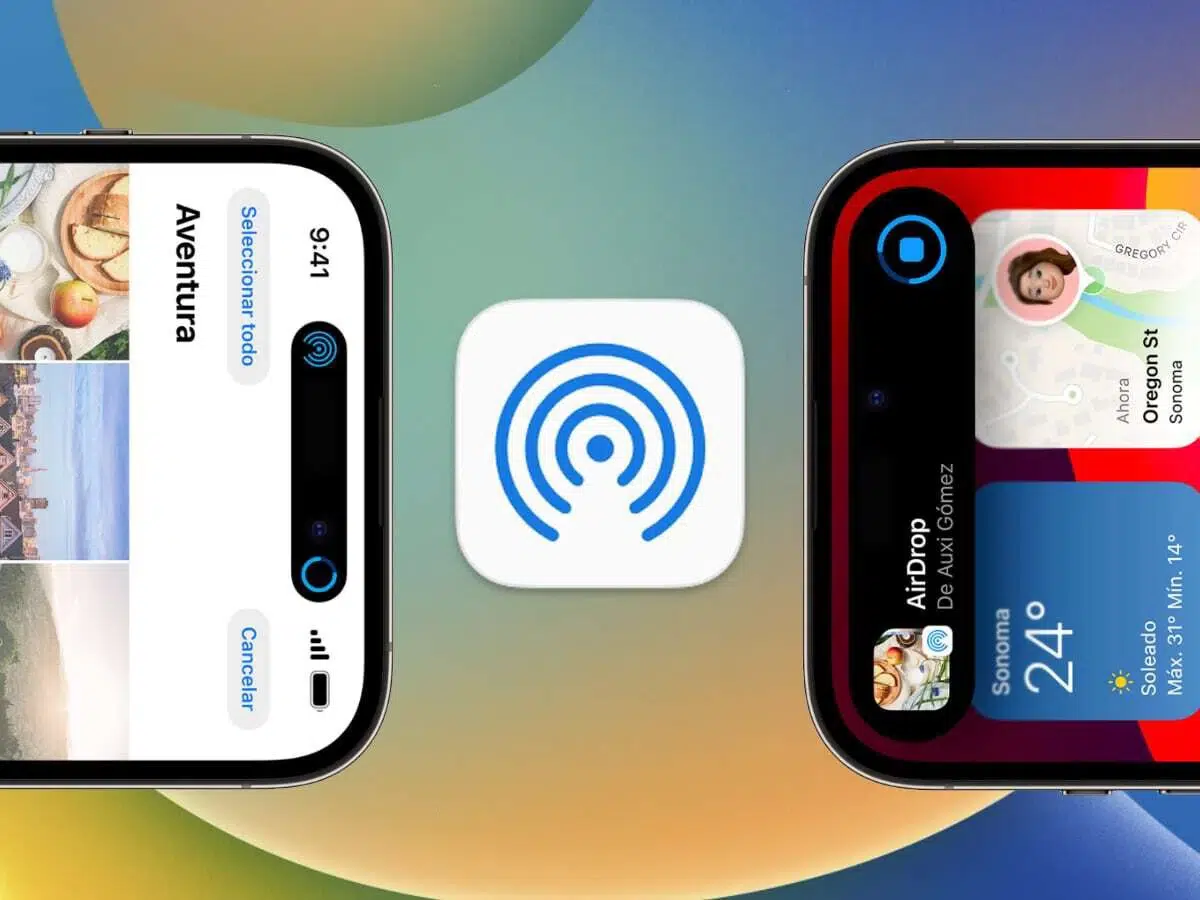
Paling asring, kedadeyan sing dilapurake pangguna ana hubungane masalah kompatibilitas. Ing meh telulas taun sing AirDrop wis digunakake, dhaptar piranti sing kompatibel ora mandheg tuwuh. Nanging, disaranake mriksa dhaptar kasebut syarat minimal kanggo mesthekake yen iPad utawa iPhone kita bisa nggunakake fungsi iki tanpa masalah. Padha ing ngisor iki:
- iPhone 5 utawa model mengko (karo iOS 7 utawa mengko).
- iPad 4 utawa model mengko (karo iOS 7 utawa mengko).
- iPod touch generasi kaping 5 utawa model luwih anyar (karo iOS 7 utawa luwih anyar).
- Mac wiwit 2012 terus (karo OS X Yosemite utawa mengko).
Yen ana piranti sing melu transfer liwat AirDrop ora kalebu ing dhaptar iki, operasi kasebut ora mungkin. Mulane, salah sawijining alasan sing paling umum kenapa AirDrop ora bisa digunakake. Solusi ing kasus iki yaiku nggunakake piranti liya utawa nganyari menyang versi OS sing bener.
Priksa sambungan
Sanajan jelas, iki minangka salah sawijining perkara sing kudu dicoba nalika AirDrop ora bisa digunakake: Priksa manawa sambungan WiFi lan Bluetooth aktif. Kanggo nerusake verifikasi ing iPhone sampeyan kudu pindhah menyang menu Setelan lan ing kana ngakses opsi Bluetooth lan WiFi; Ing Mac, sampeyan kudu nindakake persis padha, sanajan saka Pusat Kontrol.
Aspek liyane sing kudu digatekake yaiku jangkauan antena. Sanajan wis diaktifake, Yen piranti diselehake ing njaba jarak, transmisi ora bisa ditindakake. Kanggo ndandani iki, bakal cukup kanggo nggawa wong-wong mau luwih cedhak nganti ana ing jarak.
Setelan AirDrop sing bener
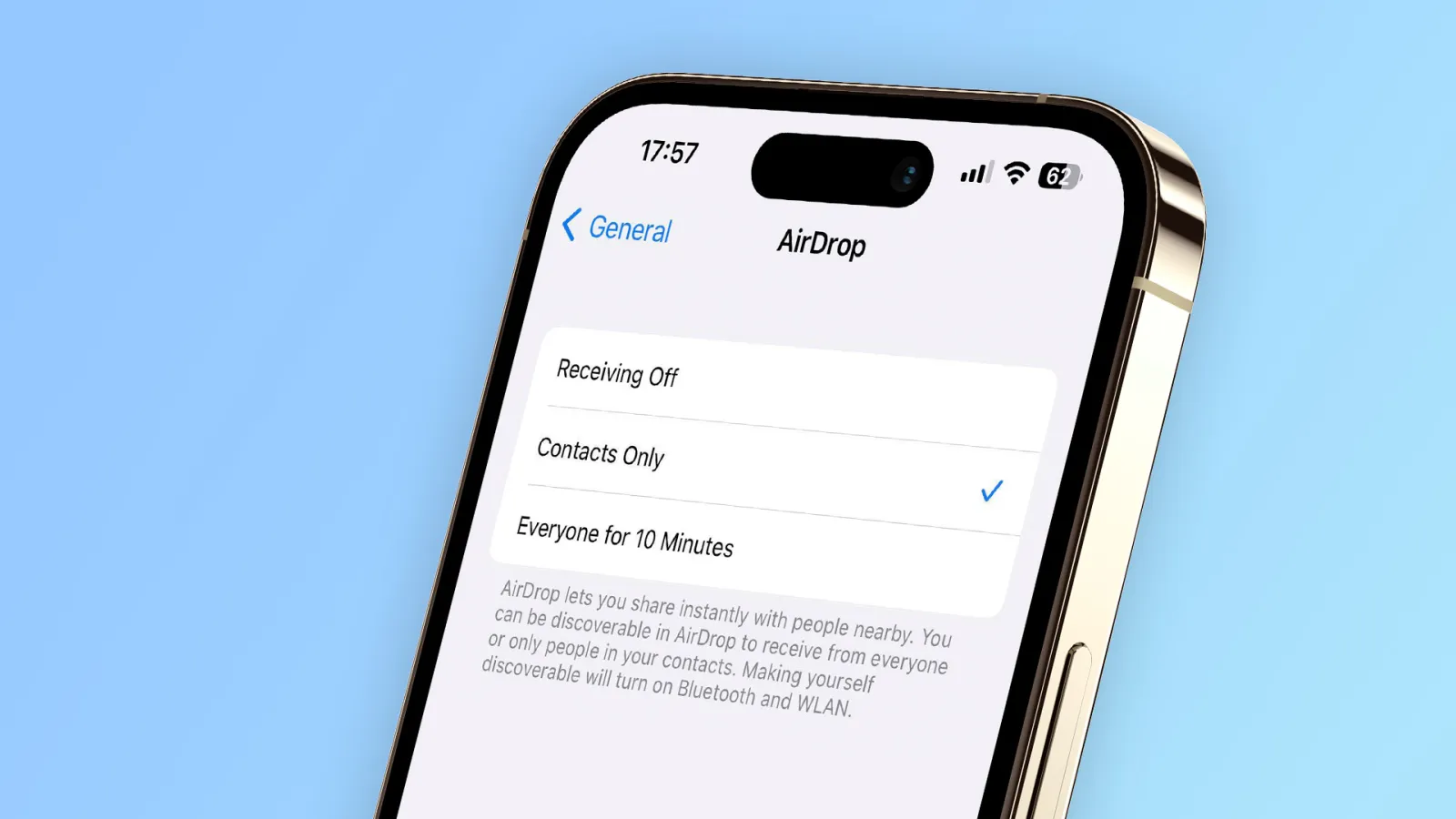
Yen kita wis verifikasi manawa piranti kasebut ana ing dhaptar sing kompatibel lan, sanajan AirDrop ora bisa digunakake, sampeyan kudu mriksa yen setelan fungsi wis diatur kanthi bener. Iki pancen gampang banget, amarga ora ana akeh pilihan kanggo mriksa:
- Kaping pisanan, kita pindhah menyang menu saka Setelan saka iPhone kita.
- Banjur, ing bagean "Jenderal", kita milih "AirDrop".
- Sawise mlebu ing menu iki, kita bisa milih sawetara opsi, kayata kamungkinan ngaktifake AirDrop kanggo kabeh wong utawa mung kanggo kontak tartamtu.
Langkah-langkah iki bisa digunakake kanthi apik ing iPhone lan iPad. Ing cilik saka Mac Sejatine padha, sanajan ing kasus iki tinimbang Setelan sampeyan kudu ngakses dhisik Pusat kontrol. Apa wae, lan supaya luwih gampang, ana cara sing gampang kanggo ngreset setelan: trick lawas kanggo nguripake AirDrop mati lan ing. A prasaja, nanging sumber daya efektif.
Prekara liya sing bisa ditindakake yen AirDrop ora bisa digunakake
Ana akeh alasan liyane kenapa AirDrop ora bisa digunakake ing sawetara piranti kita. Ayo analisa siji-sijine supaya bisa ngetrapake solusi sing bener ing saben kasus:
- AirDrop ora bakal bisa digunakake yen kita nuduhake Internet karo piranti kita. Kanggo mbenerake iki, bakal perlu mateni titik akses saka menu Setelan, milih opsi "Hotspot pribadi".
- Iki uga ora bisa digunakake yen piranti panampa diblokir. Solusi kasebut jelas: mbukak kunci iPhone kanthi cara sing biasane digunakake: ID Pasuryan, ID Tutul, tombol, lsp.
Pungkasan, nalika kita wis nyoba kabeh lan AirDrop ora bisa digunakake, sumber daya pungkasan sing bisa ditindakake yaiku njaluk bantuan saka layanan Dhukungan Apple.

Editor khusus babagan teknologi lan masalah internet kanthi pengalaman luwih saka sepuluh taun ing macem-macem media digital. Aku wis kerja minangka editor lan panyipta konten kanggo e-commerce, komunikasi, pemasaran online lan perusahaan iklan. Aku uga wis nulis babagan ekonomi, keuangan lan situs web sektor liyane. Karyaku uga dadi semangatku. Saiki, liwat artikelku ing Tecnobits, Aku nyoba kanggo njelajah kabeh warta lan kesempatan anyar sing donya teknologi nawakake kita saben dina kanggo nambah gesang kita.