
Sinau kanggo carane mblokir program lan aplikasi ing Windows Bisa migunani banget ing wektu sing beda-beda. Bisa uga sampeyan duwe anak, utawa sampeyan mung ora pengin aplikasi tartamtu mbukak ing komputer pribadi. Apa wae, kita bakal mulang sampeyan carane mblokir kabeh program lan aplikasi kasebut kanggo Windows 10 lan Windows 11. Aja kuwatir amarga kabeh sing diwulangake bisa digunakake ing sistem operasi loro kasebut.
Ana akeh kahanan sing mbutuhake mbatesi akses menyang program utawa aplikasi Windows sing beda-beda. Lan kadhangkala sampeyan kudu mblokir malah kanggo nambah produktivitas. Ora mung amarga konten sing ora cocog, bisa uga amarga apa sing wis dakcritakake sadurunge. Untunge, Windows 10 lan Windows 11 nawakake macem-macem alat kanggo nindakake iki, mula saka Tecnobits Kita bakal mulang sampeyan carane mblokir program lan aplikasi ing Windows.
Pamblokiran kanthi nggunakake editor kebijakan grup lokal
Salah sawijining cara utama kanggo sinau carane mblokir program lan aplikasi ing Windows yaiku nggunakake kabijakan grup lokal. Masalahe yaiku cara iki bakal kasedhiya ing rong versi Windows: Enterprise lan versi Pro saka Windows. Yen sampeyan duwe salah siji saka rong versi iki, sampeyan bakal beruntung, kita bakal nerangake langkah demi langkah:
- Sampeyan kudu mbukak editor kebijakan grup lokal: Kanggo mbukak, sampeyan kudu mencet tombol Windows + R lan kanthi cara iki sampeyan bakal mbukak CMD. Sawise iki, nalika jendhela printah mbukak, ketik "gpedit.msc" banjur pencet enter. Kanthi iki sampeyan bakal bisa mbukak editor kebijakan grup lokal.
- Pilih rute sing bener: Konfigurasi Komputer > Cithakan Administratif > Sistem > Aja mbukak aplikasi Windows tartamtu.
- Ngatur watesan sing pengin ditambahake: Ing sisih tengen sampeyan kudu ngeklik "Aja mbukak aplikasi Windows tartamtu." Sawise iki, priksa pilihan "aktif" lan saiki klik tombol "show". Saiki ing jendela anyar iki, sampeyan kudu nambahake jeneng program sing bisa dieksekusi sing pengin diblokir, contone, "chrome.exe" kanggo browser Google Chrome. Saiki nampa owah-owahan.
Ora Matter yen sampeyan duwe pangguna beda ing PC tartamtu, sistem iki bakal mblokir program ing kabeh mau. Dadi yen sampeyan mblokir soko kanggo anak nganggo jeneng panganggo sampeyan, iku uga bakal diblokir ing sampeyan.
Nggunakake Parental Controls (Microsoft Family Safety)
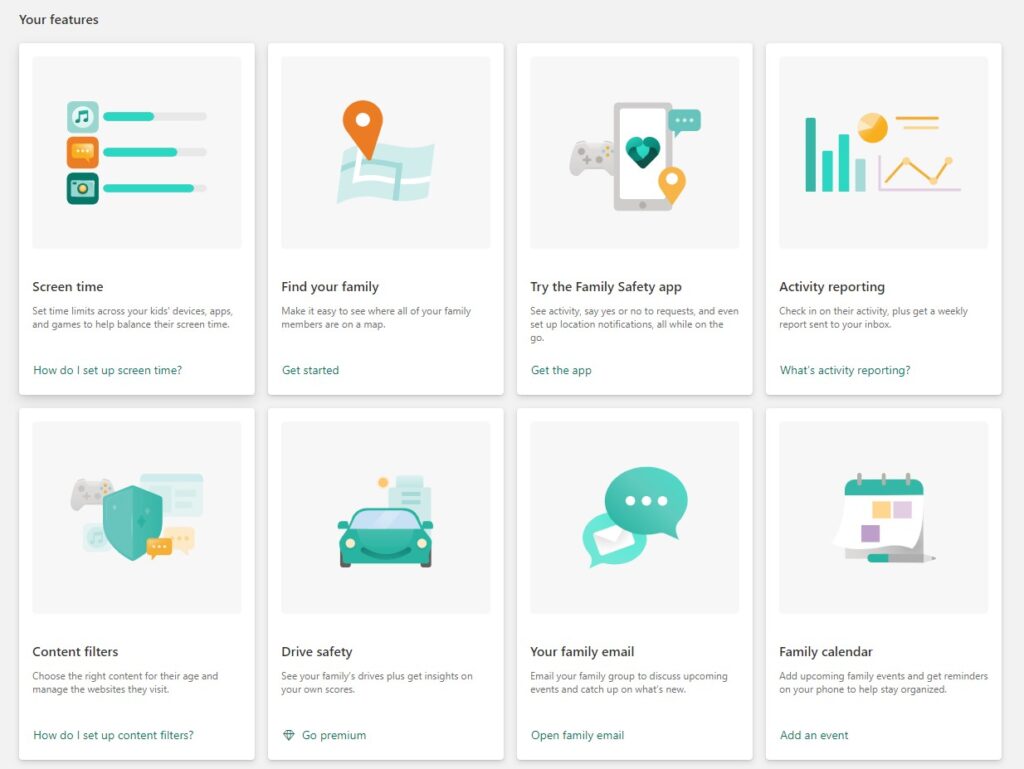
Ing paragraf sadurunge artikel iki babagan carane mblokir program lan aplikasi ing Windows, kita ngandhani yen salah sawijining sebab sampeyan pengin mblokir program lan macem-macem eksekusi yaiku karo kontrol wong tuwa, karo bocah cilik ing omah. Ing kasus iki, yen tujuane kanggo nglindhungi bocah utawa anggota kulawarga, sampeyan bisa nggunakake kontrol parental Windows kaya sing dakkandhakake. Kanggo nindakake iki, tindakake langkah iki:
- Nggawe akun kulawarga ing Windows: Gawe akun kulawarga kasebut ing Windows, kanggo nindakake iki, sampeyan kudu pindhah menyang Akun> Kulawarga lan pangguna liyane> Tambah anggota kulawarga. Ing kene sampeyan bisa nambah utawa nggawe akun kanggo macem-macem bocah ing omah.
- Ngakses Microsoft Family Safety: Sampeyan kudu mlebu nganggo akun Microsoft lan pindhah menyang kaca Microsoft Family Safety. Saiki saka kaca kasebut ing panel kontrol sampeyan kudu milih profil bocah lan nyetel kabeh watesan wektu sing pengin ditambahake. Sawise sampeyan nindakake, ana uga watesan babagan program sing bakal digunakake dening bocah cilik ing omah.
- Blokir macem-macem aplikasi lan game- Pindhah menyang bagean aplikasi, game lan media ing Windows. Ing bagean iki sampeyan bakal weruh kabeh opsi sing kasedhiya kanggo mblokir apa judhul bagean dhewe marang kita.
Watesan nggunakake Windows Firewall

Liyane saka alat gedhe saka Windows minangka Firewall, lan uga menyang carane mblokir program lan aplikasi ing Windows. Amarga bakal migunani kanggo sampeyan. Lan kadhangkala tanpa sampeyan ngerti iku wis ngganggu sampeyan. Iku bener sing cara iki Iku ora rampung nyegah sampeyan mbukak app Windows beda. nanging bakal banget matesi nggunakake sampeyan menehi wong. Kanggo nggunakake kanthi apik, tindakake langkah iki:
- Bukak Windows Firewall: Pencet tombol Windows + S lan goleki Windows Firewall. Saiki pilih Windows Firewall kanthi Keamanan Lanjut.
- Nggawe aturan: Sampeyan bakal weruh menu ing sisih kiwa, pilih aturan metu. Saiki klik "aturan anyar", pilih pilihan program lan klik sabanjure. Saiki sampeyan kudu milih pilihan "path program iki" banjur nelusuri PC kanggo ngendi eksekusi diinstal.
- Konfigurasi kunci sing dikarepake: Saiki pilih blokir sambungan banjur terusake langkah-langkah sing ditawakake Windows. Kanthi cara iki sampeyan bakal nyegah program saka nyambung menyang macem-macem media kayata Internet.
Muga-muga tutorial iki babagan carane mblokir program lan aplikasi ing Windows wis migunani kanggo sampeyan. Malah ana piranti lunak sing mbatesi, nanging ing kasus iki, kita pengin nggunakake alat ing tangan. Yen sampeyan wis ngaktifake Windows Firewall nanging pengin mateni, kita menehi saran iki Tecnobits babagan Cara mateni Windows Defender.

Hasrat babagan teknologi wiwit cilik. Aku seneng dadi anyar ing sektor kasebut lan, sing paling penting, komunikasi. Pramila aku wis darmabakti kanggo komunikasi ing teknologi lan situs web game video sajrone pirang-pirang taun. Sampeyan bisa nemokake aku nulis babagan Android, Windows, MacOS, iOS, Nintendo utawa topik liyane sing ana gandhengane.