Wiwitane, Docker Iki minangka teknologi sing dikembangake kanggo Linux, sanajan liwat wektu uga wis tekan platform sing dikembangake dening sistem operasi Microsoft. Ing kirim iki kita bakal weruh carane nginstal Docker ing Windows 10 lan apa keuntungan utama sing bisa nggawa kita.
Pisanan ayo elinga apa sejatine Docker lan cara kerjane. Banjur kita bakal nerangake cara sing kudu ditindakake supaya bisa nginstal Windows 10 lan nikmati layanane.
Apa Docker lan kanggo apa?
Docker yaiku a piranti lunak sumber terbuka digawe ing taun 2013 dening Solomon Hykes sing digunakake kanggo nyebarake aplikasi ing wadhah virtual. Iki ngidini macem-macem aplikasi bisa digunakake ing lingkungan kompleks sing beda.
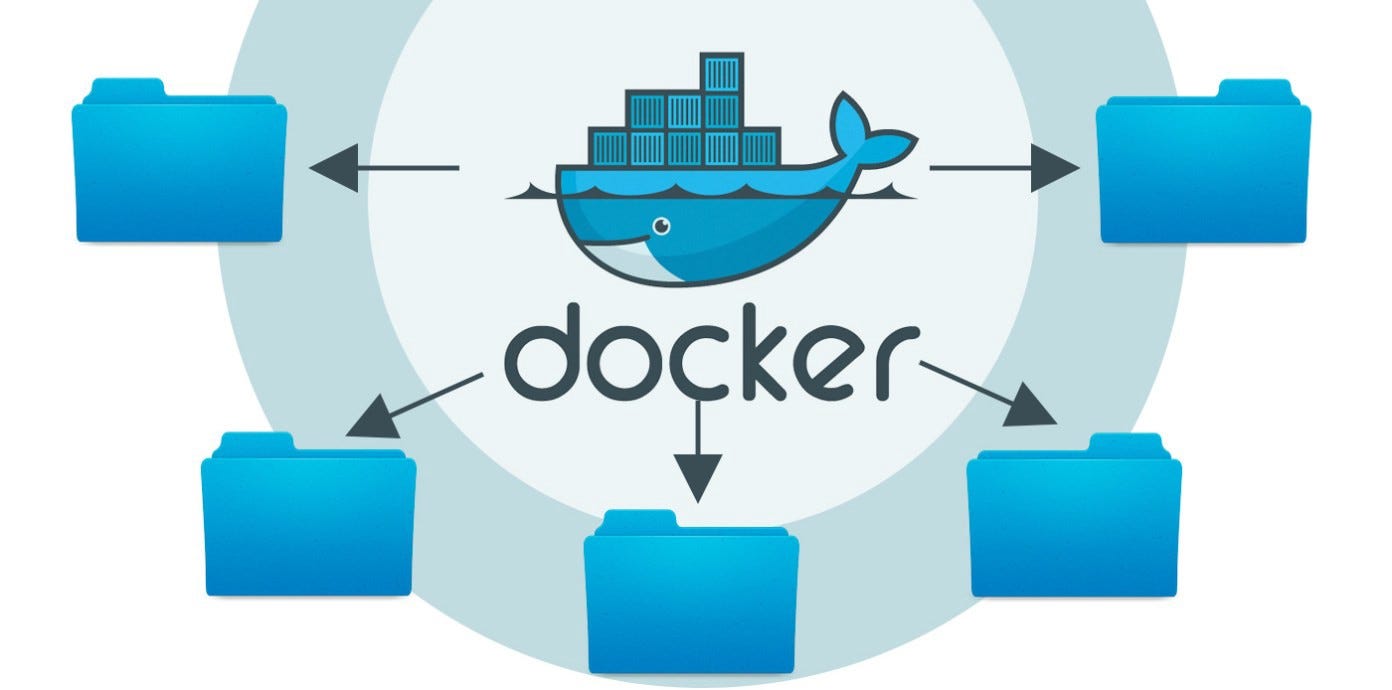
Diterangake kanthi gampang, kita bakal ujar manawa wadhah Docker yaiku paket lunak sing wis kabeh unsur perlu kanggo mbukak aplikasi tartamtu. Gambar Docker yaiku sing menehi instruksi lan konfigurasi lan instruksi sing dibutuhake kanggo miwiti utawa mungkasi saben wadhah.
Manajemen saben wadhah iki relatif prasaja thanks kanggo bantuan saka Docker API utawa liwat antarmuka baris printah (CLI). Lan nalika ngatur macem-macem kontaner, ana kemungkinan nggunakake alat kasebut Docker Compose.
Kepiye Docker bisa mbantu kita? Ana akeh kasus, sanajan salah siji sing paling umum yaiku kekuwatan Coba piranti lunak anyar tanpa kudu nginstal kanthi manual. Antarane kaluwihan utama, kita kudu nyebutake portabilitas, kapasitas kanggo otomatisasi lan komunitas pangguna sing akeh ing saindenging jagad, tansah gelem njawab pitakonan lan nyilih tangan.
Ing tangan liyane, iku kudu ngandika sing Docker ora kurban kacepetan padha a mesin virtual. Sampeyan uga kudu dicathet menawa penanganane bisa uga rada rumit kanggo sawetara pangguna.
Ing kasus apa wae, yen kita ngerti manawa ngembangake aplikasi cukup tantangan, nggunakake kontaner Docker minangka salah sawijining cara sing paling apik kanggo mesthekake yen bisa digunakake ing kabeh lingkungan sing bisa ditindakake.
Instal Docker ing Windows 10 langkah demi langkah
Nginstal Docker ing Windows 10 dudu proses sing rumit. Sing kudu digatekake yaiku sistem operasi kita tundhuk karo kabeh prasyarat. Sawise kita wis diverifikasi titik iki, iku paling apik kanggo nggunakake aplikasi karo njamin, kayata Desktop Docker.
Syarat instalasi
Kanggo nginstal Docker ing Windows 10 nggunakake Docker Desktop sampeyan kudu duwe salah siji saka ing ngisor iki versi-versi saka sistem operasi: Windows 10 Pro, Windows 10 Perusahaan o Pendidikan Windows 10 (kanthi dhukungan kanggo Hyper-V lan WSL 2). Sampeyan uga bisa karo Windows 10 Ngarep, anggere kita nggunakake nganyari Mei 2020 utawa mengko.
Kajaba iku, kita kudu priksa manawa virtualisasi diaktifake ing BIOS / UEFI kita. Iki penting kanggo Docker Desktop nggunakake Hyper-V utawa WSL 2.
Pisanan: Aktifake fitur Windows sing dibutuhake
Sawise kita wis verifikasi yen syarat sistem sing dibutuhake wis ketemu, kita kudu ngaktifake fitur ing ngisor iki siji-siji:
Aktifake Hyper-V lan kontaner
- Saka Panel Kontrol kita bakal Program-program.
- Kita milih "Ngaktifake utawa mateni fitur Windows."
- Ing kana kita ngaktifake kothak ing ngisor iki: Hyper-V lan platform mesin virtual.
- Pungkasanipun, kita klik "Nampa" lan kita miwiti maneh komputer.
Aktifake WSL 2 (Windows Subsystem for Linux)
Kita mbukak PowerShell minangka Administrator lan mbukak printah ing ngisor iki sadurunge rebooting:
dism.exe /online /enable-feature /featurename:Microsoft-Windows-Subsystem-Linux /all /norestart
dism.exe /online /enable-feature /featurename:VirtualMachinePlatform /all /norestart
Nganyari kernel Linux WSL 2
Kita ngundhuh nganyari kernel «Paket nganyari kernel WSL 2 Linux kanggo mesin x64» saka situs web resmi Microsoft lan kita nglakokake installer sing diundhuh kanggo nganyari kernel WSL.
Setel WSL 2 minangka standar
Pungkasan, ing PowerShell, kita mbukak printah ing ngisor iki kanggo nyetel WSL 2 minangka versi standar:
wsl –setel-versi-standar-2
Kapindho: Ngundhuh, nginstal lan konfigurasi Docker Desktop
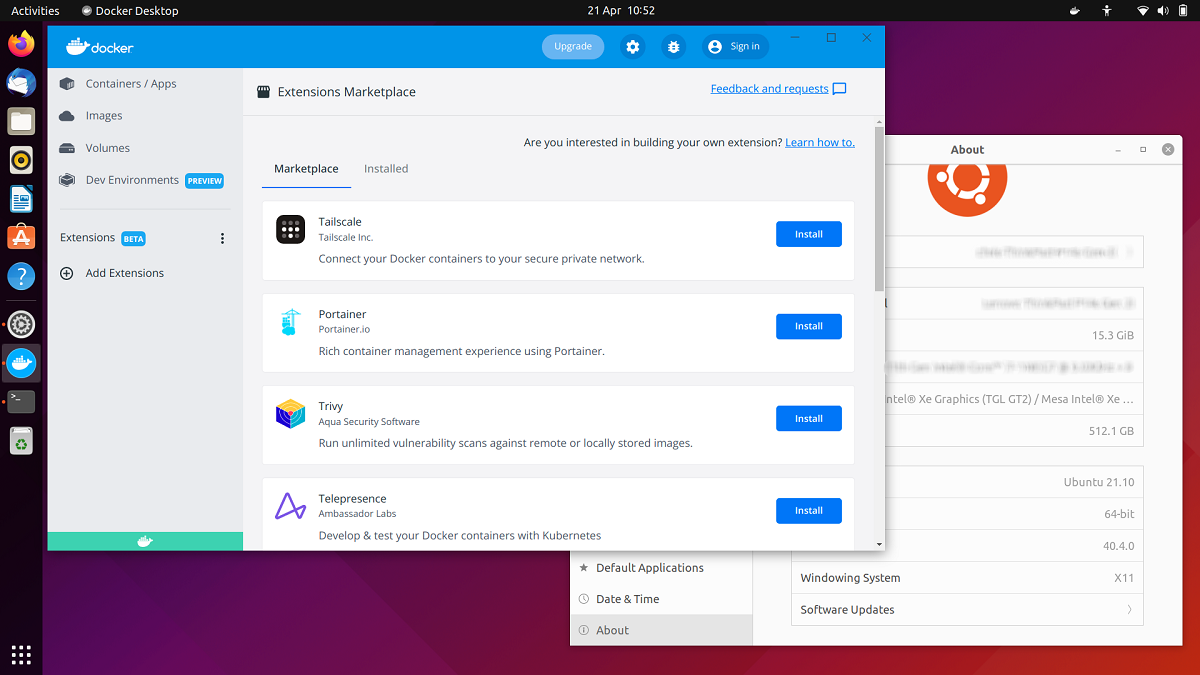
Langkah pungkasan kanggo duwe Docker ing Windows 10 kalebu Unduh Docker Desktop saka link resmi lan mbukak ing komputer kita. Sajrone proses instalasi, sampeyan kudu milih pilihan kanggo nggunakake WSL 2 minangka mburi lan tindakake pandhuan liyane sing katon ing layar.
Sabanjure, kita mbukak Docker Desktop saka menu wiwitan (kaping pisanan butuh sawetara menit). Sadurunge miwiti nggunakake aplikasi, sampeyan kudu ngatur sawetara paramèter:
- Konfigurasi WSL- Ing antarmuka utama Docker Desktop, kita bakal Setelan, banjur menyang menu Jenderal lan kita ngaktifake pilihan kasebut "Gunakake mesin adhedhasar WSL 2".
- Nggawe Integrasi WSL: maneh ayo Setelan, saka ing kono kanggo Sumber Daya lan kita milih Integrasi WSL karo distribusi Linux sing arep kita gunakake.
Pungkasanipun, kanggo verifikasi yen instalasi wis rampung kasil, kita bisa mbukak PowerShell lan mbukak printah iki kanggo verifikasi:
versi docker
Yen kabeh wis bener, kita bakal nampilake pesen sambutan. Sawise iki, Docker saiki kudu bisa digunakake tanpa masalah Windows 10.

Editor khusus babagan teknologi lan masalah internet kanthi pengalaman luwih saka sepuluh taun ing macem-macem media digital. Aku wis kerja minangka editor lan panyipta konten kanggo e-commerce, komunikasi, pemasaran online lan perusahaan iklan. Aku uga wis nulis babagan ekonomi, keuangan lan situs web sektor liyane. Karyaku uga dadi semangatku. Saiki, liwat artikelku ing Tecnobits, Aku nyoba kanggo njelajah kabeh warta lan kesempatan anyar sing donya teknologi nawakake kita saben dina kanggo nambah gesang kita.