
Kita sing wiwit nggunakake sistem operasi berbasis Linux duwe akeh pitakon. Sawise ngentekake pirang-pirang taun ing Windows, biasane rumangsa ilang, sanajan nindakake tumindak sing gampang. Ing entri iki kita bakal ngomong babagan carane ngowahi format drive USB ing Ubuntu, saka antarmuka grafis lan nggunakake Terminal.
Format drive USB ing Windows 10 lan 11 proses prasaja. Lan, sanajan bisa uga ora kaya ngono, nindakake ing Ubuntu utawa distribusi Linux liyane uga. Mung nggunakake app tengen utawa ketik printah tengen. Lan asile padha: drive bakal resik lan siap kanggo nyimpen file lan digunakake ing Linux utawa Windows.
Format drive USB ing Ubuntu
Apa sampeyan butuh format drive USB ing Ubuntu? Distribusi Linux iki minangka salah sawijining sing paling akeh digunakake dening para pengikut piranti lunak gratis. Saliyane gampang banget kanggo nggunakake, iku uga stands metu kanggo nampa Kerep nganyari lan duwe serep sehat lan kuat. Kauntungan liyane yaiku nduwe akeh aplikasi sing gampang didownload lan diinstal.
Saiki, sing pengin sampeyan lakoni saiki yaiku format drive USB nggunakake komputer Ubuntu sampeyan. Kanggo nindakake iki, sampeyan duwe sawetara opsi, sing paling gampang yaiku nggunakake alat Disk asli. Ing tangan liyane, yen sampeyan duwe sawetara skills karo nggunakake printah, sampeyan bisa nggunakake terminal kanggo format. Cara katelu yaiku unduh aplikasi Dirancang kanggo format drive. Ayo dadi njaluk menyang.
Nggunakake app Discs
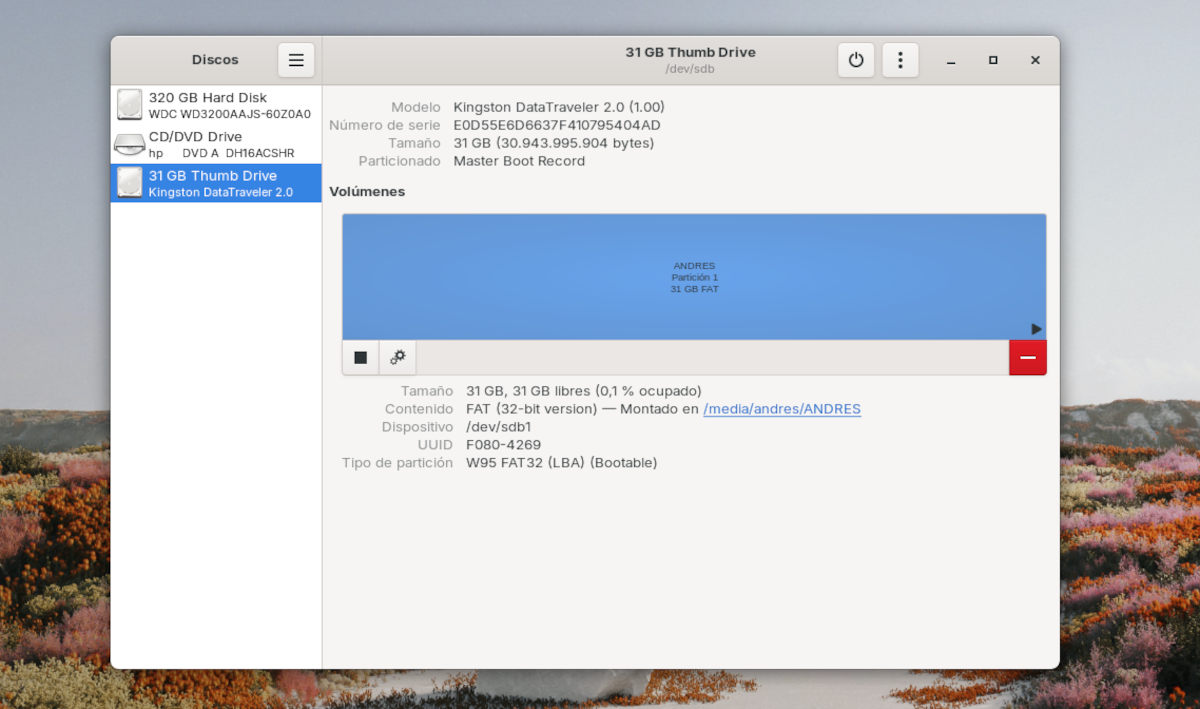
Cara paling gampang kanggo ngowahi format drive USB ing Ubuntu yaiku nggunakake sarana utawa aplikasi Disk. Biasane, aplikasi iki wis diinstal ing umume distribusi Linux. Kerjane meh padha karo sing padha karo Windows, alat Komputer., amarga menehi akses menyang kabeh unit panyimpenan sing disambungake menyang komputer.
Kanggo nemokake aplikasi Disk ing Ubuntu, sampeyan mung kudu bukak menu aplikasi banjur ketik Disk. Pilih sarana iki lan jendhela bakal mbukak ing ngendi sampeyan bakal weruh kabeh disk lan drive sing disambungake menyang komputer. Yen sampeyan durung nyambungake drive USB sing arep diformat, tindakake supaya katon ing dhaptar ing kolom kiwa.
Pilih jinis format kanggo drive USB
Sabanjure, Pilih drive USB sing pengin diformat. Sampeyan bakal weruh manawa ing sisih tengen jendhela kabeh informasi disk katon: Model, Nomer Seri, ukuran, ruang sing dikuwasani, jinis partisi, lsp. Sampeyan uga bakal weruh tombol berbentuk gear sing menehi akses menyang opsi partisi tambahan. Pencet kanggo mbukak menu ngambang.
Ing menu ngambang, pilih Pilihan format partisi. Jendhela anyar bakal mbukak kanthi opsi kanggo ngowahi format drive USB ing Ubuntu. Sampeyan bisa nemtokake jeneng anyar menyang drive lan milih jinis format:
- Disk internal mung digunakake karo sistem Linux (Ext4)
- Kanggo nggunakake Windows (NFTS)
- Kanggo digunakake karo kabeh sistem lan piranti (FAT)
- Liyane: Nuduhake pilihan format khusus sing luwih maju.
Umumé, Format FAT luwih disenengi amarga kompatibilitas karo Linux, Windows lan piranti liyane. Sampeyan bisa milih jinis format iki lan klik Sabanjure. Bebaya katon ing jendela sabanjure yen kabeh data ing drive bakal dibusak. Yen sampeyan setuju, klik Format lan bakal rampung ing sawetara detik.
Saka Terminal Komando
Cara liya kanggo ngowahi format drive USB ing Ubuntu yaiku liwat terminal printah. Sing mbokmenawa wis ngerti, alat iki ngidini sampeyan kanggo sesambungan karo sistem liwat printah ditulis. Asring banget digunakake ing distribusi Linux, mula luwih becik nyoba kinerja sampeyan kanthi nindakake tugas sing gampang. Format drive USB minangka latihan sing apik.
Kanggo mbukak terminal printah, sampeyan mung kudu mencet tombol Alt + Ctrl + T, utawa goleki terminal ing menu aplikasi yen sampeyan nggunakake Gnome. Sawise terminal mbukak, ketik prentah df kanggo ndeleng dhaptar media lan disk sing disambungake menyang komputer. Kanggo ngenali drive USB ing dhaptar, sampeyan bisa dipandu kanthi jeneng utawa kapasitas panyimpenan.
Copot lan format drive USB
Langkah sabanjure yaiku nyopot drive USB supaya sampeyan bisa ngowahi format kasebut. Printah sing kudu sampeyan lebokake kanggo unmount yaiku $ sudo umount/dev/sdb1. Aja lali kanggo ngganti sdb1 dening label sing ditampa USB drive ing terminal printah.
Ing wektu iki, Sampeyan saiki bisa ngowahi format drive USB ing Ubuntu nggunakake printah mkfs. Bebarengan karo printah iki, sampeyan kudu nunjukake parameter kanggo jinis format. Kaya sing wis dakkandhakake ing ndhuwur, jinis file NFTS utawa FAT biasane disaranake amarga kompatibel karo piranti sing beda-beda. Gumantung sing sampeyan pilih, sampeyan bisa nulis kaya iki, tansah ngganti sdb1 karo label drive:
- ketik sudo mkfs.ntfs /dev/sdb1 kanggo sistem file NTFS.
- sudo mkfs.vfat /dev/sdb1 kanggo sistem file vFAT.
- Ketik sudo mkfs.ext4 /dev/sdb1 kanggo sistem file EXT4.
Sawise printah dieksekusi, proses format bakal diwiwiti lan mbutuhake sawetara wektu. Yen wis rampung, sampeyan bisa aman metu drive nggunakake printah sudo eject /dev/sdb. Kanthi cara iki sampeyan bakal ngowahi format drive USB saka terminal printah ing Ubuntu.
Format drive USB ing Ubuntu nganggo GParted
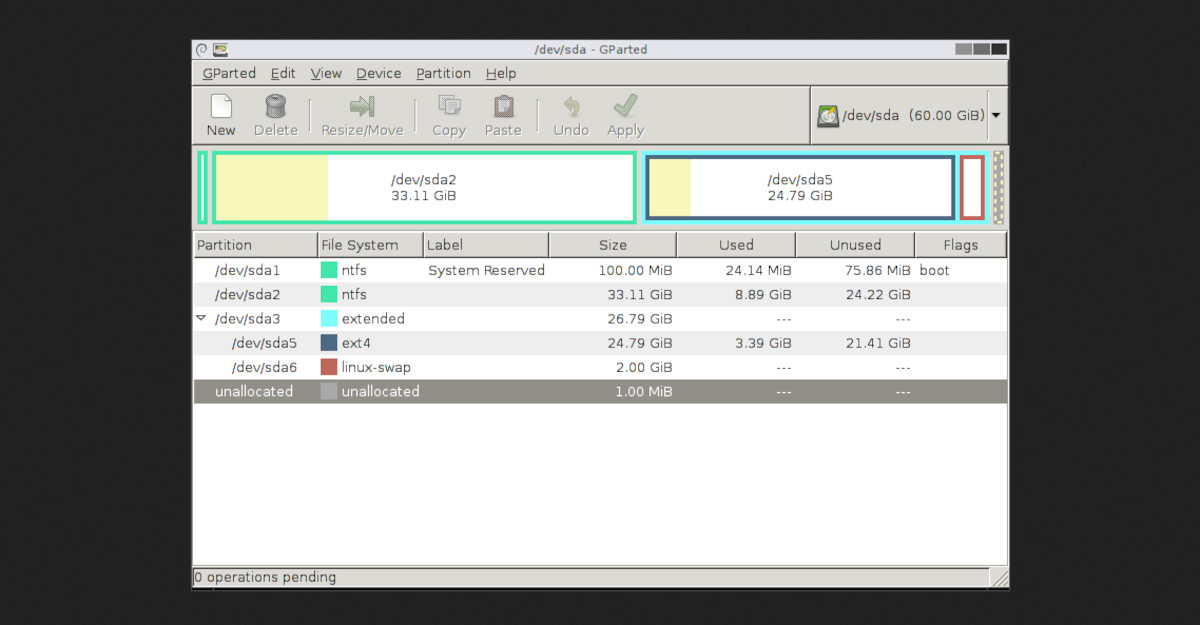
Cara katelu kanggo ngowahi format drive USB ing Ubuntu yaiku liwat aplikasi GPartedKanggo download iku, sampeyan bisa mbukak printah sudo apt-get install gparted ing terminal printah. Utawa sampeyan uga bisa nggoleki ing toko piranti lunak sing digunakake ing komputer Ubuntu.
Sawise sampeyan nginstal GParted, temokake ing laci app banjur bukak. Alat iki banget intuisi lan gampang digunakake. Ing sisih tengen sampeyan bakal weruh tab gulung mudhun ing ngendi sampeyan bisa milih drive USB sing pengin diformat. Sawise katon ing dhaptar, klik-tengen ing drive banjur pilih opsi Unmount.
Sawise app wis nyopot drive, wektune kanggo ngowahi format kasebut. Kanggo iki, Klik-tengen ing drive banjur pilih Format As. Pilih sistem file sing pengin digunakake ing drive USB banjur klik Format. Salah sawijining kaluwihan saka aplikasi iki yaiku nawakake macem-macem pilihan sistem file kanggo ngowahi format drive USB ing Ubuntu.

Wiwit cilik, aku wis kepincut karo kabeh babagan ilmiah lan teknologi, utamane kemajuan sing nggawe urip luwih gampang lan nyenengake. Aku seneng terus nganyari babagan warta lan tren paling anyar, lan nuduhake pengalaman, pendapat, lan tips babagan piranti lan gadget sing dakgunakake. Iki ndadekake aku dadi penulis web luwih saka limang taun kepungkur, utamane fokus ing piranti Android lan sistem operasi Windows. Aku wis sinau nerangake konsep sing rumit kanthi tembung sing prasaja supaya para pamaca bisa gampang mangerteni.