
ing subtitles Ing TV Padha bisa dadi alat sing migunani kanggo akeh wong, nanging kadhangkala bisa ngganggu utawa ora perlu. Yen sampeyan nemokake dhewe ing kahanan sing dikarepake mbusak subtitle saka televisi, ana macem-macem cara sing bisa ditrapake gumantung saka model lan merek TV sampeyan. Sabanjure, kita bakal nerangake langkah demi langkah carane entuk.
Ngaktifake lan mateni subtitle liwat remot kontrol
Paling akeh remot kontrol modern Padha duwe tombol tartamtu kanggo aktifake utawa desactivate subtitles. Telusuri ing Panjenengan remot kontrol tombol sing nduweni tembung "Subtitle" utawa "CC" (Closed Captions). Nalika sampeyan menet tombol iki, subtitles kudu ilang saka layar. Yen nyoba pisanan ora bisa, coba pencet kaping pirang-pirang nganti subtitle rampung dibusak.
Ngakses menu konfigurasi TV sampeyan
Yen cara ing ndhuwur ora bisa, sampeyan bisa ngakses menu konfigurasi televisi sampeyan kanggo mateni subtitle kanthi manual. Langkah-langkah kasebut bisa beda-beda gumantung saka merek lan model TV sampeyan, nanging umume sampeyan kudu ngetutake langkah-langkah iki:
- Pencet Tombol Menu utawa Setelan ing remot kontrol sampeyan.
- Navigasi liwat pilihan nganti sampeyan nemokake bagean Subtitles utawa Aksesibilitas.
- Pilih pilihan Pateni subtitle o Pateni subtitle.
- Simpen pangowahan lan metu saka menu setelan.
Nyiyapake decoder utawa pamuter streaming
Yen sampeyan nggunakake a kabel, satelit, utawa pamuter streaming (kayata Roku, Apple TV, utawa Amazon Fire Stick), katrangan tertutup bisa diaktifake ing setelan piranti tinimbang ing TV. Ing kasus iki, sampeyan kudu:
- Akses menyang menu setelan piranti.
- Temokake pilihan saka Subtitles utawa Aksesibilitas.
- Pateni subtitle saka ing kono.

Priksa setelan app utawa layanan streaming
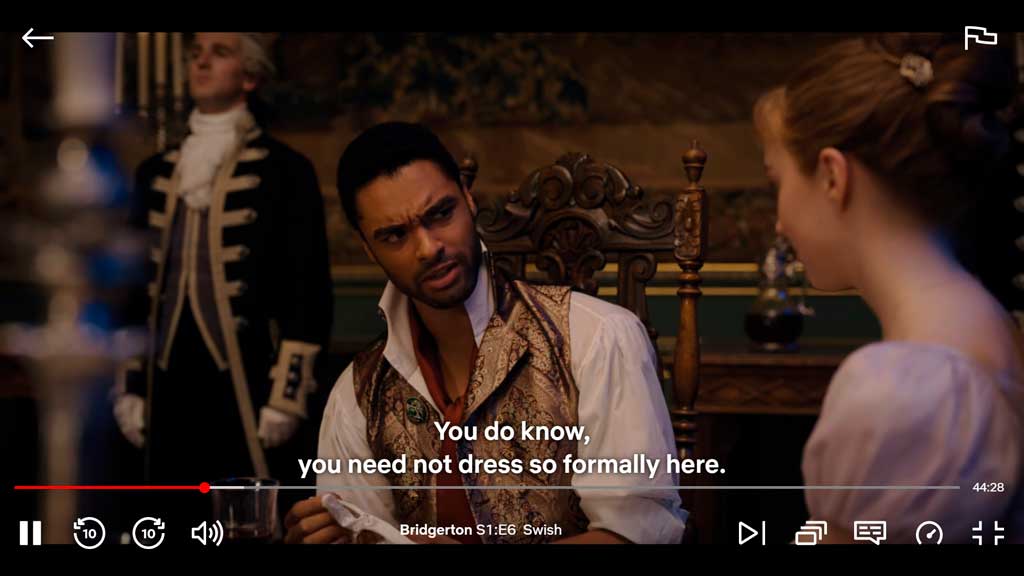
Yen sampeyan ndeleng isi liwat aplikasi streaming kaya Netflix, Hulu utawa Amazon Prime Video, subtitles bisa diaktifake ing aplikasi kasebut dhewe. Kanggo mateni:
- Bukak aplikasi streaming ing TV sampeyan.
- Mulai muter konten sing pengin ditonton.
- Goleki ing Pilihan subtitle utawa CC ing menu puter maneh.
- Pateni subtitle saka menu kasebut.
Saben app bisa uga duwe cara sing rada beda kanggo ngakses setelan subtitle, nanging umume, langkah-langkah kasebut bakal mbantu sampeyan nemokake pilihan sing tepat.
| Layanan Streaming | Langkah-langkah kanggo mateni Subtitles |
|---|---|
| Netflix | Sajrone puter maneh, pilih lambang Dialog lan mateni subtitle ing pilihan sing cocog. |
| Amazon Prime Video | Ngakses menu subtitle sajrone puter maneh banjur pilih Off kanggo mateni wong-wong mau. |
| Hulu | Ing menu puter maneh, pilih Persiyapan banjur mateni subtitle. |
Cara mateni subtitle ing TV Samsung
- Kanggo tv samsung, proses iku prasaja. Gunakake remot kontrol lan tindakake langkah iki:Ngakses menu konfigurasi: Pencet tombol kasebut menu ing remot kontrol banjur pilih Persiyapan.
- Navigasi menyang bagean subtitle: Ing setelan, pindhah menyang Sistem banjur pilih subtitulos.
- Pateni subtitle: Ngganti pilihan On a Ora aktif. Iki bakal mbusak subtitle saka layar.
Mbusak subtitle ing TV LG
- Ing televisi LG, mateni subtitle uga proses sing gampang. Mangkene langkah-langkah sing kudu ditindakake:
- Bukak menu setelan: Pencet tombol Setelan ing remot kontrol sampeyan.
- Pindhah menyang setelan aksesibilitas: Pilih Aksesibilitas ing menu setelan.
- Pateni subtitle: Ing menu aksesibilitas, goleki pilihan subtitulos lan mateni. Subtitle ora bakal katon maneh ing layar.
Pandhuan kanggo mbusak subtitle ing LG TV
- ing Sony TV Dheweke duwe antarmuka sing rada beda, nanging mateni subtitle isih gampang:
- Ketik menu utama: Pencet tombol kasebut Home ing remot kontrol sampeyan.
- Pilih konfigurasi: Menyang Persiyapan banjur pilih preferensi.
- Pateni subtitle: Ing pilihan, pilih Setelan Subtitle lan ngganti negara kanggo Ora aktif.
Langkah-langkah kanggo mbusak subtitles ing televisi Sony
- Kanggo Televisi panasonic, prosese yaiku:
- Bukak menu: Pencet tombol menu ing remot kontrol banjur pilih Persiyapan.
- Navigasi menyang setelan subtitle: Menyang Setelan Subtitle nang menu konfigurasi.
- Pateni subtitle: Ngganti pilihan On a Ora aktif.
Model lan merek televisi liyane
Yen sampeyan duwe TV merek utawa model sing beda, prosese bisa beda-beda, nanging umume ngetutake pola sing padha. Ngakses menu konfigurasi liwat remot kontrol lan goleki pilihan subtitulos o Setelan Subtitle kanggo mateni wong-wong mau.
Aplikasi seluler kanggo ngontrol subtitle
Sawetara aplikasi seluler bisa mbantu ngontrol lan mateni subtitle ing televisi sampeyan kanthi cara sing luwih prasaja. Aplikasi kaya Samsung Smart Things, LG ThinQ Kablan Sony TV SideView Dheweke nawakake fitur remot kontrol canggih kalebu manajemen subtitle.
Hubungi manual pangguna TV sampeyan
Yen ora ana cara ing ndhuwur sing bisa digunakake, utawa yen sampeyan duwe pitakon khusus babagan carane mateni subtitle ing model TV, takon manual pangguna. Sampeyan bisa nemokake manual dicithak sing kasedhiya karo TV utawa nelusuri online ing situs web pabrikan. Manual bakal menehi instruksi rinci babagan carane navigasi menu setelan lan nyetel opsi subtitle adhedhasar model tartamtu.
Mbusak subtitle saka TV Iku proses prasaja sing bisa ditindakake kanthi nggunakake tombol subtitle ing remot kontrol, ngakses menu setelan TV, mriksa setelan ing set-top box utawa pamuter streaming, utawa nyetel pilihan ing aplikasi streaming. Yen sampeyan nemoni masalah, aja ragu-ragu takon manual pangguna TV kanggo instruksi khusus kanggo model sampeyan. Kanthi langkah-langkah iki, sampeyan bisa seneng acara lan film favorit tanpa gangguan subtitle.

Aku Sebastián Vidal, insinyur komputer sing seneng banget babagan teknologi lan DIY. Salajengipun, kula nitahake tecnobits.com, ngendi aku nuduhake tutorial kanggo nggawe teknologi luwih gampang diakses lan dingerteni kanggo kabeh wong.