
Ngakses setelan router menehi sampeyan kontrol lengkap liwat jaringan asal. Sampeyan bisa nggawe setelan khusus, ngatasi masalah, ngatur piranti sing disambungake, lan njamin keamanan jaringan sampeyan. Kajaba iku, sampeyan bisa ngatur lan nggawe pribadhi jaringan Wi-Fi, nggawe kontrol wong tuwa lan nambah kinerja sambungan Internet.
Cara sing beda kanggo ngakses router sampeyan
- Akses liwat browser web: Gunakake alamat IP router (biasane 192.168.1.1 utawa 192.168.0.1) ing baris alamat browser.
- Akses liwat aplikasi seluler: Sawetara manufaktur nawakake aplikasi seluler gratis kanggo ngakses lan ngatur router saka piranti seluler sampeyan.
- Akses liwat sambungan kabel: Sambungake komputer menyang router nggunakake kabel jaringan Ethernet kanggo ngakses panel konfigurasi.
Akses liwat alamat IP standar
- Bukak browser web lan priksa manawa sampeyan wis nyambung menyang jaringan router.
- Ketik alamat IP standar router (192.168.1.1 utawa 192.168.0.1) ing garis alamat banjur pencet Ketik.
- Ketik kredensial login (biasane admin/admin utawa admin/sandi) ing kaca mlebu router.
Konfigurasi nggunakake aplikasi pabrikan
- Download lan instal app saka pabrikan router sampeyan saka toko app saka piranti sampeyan mobile
- Sambungake piranti menyang jaringan router kanggo nggawe komunikasi liwat aplikasi.
- Bukak app lan tindakake pandhuane ing layar kanggo nggawe akun utawa mlebu nganggo kredensial sing wis ana.
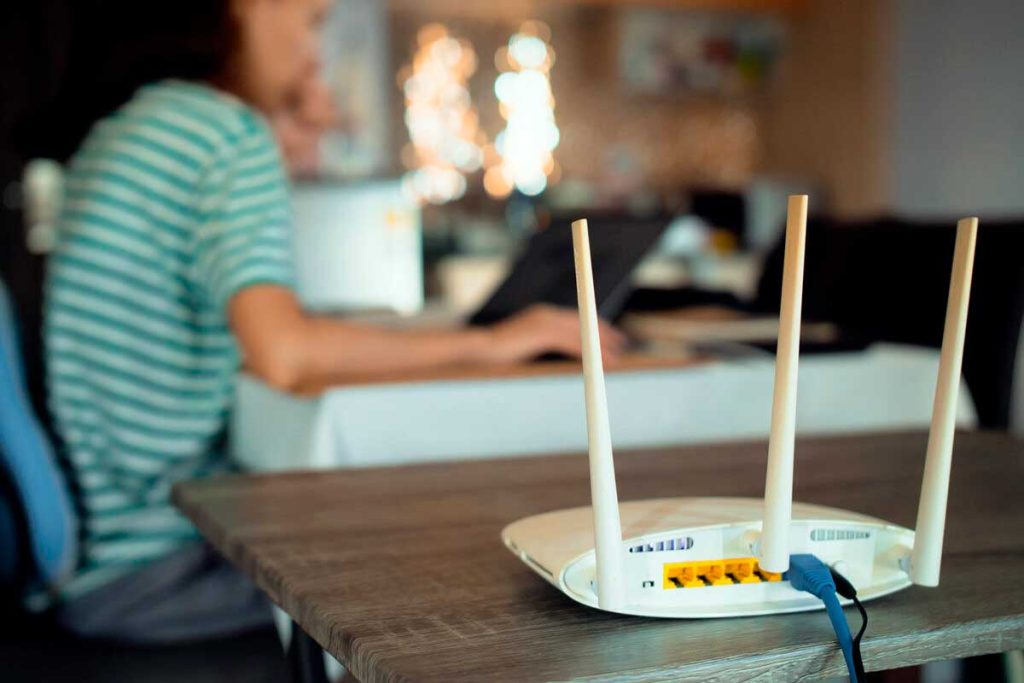
Carane nggunakake kabel Ethernet kanggo ngatur router
| Paso | Descripción |
|---|---|
| 1 | Sambungake komputer menyang router nggunakake kabel Ethernet. |
| 2 | Bukak browser web lan ketik alamat IP standar router (biasane 192.168.1.1). |
| 3 | Ketik kredensial login ing kaca konfigurasi router. |
Nglindhungi router nganggo sandhi sing ora bisa diganggu
Kanggo nglindhungi jaringan asal, penting kanggo ngamanake akses menyang router kanthi a sandhi aman. Coba tips ing ngisor iki:
- Bujur: Gunakake sandhi paling sethithik 8 karakter.
- Komposisi: Gabungke huruf (huruf gedhe lan cilik), angka lan karakter khusus.
- Ngindhari informasi pribadhi: Aja nggunakake jeneng, tanggal lair, utawa nomer telpon ing sandi.
Ngatasi masalah nalika nyoba ngakses router
Yen sampeyan ngalami masalah ngakses router, coba solusi ing ngisor iki:
- Priksa sambungan fisik: Priksa manawa kabeh kabel disambungake kanthi bener lan ora rusak.
- Urip maneh router: Pateni router, ngenteni sawetara detik, banjur urip maneh.
- Mbusak cache browser: Busak cache lan cookie browser kanggo ngatasi masalah akses.
Ganti jaringan sampeyan: Ngatur antarmuka manajemen router
Sawise sampeyan wis ngakses antarmuka manajemen router, sampeyan bakal bisa ngatur lan ngatur macem-macem aspek jaringan:
- Ngatur setelan dhasar: Ganti jeneng jaringan (SSID), aktifake utawa mateni panyaring alamat MAC, lan setel sandhi sing kuat kanggo jaringan nirkabel sampeyan.
- Jelajahi opsi lanjutan: Ngakses opsi canggih router kanggo nyetel setelan keamanan, port forwarding, lan fitur tartamtu liyane.
Carane nganyari perangkat kukuh router kanggo kinerja maksimum
Nganyari firmware router sampeyan penting kanggo nambah kinerja lan keamanan. Tindakake langkah iki:
- Priksa manawa sambungan stabil: Sambungake piranti menyang router nggunakake kabel Ethernet supaya ora gagal sajrone nganyari.
- Ngakses kaca konfigurasi: Ketik alamat IP router ing browser lan ngakses kaca konfigurasi.
- Goleki opsi nganyari firmware: Temokake bagean "Firmware" utawa "Update Piranti Lunak" lan tindakake pandhuan sing diwenehake kanggo ngrampungake nganyari.
Setel akses remot kanggo ngatur router saka ngendi wae
Ngakses router saka jarak adoh bisa dadi trep banget. Kanggo nindakake, tindakake langkah iki:
- Aktifake administrasi remot: Pindhah menyang setelan router lan aktifake fitur manajemen remot.
- Setel alamat IP eksternal: Ketik alamat IP eksternal ing setelan manajemen remot lan simpen pangowahan kasebut.
- Setel jeneng pangguna lan sandhi sing aman: Nggawe kredensial aman kanggo nglindhungi akses remot menyang router.
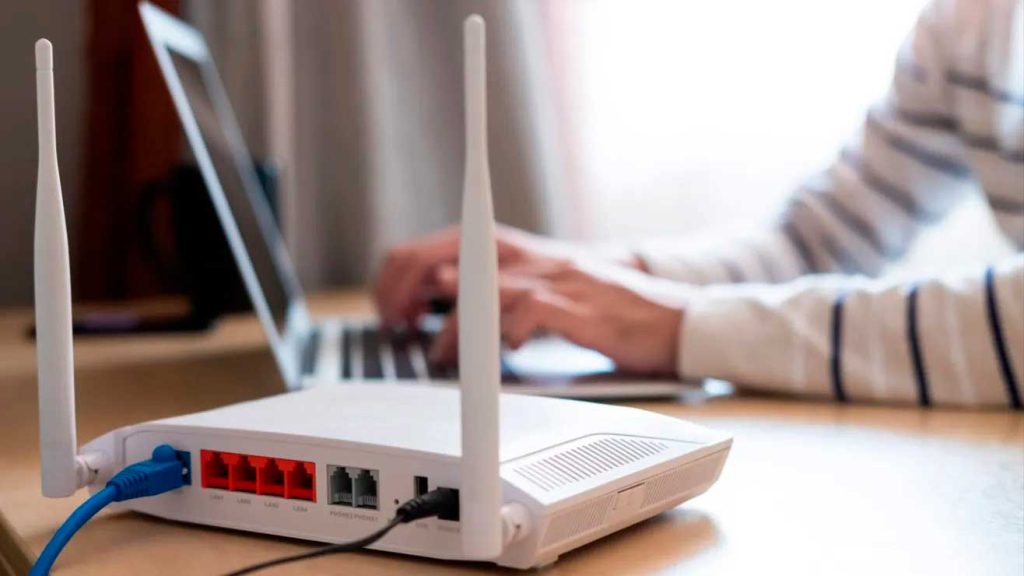
Rekomendasi kanggo nglindhungi keamanan jaringan lan router
- Nganyari firmware kanthi rutin: Tansah nganyari router nganggo versi perangkat kukuh paling anyar kanggo ndandani kerentanan lan nambah keamanan.
- Ganti sandhi standar: Ganti tembung sandhi standar router nganggo sandhi sing kuat sing kalebu huruf, angka, lan karakter khusus.
- Aktifake enkripsi jaringan: Gunakake protokol enkripsi kayata WPA2 utawa WPA3 kanggo ngamanake jaringan nirkabel lan nglindhungi data sing dikirim.
Kacepetan lan keamanan jaringan asal sampeyan
Ngakses router sampeyan kanthi cara sing prasaja lan aman penting kanggo njaga sambungan sing stabil lan dilindhungi ing jaringan asal. Kanthi ngetutake langkah-langkah kasebut ing artikel iki, sampeyan bakal bisa ngakses setelan router tanpa kangelan lan nggawe pangaturan sing perlu kanggo ngoptimalake kinerja lan keamanan.
Sampeyan kudu ati-ati nalika ngowahi setelan router lan tindakake rekomendasi pabrikan. Gunakake sandhi sing kuwat, aktifake enkripsi WPA2, lan mateni siaran jeneng jaringan (SSID) kanggo nambah lapisan perlindungan ekstra.
Yen sampeyan duwe pitakonan utawa masalah tambahan, aja ragu-ragu takon manual pabrikan, sawijining Situs web dhukungan resmi utawa teknis saka panyedhiya layanan Internet sampeyan. Telusuri setelan, nganyarke jaringan lan nemu sambungan sing lancar lan tanpa gangguan.

Aku Sebastián Vidal, insinyur komputer sing seneng banget babagan teknologi lan DIY. Salajengipun, kula nitahake tecnobits.com, ngendi aku nuduhake tutorial kanggo nggawe teknologi luwih gampang diakses lan dingerteni kanggo kabeh wong.