
Kopilot, asisten virtual sing didhukung dening Artificial Intelligence, minangka protagonis utama saka versi paling anyar saka sistem operasi Microsoft, Versi 24H2. Ing artikel iki kita bakal weruh carane ngatur tombol Copilot ing Windows 11.
Ing model paling anyar saka Laptop seri Microsoft Surface (Sing Surface Pro 10 lan Surface Laptop 6), ana sing anyar ing keyboard: ngarsane tombol karo logo Copilot. Tombol sing menehi akses langsung menyang alat cerdas iki kanggo nindakake kabeh jinis tugas.
Nanging saliyane akses langsung menyang Copilot, lanTombol iki uga menehi cara sing apik kanggo nggawe pengalaman pribadi karo alat AI iki. TOwektu uga bisa selaras kanggo bisa Bukak aplikasi apa wae sing dikemas ing format MSIX.
Ing kene kita kudu ngaso sedhela kanggo nyathet yen format MSIX digawe dening Microsoft kanggo paket aplikasi, nggabungake teknologi instalasi sing paling apik sadurunge (MSI, APPX lan EXE). Iki njamin instalasi luwih dipercaya, aman lan efisien, uga manajemen nganyari lan instal luwih gampang.
Apa prelu ngatur tombol Copilot ing Windows 11?
Kanggo ngerti kaluwihan sing ngatur tombol Copilot ing Windows 11 bisa nggawa kita minangka pangguna, penting kanggo mriksa keuntungane. Iki ringkesan cilik:
- Kita bakal luwih produktif nalika nggarap Windows 11. Cara sing apik kanggo njupuk kauntungan saka fungsi iki yaiku nemtokake kunci kanggo aplikasi sing paling kerep digunakake. Kanthi cara iki, irit wektu sing apik bisa ditindakake.
- Kita bakal entuk luwih akeh keamanan. Amarga sumber daya iki mung ngidini sampeyan mbukak aplikasi sing dikemas ing format MSIX, kita duwe katentreman amarga mung aplikasi sing cocog karo standar keamanan dhuwur sing dileksanakake dening Microsoft sing bisa diluncurake.
- Kita bakal kerja kanthi luwih fleksibel, amarga kita bakal bisa ngganti panggunaan Windows 11 kanggo kabutuhan sing paling spesifik, kanggo kenyamanan lan efisiensi.
Ing cendhak, kanthi ngatur tombol Copilot ing Windows 11 kita bakal bisa nambah produktivitas, nalika kita bakal nguatake keamanan lan privasi sajrone pengalaman nggarap komputer (anggere keyboard kalebu tombol iki, mesthi).
Carane ngatur tombol Copilot

Yen kita pengin ngatur tombol Copilot ing Windows 11 lan bisa digunakake kanggo fungsi sing luwih maneka warna, iki langkah-langkah sing kudu kita tindakake:
- Kaping pisanan, kita mbukak menu Konfigurasi nggunakake kombinasi tombol Windows + I.
- Banjur pindhah menyang menu ing sisih kiwa layar lan klik ing bagean kasebut Personalisasi.
- Sabanjure kita pilih Entri Teks.
- Pungkasanipun, ing bagean "Kustomisasi tombol Copilot ing keyboard", kita pilih aplikasi MSIX sing arep dibukak nganggo tombol iki.
Kanthi cara sing gampang iki, kita bakal entuk yen tombol Copilot mbukak aplikasi sing dikarepake.
Inggih, kanggo luwih tepat, iku kudu ngandika Kita bakal nggawe tombol iki mbukak aplikasi sing dikarepake ing antarane sing diidini Microsoft. Daftar kasebut menarik, nanging winates. Iki utamane digawe saka aplikasi Windows paling anyar lan aplikasi liyane sing ditambahake saka Microsoft Store.
Mesthi, kita bakal tansah duwe kamungkinan kanggo nglirwakake fungsi iki lan mung ninggalake tombol Copilot minangka. Tegese, supaya kanthi mencet "mung" kita duwe akses langsung menyang Copilot, sing ora cilik.
Babagan Kopilot
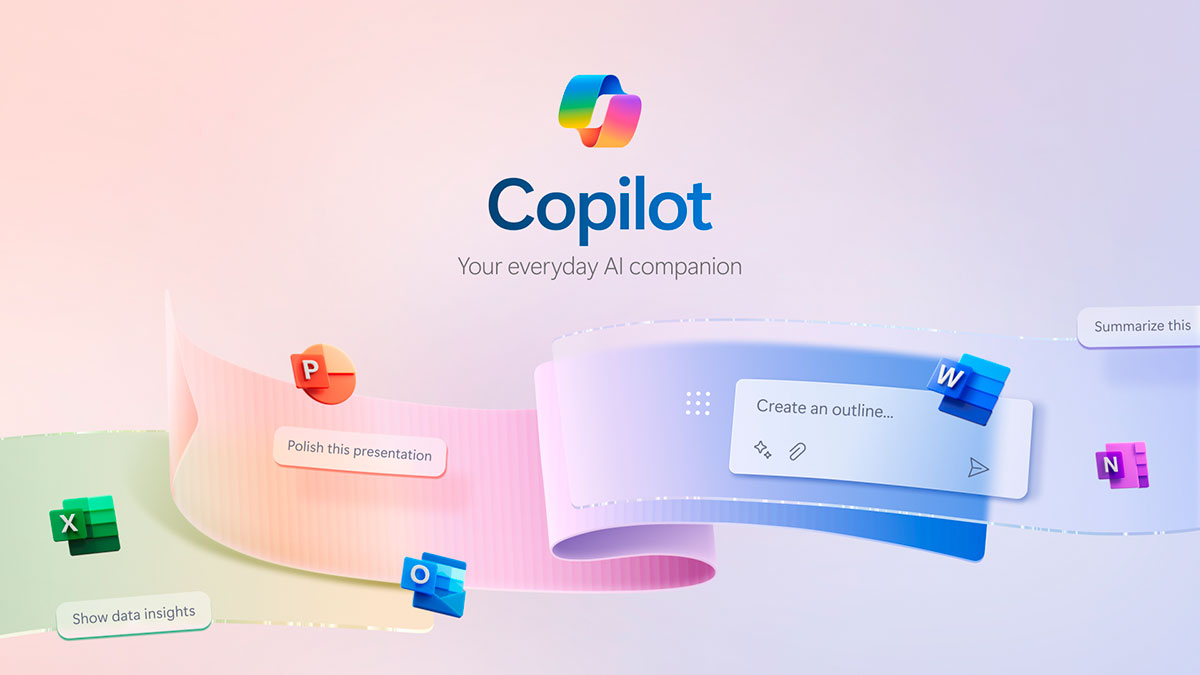
Senajan saben wektu iku alat sing luwih kondhang, kanggo sing isih durung ngerti kita bakal ngomong sing Copilot minangka AI sing dirancang dening Microsoft kanggo mbantu para pangguna nindakake kabeh jinis tugas kanthi cara sing luwih gampang lan luwih produktif.
Kanggo nggayuh tujuan iki, tombol Copilot ing Windows 11 wis Integrasi menyang macem-macem program saka Microsoft office suite (Excel, Word, Power Point, lsp). Singkatnya, AI iki bisa mbantu ngotomatisasi tugas apa wae, ngoptimalake karya lan ngajari kerja kanthi cara sing luwih cerdas.
Informasi luwih lengkap ing kene: Apa Copilot lan kanggo apa? Temokake carane nambah produktivitas sampeyan.

Editor khusus babagan teknologi lan masalah internet kanthi pengalaman luwih saka sepuluh taun ing macem-macem media digital. Aku wis kerja minangka editor lan panyipta konten kanggo e-commerce, komunikasi, pemasaran online lan perusahaan iklan. Aku uga wis nulis babagan ekonomi, keuangan lan situs web sektor liyane. Karyaku uga dadi semangatku. Saiki, liwat artikelku ing Tecnobits, Aku nyoba kanggo njelajah kabeh warta lan kesempatan anyar sing donya teknologi nawakake kita saben dina kanggo nambah gesang kita.