- RTSS nawakake tutup FPS sing tepat kanthi latensi minimal, cocog kanggo stabilitas lan kontrol termal.
- Nggabungake RTSS karo Fast Sync utawa Scanline Sync nyuda nyuwek tanpa wektu tundha klasik V-Sync.
- Kanthi G-Sync/FreeSync, watesan 2-3 FPS ing sangisore maksimum panel kanggo njaga jendhela VRR.
- Yen grafis Mudhunake ora nambah FPS, iku bottleneck CPU: tutup stabil, nanging ora mundhakaken langit-langit.

Yen sampeyan muter ing PC, sampeyan mbokmenawa menowo sing koyo mouse nanggapi pungkasan nalika sampeyan ngaktifake V-Sync, utawa sing penggemar bakal jeblugan lengkap amarga GPU sampeyan mlaku ing atusan pigura rasah. Ngontrol FPS kanthi wicaksana Iku ora mung kanggo Geeks kinerja: iku kunci kanggo entuk fluidity, nyuda gangguan / suhu lan ngindhari lag input dreaded.
Ing pandhuan praktis iki sampeyan bakal sinau carane nggunakake RivaTuner Statistik Server (RTSS) kanggo watesan FPS tanpa nambah lag respon, lan gabungke karo Nvidia utawa Radeon setelan panel nalika cocok. Kita bakal miwiti karo kasus nyata (saka sistem andhap asor kanggo powerhouses kaya RX 6900 XT) lan nerangake apa Mudhunake grafis kadhangkala ora nambah FPS, carane njupuk kauntungan saka Scanline Sync lan apa apa yen sampeyan pengin stabilitas ing 60/144/240 Hz tanpa tearing utawa latensi.
Napa mbatesi FPS tanpa nambah input lag?
Cukup, FPS yaiku jumlah gambar sing ditampilake PC saben detik, nanging luwih akeh ora mesthi luwih apik. Njupuk ing 300-400 FPS ing monitor 60-144 Hz Nempatno galur ekstra ing GPU tanpa nyediakake fluidity ngelingke, mundhak Suhu, gangguan lan konsumsi daya, lan bisa nimbulaké suwék nalika layar ora diselarasake karo pigura.
Solusi klasik kanggo ngilangi layar sobek yaiku V-Sync, nanging sampeyan wis ngerti: nambah latensiLan ana kasus nemen saka wektu tundha 1-2 detik nalika mindhah mouse ing sensitivitas kurang. Iku ora umum, nanging mengkono, lan ing play competitive iku luar biasa ngelingke.
Watesan FPS karo limiter apik (kaya RTSS) nyegah GPU metu saka kontrol, ngindari spike alam bébas lan dips (saka 320 kanggo 80 FPS dumadakan), lan antrian render luwih stabil. Variasi sing luwih sithik tegese pemahaman sing luwih gedhe babagan fluiditasmalah karo nomer "target" ngisor.
Ana uga komponèn pribadi: sawetara wong ora sok dong mirsani lag input karo V-Sync utawa malah karo mouse nirkabel, lan sawetara wong ora bisa muter karo luh amarga padha nemokake iku unbearable. Toleransi sampeyan kanggo nyuwek / latensi lan jinis game sampeyan (CS, ARPG, open world…) kudu nuntun konfigurasi.
Piranti sing melu: RTSS, Afterburner, dashboard Nvidia / AMD
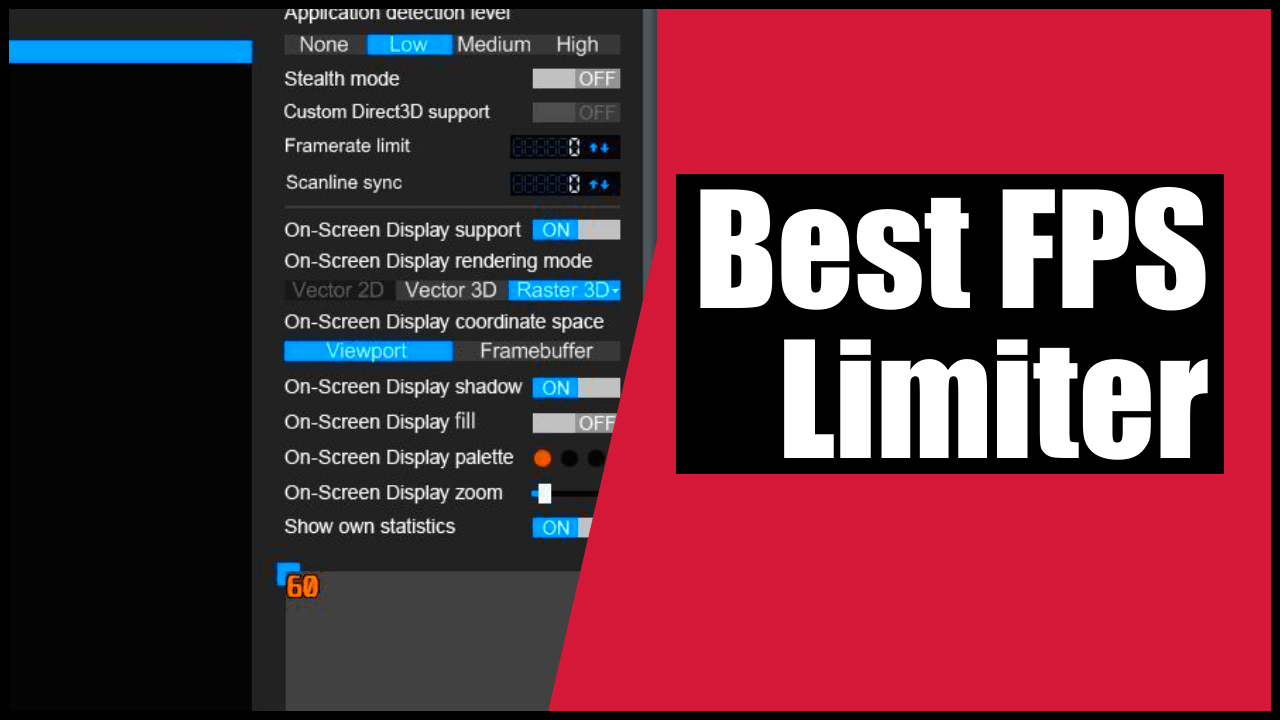
MSI Afterburner minangka panel kontrol populer kanggo ngawasi lan overclocking, nanging RTSS nyedhiyakake fine-tuning saka FPS. (Server Statistik RivaTuner). Dipasang ing jejere Afterburner lan nangani OSD lan kontrol pigura tingkat rendah kanthi presisi banget.
Ing Nvidia sampeyan bisa nggunakake Panel Kontrol (limiter global "Tingkat pigura maksimum") utawa Inspektur Profil Nvidia kanggo nyetel kaya Fast Sync, Tear Control utawa pembatas pembalap dhewe. Digabungake karo RTSS Iku ngidini kanggo skenario banget polesan: contone, RTSS ing 60 lan driver limiter ing 61 karo Fast Sync kanggo ngurangi tearing nalika njaga latensi kurang.
AMD nawakake sawetara opsi: Radeon Chill (dinamis adhedhasar input), FRTC (Frame Rate Target Control), lan Anti-Lag. Cathetan: Kadhemen bisa nyebabake mikro-gagap Yen ora disetel, FRTC historis nambah sawetara latensi, lan Anti-Lag mengaruhi antrian render, nanging ora ngganti tutup FPS sing apik lan stabil. Yen sampeyan pengin presisi lan lancar, RTSS tetep dadi pilihan sing bisa dipercaya.
Kanggo katentreman atine staf sing kompetitif: RTSS ora nyebabake VAC utawa larangan Ing game kanthi anti-cheat, iku alat overlay / matesi sing ditampa kanthi akeh. Nanging, mateni tumpang tindih yen game tartamtu utamané sensitif.
Konfigurasi RivaTuner langkah demi langkah kanggo tutup tanpa cacat
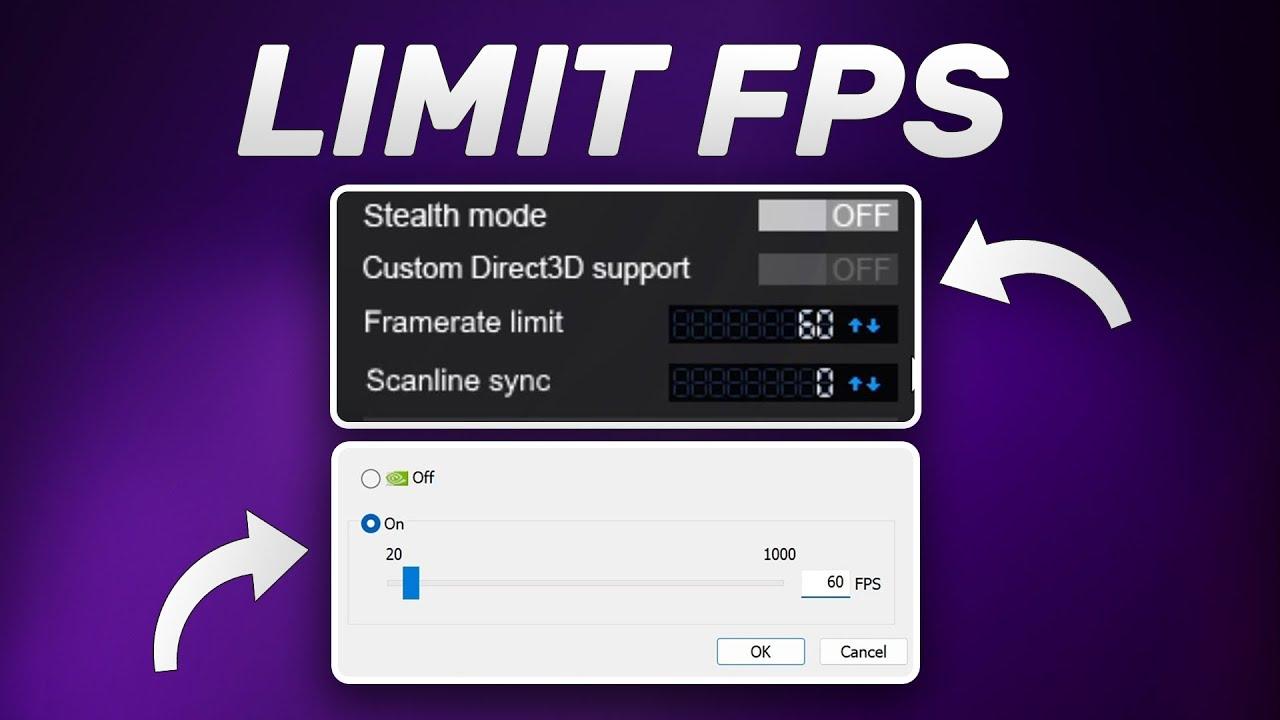
Sawise nginstal Afterburner + RTSS, sampeyan bakal weruh lambang RTSS ing tray sistem. Bukak lan, ing bagean Global, atur kolom "Batesan pigura". Ketik nilai ing nomer wutuh lan penet Enter. Pangowahan langsung kanggo game apa wae, kajaba sampeyan nggawe profil saben file .exe.
Apa FPS sampeyan kudu mbatesi? Iku gumantung ing monitor lan goal:
– 60 Hz: ngarahake 60 Yen sampeyan pengin total stabilitas lan kasepen. Yen layar nyuwek ngganggu sampeyan lan sampeyan ora weruh lag, sampeyan bisa eksprimen karo Fast Sync.
– 120/144/240 Hz: ngunci tutup ing tingkat asli Yen sampeyan ora nggunakake VRR. Yen sampeyan nggunakake G-Sync / FreeSync, iku khas kanggo nyetel 2-3 FPS ngisor (contone, 141 ing 144 Hz) kanggo tetep ing jendhela VRR tanpa hit ing antrian render.
- Ngirit energi / portabel: Watesan nganti 60 utawa malah 30 ing judhul cahya njaga suhu lan gangguan.
Profil saben game: penet "Tambah", pilih file .exe game lan sampeyan bakal duwe profil dhewe. Iku cara optimal Sampeyan bisa muter ing 141 FPS ing penembake lan tutup ing 60 FPS ing single-pamuter tanpa kudu nyetel setelan global. Saka Afterburner, sampeyan bisa nambah trabasan kanggo ngaktifake / mateni limiter ing fly.
Kombinasi apik karo Inspektur Profil Nvidia (conto nyata):
- Stabil 60 FPS: watesan Framerate RTSS 60; NPI Frame Rate Limiter V3 61 FPS; Sinkronisasi Vertikal: Sinkronisasi Cepet; Kontrol Luh: Adaptif.
- Stabil 30 FPS: RTSS 30; NPI Frame Rate Limiter V3 31; V-Sync: 1/2 Refresh Rate; Kontrol Luh: Adaptif.
Campuran iki nyuda nyuwek tanpa nambah latensi V-Sync tradisional, nalika njaga respon sing rame banget.
Scanline Sync: alternatif bebas VRR kanggo ngilangi layar sobek
RTSS kalebu fitur sing ora dingerteni sing bobote emas yen sampeyan ora duwe G-Sync / FreeSync: Sinkronisasi ScanlineTinimbang ngenteni vblank, nyetel garis vertikal ngendi tearing dumadi kanggo push metu saka tampilan. Dikalibrasi kanthi bener, luh "ndhelikake" ing sisih ndhuwur utawa ngisor, lan asile katon kaya V-Sync… nanging kanthi latensi minimal.
Cara nggunakake: mateni tutup (setel watesan Framerate dadi 0) lan aktifake Scanline Sync kanthi nilai numerik. Diwiwiti kanthi resolusi vertikal - 150/200Kanggo 1080p, coba 930. Ketik game, mindhah kamera kanthi cepet, lan yen sampeyan ndeleng garis kasebut, atur kanthi nambah 10 nganti potong ilang saka area sing katon.
Kondisi kasebut bisa digunakake kanthi sampurna yaiku GPU duwe ruang kepala. Yen grafik sampeyan ana ing 99%Sampeyan bakal ngalami gagap amarga ora nyetel posisi potong kanthi bener. Mudhunake setelan grafis rada utawa nambah watesan daya kanggo ngidini aliran udara sing luwih apik.
Elinga yen Scanline Sync lan limiter FPS RTSS pancen eksklusif. Gunakake siji utawa liyaneYen sampeyan butuh stabilitas rock-solid karo nul oscillations, tutup klasik biasane luwih gampang kanggo njaga; yen sampeyan prioritas nol nyuwek kanthi latensi minimal, Scanline Sync minangka sekutu sampeyan.
Conto nyata: saka 1050 Ti nganti 6900 XT, apa sing bener
Skenario 1080p/60Hz tanpa VRR (monitor LG tunggal) kanthi GTX 1050 Ti: nalika V-Sync diaktifake, pangguna weruh wektu tundha mouse 1-2 detik Kanthi sensitivitas kurang. Mateni V-Sync, mouse bisa digunakake kanthi sampurna, nanging layar suwèk katon; FPS fluktuasi antarane 90 lan 140 utawa malah luwih ing game undemanding.
Tes nganggo V-Sync OFF + RTSS ing 60 FPS: grafik panggunaan dadi rata, pengalaman stabil, lan kontrol mouse saya apik.200%"Ing tembung-tembung kasebut. Kekurangan: nyuwek layar sing katon. Ana telung solusi: ngidinke tearing (ora saben wong diganggu), ngaktifake Fast Sync kanggo nyepetake tearing nalika njaga latensi sing sithik, utawa coba Scanline Sync lan push tearing metu saka area sing katon.
Apa sampeyan kudu nyetel watesan ing ndhuwur 60? Yen monitor sampeyan 60 Hz, Nganyarke menyang 72/90 ora nyedhiyakake pigura sing katonNanging, bisa nyuda keruwetan layar sobek kanthi ngilangi layar. Ing bali, iku mundhak konsumsi daya lan panggunaan GPU. Yen sampeyan prioritas nggawe bisu / suhu, tetep nganggo 60Hz; Yen sampeyan ngutamakake rasa lan ora nggatekake gangguan, coba 90Hz nganggo Fast Sync.
Gejala liyane sing diamati: FPS ora owah nalika ngedhunake setelan grafis saka ultra nganti minimal. iku CPU bottleneck Buku teks. Ing judhul kaya CS: GO (DX9), mesin bisa kontrol banget tightly, lan karo i5-3470, GPU kudu ngenteni; kanggo informasi luwih lengkap babagan kasus iki, ndeleng ing guide kompatibilitas kanggo game lawasNgalih menyang layar wutuh mung lan ngedhunake resolusi ora mengaruhi FPS, konfirmasi watesan CPU. Ing kasus iki, tutup RTSS mbantu nyetabilake lan nyuda upaya ing spike sing ora bisa ditindakake, nanging ora bakal ngunggahake langit-langit FPS.
Mode driver lan latensi: Ngaktifake Nvidia Low Latency/Ultra-Low Latency bisa nyebabake gagap sawetara milliseconds Nalika GPU wis kebak, iku ora sulih kanggo tutup stabil. Ing tes kasebut, "ora mbantu" ngluwihi 1-2 ms ing skenario muatan 100%. Gunakake minangka pelengkap, dudu alat utama sampeyan.
Sistem AMD kuat (RX 6900 XT + 5600X) karo game lawas kaya GTA IV: ninggalake FPS uncapped nyebabake GPU overheat tanpa entuk manfaat nyata, lan Chill / FRTC bisa introduce microstutter utawa sawetara latensi. RTSS minangka limiter utami. karo tutup kanggo tingkat monitor (utawa rada murah yen sampeyan nggunakake FreeSync), biasane sing paling resik lan paling konsisten resep, bebarengan karo teknologi upscaling kayata FSR nalika iku trep kanggo nambah kinerja.
Pengalaman pribadi: sawetara wong ngedhunake monitor dadi 50 Hz kanggo nyetel V-Sync dadi 50 nalika ora njaga 60 lan bisa digunakake kanthi apik. Persepsi iku subyektif banget.Sawetara wong ora sok dong mirsani lag karo V-Sync utawa mouse nirkabel; liyane ngrasakake langsung. Terserah sampeyan: nyetel nganti sampeyan kepenak, nanging elinga pentinge ora mbuang FPS.
Setelan sing disaranake adhedhasar GPU, game, lan tujuan sampeyan
Nvidia tanpa VRR, 60 Hz, sampeyan lagi nggoleki stabilitas lan latency kurang: RTSS ing 60 lan, yen nyuwek ngganggu sampeyan, Nambahake Fast Sync Kanthi pembatas pembalap nyetel 1 FPS luwih dhuwur (61), sampeyan bakal njaga rasa sing nyenengake lan layar nyuwek bakal luwih lancar. Yen sampeyan isih ndeleng nyuwek, coba Scanline Sync ing ~930 ing 1080p lan atur.
Nvidia karo 144 Hz lan G-Sync: ing umum, iku nangani 141 FPS karo RTSS Ayo G-Sync nangani tingkat refresh. Pateni V-Sync ing game lan aktifake ing panel kontrol (Mode G-Sync + V-Sync On ing driver) kanggo nyegah layar suwèk ing njaba jangkoan game. Mode Latency Kurang bisa disetel menyang On/Ultra gumantung saka judhul.
AMD karo FreeSync ing 144 Hz: tutup a 141 FPS Kanthi RTSS. Aktifake Anti-Lag yen ora nyebabake masalah; supaya nggunakake FRTC bebarengan yen sampeyan wis duwe RTSS kanggo nyegah konflik karo limiter. Mung nggunakake Chill yen sampeyan pengin ngirit dhuwit lan nampa tarif bisa beda-beda gumantung saka input.
game competitive (CS / CS2, Valorant): Yen ana printah internal stabil (kaya fps_max ing CS), nyoba; sawetara limiters internal banget sacoro apik dirungokake. Yen sampeyan ndeleng gagap mikro, RTSS biasane luwih lancarCS utamane, amarga ketergantungan CPU, entuk manfaat saka tutup stabil lan resolusi ing ngisor bottleneck CPU yen sampeyan pengin nyonggo 144/240.
game lawas / bandar aneh (GTA IV, ARPG): asring mesin lawas nanggapi luwih apik kanggo Tutup njaba karo RTSS tinimbang V-Sync. Yen sampeyan nggunakake V-Sync, disiapake kanggo latensi tambahan. Kontrol suhu lan ventilasi: tutup nyuda panas lan gangguan.
Perbandingan cepet saka sinkronisasi lan metode capping
Kanggo nuntun sampeyan, iki tabel kanthi pro lan kontra saben pendekatan. Tombol iku kanggo milih miturut monitor lan prioritas (latensi vs tearing vs stabilitas):
| Cara | Nyuwek | Latency | Cathetan |
|---|---|---|---|
| Ora ana watesan / Ora ana V-Sync | katon | Minimal | Swara dhuwur lan panasmancep FPS ora stabil |
| Tutup nganggo RTSS | Kurang / Dikontrol | Muy baja | stabilitas bangettepat lan lancar |
| V-Sync klasik | Dibusak | Alta | Risiko judder yen sampeyan ora nyekel pirang-pirang |
| Sinkronisasi Cepet (Nvidia) | Banget banget | Kurang | Luwih apik nganggo tutup; bisa duplikat karya GPU |
| G-Sync/FreeSync | Dibusak | Banget banget | Cap 2-3 FPS ing ngisor iki saka ndhuwur panel |
| Sinkronisasi Scanline | Didhelikake | Banget banget | Mbutuhake GPU headroom; imbuhan nyoba |
Pitakonan sing kerep ditakoni lan keraguan khas
Apa mbatesi FPS nambah kinerja? Iku ora nambah maksimum, nanging mbenakake konsistensiA 90 ajeg ngrasa Gamelan saka alam bébas 90-200. Minangka bonus, kurang panas lan gangguan.
Napa FPS ora mundhak nalika ngedhunake setelan grafis? Amarga CPU digunakake ing kapasitas maksimum. Iku bottleneckGPU ngenteni CPU, dadi setelan Ultra utawa Low ora masalah. Iki kedadeyan akeh karo mesin lawas (DX9) utawa CPU 4-thread sing luwih lawas. Tutup pigura sing stabil lan proses pangaturan latar mburi mbantu lancar.
Apa RTSS nambah lag input? Umumé, ora. Iku salah siji saka limiters finestBiasane nyuda latensi dibandhingake karo V-Sync. Yen sampeyan sok dong mirsani apa mboten umum, priksa manawa sampeyan ora duwe macem-macem limiters konflik (game / driver / RTSS ing wektu sing padha).
Apa limiter dibangun ing game luwih apik tinimbang RTSS? Iku gumantung ing game. Sawetara pembatas sing dibangun apik banget, dene liyane ngenalake gagap mikro. RTSS menang ing akurasi Ing sawetara kasus, nanging tansah nyoba internal pisanan ing kasus iku banget uga Integrasi.
Carane mateni tutup? Bukak RTSS lan ketik watesan framerate kanggo 0Utawa nutup app saka tray sistem. Yen sampeyan nggunakake profil, priksa manawa ora ana tutup saben game aktif.
Apa aman karo anti-cheat (VAC)? Ya, RTSS iku. ditampa sacara wiyarNanging, yen game tartamtu keganggu dening overlay, mateni OSD (mung OSD, ora limiter) sadurunge ngetik.
Daftar priksa persiyapan cepet miturut skenario
Aku pengin rock-padhet 60 FPS ing monitor 60Hz, tanpa lag: RTSS ing 60. Yen layar tearing ngganggu sampeyan, Nambahake Fast Sync lan nyetel limiter driver kanggo 61. Alternatif: Scanline Sync karo nilai ~ 930 ing 1080p.
Aku duwe 144 Hz karo G-Sync/FreeSync: RTSS ing 141, V-Sync diaktifake ing driver (G-Sync) lan dipatèni ing game. Priksa manawa sampeyan tetep ing jendhela VRR.
CPU-bound game competitive (CS / CS2): tutup ing 144/240 yen hardware ndhukung; yen ora, Nyetel target sampeyan bisa njaga. ing 99% kahanan (contone, 141/237). Ngindhari alt-tab kanthi mode jendhela tanpa wates yen ngenalake latensi.
Game lawas tanpa VRR lan kanthi nyuwek ora bisa ditahan: Scanline Sync diatur kanthi nyoba; tansah karo GPU headroomYen ora bisa, gunakake RTSS lan tampa sawetara nyuwek, utawa tambahake Fast Sync.
Portable utawa swara / suhu: watesan kanggo 60 utawa malah 30 ing judhul sepi; Sampeyan pengin nggawe bisu lan baterei ijol-ijolan kanggo konsumsi murah.
Siji titik praktis pungkasan: ing judhul kaya CS: GO sampeyan bisa matesi watesan saka console, nanging ing paling liyane sampeyan ora bisa. RTSS dianggo kanggo kabeh lan sampeyan bisa nindakake iku ing basis saben-game. Kurang program, luwih akeh kontrolLan yen sampeyan kepingin weruh apa panel kontrol Nvidia cukup: pembalap limiter bisa uga, nanging RTSS biasane luwih stabil lan tepat karo pigura tingkat.
Yen sampeyan wis pengalaman apik karo V-Sync lan wis ora ngeweruhi lag, kelet karo; yen sampeyan nemokake iku "nggegirisi" kaya akeh liyane, nyoba trisula. RTSS + Fast Sync + tutup driver kanthi prabédan 1 FPS, utawa pindhah menyang Scanline Sync lan calibrate. Ing antarane opsi kasebut, ana setelan sing cocog karo sensitivitas sampeyan kanggo nyuwek layar lan toleransi kanggo gangguan GPU.
Sing kita goleki yaiku perasaan kontrol: Mouse responsif, gambar stabil, lan hardware sing kerenRTSS minangka alat sing paling gampang, akurat, lan universal kanggo nggayuh iki, manawa PC sampeyan sederhana utawa kewan modern.

Hasrat babagan teknologi wiwit cilik. Aku seneng dadi anyar ing sektor kasebut lan, sing paling penting, komunikasi. Pramila aku wis darmabakti kanggo komunikasi ing teknologi lan situs web game video sajrone pirang-pirang taun. Sampeyan bisa nemokake aku nulis babagan Android, Windows, MacOS, iOS, Nintendo utawa topik liyane sing ana gandhengane.