
Kanggo pangguna apa wae, menarik banget kanggo ngerti carane nyetel watesan data ing Windows 11. Iku bener sing ing paling kasus kita ngakses Internet saka PC liwat a conexión WiFi kanthi tingkat flat, nanging ing sawetara kahanan tartamtu kita bisa nemokake iku perlu kanggo dadi luwih ketat. Nalika tumindak iki ndadekake kabeh pangertèn.
Ing kene kita bakal weruh kapan trep kanggo nyetel watesan data kasebut lan carane nindakake kanthi bener, uga sinau ngatur konsumsi data kanthi luwih cerdas.
Watesan data ing Windows 11: kapan perlu?
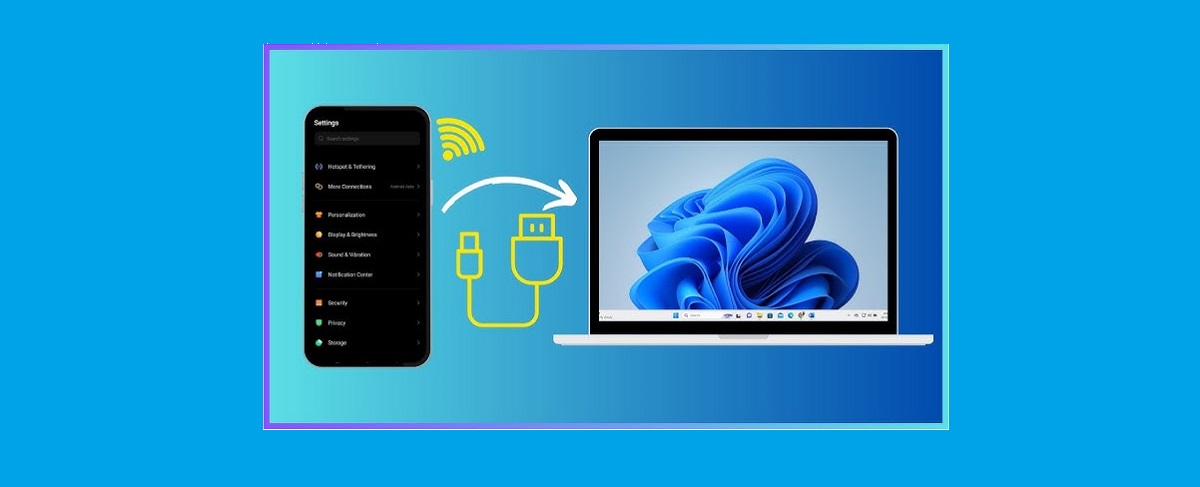
Ing wiwitan, kita bisa uga mikir yen pilihan antarane WiFi lan data rada adoh saka kasunyatane wong sing nggunakake komputer. Iku sing katon luwih khas saka smartphone lan piranti seluler. Nanging, ora kaya ngono. Kita ilustrasi karo iki dos ejemplos:
Nalika kita nggunakake ponsel minangka titik akses (tethering)
Iki minangka fungsi sing kita kabeh digunakake saka wektu kanggo wektu nalika kita ora duwe jaringan WiFi cedhak kanggo nyambung, nanging kita kudu bisa online karo laptop kita. Dheweke tethering consiste en nuduhake Internet karo komputer saka ponsel kita liwat data rate.
Senajan iku solusi banget fleksibel lan banget migunani, kita kerep bisa nemokake sing tarif seluler digunakake wis watesan babagan konsumsi data. Kanggo ngindhari biaya tambahan sing dhuwur sing bisa kedadeyan amarga ngluwihi watesan kasebut, sing paling penting yaiku nyetel watesan data.
Nalika kita nyambung menyang router 5G kanthi watesan data.
Kasus liyane sing menarik kanggo nyetel watesan data ing Windows 11 yaiku nalika ngakses Internet liwat router 5G. Jenis router iki beda karo sing kita kenal, amarga nggunakake data seluler tinimbang sambungan serat optik.
Ing kasus router 5G, watesan konsumsi data meh padha karo sing ditrapake kanggo tarif seluler. Ora ana sing pengin konsumsi skyrocket tanpa kontrol, mula kepenak nyetel watesan.
Setel watesan data ing Windows 11, langkah demi langkah
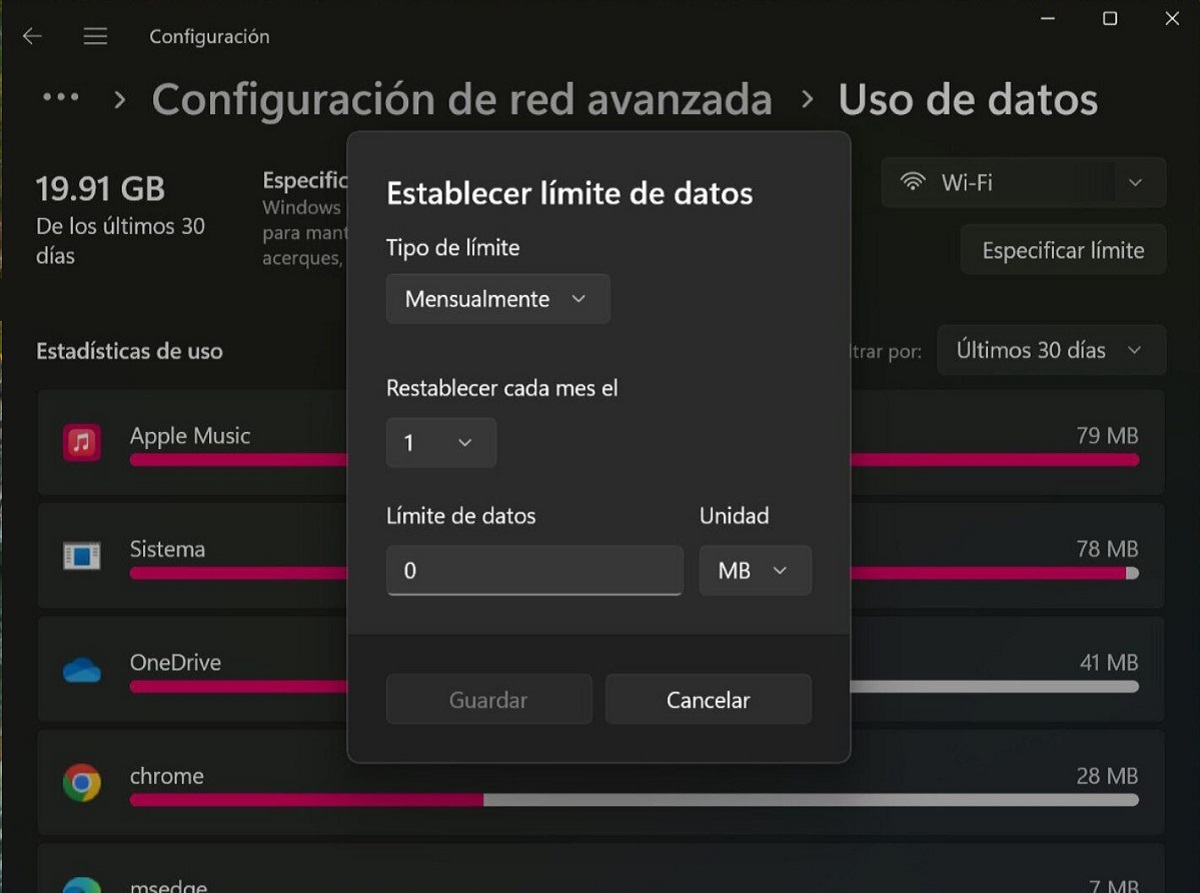
Saiki kita wis ngerti pentinge sumber daya iki, ayo padha ndeleng kepiye cara ngetrapake. Iku proses sing cukup prasaja. Kita nerangake kanggo sampeyan ing ngisor iki langkah demi langkah:
- En primer lugar, accedemos al menú de Configuración saka PC kita. Kita bisa nindakake kanthi nggunakake trabasan keyboard Windows + I.
- Ing menu umum, kita pindhah menyang bagean «Redes e Internet».
- Después, seleccionamos la opción «Uso de datos».
- Ing menu iki kita ndeleng dhaptar redes disponibles (ora mung WiFi, nanging uga Ethernet), kang kita kudu milih siji ngendi kita arep kanggo ngatur watesan data.
- Kene kita klik ing «Establecer límite» lan kita milih jinis watesan sing paling disenengi utawa dibutuhake:
- Mensual: Sing paling umum, amarga paling rencana data dianyari saben sasi.
- Sapisan Dianjurake kanggo panggunaan tartamtu saka sambungan.
- Ilimitado: Ora ana watesan sing ditetepake, sanajan ngidini kita ngontrol konsumsi data kanthi visual.
- Pungkasan, kita milih rincian paling anyar babagan watesan data (tanggal ngreset, jumlah data ing MB utawa GB, etc.), lan klik "Simpen" kanggo nerusake karo aktifitas.
Kita kudu nyebutake opsi sing bisa diaktifake saka langkah nomer 5 lan bisa uga menarik banget kanggo akeh pangguna. Iku babagan Fungsi "Sambungan meter"., sing mbantu kita ngetrapake konfigurasi tartamtu langsung menyang aplikasi, kanthi tujuan ngonsumsi data sing luwih sithik.
Tip kanggo ngatur konsumsi data sing luwih apik
Sawise kita nyetel watesan data ing Windows 11, Sistem bakal ngirim kabar saben wektu iki wis ngluwihi, utawa nalika konsumsi kuwatir nyedhaki watesan maksimum. Iki minangka informasi sing penting banget sing bakal mbantu kita ngindhari biaya lan njaga sawetara kontrol babagan panggunaan jaringan kanthi watesan.
Nanging senadyan iku, iku ora nate nglarani kanggo tindakake seri tips praktis kanggo nyegah konsumsi data saka spiraling metu saka kontrol nalika kita nggunakake PC. Njupuk cathetan apik saka wong-wong mau:
- Pausar la sincronización ing aplikasi panyimpenan, kayata OneDrive.
- Pateni program sing bisa digunakake segundo plano.
- Batasi download file, utawa gawe jadwal yen sampeyan duwe sambungan WiFi tanpa watesan.
- Gunakake mode "offline", sing nawakake akeh aplikasi. Ana akeh tumindak sing kita lakoni sing ora mbutuhake kita nyambung menyang Internet.
Tip pungkasan, sing ora kudu diremehake minangka cara kanggo nyetel watesan data ing Windows 11, yaiku nggunakake modo avión, sing otomatis mateni kabeh sambungan nirkabel.

Editor khusus babagan teknologi lan masalah internet kanthi pengalaman luwih saka sepuluh taun ing macem-macem media digital. Aku wis kerja minangka editor lan panyipta konten kanggo e-commerce, komunikasi, pemasaran online lan perusahaan iklan. Aku uga wis nulis babagan ekonomi, keuangan lan situs web sektor liyane. Karyaku uga dadi semangatku. Saiki, liwat artikelku ing Tecnobits, Aku nyoba kanggo njelajah kabeh warta lan kesempatan anyar sing donya teknologi nawakake kita saben dina kanggo nambah gesang kita.