
Apa sampeyan kerep nggunakake email? Apa kanggo alasan pribadi, akademisi, utawa profesional, email minangka bagean saka urip kita. Salah siji cara kanggo nambah sentuhan warna kanggo pesen kasebut yaiku nggunakake emoticon. Mulane, dina iki kita bakal mulang sampeyan carane nggunakake. Cara nambah emoticon menyang Outlook, salah sawijining layanan email sing paling akeh digunakake saiki.
Nambahake emoticon menyang Outlook pancen gampang banget. Nyatane, ana luwih saka mung siji cara kanggo nindakake. Contone, kanthi mencet tombol Windows + titik (.) Pemilih emoji mbukak. Sampeyan uga bisa entuk emoticon kanthi ngetik sawetara karakter, lan iki uga bisa ditindakake liwat alat Outlook. Ayo goleki kabeh cara kasebut sabanjure.
Kepiye cara masang emoticon ing Outlook?

Apa tujuane nambahake emoticon menyang Outlook? Emoticon, utawa emojis, sing uga dikenal, Padha digunakake kanggo njlentrehake gagasan, nyatakake emosi utawa nguatake titik sing dibahas.Lan sanajan bener yen kita nggunakake saben dina ing obrolan, emojis bisa nggawe email resmi dadi luwih pribadi lan nyenengake.
Mesthi, soko sing tansah kudu njupuk care saka jumlah emoticon sampeyan nggunakake, ing tegese emojis lan hubungane karo topik sing ana ing tangan. Njaga keseimbangan iki bakal ngidini sampeyan Gunakake kanthi tepat tanpa email sampeyan ora ana hubungane karo informal. lan tekan titik ilang kredibilitas. Kanthi cetha, ayo goleki macem-macem cara kanggo nambah emoticon menyang Outlook:
- Kanthi pamilih emoji Windows.
- Nulis aksara.
- Nggunakake fitur Simbol Outlook,
- Ngimpor emoticon.
- Nyalin lan nempel emoticon.
- Saka Outlook Mobile.
Nggunakake pamilih emoji Windows
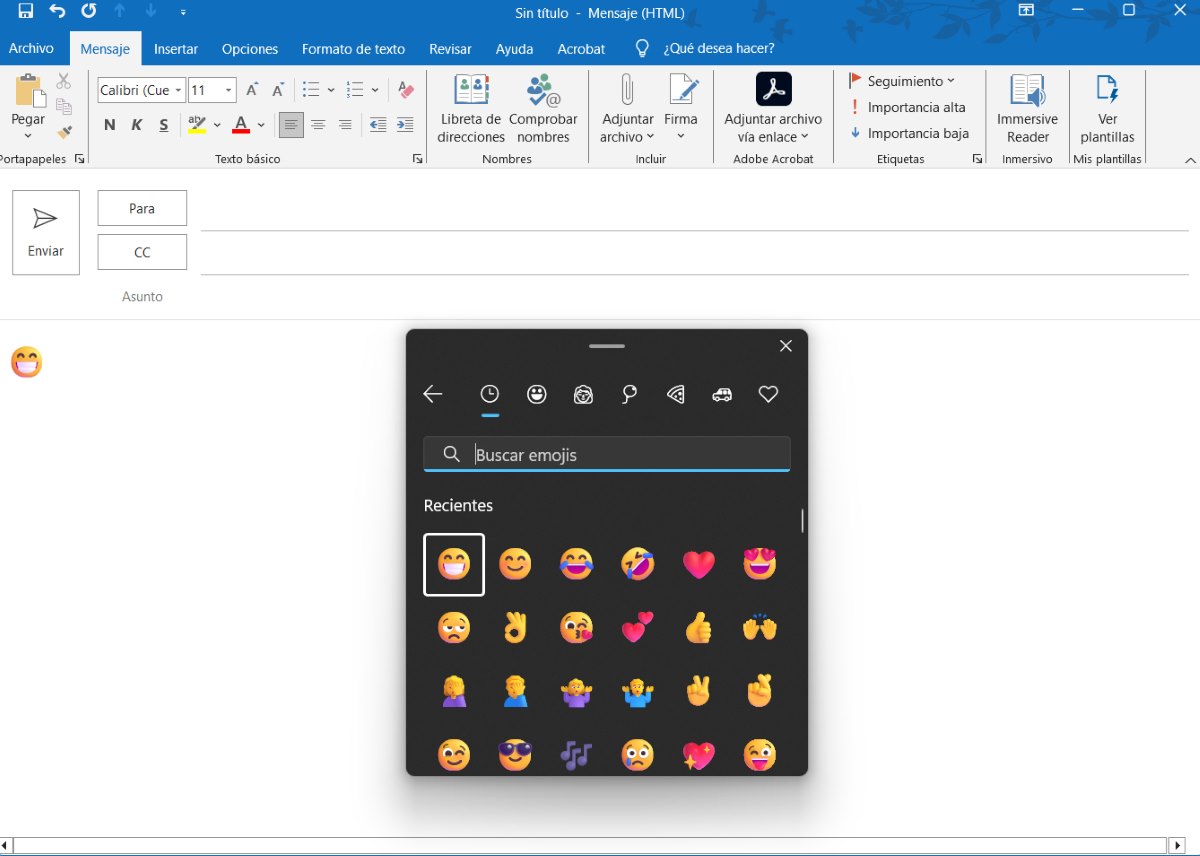
Cara pisanan lan paling gampang kanggo nyelehake emoticon ing Outlook yaiku nggunakake Windows emoji PickerNggunakake iku pancene gampang, lan sampeyan duwe sawetara saka sudhut opsi ing pembuangan. Amarga akeh emotikon, sampeyan bakal nemokake sing paling cocog kanggo dilebokake ing email sampeyan lan entuk efek sing dikarepake.
Ing ngisor iki, kita wis nyakup Langkah-langkah kanggo nambah emoticon menyang Outlook nggunakake Windows emoji picker:
- Bukak aplikasi Outlook lan gawe email anyar.
- Yen sampeyan pengin nglebokake emotikon, tutul tombol kasebut Windows + . (titik).
- Serangkaian emojis bakal mbukak, pilih salah siji sing pengin dilebokake menyang email.
- Yen wis rampung, tutul 'x' kanggo metu saka jendhela emoji lan sampeyan wis rampung.
Liwat karakter
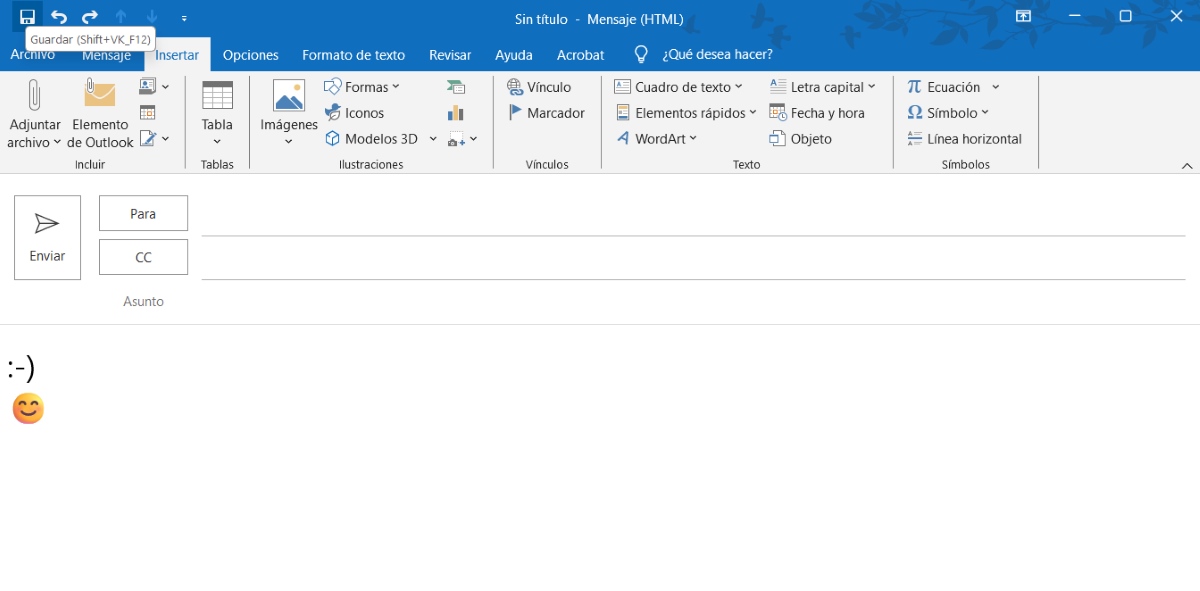
Yen sampeyan minangka salah sawijining wong sing nggunakake karakter ing pesen teks kanggo ngungkapake emosi, sampeyan bisa uga gampang ngelingi lan nulis. Ing pangertèn iki, sampeyan bisa nggunakake karakter ditulis kanggo masang emoticon ing Outlook. Contone, Yen sampeyan ngetik karakter ':-)' ing teks, sampeyan bakal weruh carane kanthi otomatis dadi pasuryan smiley..
Kajaba iku, yen sampeyan menet tombol Windows + periode, sampeyan bakal weruh manawa saliyane emojis sing diidentifikasi kanthi jelas, ana entri sing diarani 'Emoticon ASCII klasikIng kana sampeyan duwe macem-macem pilihan kanggo digunakake ing pesen sampeyan. Elinga yen sawetara bakal diowahi dadi emoji lan liyane ora, nanging sampeyan isih bisa ngirim apa sing pengin digunakake.
Tambah emoticon menyang Outlook kanthi fitur "Simbol".
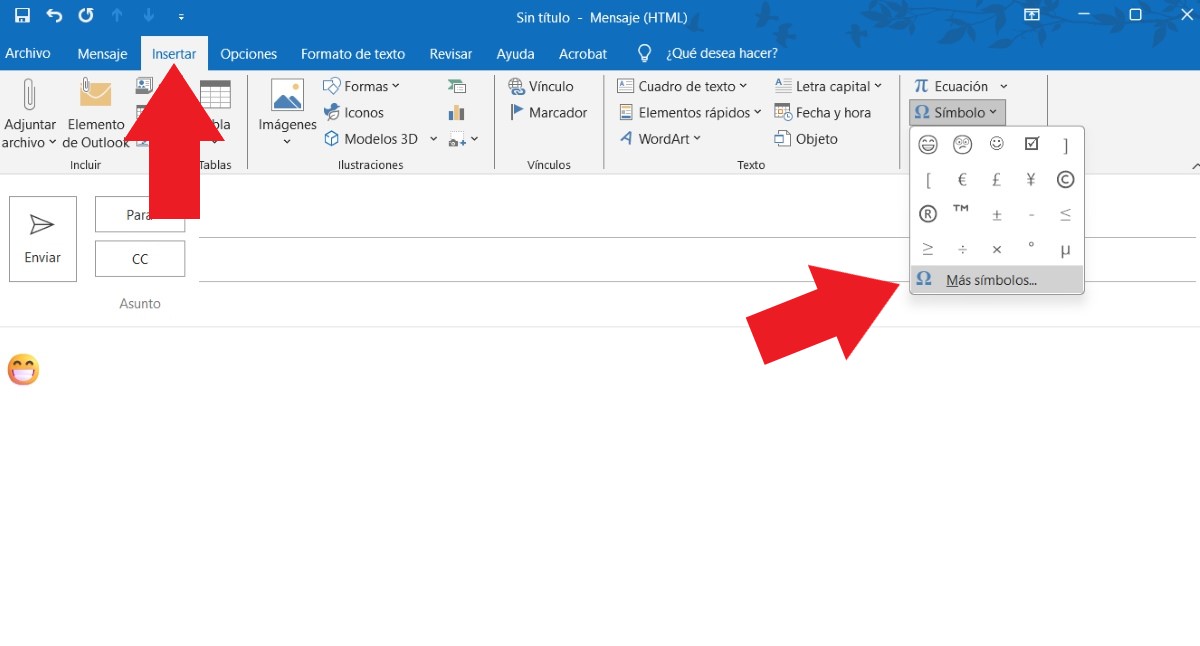
Yen cara ing ndhuwur katon rada rumit kanggo sampeyan, mula sampeyan duwe pilihan nggunakake "Simbol" ing alat Outlook. Ing kana sampeyan bakal duwe sawetara emoticon sing kudu dilebokake ing pesen sampeyan. Kepiye carane nggunakake fitur iki? Tindakake langkah iki:
- Ing sisih kiwa ndhuwur, pilih "Lebokake"
- Saiki, ing sisih liyane layar, ing sisih tengen ndhuwur, sampeyan bakal weruh pilihan "Símbolos"
- Tutul panah mudhun banjur pilih "Simbol"
- Yen sampeyan ora ndeleng emoticon, klik ing entri "Más símbolos"
- Pilih lambang sing pengin dilebokake lan mung.
Kaya sing sampeyan ngerteni, jumlah emotikon kanthi pilihan iki luwih cilik. Nanging, Ana trik sing ngidini sampeyan ngakses luwih akeh emojis.Kanggo nemokake, yen sampeyan ana ing pilihan "Simbol liyane", tindakake ing ngisor iki:
- Ing fungsi Symbol, sampeyan bakal weruh yen ana entri sing ujar "Fuente"Pilih sing jenenge"Segoe UI Emoji"
- Saiki, ing entri sing diarani "Subconjunto"pilih"Karakter sing ditambahi - Pesawat 1"
- Pungkasan, gulung mudhun kanggo nemokake macem-macem emojis. Pilih sing pengin, lan sampeyan wis rampung.
Kaya sing sampeyan ngerteni, emoticon ana ing ireng lan putih. Nanging, yen sampeyan ngeklik Pasang, sampeyan bakal weruh entuk werna ing teks.
Impor emoticon
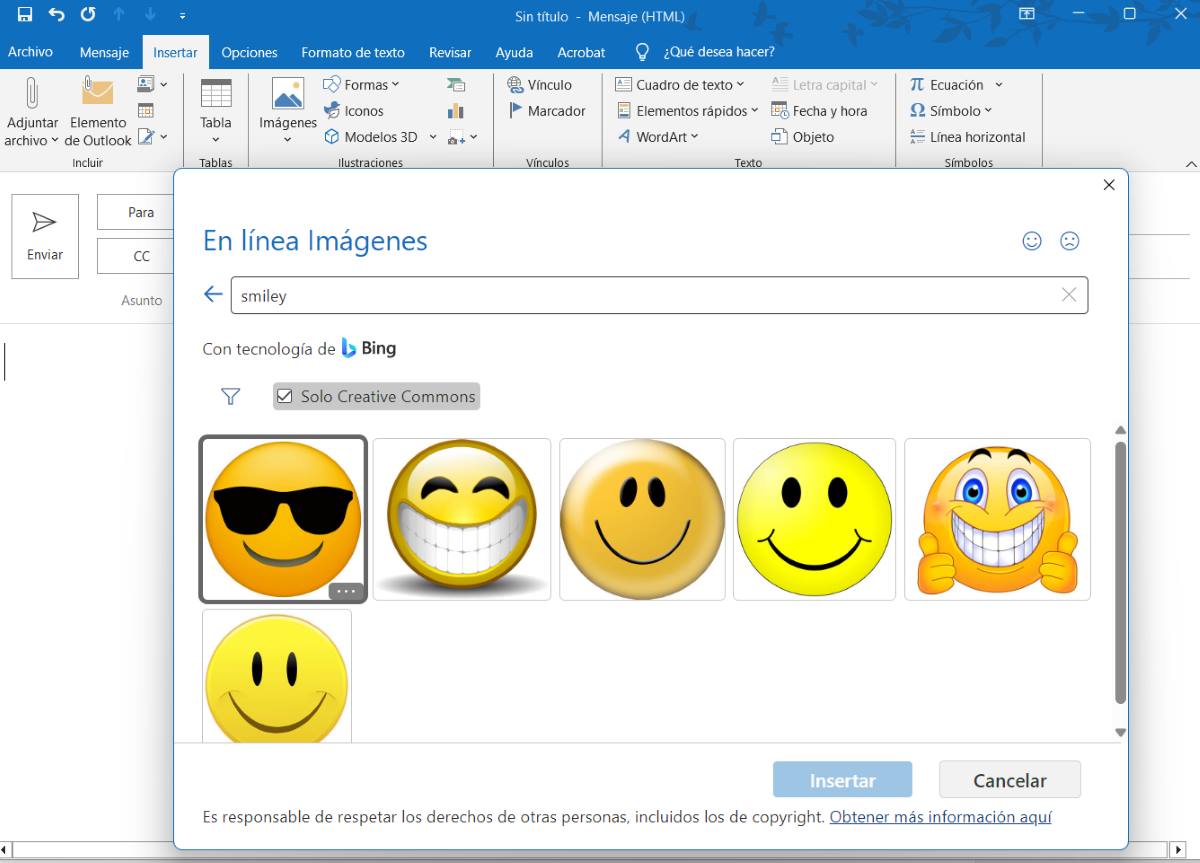
Yen sampeyan durung nemokake emoticon sing pengin digunakake, sampeyan bisa ngimpor saka webNyatane, sampeyan ora kudu metu saka Outlook. Kanggo nindakake iki, tindakake ing ngisor iki:
- Pilih "Lebokake"
- Klik ing "Gambar"
- Tekan"Imágenes en línea"
- Nulis "smiley” ing garis telusuran.
- Saiki, pilih "Creative Commons Solo"
- Pilih emoticon sing dikarepake banjur pencet "Lebokake"
Saiki, mbok menawa sampeyan pengin lebokake gambar emoticon sing sadurunge disimpen ing piranti sampeyanKanggo nambah menyang pesen, tinimbang milih "Gambar Online," pilih "Piranti Iki."
Nyalin lan nempel emoticon
Yen cara ing ndhuwur ora ngyakinake sampeyan, ana cara liya kanggo nyelehake emoticon ing Outlook: nyalin lan nempel saka ngendi wae. kepriye? Sampeyan bisa nindakake saka jaringan sosial utawa aplikasi olahpesen kaya WhatsAppKanggo nindakake iki, pindhah menyang obrolan lan pilih emoji sing pengin dilebokake ing email sampeyan. Sorot banjur pilih "Salin." Banjur, pindhah menyang Outlook, klik-tengen, banjur pilih "Tempel" utawa ketik "Ctrl + v." Mekaten.
Tambah emoticon menyang Outlook Mobile
Pungkasan, yen sampeyan nggunakake aplikasi Outlook ing piranti seluler, proses masang emoticon luwih gampang. Preduli saka sistem operasi sing digunakake telpon, Kanggo nambah emoji sampeyan mung kudu nggunakake keyboardIng sisih kiwa ngisor, sampeyan bakal weruh simbol emoji. Tutul, pilih emoticon sing pengin digunakake, lan mung.
Nambahake emoticon menyang Outlook: cara paling apik kanggo ngatur email sampeyan

Kesimpulane, emoji utawa emoticon bisa nglembut, nyedhak, lan mbedakake tembung saka pesen penting. Nanging ati-ati! Elinga yen emojis sarkastik, utawa akeh banget, bisa nyuda keseriusan saka sawijining perkara utawa salah nanggapi tembung sampeyan. Mula, tansah ati-ati karo jinis lan jumlah emotikon sing sampeyan gunakake. Ing kasus apa wae, ing kene kita nganalisa macem-macem cara kanggo nggunakake ing Outlook.

Wiwit cilik, aku wis kepincut karo kabeh babagan ilmiah lan teknologi, utamane kemajuan sing nggawe urip luwih gampang lan nyenengake. Aku seneng terus nganyari babagan warta lan tren paling anyar, lan nuduhake pengalaman, pendapat, lan tips babagan piranti lan gadget sing dakgunakake. Iki ndadekake aku dadi penulis web luwih saka limang taun kepungkur, utamane fokus ing piranti Android lan sistem operasi Windows. Aku wis sinau nerangake konsep sing rumit kanthi tembung sing prasaja supaya para pamaca bisa gampang mangerteni.