
Iki minangka salah sawijining kesalahan sing paling umum sing diadhepi pangguna Windows: «Ethernet no tiene una configuración de IP válida». Jeksa Agung bisa ngetokake wis apa, temenan, karo sambungan nggunakake kabel Ethernet.
Tegese kesalahan kasebut cetha: komputer ora bisa entuk a Alamat IP sah ing jaringan kita, supaya Iku mokal kanggo nyambung menyang Internet. Ing artikel iki, kita nganalisa omah-omah sing nyebabake masalah iki lan kita bakal mriksa solusi sing paling efektif kanggo ngatasi.
Sadurunge nerangake luwih rinci, panjelasan ringkes babagan cara sambungan kasebut: Kabeh piranti ing jaringan kudu duwe alamat IP (Internet Protocol) sing bener kanggo ngakses Internet lan uga bisa nggawe komunikasi karo piranti liyane.
Kanggo iki ora gagal, iku perlu sing router utawa ing servidor DHCP mlaku kanthi bener lan konfigurasi jaringan komputer kita ora rusak utawa salah konfigurasi. Salajengipun, mesthi hardware sing digunakake (kabel, port jaringan, lan sapiturute) kudu ing kondisi apik.
Penyebab kesalahan "Ethernet ora duwe konfigurasi IP sing bener".
Ing alasan sing paling kerep sing bisa nyebabake kesalahan "Ethernet ora duwe konfigurasi IP sing bener" yaiku ing ngisor iki:
- Kabel Ethernet sing rusak utawa rusak (uga port ala), bisa nimbulaké gangguan sambungan
- Konfigurasi IP sing salah: Komputer ora bisa entuk alamat IP otomatis saka router.
- Conflictos de red, nalika piranti liyane ing jaringan nggunakake alamat IP sing padha.
- Pembalap lawas utawa korup.
- Problemas con el router amarga konfigurasi sing salah utawa kesalahan sementara.
Soluciones al problema
Kanggo nyisihake kesalahan "Ethernet ora duwe konfigurasi IP sing bener" kanthi puas, sing kudu ditindakake yaiku ngenali sumber masalah kanggo ngerti solusi apa sing kudu ditrapake. Nanging kadhangkala iki ora dadi prasaja, supaya paling apik kanggo nyoba saben ing ngisor iki solusi, kanthi urutan sing padha karo sing kita tampilake:
Wiwiti maneh komputer lan router

Sumber daya klasik sing, senadyan kabeh, serves kita ing nomer akeh kesempatan kanggo metu saka kabeh jinis masalah. Kanggo miwiti maneh piranti loro, kita bakal nindakake ing ngisor iki:
- Kanggo wiwitan, Kita mateni komputer lan copot router saka stopkontak.
- Banjur kita ngenteni babagan 2 utawa 3 menit.
- Sawise wektu iki, kita bali menyang plug ing router menyang saiki lan kita miwiti.
- Nalika router wis operasional, kita nguripake komputer lan kita verifikasi manawa sambungan kasebut bisa ditindakake.
Priksa status kabel Ethernet
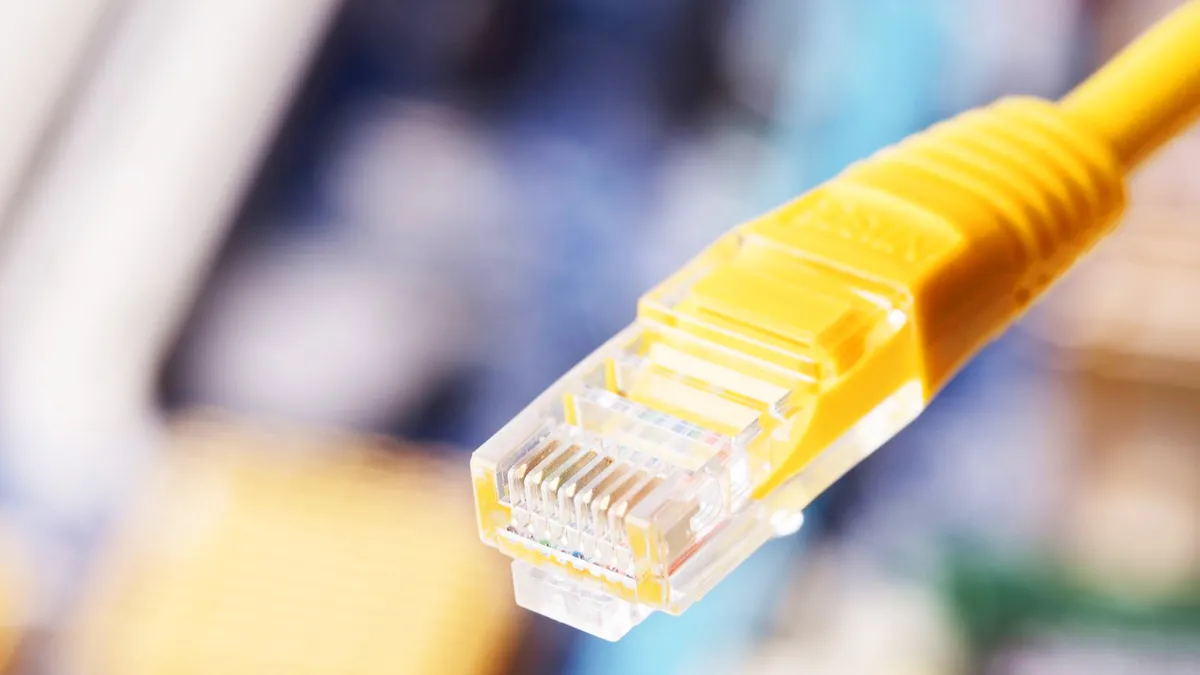
Yen masalah tetep sawise miwiti maneh, priksa manawa kabel Ethernet lan port sambungan ana ing kondisi apik.
Iku penting kanggo mriksa kabel Ethernet ing rinci kanggo nemokake karusakan bisa. Kanggo luwih aman, dianjurake coba nganggo kabel liyaneutawa malah nyambungake komputer menyang jaringan liya kanggo ngilangi manawa ana masalah karo piranti kita.
Yen kabeh wis rampung lan kita terus ndeleng kesalahan "Ethernet ora duwe konfigurasi IP sing bener", kita kudu pindhah menyang solusi sabanjure.
Entuk alamat IP anyar
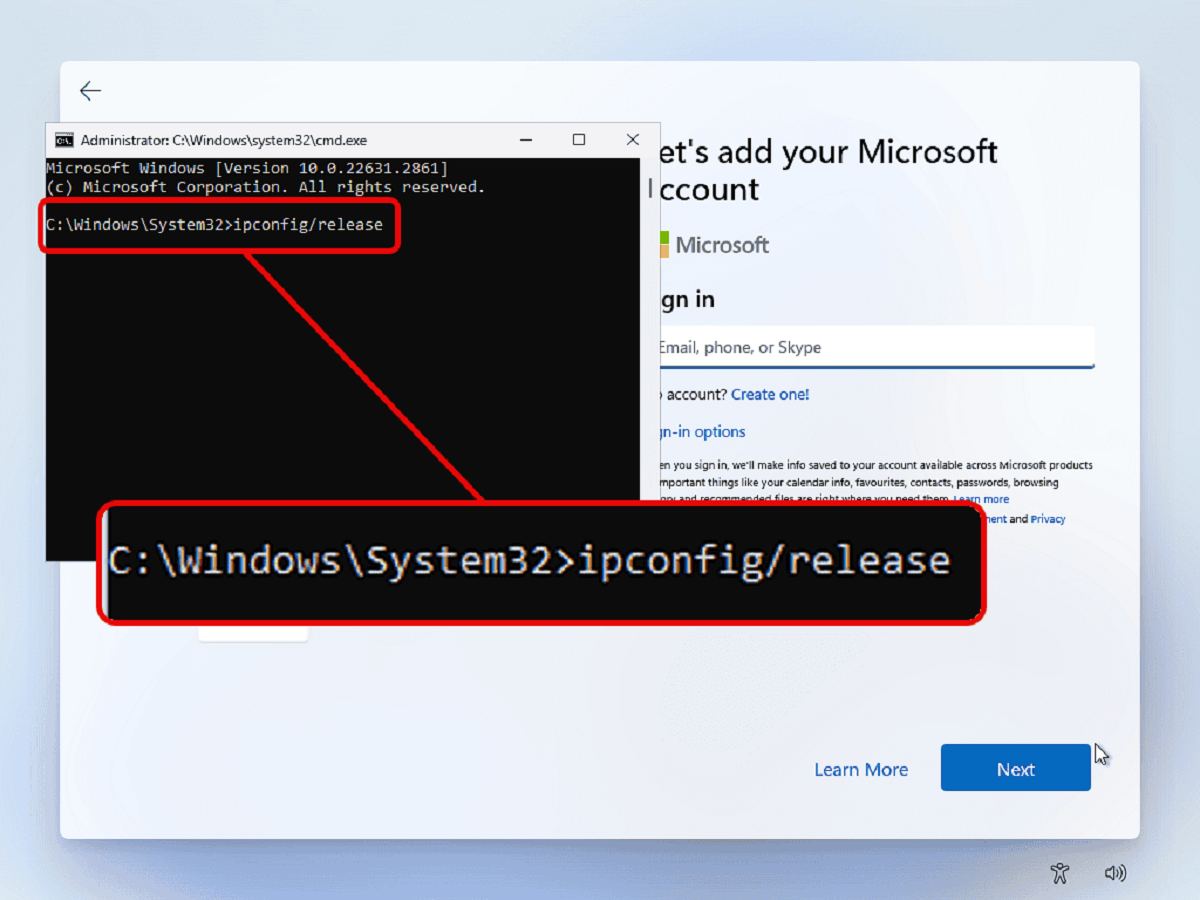
Ing titik iki kita kudu nggunakake console printah Windows. Liwat perintah tartamtu, komputer bisa dipeksa entuk alamat IP anyar. Iki carane nindakake:
- Kaping pisanan, kita nggunakake trabasan keyboard Jendhela + R kanggo mbukak kothak dialog "Run".
- Allí escribimos cmd y presionamos Ctrl + Shift + Enter kanggo mbukak console printah minangka administrator.
- Banjur sampeyan kudu ngetik printah ing ngisor iki, pencet Ketik sawise saben:
- ipconfig /release
- ipconfig /renew
- Yen wis rampung, kita nutup console lan nyoba kanggo nyambung menyang Internet maneh.
Kanthi iki, komputer ngeculake alamat IP saiki kanggo njaluk sing anyar saka router.
Konfigurasi IP manual
Yen server ora nemtokake alamat IP sing bener kanthi otomatis, kita kudu nindakake dhewe. Iki minangka langkah-langkah sing kudu ditindakake:
- Ing taskbar, Kita klik ing lambang jaringan.
- Kita milih «Abrir configuración de red e Internet».
- Ing bagean "Status", kita milih pilihan «Cambiar opciones del adaptador».
- Sabanjure kita klik tengen ing Ethernet lan pilih "Properti".
- Allí vamos a «Protocolo de Internet versión 4 (TCP/IPv4)» lan kita klik maneh ing "Properties".
- Ing pilihan kasebut «Usar la siguiente dirección IP» We introduce nilai ing ngisor iki:
- Dirección IP: 192.168.1.100
- Máscara de subred: 255.255.255.0
- Puerta de enlace predeterminada: 192.168.1.1
- En "Server DNS sing disenengi", kita ngetik server DNS Google: 8.8.8.8
- Pungkasan, kita klik OK lan mriksa sambungan maneh.
Ngreset Setelan Jaringan

Kadhangkala pesen "Ethernet ora duwe konfigurasi IP sing bener" disebabake konfigurasi sing rusak. Ing kasus iki, ngreset jaringan (yaiku mulihake standar) bisa dadi solusi:
- Primero abrimos la Konfigurasi Windows mediante Windows + I.
- Banjur kita bakal Red e Internet.
- Ing kono kita milih «Estado».
- Hacemos clic en la opción "Reset jaringan".
- Kesimpulane, Kita miwiti maneh komputer.
Nganyari Driver Jaringan
Kaya sing wis dakkandhakake sadurunge, yen pembalap wis ketinggalan jaman utawa wis rusak, bisa uga ana kesalahan "Ethernet ora duwe konfigurasi IP sing bener." Kanggo nganyari, sampeyan kudu nindakake iki:
- Kita nggunakake trabasan Windows + X kanggo milih Administrador de dispositivos.
- Banjur kita nggedhekake kategori Adaptadores de red.
- Saiki kita klik tengen ing adaptor Ethernet lan pilih «Actualizar controlador».
- Elegimos la opción «Buscar controladores automáticamente» lan komputer kita bakal nindakake liyane.
Pemulihan sistem
Iki minangka solusi sing paling cocok yen sampeyan nemokake yen "Ethernet ora duwe konfigurasi IP sing bener" masalah diwiwiti sawise nganyari piranti lunak utawa instalasi. Ide punika restaurar el sistema a un punto anterior*:
Carane iku rampung? Ing garis telusuran Windows kita nulis «Restaurar Sistema» lan penet Enter. Banjur, mung tindakake pandhuan kanggo milih titik mulihake sadurunge lan supaya Windows mulihake setelan sistem.
(*) Temenan, iki mung bakal mbantu kita yen kita wis ditetepake sadurunge a titik pemulihan.
Iku kanggo dhaptar solusi sing bisa kanggo kesalahan "Ethernet ora duwe konfigurasi IP sing bener". Yen, sawise nyoba kabeh, masalah tetep, mesthine kita bakal ngadhepi kahanan sing ana hardware sing rusak utawa ana konfigurasi jaringan sing luwih maju utawa konflik ing sistem operasi sing ora bisa dikontrol. Ing kasus kasebut, kita butuh njaluk bantuan external specialized.

Editor khusus babagan teknologi lan masalah internet kanthi pengalaman luwih saka sepuluh taun ing macem-macem media digital. Aku wis kerja minangka editor lan panyipta konten kanggo e-commerce, komunikasi, pemasaran online lan perusahaan iklan. Aku uga wis nulis babagan ekonomi, keuangan lan situs web sektor liyane. Karyaku uga dadi semangatku. Saiki, liwat artikelku ing Tecnobits, Aku nyoba kanggo njelajah kabeh warta lan kesempatan anyar sing donya teknologi nawakake kita saben dina kanggo nambah gesang kita.