- Kesalahan 0x000000F4 nuduhake mandap sing ora dikarepke saka proses sistem penting.
- Iki bisa uga amarga masalah hardware, driver sing wis lawas, utawa korupsi file sistem.
- Ana macem-macem solusi kayata mulihake Windows, mbukak SFC / DISM utawa nganyari driver.
- Analisis teknis lan alat kaya MiniTool utawa Windows Debugger mbantu ngenali sababe.
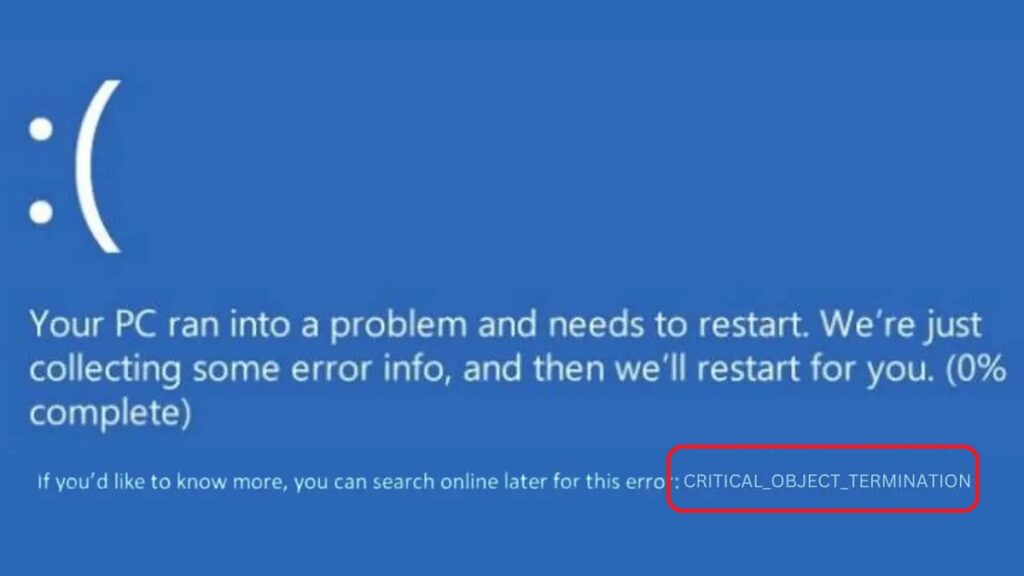
Sampeyan nguripake komputer lan sampeyan bakal disambut karo layar biru karo código de error CRITICAL_OBJECT_TERMINATION (uga dikenal minangka 0x000000F4). Temenan, sampeyan kepingin weruh apa sing kedadeyan. Inggih, sanajan ing wiwitan bisa uga katon kaya masalah teknis sing ora bisa dirampungake, sumber kasebut pancen gampang dingerteni. Nanging, solusi sing bakal ditrapake bisa uga mbutuhake katrampilan sing luwih sithik.
Kesalahan iki bisa katon ing meh kabeh versi Windows. Iku dumadi Nalika proses utawa utas sistem operasi sing penting kanggo operasi ditutup utawa mandheg kanthi ora sengajaIki bisa uga amarga hardware sing rusak, konflik driver, utawa malah infeksi malware. Ing ngisor iki, kita bakal ngilangi saben panyebab lan, mesthi, kabeh solusi sing bisa ditindakake.
Apa kesalahan CRITICAL_OBJECT_TERMINATION 0x000000F4?
Kesalahan iki katon minangka layar biru sing ngalangi sampeyan terus nggunakake komputer lan nampilake kode tartamtu: 0x000000F4. Intine, iki dituduhake Proses kritis utawa utas wis mandheg kerja kanthi ora sengajaIng tembung liyane: sistem dadi tandha dhuwur lan mutusake miwiti maneh dumadakan kanggo nyegah karusakan luwih utawa mundhut data.
Kesalahan iki ora mung nampilake pesen umum, nanging uga kalebu sawetara paramèter sing bisa mbantu ngenali sabab sing tepat:
| Parameter | Katrangan |
|---|---|
| 1 | Jinis obyek sing gagal: 0x3: Proses 0x6: uwit |
| 2 | Objek rampung (pointer kanggo obyek) |
| 3 | Jeneng proses utawa file gambar thread |
| 4 | Pointer menyang string ASCII kanthi pesen panjelasan |

Penyebab utama kesalahan 0x000000F4
Kesalahan CRITICAL_OBJECT_TERMINATION 0x000000F4 bisa duwe sawetara sabab. Ing ngisor iki sing paling umum:
- hardware sing ora apik: hard drive rusak, kabel rusak o sambungan ngeculke.
- Archivos del sistema corruptos: ya sea por cortes eléctricos, shutdowns dipeksa o malware.
- Pembalap lawas utawa ora kompatibel: utamané sawise nganyari Windows.
- Infecciones por malware: sing mungkasi proses sistem penting.
- Piranti lunak sing mentas diinstal: sing konflik karo komponen kritis.
Sadurunge miwiti nggoleki solusi, luwih becik waras file penting, kanggo apa wae sing bisa kedadeyan. Ana piranti kaya Wisaya Partisi MiniTool sing kalebu fitur Recovery data. Sampeyan bisa nginstal alat iki saka komputer liya, nyambungake drive sing kena pengaruh, lan tindakake langkah-langkah kanggo mbalekake file sing wis dibusak utawa ora bisa diakses. Alat iki uga ngidini sampeyan:
- Priksa hard drive en busca de errores.
- Ngonversi format partisi (MBR kanggo GPT, contone).
- Formatear USB lan drive eksternal.
- Reconstruir el MBR del disco.
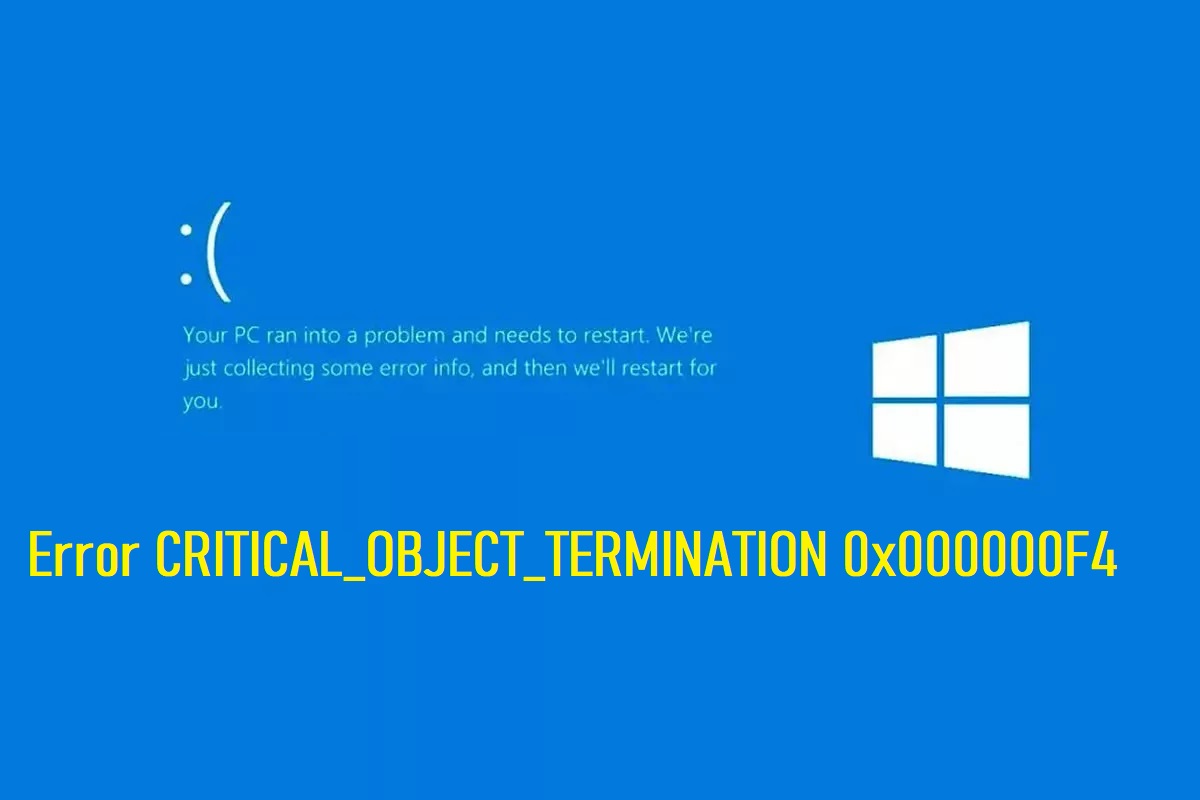
Solusi kanggo kesalahan CRITICAL_OBJECT_TERMINATION
Sawise sampeyan wis ngamanake data, wektune kanggo tumindak. Mangkene solusi sing paling efektif (disaranake nyoba ing urutan sing diwenehake):
Urip maneh sistem lan copot sambungan hardware eksternal
Puede parecer básico, pero un simple reinicio o desconectar dispositivos externos (kayata drive eksternal, printer, lsp.) bisa ngilangi konflik hardware cilik.
Lulus scan malware lengkap
Gunakake alat sing dipercaya kaya Windows Defender lan alternatif liyane kanggo nindakake scan lengkap. Kadhangkala, malware prasaja bisa nyabotase proses sistem kritis.
Jalanake diagnostik hardware
Windows kalebu sarana kanggo diagnosa kesalahan fisik sing uga bisa mbantu kita ing kasus kesalahan CRITICAL_OBJECT_TERMINATION:
- Pers Menang + R, nulis msdt.exe -id DeviceDiagnostic lan pencet Enter.
- Alat 'Piranti lan Pemecah Masalah Perangkat Keras' bakal mbukak.
- Klik 'Sabanjure' lan tindakake pandhuan.
Yen nemokake masalah, Windows bakal nawakake kanggo ndandani kanthi otomatis.
Ndandani file sistem nganggo SFC lan DISM
Los comandos CFS y DISM bisa mbantu ndandani file sistem operasi sing rusak utawa rusak, saéngga ngilangi kesalahan CRITICAL_OBJECT_TERMINATION:
- Bukak menu telusuran karo Win + S lan nulis cmd.
- Klik-tengen ing 'Command Prompt' banjur pilih 'Run as administrator'.
- En la consola, introduce sfc /scannow lan pencet Enter.
- Banjur, jalanake telung printah iki siji-siji:
- DISM.exe /Online /Cleanup-image /Scanhealth
- DISM.exe /Online /Cleanup-image /Checkhealth
- DISM.exe /Online /Reresik-gambar /Mulihake kesehatan
Nganyari driver sing paling penting
Un driver outdated o incompatible bisa dadi pelakune. Kanggo nganyari driver:
- Pers Menang + X banjur pilih 'Device Manager'.
- Priksa driver sing paling relevan: tarjetas gráficas, hard drive, driver chipset.
- Klik-tengen ing saben siji banjur pilih 'Update driver'.
- Pilih 'Telusuri piranti lunak driver sing dianyari kanthi otomatis'.
Realiza una restauración del sistema
Yen kesalahan wiwit katon sawise nginstal sing anyar, sampeyan bisa mulihake sistem menyang titik sadurunge:
- Pindhah menyang panel kontrol lan bukak alat 'System Restore'.
- Selecciona un punto de restauración anterior al error.
- Konfirmasi lan supaya sistem urip maneh.
Iki minangka cara sing gampang kanggo mbatalake owah-owahan anyar tanpa kelangan file pribadi.
Reset instalasi Windows sampeyan
Yen ora ana sing bisa digunakake ing ndhuwur, sampeyan bisa ngreset instalasi Windows tanpa format lengkap:
- Akses Konfigurasi → Nganyari lan keamanan → Pemulihan.
- Pilih 'Reset PC iki' lan pilih 'Simpen fileku' yen sampeyan ora pengin mbusak kabeh.
Iki bakal nginstal maneh Windows lan mbusak setelan sing salah utawa file sing rusak sing bisa nyebabake kacilakan.
Kesalahan kaya kesalahan CRITICAL_OBJECT_TERMINATION durung mesthi pungkasane jagad iki. Umume kasus, bisa dirampungake yen langkah-langkah sing bener ditindakake. Apa masalah ana hubungane karo hardware rusak, piranti lunak sing salah diinstal o archivos del sistema corruptosKanthi sabar lan cara sethithik, sampeyan bisa mulihake stabilitas ing komputer.


Editor khusus babagan teknologi lan masalah internet kanthi pengalaman luwih saka sepuluh taun ing macem-macem media digital. Aku wis kerja minangka editor lan panyipta konten kanggo e-commerce, komunikasi, pemasaran online lan perusahaan iklan. Aku uga wis nulis babagan ekonomi, keuangan lan situs web sektor liyane. Karyaku uga dadi semangatku. Saiki, liwat artikelku ing Tecnobits, Aku nyoba kanggo njelajah kabeh warta lan kesempatan anyar sing donya teknologi nawakake kita saben dina kanggo nambah gesang kita.