- Kesalahan 0xA biasane disebabake dening pembalap, memori, utawa akses kode/data sing bisa kaca ing IRQL dhuwur.
- SFC/DISM, Diagnostik Memori lan Driver Verifier mbantu sampeyan ngisolasi driver sing rusak lan rusak.
- Nganyari / muter maneh driver, medhot peripheral, lan mriksa nganyari biasane ndandani BSOD.
- Yen iki tetep, boot resik, mulihake sistem, utawa ngreset PC bakal mulihake stabilitas.
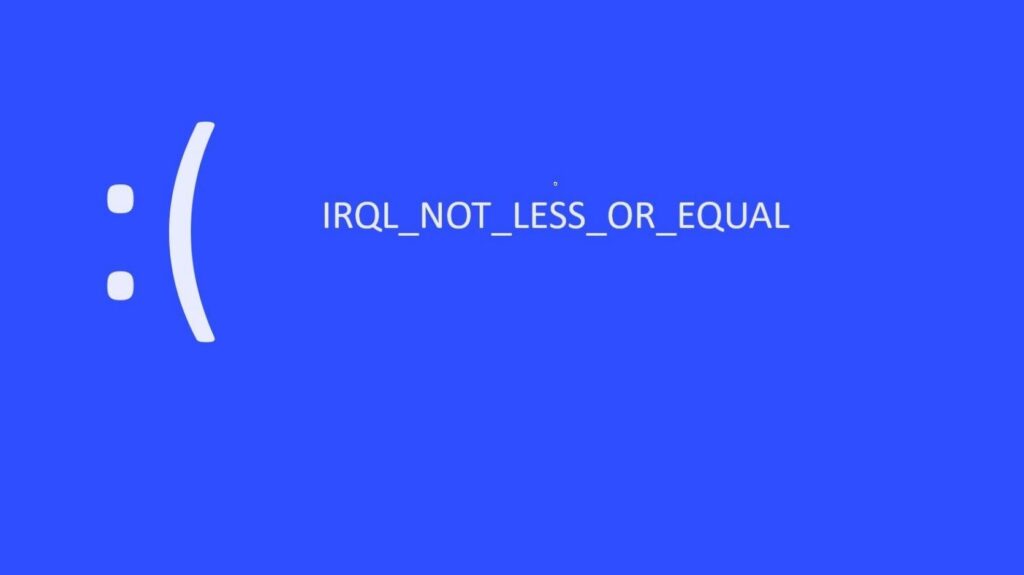
Salah sawijining kewan omo sing bisa ngganggu pangguna Windows 11 yaiku IRQL_NOT_LESS_OR_EQUAL kesalahan, kang tansah diiringi dening dreaded Blue Screen of Death. Kesalahan iki bisa katon ing versi sistem lawas lan biasane ana hubungane karo driver, memori, utawa kode sistem sing nyoba ngakses alamat sing ora bener.
Ing pandhuan iki kita alamat solusi: Apa tegese kesalahan, kemungkinan penyebab, carane diagnosa, lan carane ndandaniSaka pamriksa cepet kaya refresh sistem utawa medhot periferal, kanggo piranti canggih kaya SFC/DISM, Memory Diagnostics, Driver Verifier, utawa track-by-track ing Event Viewer lan Debugger.
Apa iku IRQL_NOT_LESS_OR_EQUAL lan kok katon?
Kode mandeg iki (bugcheck 0x0000000A) nuduhake yen Windows utawa driver mode kernel wis nyoba ngakses memori ora bener karo tingkat IRQL dhuwur. Ing basa Inggris sing prasaja: proses utawa pembalap wis ndemek alamat memori sing ora kudu diduweni nalika dadi prioritas nalika akses kasebut ora diidini.
Kuncine yaiku ing tingkat IRQL sing dhuwur, ora bisa ngakses memori paged utawa nglakokake kode pageable, lan sembarang pitunjuk ala, null dereferences, utawa kasalahan paging bisa micu BSOD. Pola iki umume karo driver sing rusak, hardware sing masalah, utawa instalasi piranti lunak sing ngganggu sistem.
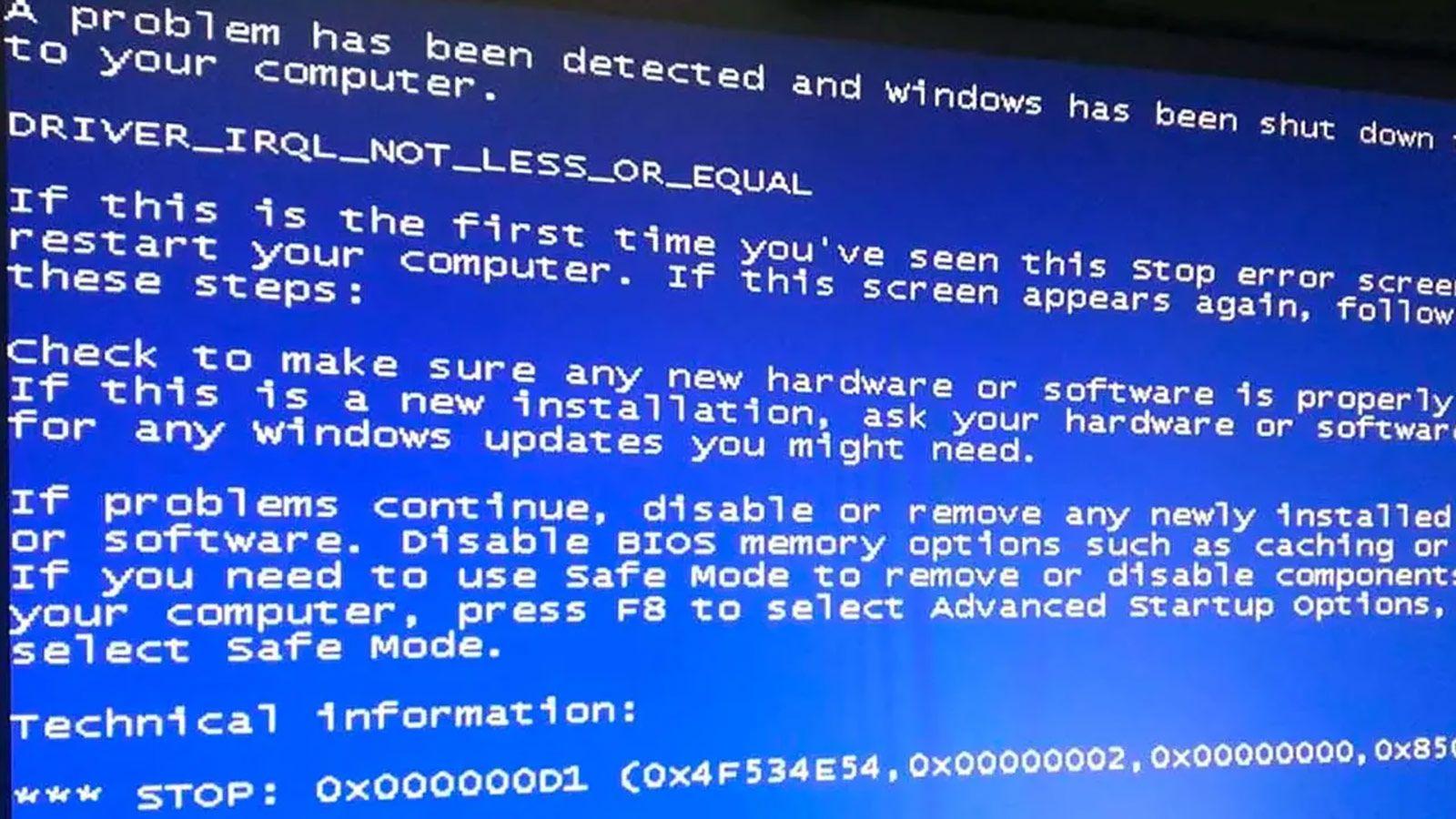
Penyebab umum IRQL_NOT_LESS_OR_EQUAL
Ana sawetara faktor sing bisa nyebabake kegagalan, lan kudu ditinjau maneh prioritas diagnosis:
- Controladores incompatibles o corruptos: Konflik sawise nganyari driver utawa nginstal hardware anyar.
- File sistem sing rusak: korupsi sawise mati, malware, utawa instalasi ora lengkap.
- Problemas de RAM: Modul sing rusak, salah konfigurasi, utawa ora stabil pengontrol memori.
- Overclock: Frekuensi agresif / voltase ing CPU, RAM utawa GPU sing nimbulaké kasalahan ing mbukak.
- Calor excesivo: overtemperature sing destabilizes sistem lan ndadékaké kanggo Gagal kritis.
- Nganyari masalah: patch sing clash karo hardware / driver tartamtu.
- Rekor sing diowahi: Instalasi utawa mbusak sing ninggalake input rusak.
- Disk pecah lan kalem (ing HDD): Ing drive mechanical, fragmentasi bisa aggravate kacilakan.
A klasik kanggo mbudidaya: driver grafis. Iku relatif umum kanggo Driver GPU (contone, versi GeForce tartamtu) copot bug iki, lan bali menyang versi sadurungé biasane nips ing Bud.
Kaping pisanan: nganyari lan medhot sambungan peripheral
Miwiti kanthi dhasar. Tansah nganyari Windows: Setelan > Nganyari & Keamanan > Nganyari WindowsKlik Priksa nganyari lan instal nganyari sing ditundha. Akeh perangkat kukuh lan ndandani driver teka kanthi cara iki.
Banjur mateni lan pedhot kabeh peripheral non-penting (printer, scanner, USB drive, webcam). Wiwiti maneh lan priksa manawa layar ilang. Yen ya, sambungake saben piranti siji-siji nganti sampeyan nemokake masalah. instal maneh utawa nganyari driver.

Ndandani file sistem nganggo SFC lan DISM
Yen kesalahan IRQL_NOT_LESS_OR_EQUAL disebabake file sistem sing rusak, utilitas sing dibangun CFS lan DISM Padha biasane tamba Ajaib. Mbukak Prompt Perintah minangka administrator lan nglakokake:
sfc: sfc /scannow
Ayo rampung, banjur ndandani gambar Windows Kanggo mesthekake yen sumber SFC utuh, jalanake ScanHealth, CheckHealth, lan RestoreHealth kanthi urutan iki:
DISM ScanHealth: dism /online /cleanup-image /scanhealth
DISM CheckHealth: dism /online /cleanup-image /checkhealth
DISM RestoreHealth: dism /online /cleanup-image /restorehealth
Yen wis rampung, urip maneh. Yen BSOD tetep, oyod bisa uga ana driver utawa aplikasi pihak katelu.
Busak nganyari paling anyar yen iku sabab
Kadhangkala, nganyari ngenalake konflik karo hardware sampeyan. Kanggo mbalikke: Setelan > Nganyari & keamanan > Nganyari Windows > Deleng riwayat nganyari > Busak instal nganyari, urut miturut tanggal lan instal sing paling anyar sing gegandhengan.
Windows bisa digunakake karo ewonan kombinasi komponen lan, sanajan wis dites, ora kabeh reaksi padhaMbusak patch kasebut bisa mulihake stabilitas nganti hotfix dirilis.
Mulihake sistem menyang titik sadurunge
Nalika instal ora ngresiki kabeh owah-owahan, mulihake Windows menyang titik sadurunge asring trabasan. Jinis Pemulihan ing mesin telusur, mbukak Bukak Pemulihan Sistem, pilih titik mulihake saka sadurunge instalasi masalah lan supaya tuntunan nindakake sawijining karya.
Proses iki nyimpen file pribadi, nanging mbalek maneh driver, app lan setelan menyang negara ing ngendi sistem kasebut stabil.
Pembalap: Nganyari, Muter Mundur, utawa Instal maneh
Pembalap sing ora kompatibel minangka sumber umum 0xA. Bukak ing Manajer Piranti (klik tengen ing Mulai), nemokake piranti sing kena pengaruh, pindhah menyang Properties lan, ing tab Driver, gunakake Bali menyang driver sadurunge yen kasedhiya.
Yen sampeyan ora bisa bali, instal piranti lan urip maneh: Windows bakal ndeteksi nalika boot lan bakal nyoba nginstal maneh driver kanthi otomatisSampeyan uga bisa ndownload driver paling anyar utawa sadurunge saka pabrikan lan nginstal kanthi manual.
Saran praktis: Aja langsung mbusak versi lawas driver grafis. Nindakake sing sadurunge kanggo sawetara minggu tetep trek cepet kanggo rollback Yen sing luwih anyar gagal, alat kaya DriverStore Explorer bisa mbantu ngresiki versi duplikat mengko.
Diagnosis RAM nganggo alat Windows
RAM sing rusak utawa ora stabil bisa nyebabake kekacauan. Windows kalebu Herramienta de diagnóstico de memoria sing mriksa modul tanpa nginstal liya:
- Simpen karya lan nutup app. Aja ilang owah-owahan al reiniciar.
- Klik tengen ing Mulai banjur pilih Eksekusi. Escribe
mdschedlan pencet OK. - Pilih Reiniciar ahora y comprobar si existen problemas (recomendado).
- Sajrone tes, pencet F1 kanggo ngganti setelan banjur pilih Extendida kanggo pemeriksaan sing luwih tliti. Aplikasi karo F10.
Yen wis rampung, Windows bakal miwiti maneh lan nyoba nampilake kabar kanthi asil. Yen sampeyan ora ndeleng, priksa Pamirsa Acara: Event Viewer > Applications and Services Logs > Microsoft > Windows > MemoryDiagnostics-Results > Operasional / Debug.
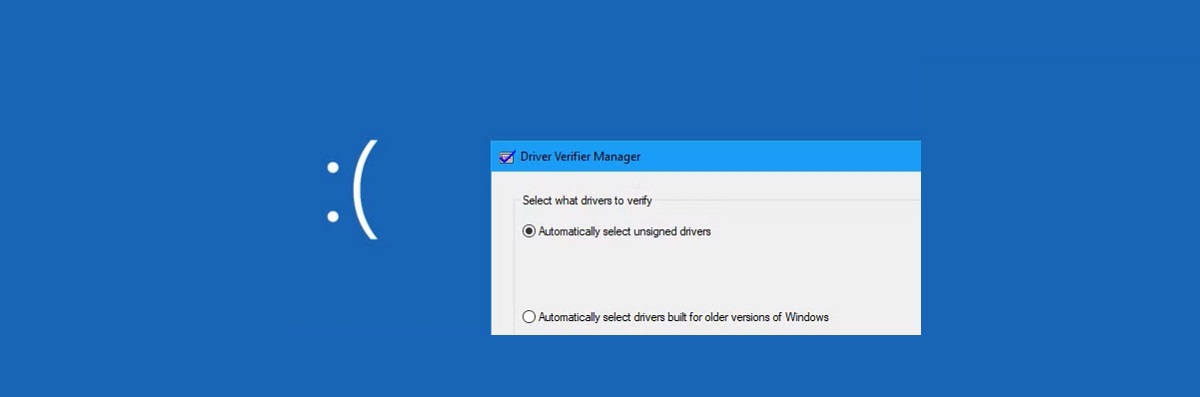
Verifikasi Driver
Verifikasi Supir Kaku lan monitor driver kanggo mbukak laku ala ing wektu nyata. Gunakake kanthi ati-ati, amarga bisa sengaja nyebabake layar biru anyar kanggo ngisolasi pelakune.
- Bukak CMD minangka administrator lan nulis verifier.
- Pilih Crear configuraciones estándar y pulsa Siguiente.
- Pilih pembalap sing arep dipriksa (luwih becik sawetara sekaligus, prioritasake pembalap non-Microsoft).
- Mungkasi lan miwiti maneh kanggo miwiti verifikasi latar mburi.
Yen BSOD anyar katon, tulisen jeneng controller melu ing layar utawa maneh minidump karo debugger kanggo konfirmasi modul curiga.
Hardware komputer lan troubleshooter kesehatan
Windows bisa mbantu karo diagnostik hardware dhasar. Ing Setelan > Actualización y seguridad > Solucionar problemas, ejecuta Piranti keras lan piranti kanggo ndeteksi kedadeyan khas.
Uga, ngawasi suhu. Tim sing dadi panas banget Yen laptop sampeyan bakal gagal, ngresiki bledug, nambah aliran udara, nimbang heatsink CPU sing luwih apik utawa, yen cocog, pendinginan cair. Kanggo laptop, cooling pad uga mbantu.
Arranque limpio para aislar conflictos
Boot sing resik miwiti Windows kanthi layanan minimal lan program wiwitan, sing cocog kanggo ngilangi piranti lunak sing bertentangan. Bukak msconfig (Win + R, ketik msconfig):
- Umumé, merek Inicio selectivo lan busak centhang Muat item wiwitan.
- En Servicios, marca Ndhelikake kabeh layanan Microsoft y pulsa Deshabilitar todos.
- Aplikasi lan urip maneh. Tes stabilitas lan aktifake maneh miturut klompok (utawa pabrikan) nganti sampeyan nemokake panyebabe.
Monitor Reliabilitas uga kanca sampeyan: run perfmon /rel para ver kesalahan hardware utawa instalasi gagal didadekake siji ing wektu karo BSOD.
Debugging Lanjut: Ngerti Parameter 0xA
Yen sampeyan nggunakake WinDbg, sampeyan bisa luwih maju. 0xA bugcheck kalebu papat paramèter sing mbantu klasifikasi jinis kegagalan:
| Parameter | Tegese |
|---|---|
| 1 | Alamat virtual diakses. Yen kurang saka 0x1000, kemungkinan NULL penunjuk. Migunani kanggo pitakon nganggo prentah kaya !pte, !address utawa !pool. |
| 2 | IRQL nalika gagal. Nilai 2 tegese DISPATCH_LEVEL (akses menyang pagination dilarang). |
| 3 | Operasi bit. Bit 0: 0 maca, 1 nulis. Bit 3: 1 eksekusi. Kombinasi khas: 0x0 maca, 0x1 nulis, 0x8 eksekusi. |
| 4 | Instruksi Pointer (IP) ing Gagal. Migunani kanggo ngenali fungsi tanggung jawab karo ln. |
Ing debugger, miwiti karo !analyze -v, mriksa tumpukan karo k lan nliti modul kasebut. Kaping pirang-pirang sampeyan bakal weruh jeneng controller langsung ing layar biru utawa ing mbucal.
Diagnosa karo Event Viewer
Sawise saben kacilakan, Windows nyathet informasi sing migunani. Bukak ing Pamirsa Acara lan mriksa log sistem kanggo kasalahan kritis ing interval wektu sing padha karo BSOD. Iki mbantu ngenali piranti utawa layanan sing ambruk.
Kanggo asil Diagnostik Memori, elinga path: Event Viewer > Aplikasi lan Log Layanan > Microsoft > Windows > MemoryDiagnostics-Results > Operasional/Debug.
Nalika durjana iku driver grafis
Yen kesalahan IRQL_NOT_LESS_OR_EQUAL katon sawise nganyarke GPU, coba bali menyang driver sadurungéDownload versi langsung sadurunge saka situs web pabrikan utawa gunakake pilihan Roll Back ing Manager Piranti yen kasedhiya. Njaga rong versi kanggo sawetara wektu menehi sawetara leeway.
Mung nalika versi anyar wis mlaku stabil kanggo sawetara minggu, mbusak lawas. Kanggo reresik pungkasan iki, utilitas khusus ngidini ngatur repositori driver kanthi kepastian.
Yen kabeh gagal: Reset PC iki
Yen sampeyan wis kesel pilihan lan isih ora bisa ngenali sumber, sampeyan bisa nggunakake Reset PC iki saka Setelan > Nganyari & keamanan > Recovery. Pilih arep nyimpen file utawa ora lan ngidini Windows mbangun maneh sistem sampeyan.
Proses iki mbutuhake wektu, nanging asring mulihake stabilitas ing ngendi sistem ditinggalake. banget kena pengaruh owah-owahan akumulasi, driver sing salah utawa piranti lunak sing bertentangan.
Sampeyan kudu nutup kanthi gagasan utama: kanggo ngatasi kesalahan IRQL_NOT_LESS_OR_EQUAL, sampeyan kudu ngerti apa sing diganti sadurunge gambar pisanan. Apa iku nganyari Windows, driver anyar, peripheral anyar, utawa piranti lunak sing diinstal, sing biasane trek apikKanthi tes SFC/DISM, diagnostik memori, mriksa driver (lan verifikasi), boot sing resik, lan review Event Viewer, sampeyan duwe peta dalan lengkap supaya PC bali normal tanpa kelangan wektu utawa data.

Editor khusus babagan teknologi lan masalah internet kanthi pengalaman luwih saka sepuluh taun ing macem-macem media digital. Aku wis kerja minangka editor lan panyipta konten kanggo e-commerce, komunikasi, pemasaran online lan perusahaan iklan. Aku uga wis nulis babagan ekonomi, keuangan lan situs web sektor liyane. Karyaku uga dadi semangatku. Saiki, liwat artikelku ing Tecnobits, Aku nyoba kanggo njelajah kabeh warta lan kesempatan anyar sing donya teknologi nawakake kita saben dina kanggo nambah gesang kita.