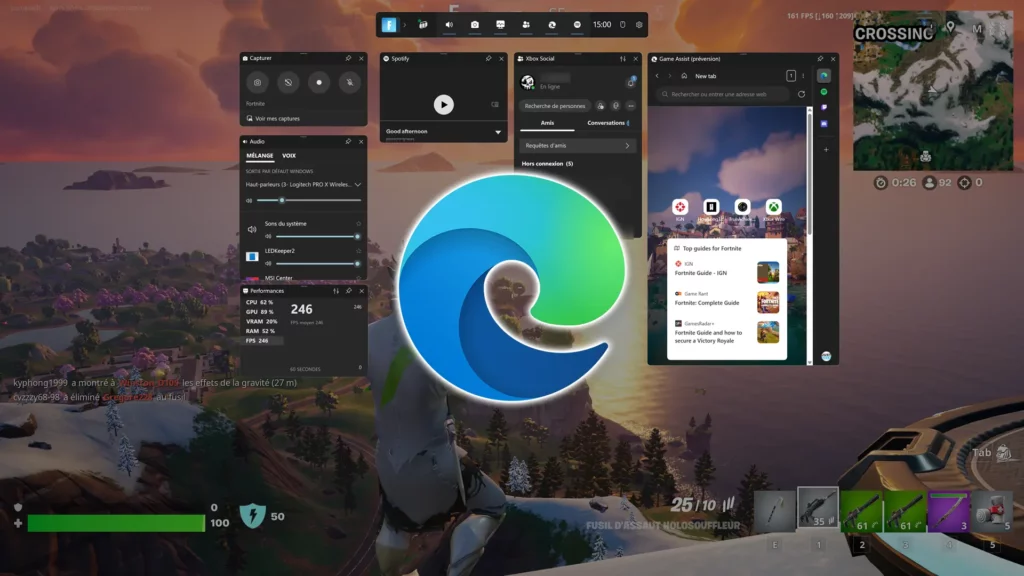
Microsoft bubar ngenalake fitur anyar sing menarik kanggo seneng game ing PC. Iki Game Assist, Integrasi menyang Browser pinggiran lan diakses langsung saka Game Bar. Ing artikel iki kita bakal nerangake kanggo sampeyan Cara nyiyapake Microsoft Edge Game Assist ing Windows 11.
Kaya sing dituduhake ing ngisor iki, asisten aneh iki bakal luwih gampang kanggo konsultasi karo pandhuan lan tutorial, uga ngakses sumber daya liyane sing menarik. Lan kabeh tanpa kudu mungkasi game utawa metu saka game. Iki minangka proyek nalika isih enom, nanging prospek banget nyenengake.
Apa Microsoft Edge Game Assist?
Bantuan Game Microsoft Edge iku luwih saka mung fungsi bantuan. Liwat overlay browser ing game, fitur iki nduweni kemampuan kanggo ngerteni game kasebut. Iki tegese sampeyan bisa Ndeteksi judhul game kanthi otomatis kang kita muter lan kanthi mangkono kurban Link menyang panuntun beda lan tips.
Salajengipun, wiwit fitur iki disambung menyang profil Edge dhewe, minangka pemain kita duwe akses langsung menyang kabeh data browsing (favorit, cookie, otomatis lengkap, etc.) kang nyimpen kita alangan saka kudu mlebu ing saben situs web utawa layanan online.
Perlu dicathet yen Microsoft Edge Game Assist mung bakal kasedhiya ing basa Inggris kanggo wektu iki. Kanggo nggunakake versi nyoba sampeyan kudu ndhaftar lan nggunakake Microsoft Edge Beta 132 minangka browser gawan sampeyan.
Napa nggunakake Microsoft Edge Game Assist?
Mangkene ringkesan fitur utama Edge Game Assist, sing nerangake kenapa iki minangka pilihan sing menarik kanggo tukang game PC:
- Dhukungan Ekstensi Edge, kayata pamblokir iklan. Iki nambah pengalaman game kita.
- Integrasi rapi saka garis game, sing njamin akses langsung lan tanpa gangguan nalika kita muter.
- Mode kompak lan dhukungan gamepad. Pancen Edge Game Assist mung ndhukung input keyboard saiki. keyboard lan mouse, nanging direncanakake yen ing jangka pendek nganti medium uga bakal menehi dhukungan kanggo gamepad lan mode kompak.
- Sinkronisasi data. Nalika pemain nggunakake profil Edge, padha uga duwe akses langsung menyang kabeh informasi sing: setelan, favorit, Sajarah, etc.
Setelan lan konfigurasi
Mangkene langkah-langkah sing kudu ditindakake kanggo nginstal lan ngatur Microsoft Edge Game Assist ing Windows 11:
Instal Microsoft Edge Beta
Babagan pisanan sing kudu ditindakake yaiku nyetel Edge Beta minangka browser standar:
- Kanggo miwiti, kita ngundhuh lan nginstal Microsoft Edge Beta (bisa ditindakake saka situs resmi saka Wong njero Microsoft Edge).
- Sabanjure, kita pindhah menyang menu. Konfigurasi ing Windows.
- Kita klik ing "Aplikasi" lan ing kono kita milih "Aplikasi standar".
- Ing kana, ing dhaptar aplikasi, kita goleki "Edge Beta".
- Pungkasanipun, kita klik "Microsoft Edge Beta" lan kita milih pilihan "Setel minangka standar".
Instal widget Game Assist
Sawise kita duwe Edge Beta minangka browser standar, kita kudu nginstal widget sing cocog kanthi tindakake langkah iki:
- Pisanan kita mbukak Microsoft Edge Beta.
- Banjur kita klik ing menu telung titik sing ana ing pojok tengen ndhuwur. Ing opsi sing katon, kita milih "Konfigurasi".
- Banjur, ing garis telusuran setelan, kita nulis "Bantuan Game".
- Pungkasanipun, kita klik "Pasang widget" kanggo nambah menyang bar game.
Akses lan gunakake Game Assist sajrone game
Kanthi kabeh wis siyap, saiki kita bakal bisa ngakses Gama Assist sajrone sesi game kita Windows 11 PC Iki carane nindakake:
- Pisanan Kita miwiti game.
- Banjur kita nggunakake trabasan keyboard Menang + G kanggo mbukak bilah game.
- Ing Bar Game, mung Kita pilih lambang Game Assist kanggo mbukak browser sing dibangun.
Setelan lan kustomisasi
Sawise Microsoft Edge Game Assist bisa digunakake kanthi bener, kita isih bisa nambah fitur lan mupangat kanthi adaptasi selera lan kabutuhan kita dhewe. Mangkene sawetara pangaturan sing bisa ditindakake:
- Ngatur lan ngatur ekstensi saka Microsoft Edge.
- Pin browser ing jendhela game, supaya informasi cocog kasedhiya ing kabeh wektu.
- Nyetel ukuran layar sing dikarepake miturut pilihan kita
Nalika kabeh iki apik banget kanggo pangguna sing nggunakake PC Windows kanggo game, aku yakin akeh sing mikir. yen bisa ngakses Edge Game Assist saka game apa wae. Ya, iki bakal ditindakake kanthi bertahap, sanajan dhaptar judhul dawa lan tuwuh saben dina.
Ora ana sangsi manawa fitur anyar iki bakal ngganti cara kita main ing PC. Iki minangka perkara sing wis bisa dirasakake, sanajan proyek kasebut isih ana ing tahap awal.

Editor khusus babagan teknologi lan masalah internet kanthi pengalaman luwih saka sepuluh taun ing macem-macem media digital. Aku wis kerja minangka editor lan panyipta konten kanggo e-commerce, komunikasi, pemasaran online lan perusahaan iklan. Aku uga wis nulis babagan ekonomi, keuangan lan situs web sektor liyane. Karyaku uga dadi semangatku. Saiki, liwat artikelku ing Tecnobits, Aku nyoba kanggo njelajah kabeh warta lan kesempatan anyar sing donya teknologi nawakake kita saben dina kanggo nambah gesang kita.