
Kadhangkala mbusak cache saka Tongkat geni Iki minangka cara kanggo entuk transmisi sing luwih lancar. Iki minangka sumber daya sing efektif banget kanggo ngilangi telat lan kesalahan cilik, ngilangi kabeh data akumulasi. Ing artikel iki kita bakal weruh Cara mbusak cache Fire TV.
Informasi iki bisa dadi menarik banget kanggo akeh pangguna sing wis duwe ing Tongkat Api Amazon minangka piranti referensi kanggo stream kabeh isi TV tanpa kudu duwe sambungan jaringan kabel. Kabeh sing dibutuhake yaiku sambungan internet sing stabil lan Firestick sing berfungsi kanthi apik. Kuwi sing dirembug ing paragraf ing ngisor iki.
Kaya piranti liyane, memori cache ing piranti Geni Amazon yaiku File sauntara sing wis digawe kanthi otomatis kanthi nggunakake aplikasi kasebut. Iki minangka cara sing trep kanggo nyuda wektu mbukak aplikasi, amarga file sing nyedhiyakake data sing dibutuhake kanggo aplikasi kasebut disimpen.
Nalika nggunakake sumber daya iki
Nanging, Nalika sampeyan kudu mbusak cache Fire TV? Iki mung kudu ditindakake nalika kita ngalami kahanan ing ngisor iki:
- Kedadeyan kasebut kedadeyan wektu tundha nalika nggunakake Firestick utawa langsung Ora ana wangsulan.
- Ana siji utawa luwih Aplikasi sing ora mbukak utawa nabrak nalika nyoba mbukak.
- Piranti kasebut buffering utawa ngalami kesalahan transmisi.
- kita tetep ora ana papan panyimpenan kanggo terus fungsi.
Ngadhepi kabeh masalah kasebut, ngresiki cache TV Fire biasane dadi solusi sing paling gampang lan paling efektif. Trik sing bakal ditindakake supaya kabeh bisa digunakake kanthi bener. Sampeyan kudu nyatet sing Mbusak cache ora bakal mbusak data login utawa setelan akun sampeyan. Mung file lan data sing disimpen kanggo sementara sing dibusak, aplikasi bali menyang negara asline.
Salajengipun, nggunakake sumber daya saka Ngosongake cache TV Fire disaranake sanajan ora ana masalah. Iki minangka cara supaya kabeh tetep anyar lan "wujud", duwe ruang luwih akeh lan njamin kabeh bisa mlaku luwih cepet. Ora perlu ditindakake saben dina, sanajan dianjurake saben rong utawa telung wulan.
Mbusak cache Fire TV, langkah demi langkah
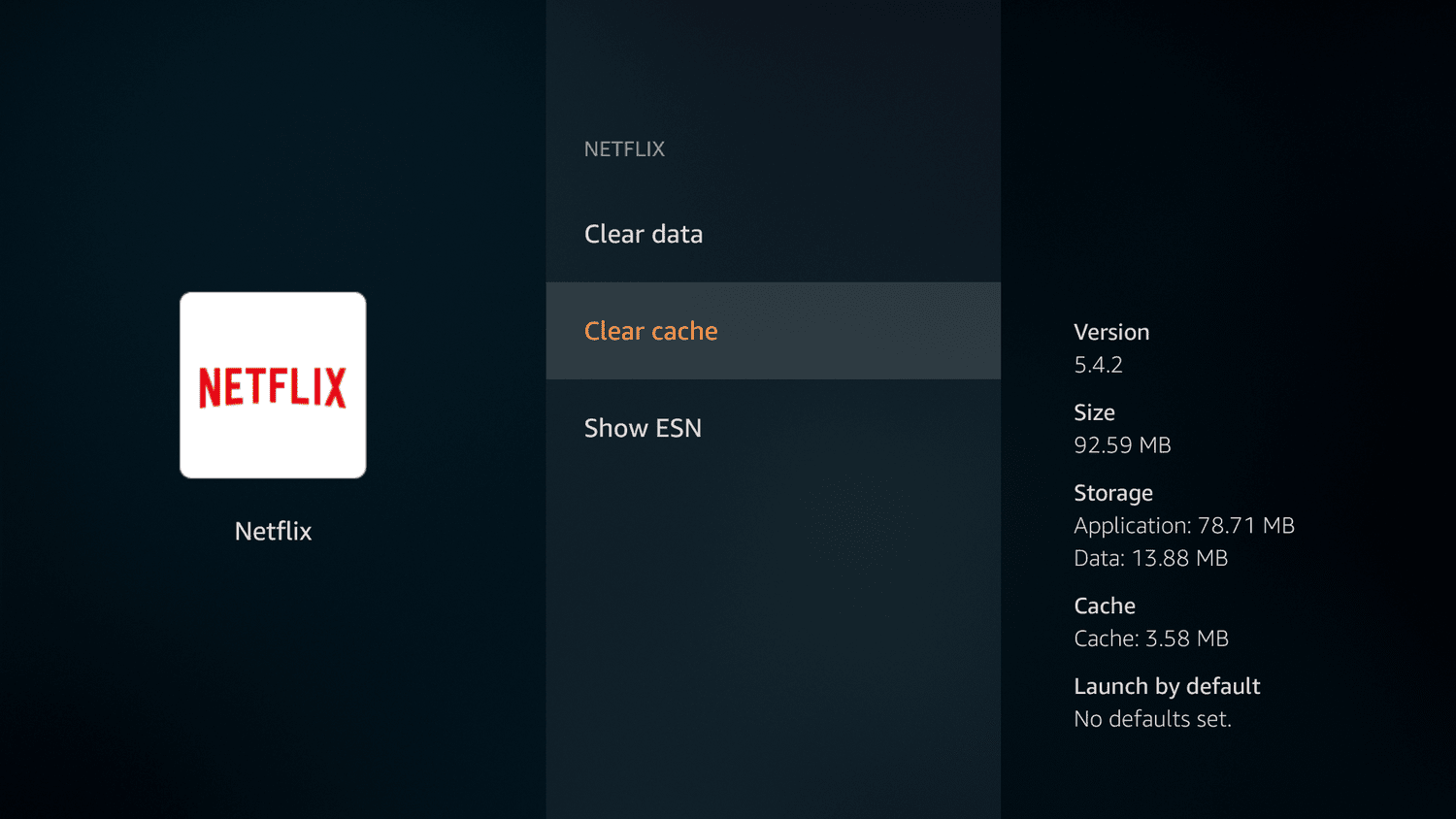
Ora ana cara kanggo mbusak cache kabeh aplikasi sing diinstal ing Fire TV bebarengan. Sampeyan kudu nindakake siji-siji lan kanthi manualKita bakal nerangake langkah-langkah sing kudu ditindakake:
- Kanggo miwiti, kita mbukak layar ngarep firestick.
- Sabanjure, kita bakal Konfigurasi.
- Ing kono, kita milih opsi kasebut Aplikasi.
- Banjur kita bakal Ngatur aplikasi sing diinstal.
- Saiki ayo pindhah menyang aplikasi sing nyebabake masalah (ing conto ing gambar ing ndhuwur, aplikasi Netflix).
- Pungkasanipun, kita klik Mbusak cache.
Sawise nindakake iki, piranti bakal mbusak file cache app. Kanggo mbusak kabeh file sing ana gandhengane, sampeyan kudu ngeklik tombol kasebut "Busak data". Iki bisa mbantu sampeyan mbalekake fluiditas lan kacepetan Fire TV kanthi luwih apik. Banjur sampeyan kudu mbaleni langkah sing padha karo aplikasi liyane.
Mbusak cache Fire TV minangka cara sing efektif banget. Nanging, sawise nglamar, elinga yen sabanjure sampeyan mbukak aplikasi, bisa uga butuh wektu sing luwih suwe tinimbang normal kanggo mbukak. Iki pancen logis, amarga sampeyan kudu ngundhuh maneh informasi sing ana ing cache sing wis dibusak.
Cara alternatif: instal maneh aplikasi
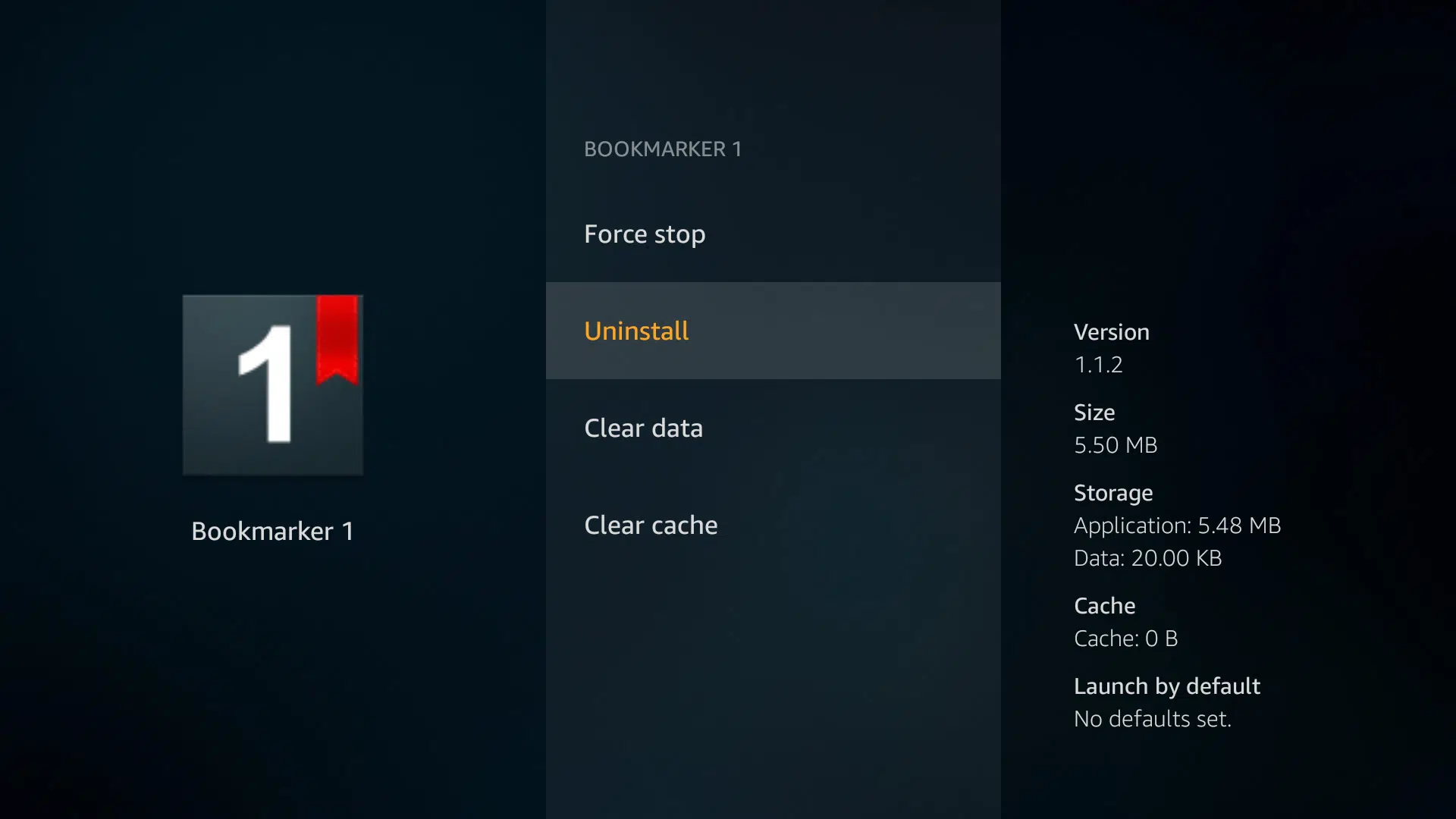
Kita duwe cara liya kanggo ngosongake cache Fire TV lan data sing gegandhengan saben aplikasi. Trik kasebut yaiku mbusak instal kanggo instal maneh mengko. Iki bisa ditindakake kaya ing ngisor iki:
- Ing menu ngarep Fire TV, kita pindhah menyang menu Konfigurasi.
- Banjur kita ngakses Aplikasi.
- Ing kono kita milih pilihan Ngatur aplikasi sing diinstal.
- Banjur, ing dhaptar sing ditampilake, kita pilih aplikasi sing kita arep kanggo ngilangke (ing gambar ndhuwur kita wis milih Bookmaker minangka conto). Kanggo nindakake iki, kita nggunakake tombol Copot instalasi lan kita ngonfirmasi tumindak kasebut.
- Sabanjure, kita miwiti maneh piranti.
- Bali menyang kaca ngarep, kita klik Golekana lan kita nulis jeneng aplikasi sing arep kita instal (nyatane, iku sing kita instal).
- Kanggo ngrampungake, pilih aplikasi saka dhaptar lan download nggunakake tombol Entuk.
Kanggo nyimpulake, kita nyebutake pilihan pungkasan sing mung kudu digunakake yen masalah sing kita alami akeh utawa utamane serius. Iku babagan pilihan kanggo ngreset piranti. Sampeyan kudu ngeyel yen iki minangka solusi drastis sing mung kudu digunakake ing kesempatan sing spesifik.

Editor khusus babagan teknologi lan masalah internet kanthi pengalaman luwih saka sepuluh taun ing macem-macem media digital. Aku wis kerja minangka editor lan panyipta konten kanggo e-commerce, komunikasi, pemasaran online lan perusahaan iklan. Aku uga wis nulis babagan ekonomi, keuangan lan situs web sektor liyane. Karyaku uga dadi semangatku. Saiki, liwat artikelku ing Tecnobits, Aku nyoba kanggo njelajah kabeh warta lan kesempatan anyar sing donya teknologi nawakake kita saben dina kanggo nambah gesang kita.