- DPI nemtokake sensitivitas native sensor; Windows mung ngukur kacepetan.
- Pateni akselerasi lan gunakake 6/11 ing Windows kanggo respon sing konsisten.
- Miwiti antarane 800–1.600 DPI lan atur sensitivitas game kanthi cara.
- Kualitas sensor lan tingkat polling luwih penting tinimbang DPI maksimal.
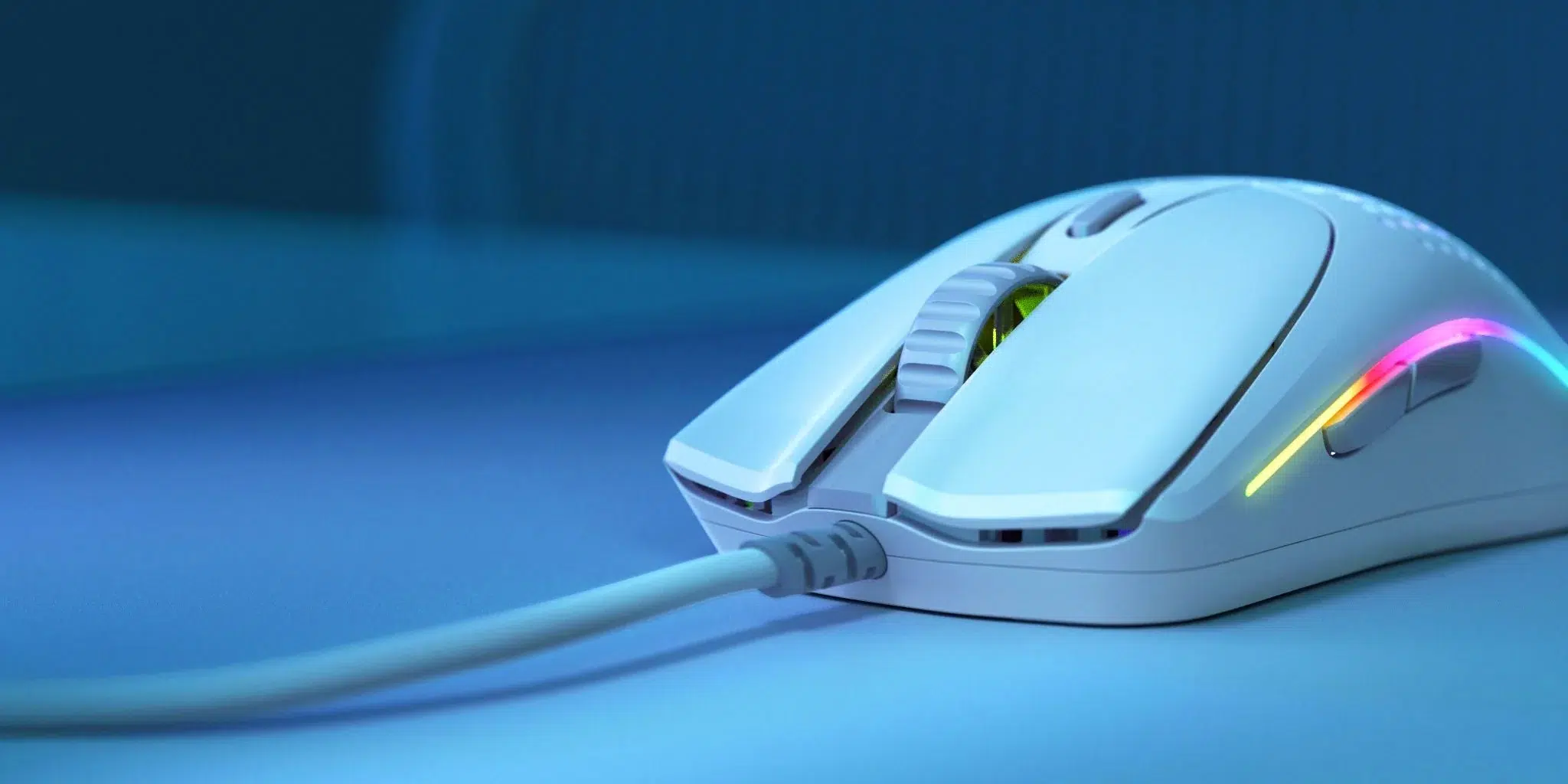
Yen sampeyan wis tau kepingin weruh carane njaluk kursor kanggo pindhah persis ing ngendi sampeyan pengin, tombol kanggo ngganti DPI mouseNyetel mouse menyang sensitivitas sing bener nemtokake jarak pointer karo saben gerakan fisik sing sampeyan tindakake ing mousepad.
Gumantung ing model, sampeyan bisa ngganti DPI saka piranti lunak pabrikan, nggunakake tombol mouse fisik, utawa yen ora bisa, menehi ganti rugi karo kacepetan pointer ing Windows utawa sensitivitas game. Mangkene pandhuan lengkap kanggo ngerti lan ngonfigurasi sing dikarepake tanpa dadi edan.
Apa DPI mouse lan kenapa penting?
Istilah kasebut DPI (Dots Per Inch, titik saben inch) nuduhake resolusi scanning sensor maksimumNilai sing luwih dhuwur ndeteksi luwih akeh "titik" saben inch gerakan, sing paling sethithik nerjemahake, dadi sensitivitas kursor sing luwih gedhe lan, kanthi sensor sing apik lan ora ana akselerasi, dadi akurasi luwih.
Kanthi nambah DPI, sadurunge nyeret bangkekan cilik dadi pointer dawa mlakuYen sampeyan ngalih saka mouse DPI kurang menyang mouse DPI dhuwur (utawa kosok balene), iku apike kanggo recalibrate mouse. sensitivitas ing game supaya ora ngowahi memori otot.
Kanggo tugas desktop, sing seneng ngobahake driji luwih saka lengen biasane appreciate a DPI dhuwur. Mesthi, presisi gumantung ing sensor: karo peralatan kualitas kurang utawa karo akselerasi diaktifake, DPI sing dhuwur ora ateges tujuan sing luwih apik.
Loro konsep migunani sing bakal sampeyan deleng nalika mbandhingake model DPI asli lan DPI interpolasi. Kapisan yaiku sensitivitas sensor nyata; kaloro iku simulasi piranti lunak sing sawetara clurut digunakake kanggo "inflate" tokoh kaya 16.000 DPI, lan kang bisa introduce kesalahan karo gerakan alon.
Iku ora mung babagan ngganti DPI mouse. Resolusi monitor sampeyan uga penting. Ing 4K, sampeyan mbutuhake DPI luwih akeh kanggo nutupi jarak layar sing padha karo 1080p.
Kisaran biasanipun
Ana macem-macem panemu babagan kisaran biasa kanggo ngganti DPI mouse. Sawetara nimbang ing ngisor iki 800 DPI Kita mlebu ing wilayah "resolusi rendah" ing tingkat sensor. Ora ana gunane, nanging ing game FPS sing apik banget bisa ngasilake "langkah" ing diagonal. Ing tangan liyane, nilai kaya 1.000–1.600 DPI —utawa luwih— menehi ruang kanggo nyetel sensitivitas ing game.
Kanggo njlentrehake gagasan, ayo dibongkar sawetara mitos umum ing DPI kanthi tabel langsung:
| Mito | Realidad |
| "Lewih DPI = kualitas sing luwih apik" | La kualitas sensor dhawuh; DPI maksimum ora nemtokake tliti nyata. |
| "Sampeyan kudu +10.000 DPI" | Miturut data saka komunitas kayata ProSettings, sawetara ngluwihi 3.200 DPI. |
| "Pros tansah nggunakake DPI dhuwur" | Ana referensi sing muter karo 400–800 DPI; contone, profil kondhang wis digunakake 450 DPI ing CS: GO. |
| "Ngunggahake DPI kanthi otomatis nambah K / D" | Analytics nuduhake yen ngurangi saka 3.200 kanggo 800 DPI bisa nambah konsistensi ing sawetara kasus. |
DPI vs. Kacepetan Pointer ing Windows: Apa Pancen Owah-owahan
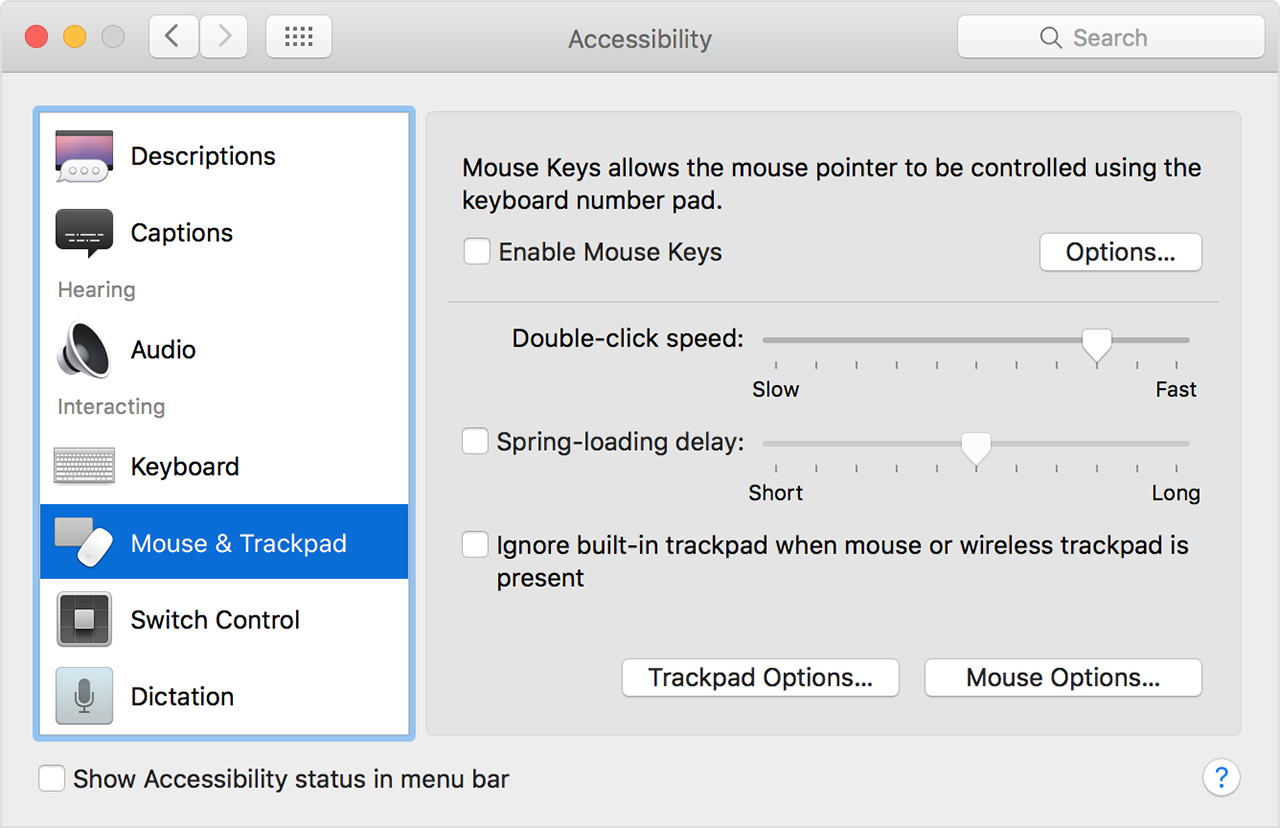
Windows ora bisa ngowahi DPI fisik saka sensor. Apa sing ditindakake yaiku ngowahi "kacepetan pointer", yaiku a scaling piranti lunak ditrapake kanggo gerakan. Iki minangka tembelan yen mouse sampeyan ora ngidini owah-owahan DPI, nanging ora ngganti setelan asli.
Kanggo mbukak setelan lan ngganti DPI mouse, pindhah menyang menu Mulai lan goleki "Setelan mouse." Saka ing kono, pindhah menyang "Opsi mouse tambahan" lan ing tab "Pilihan pointer", atur kacepetan penunjuk. Titik 6/11 (biasane standar) yaiku tunggal takik kang ora introduce akselerasi dipeksa utawa deceleration dening Windows.
Busak centhang "Ngapikake presisi pointer" yen sampeyan nggoleki jawaban pancet tanpa percepatanNgaktifake nyebabake gerakan cepet kanggo nyepetake kursor lan alon-alon alon-alon, sing ngilangi konsistensi karo DPI lan sensitivitas ing game.
Yen sampeyan mung duwe mouse dhasar, setelan iki lan sensitivitas ing game Iki bakal dadi alat utama sampeyan. Nanging, yen model sampeyan ndhukung, luwih becik ngganti DPI mouse kanthi asli nggunakake piranti lunak.
Cara ngganti DPI mouse nggunakake piranti lunak mouse dhewe
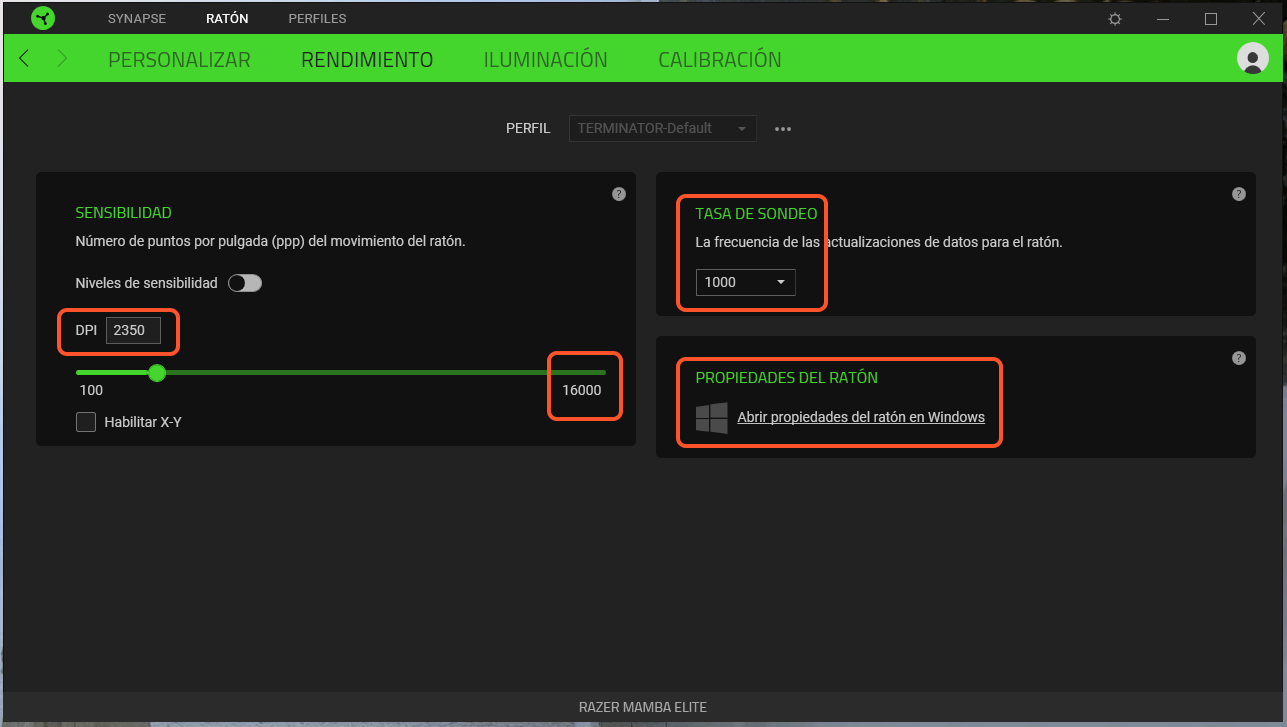
Cara paling apik kanggo ngganti DPI mouse yaiku nggunakake file piranti lunak pabrikan. Merek kaya Logitech (MX Master 4), Razer utawa Corsair ngidini sampeyan nemtokake langkah-langkah DPI, nggawe profil lan nemtokake tombol kanggo ngganti sensitivitas kanthi cepet.
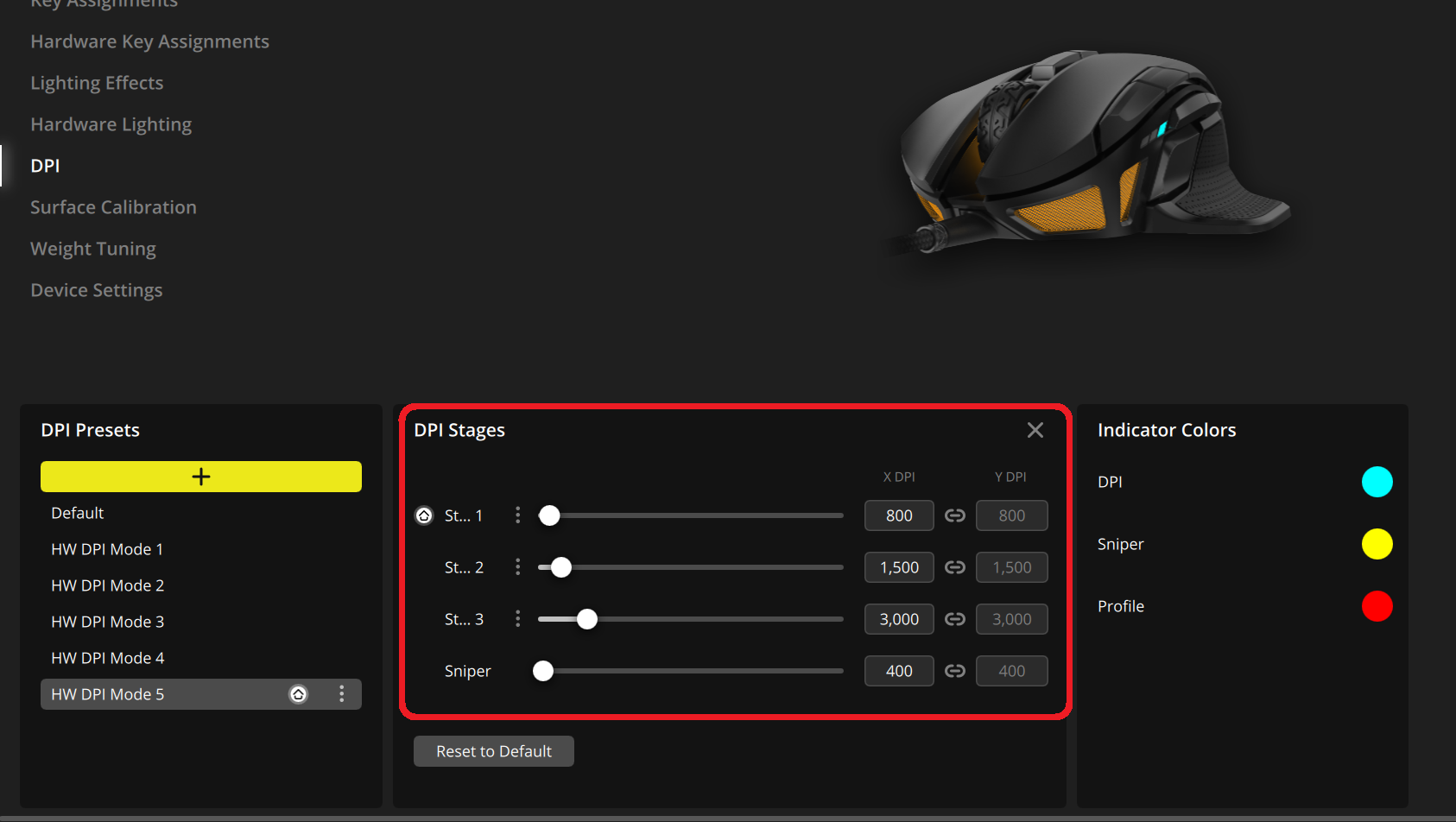
Saben suite beda-beda, nanging prosese biasane padha: sampeyan milih piranti, pindhah menyang bagean DPI lan nemtokake sawetara langkah sensitivitas (contone, 400/800/1.200/1.600). Banjur sampeyan nemtokake tombol mouse fungsi "DPI Cycle" kanggo muter ing antarane.
Akeh program ngidini sampeyan nyimpen profil sing disambung menyang aplikasi utawa game, supaya nalika mbukak FPS, profil sampeyan diaktifake. DPI + polling rate combo luwih disenengi, lan nalika ngalih menyang otomatisasi kantor, prasetel sing luwih lincah ditrapake.
Antarmuka sing pas beda-beda miturut model, nanging umume cukup gampang: goleki "DPI," "Sensitivitas," utawa "Setelan Pointer" ing piranti lunak sampeyan (contone, Piranti lunak Corsair iCUE) lan nyetel nilai; yen mouse wis dibangun ing memori, sampeyan bisa nyimpen konfigurasi ing piranti dhewe.
Carane ngerti DPI saiki mouse
Yen sampeyan ora yakin apa DPI sing aktif, ana sawetara cara kanggo mutusake masalah keraguan lan nyetel kanthi wicaksana. Pisanan sing paling jelas: priksa manawa mouse sampeyan duwe software oficial lan waca nilai sing ditampilake ing panel sampeyan.
Uga, priksa dhasar mouse: sawetara model nuduhake model lan kisaran DPIYen ora katon, priksa kothak utawa manual. Akeh merek rinci DPI sing bisa dikonfigurasi, uga instruksi kanggo ngganti yen mouse duwe tombol khusus.
Pilihan liyane yaiku situs web pabrikan: goleki nomer model lan sampeyan bakal bisa ndeleng ficha técnica karo DPI maksimum, langkah, lan apa lagi native utawa interpolasi. Kanthi cara iki, sampeyan bakal ngerti yen piranti sampeyan bisa entuk nilai tartamtu.
Yen mouse sampeyan duwe tombol DPI (asring cedhak setir), gunakake kanggo ngalih ing antarane prasetel pabrik (contone, 400/800/1.200). Ing model piranti lunak, nilai kasebut biasane bisa diatur.
Yen ora ana piranti lunak utawa tombol DPI, sampeyan bisa nggunakake alat umum kayata Pusat Mouse lan Keyboard Microsoft kanggo nyetel sensitivitas, nanging elinga yen ora ngganti DPI fisik. Iku migunani kanggo nyetel kacepetan kursor yen sampeyan ora duwe pilihan liyane.
DPI sing kudu dipilih gumantung saka genre game lan gaya sampeyan
Ing FPS competitive akeh pemain profesional seneng DPI sithik (400–800), karo obahe lengen amba kanggo gain stabilitas lan konsistensi ing shooting. Kanthi DPI sing dhuwur banget, sanajan patrap sing paling cilik ngasilake owah-owahan sing gedhe banget, lan luwih angel ngontrol pangaturan mikro.
A DPI dhuwur, ing tangan liyane, menehi reaksi cepet banget nalika obah Yahoo, kang migunani ing game cepet-dileksanakke. Rega yaiku manawa gemeter pergelangan tangan digedhekake, lan presisi sing apik bisa nandhang sangsara yen sampeyan ora nguwasani kontrol.
Kanggo MOBA lan MMORPG, DPI medium (kira-kira. 800–2.400), sing ngimbangi kacepetan antarmuka kanthi presisi kanggo tugas tingkat milimeter. Tombol iku navigasi nyaman tanpa ngorbanake kontrol.
Ana referensi sing nggunakake nilai kurang kanthi sukses gedhe ing penembake, nalika kombinasi DPI sing luwih dhuwur katon ing genre liyane. Bukti praktis nuduhake yen, ing konteks tartamtu, mudhun saka 3.200 dadi 800 DPI bisa nambah konsistensi kinerja.
Minangka aturan, aja nganti ekstrem kajaba sampeyan duwe alasan sing jelas. Mulai karo 800–1.600 DPI lan setel sensibilidad en el juego nganti sampeyan entuk muter padha karo Mat padha lelungan andal.
Pitakonan sing Kerep Ditakoni
- Kepiye carane mriksa DPI mouse? Pilihan sing paling dipercaya yaiku piranti lunak pabrikan. Tanpa piranti lunak, priksa dhasar, kothak, utawa manual; situs web resmi biasane rincian kisaran kacepetan. Yen ora ana data, gunakake Windows kanggo nyetel kacepetan, ngerti yen iku dudu DPI sing nyata.
- Apa 1.000 DPI apik kanggo game? Ya, iku titik wiwitan sing padhet. Akeh tukang game ing antarane 800 lan 1.600 DPI.
- DPI dhuwur = luwih tliti? Mung yen sampeyan duwe sensor apik lan ora nggunakake akselerasi. DPI sing dhuwur banget kanthi sensor biasa-biasa wae utawa sensitivitas sing kurang diatur bakal nggawe kontrol sing angel.
- Apa sing digunakake para profesional? Ing FPS, setelan antarane 400 lan 800 DPI kanthi sensitivitas game sing dikalibrasi kanthi apik. Ana pemain kondhang watara 450 DPI, lan kasus ngendi dropped saka 3.200 kanggo 800 asil apik. Ora ana dogma: konsistensi iku raja.
- Kepiye DPI, resolusi, lan sensitivitas game ana gandhengane? Resolusi sing luwih dhuwur, luwih akeh piksel kanggo navigasi; sampeyan salah siji nambah DPI utawa nyetel sensitivitas kanggo njaga padha "aran" kontrol. Sing penting yaiku gerakan fisik kanthi andal ngasilake giliran sing dikarepake.
- Bedane antarane tikus game lan kantor? Mouse game biasane menehi sensor sing luwih apik, DPI sing bisa dikonfigurasi, tingkat polling dhuwur, lan tombol ekstra. Mouse kantor bisa uga duwe DPI sing tetep utawa winates lan ora duwe piranti lunak, sanajan bisa digunakake kanggo tugas dhasar.
- Kesalahan umum nalika nyetel DPI? Nguripake munggah banget, ninggalake akselerasi ing, acak nyampur setelan DPI lan sensitivitas, utawa setelan tweaking saben dina. Luwih becik gawe owah-owahan cilik lan ukur nganggo mousepad minangka referensi.
- Tip Pro kanggo nemokake titik manis sampeyan? Setel path mousepad kanggo belokan (180°/360°), coba 800–1.600 DPI kanthi polling 1.000 Hz, mateni akselerasi, lan atur sensing game nganti bola-bali nangkep target.
Yen sampeyan njupuk siji gagasan, ayo iki: DPI ora kabeh. Sing penting yaiku kualitas sensor, tingkat polling, nyingkiri akselerasi, lan, sing paling penting, konsistensi. Kanthi sawetara prinsip sing jelas lan cara sing gampang kanggo ngukur sensitivitas sampeyan, sampeyan bisa nyetel target game lan entuk kepenak ing meja tanpa mbuwang wektu kanggo pangaturan tanpa wates.

Editor khusus babagan teknologi lan masalah internet kanthi pengalaman luwih saka sepuluh taun ing macem-macem media digital. Aku wis kerja minangka editor lan panyipta konten kanggo e-commerce, komunikasi, pemasaran online lan perusahaan iklan. Aku uga wis nulis babagan ekonomi, keuangan lan situs web sektor liyane. Karyaku uga dadi semangatku. Saiki, liwat artikelku ing Tecnobits, Aku nyoba kanggo njelajah kabeh warta lan kesempatan anyar sing donya teknologi nawakake kita saben dina kanggo nambah gesang kita.