Cahya layar PC minangka aspek sing ora kudu dilalekake. Ing kasunyatan, iku bisa duwe impact penting banget ing salud visual pangguna, uga kinerja energi piranti. Ing artikel iki kita arep kanggo njelasno opsi saka nyetel padhange layar ing Windows 11.
Umumé, iki soko sing akeh wong mung peduli saka a visibilitas lan werna. Loro-lorone kekurangan lan keluwihan padhange nggawe rincian burem lan angel dihargai dening mripat manungsa. Sing nyebabake pengalaman pangguna sing ora apik.
Ya, kualitas gambar iku penting. Nanging, sing paling kudu kuwatir kita. Sing paling awon kabeh yaiku efek negatif ing kesehatan mripat kita. Pramila prekawis punika prayogi dipungatosaken.
Alasan kanggo nyetel padhange layar kanthi bener ing Windows 11

Nyetel padhange layar kanthi bener bisa ngasilake akeh keuntungan lan nylametake sawetara masalah. Kita nerangake ing ngisor iki:
Motivos de salud
Padhang sing dhuwur banget utawa kurang bisa nyebabake mripat kesel, meksa mripat kita nggawe gaweyan tambahan sing kadhangkala nyebabake rasa ora nyaman lan ngelu.
Por otra parte, la llamada cahya biru (kang minangka bagéan saka spektrum cahya alami) bisa mengaruhi irama sirkadian, negatif mengaruhi kualitas turu.
Iku uga wis ditampilake yen padhange metu saka imbuhan, kita capacidad de concentración se ve afectada.
Alasan efisiensi
Ngluwihi cahya, ora nyetel padhange layar kanthi bener ing Windows 11 mengaruhi urip baterei: Padhang banget tegese konsumsi luwih, utamané ing cilik saka laptop.
Salajengipun, tingkat padhange sing luwih dhuwur, luwih panas sing diasilake dening layar mundhak, sing ing jangka panjang ngasilake luwih gedhe. nyandhang piranti.
Ajustar el brillo de la pantalla en Windows 11
Ana sawetara cara kanggo nggawe jinis pangaturan padhang ing Windows 11. Kita mriksa kabeh ing paragraf ing ngisor iki:
Saka menu setelan Windows
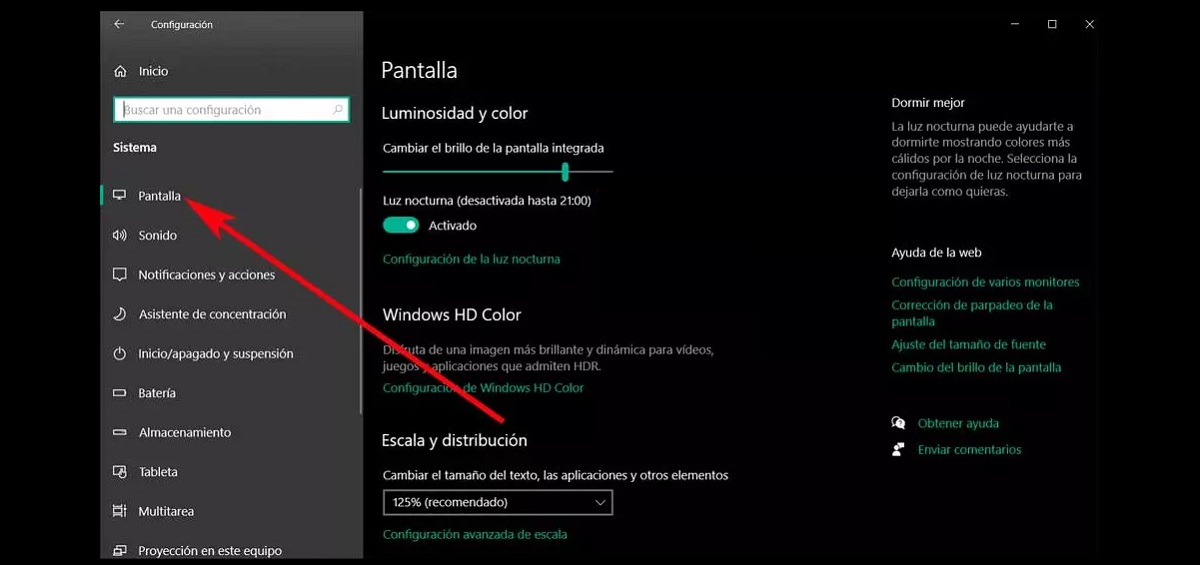
Iki minangka cara sing gampang banget lan efektif kanggo ngontrol padhange Windows 11. Menu iki minangka alat terpadu sing kuat sing ngidini kita ngatur kabeh jinis paramèter. Ing kasus iki, iki sing kudu ditindakake:
- Kanggo mbukak menu Setelan, pKaping pisanan, kita nggunakake kombinasi tombol Windows + I.
- Sabanjure, kita bakal menyang bagean Sistem y allí seleccionamos la opción Layar.
- Ing layar anyar, miturut legenda "Padhang lan werna", ana a slider supaya kita bisa pindhah menyang tengen kanggo nambah padhange lan ngiwa kanggo nyuda.
Saka Windows Mobility Center
Cara liya kanggo nyetel padhange layar kanthi manual Windows 11 PC yaiku liwat Centro de movilidad de Windows. Así es como se hace:
- Para empezar, usamos la combinación de teclas Windows + X.
- Ing layar sabanjuré kita klik ing Centro de movilidad.
- Sawise iki, a Panggeser Padhang layar supaya kita bisa nyetel tingkat sing paling cocog karo kabutuhan lan pilihan kita.
Kanthi fungsi Ngirit baterei
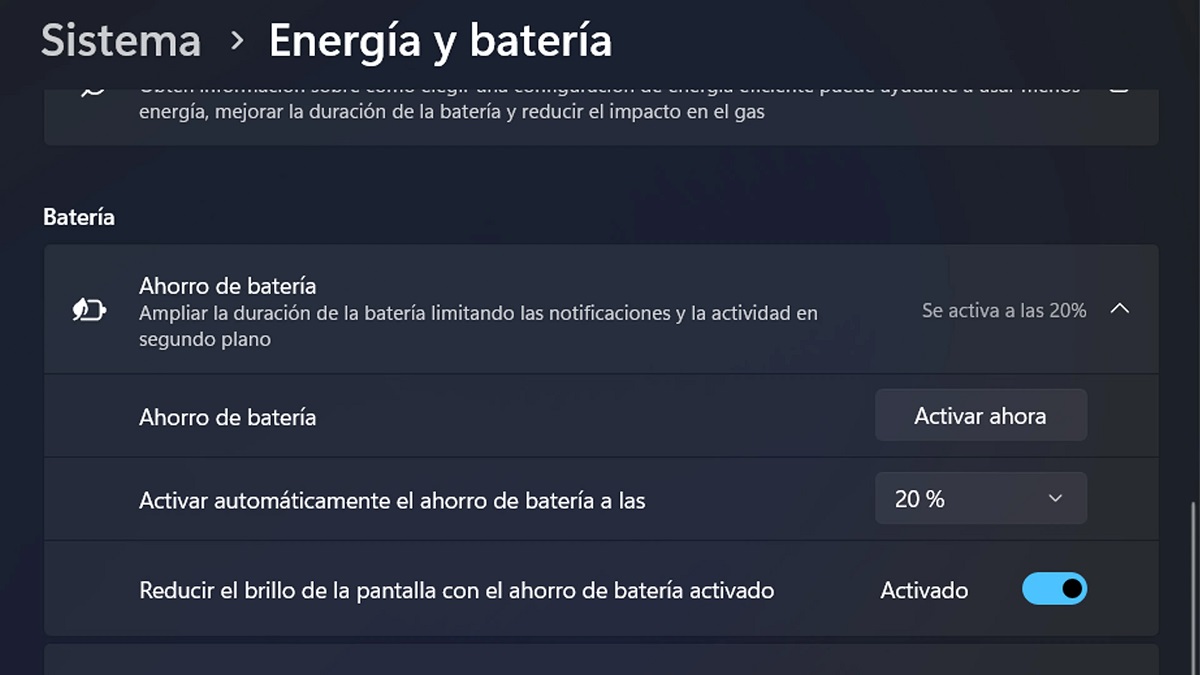
Kaya sing wis dingerteni, salah sawijining kaluwihan nyuda padhange layar yaiku uga nyuda konsumsi baterei laptop. Ing pangertèn iki, Windows 11 nduweni a función de ahorro de batería kang, antarane liyane, tumindak kanthi otomatis matesi padhange. Iki carane kita bisa ngaktifake:
- Kaping pisanan, kita nggunakake trabasan keyboard Windows + Aku para abrir el menú de Konfigurasi Windows.
- Banjur kita bakal Sistem.
- Banjur kita milih Energía y batería.
- Ing bagean iki, kita klik ing Ngirit baterei.
- Ing menu sing katon, kita ngaktifake pilihan kasebut "Aktifake pangirit baterei kanthi otomatis", nuduhake nilai sing dikarepake.
- Kanggo ngrampungake, kita manggoni pilihan "Nyuda padhang layar nalika nggunakake pangirit baterei".
Setel padhange nggunakake keyboard (laptop)
Ing keyboard laptop kita uga duwe sawetara trik sing bisa digunakake kanggo nambah utawa nyuda padhange layar. Tombol sing narik kawigaten kita dumunung ing baris ndhuwur. Sing padhang biasane diwakili dening lambang sun shaped. Siji tombol digunakake kanggo nambah padhange lan liyane kanggo nyuda.
Nyetel padhange monitor (komputer desktop)
Tombol sing kasebut ing ndhuwur biasane ora katon ing keyboard komputer desktop, mula manajemen padhang kudu ditindakake liwat sawetara tombol sing bakal kita temokake ing monitor dhewe. Kajaba iku, bakal ana siji sing bakal mbantu kita nambah padhange layar lan liyane sing bisa digunakake kanggo nyuda.

Editor khusus babagan teknologi lan masalah internet kanthi pengalaman luwih saka sepuluh taun ing macem-macem media digital. Aku wis kerja minangka editor lan panyipta konten kanggo e-commerce, komunikasi, pemasaran online lan perusahaan iklan. Aku uga wis nulis babagan ekonomi, keuangan lan situs web sektor liyane. Karyaku uga dadi semangatku. Saiki, liwat artikelku ing Tecnobits, Aku nyoba kanggo njelajah kabeh warta lan kesempatan anyar sing donya teknologi nawakake kita saben dina kanggo nambah gesang kita.