- Word ofrece varias funciones internas (Autorrecuperación, copias de seguridad, versiones anteriores) para rescatar documentos no guardados o sobrescritos.
- En Windows puedes localizar archivos temporales, de autorrecuperación y copias .wbk buscando por extensiones como .asd, .tmp y .wbk o revisando AppData.
- Si el archivo se ha eliminado, aún puede recuperarse desde la Papelera, copias de seguridad del sistema, OneDrive/SharePoint o herramientas de recuperación de datos.
- Configurar bien AutoGuardar, AutoRecuperar y una estrategia de copias de seguridad reduce al mínimo el riesgo de perder un documento de Word.
Perder un documento de Tembung en el que llevas horas trabajando es de esas cosas que ponen los nervios de punta. Puede ser que el equipo se cuelgue, que el programa se cierre de golpe, que cierres la ventana sin guardar o que borres el archivo sin querer mientras haces limpieza. La buena noticia es que, en la mayoría de casos, es posible recuperar un documento Word (si sabes cómo hacerlo, claro).
Microsoft Word integra desde hace años varias funciones de seguridad para minimizar la pérdida de datos (Autorrecuperación, AutoGuardar, versiones anteriores, copias de seguridad…) y Windows y macOS también aportan sus propias herramientas. A eso hay que sumar los métodos de recuperación desde copias de seguridad del sistema y programas especializados. En esta guía vas a ver, paso a paso, todas las opciones realistas para recuperar un documento de Word perdido, no guardado, eliminado o dañado, tanto en Windows como en Mac.
¿Qué posibilidades hay de recuperar un documento de Word no guardado?
Lo primero que conviene aclarar es que un documento de Word no guardado no siempre está perdido para siempre. Word guarda automáticamente información de recuperación en archivos temporales, y además puede generar copias de seguridad si se lo indicas. Incluso aunque el equipo se apague de golpe, suele quedar algún rastro recuperable.
La función de Autorrecuperación es el salvavidas principal para los documentos que estaban abiertos cuando se produjo el fallo. Por defecto, Word almacena cada cierto tiempo (normalmente cada 10 minutos) una copia de trabajo en un archivo especial. Si Word, Windows o macOS fallan, esa copia permite reconstruir el documento hasta el último punto guardado.
Además de Autorrecuperación, Word puede crear copias de seguridad con extensión .wbk. Si tienes activada la opción de «Crear siempre copia de seguridad», cada vez que guardes con «Guardar como» se generará una copia de la versión anterior del archivo. Esta copia de seguridad es muy útil cuando sobrescribes un documento por error o borras un bloque de texto importante y guardas sin darte cuenta.
Kaya-kaya kuwi durung cukup, en entornos con OneDrive o SharePoint entra en juego el Autoguardado en la nubeIng Microsoft 365, cuando trabajas con documentos almacenados en OneDrive, SharePoint u OneDrive para la Empresa, Word puede ir guardando los cambios de forma continua en la nube y mantener un historial de versiones para volver atrás cuando haga falta.

Autorrecuperación y Autoguardado en Word: cómo funcionan y cómo exprimirlos
La dupla Autorrecuperación + Autoguardado es tu primera línea de defensa frente a cortes de luz, cuelgues y despistes. Conviene entender bien cómo se comportan para aprovecharlas al máximo y, si hace falta, personalizar su funcionamiento.
- Autorrecuperación trabaja siempre en segundo plano creando archivos temporales con los cambios del documento. Estos archivos suelen tener extensión .asd y se guardan en rutas específicas del sistema. Cuando reinicias Word tras un fallo, la aplicación escanea esas ubicaciones y, si detecta ficheros de recuperación, muestra el panel «Recuperación de documentos» con las versiones encontradas.
- Autoguardado (AutoSave) es la función propia de Microsoft 365 que guarda continuamente en la nube. Si el documento está en OneDrive o SharePoint y el interruptor de Autoguardado está activado, cada pocos segundos se suben los cambios y se genera un historial de versiones, accesible desde la propia interfaz de Word.
En documentos guardados en el disco local, Word se apoya sobre todo en Autorrecuperación. No verás Autoguardado activo salvo que el archivo esté en la nube, pero sí puedes ajustar cada cuánto se guardan los datos de recuperación y dónde se almacenan esos archivos .asd.
Recuperar un documento de Word no guardado desde Word (Windows)
Si Word se ha cerrado de forma inesperada o has salido del programa sin guardar, lo primero es abrir de nuevo Word. Muchas veces, nada más arrancar, aparece a la izquierda el panel de «Recuperación de documentos» con las copias que Autorrecuperación ha generado.
En ese panel verás los documentos con nombres del tipo «NombreDocumento » o «NombreDocumento «. Basta con hacer doble clic sobre la versión que te interese, revisarla y guardarla de inmediato como archivo .docx mediante «Archivo > Guardar como» para consolidarla.
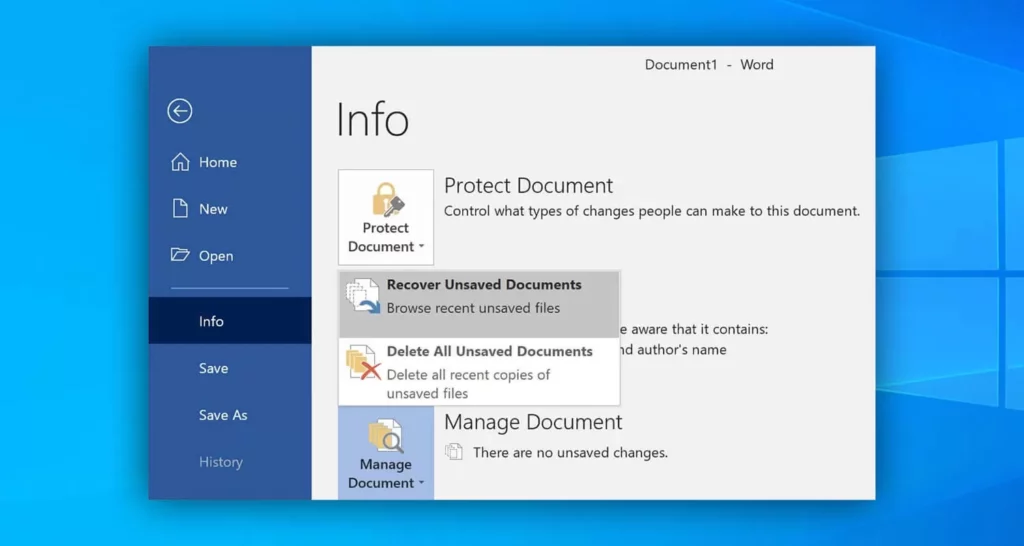
Si el panel de recuperación no aparece, aún puedes intentar localizar los archivos de Autorrecuperación desde el menú de Word. En versiones modernas (Microsoft 365, 2021, 2019, 2016), abre Word y ve a «Archivo > Información > Administrar documento > Recuperar documentos no guardados». Se abrirá la carpeta en la que Word almacena los .asd de documentos que nunca se guardaron.
También puedes llegar a la misma carpeta pasando por «Archivo > Abrir > Documentos recientes» y pulsando en la parte inferior sobre «Recuperar documentos no guardados». Una vez que veas la lista de archivos, escoge el más reciente por fecha y hora, ábrelo y guárdalo ya como documento normal.
En el caso de documentos que sí se guardaron al menos una vez pero se cerraron sin guardar los últimos cambios, entra en «Archivo > Información». En el bloque de información del documento verás un apartado de versiones. Ahí deberían aparecer copias etiquetadas como «cuando se cerró sin guardar». Haz clic en la versión que quieras, y en la barra amarilla superior pulsa «Restaurar» para que esa versión sobrescriba a la actual, o «Comparar» si prefieres revisar diferencias antes.
Encontrar manualmente archivos de Autorrecuperación y temporales en Windows
Cuando las opciones del propio Word no dan resultado, toca buscar los archivos de recuperación en el sistema. Word y Windows dejan rastro en varias carpetas temporales, incluso aunque el programa no llegue a ofrecerte el documento de forma automática.
Los archivos de Autorrecuperación en Windows suelen tener extensión .asd y se almacenan en rutas relacionadas con AppData. Algunas ubicaciones típicas para suscripción Microsoft 365 y versiones recientes de Office son:
- C:\Users\<TuUsuario>\AppData\Roaming\Microsoft\Word
- C:\Users\<TuUsuario>\AppData\Local\Microsoft\Office\UnsavedFiles
En estas rutas, sustituye <TuUsuario> por tu nombre real de usuario en Windows. Si las carpetas AppData no aparecen, activa la visualización de archivos ocultos desde las opciones del Explorador de archivos.
Si no estás seguro de la ubicación exacta, puedes dejar que Windows los encuentre por ti. Abre el menú Inicio o el Explorador de archivos, escribe .asd en el cuadro de búsqueda y pulsa Intro. Espera a que termine el rastreo; después, ordena por fecha y examina los resultados. Cuando localices un .asd con fecha y hora coherentes con tu pérdida, abre Word, ve a «Archivo > Abrir > Examinar», cambia el tipo de archivo a «Todos los archivos» y selecciona ese .asd para intentar recuperarlo.
Archivos .tmp y .wbk
En paralelo a los .asd, Word y Windows generan otros archivos temporales con extensión .tmp y nombres algo extraños. Muchos de ellos empiezan por una virgulilla (~) y las cadenas ~wrdxxxx.tmp, ~wrfxxxx.tmp o ~wraxxxx.tmp corresponden a archivos de trabajo de Word y a datos relacionados con Autorrecuperación.
Para rastrear estos ficheros, busca primero por .tmp desde el Explorador de archivos. Pulsa Windows + E, ve al cuadro de búsqueda (arriba a la derecha), escribe .tmp o ~*.tmp y deja que Windows indexe. Luego revisa por fecha los archivos que puedan coincidir con el momento en que trabajabas el documento, y prueba a abrirlos desde Word seleccionando «Todos los archivos» en el cuadro de tipo.
Además de los temporales, hay otra familia importante de ficheros de seguridad: las copias de Word con extensión .wbk. Estas aparecen si activaste la opción «Crear siempre copia de seguridad» en «Archivo > Opciones > Avanzadas > Guardar». Cuando esté habilitada, Word genera junto al documento original un archivo del tipo «Copia de seguridad de NombredelArchivo.wbk» con la penúltima versión guardada.
Para localizarlas, puedes buscar *.wbk en el explorador o directamente en la carpeta donde sueles guardar tus documentos. Al abrir una .wbk en Word, verás el contenido del documento tal y como estaba antes del último guardado, ideal para deshacer un sobrescrito desafortunado.
Recuperar documentos de Word eliminados en Windows
Cuando el problema no es un cierre sin guardar sino que has borrado el archivo, las opciones cambian un poco. Aun así, mientras antes actúes y menos hayas usado el equipo desde la eliminación, más posibilidades tendrás de éxito.
El primer sitio obvio que hay que revisar es la Papelera de reciclaje. Ábrela desde el escritorio, ordena por fecha o por nombre y busca extensiones .doc, .docx o .dot. Si lo encuentras, haz clic derecho sobre el archivo y pulsa «Restaurar» para devolverlo a su ubicación original. Después podrás abrirlo desde Word sin más complicación.
Si ya vaciaste la Papelera, o eliminaste el archivo con Mayús + Supr, todavía puede ser recuperable a nivel de disco. Hasta que Windows no sobrescribe físicamente los datos del archivo con nuevo contenido, el fichero permanece en el disco aunque no se vea en ninguna carpeta.
La forma más limpia de rescatarlo en este punto es mediante piranti pemulihan data. Windows 10 y 11 cuentan con «Windows File Recovery» (Herramienta de recuperación de archivos de Windows), disponible en Microsoft Store. Esta utilidad de línea de comandos permite escanear una unidad y reconstruir archivos borrados de forma permanente.
Además de la herramienta de Microsoft, hay soluciones de terceros muy populares minangka Ontrack EasyRecovery o Recuva. Ambas funcionan con una idea similar: analizan el disco en busca de fragmentos de archivos aún no sobrescritos y reconstruyen la estructura cuando es posible.

Recuperar documentos de Word desde copias de seguridad de Windows
Si cuando perdiste el archivo tenías algún sistema de copia de seguridad activado, tus probabilidades suben varios enteros. Windows ofrece varias funciones para hacer backups de archivos y del sistema que te pueden sacar del apuro.
En Windows 10 y 11 sigue existiendo la herramienta clásica «Copia de seguridad y restauración (Windows 7)». Si la configuraste en su momento para hacer copias en un disco externo o una ubicación de red, puedes recuperar tus documentos de Word desde ahí.
El proceso general es conectar el disco de copia de seguridad y entrar en Panel de control > Sistema y seguridad > Copia de seguridad y restauración (Windows 7). Desde ahí puedes usar «Restaurar mis archivos» o «Seleccionar otra copia de seguridad para restaurar archivos» y seguir el asistente para volver a traer documentos concretos. Ojo: algunas restauraciones pueden sustituir archivos actuales por versiones antiguas, así que revisa qué se va a sobrescribir.
Otra opción muy práctica es "Sejarah Arsip", también presente en Windows 10 y 11. Si lo tenías activo, el sistema habrá ido guardando copias de las carpetas de usuario (Documentos, Escritorio, etc.) a intervalos regulares.
Para recuperar un .docx concreto con Historial de archivos, busca «Historial de archivos» en el menú Inicio, entra en «Configuración del historial de archivos» y pulsa en «Restaurar archivos personales». Se abrirá una ventana donde puedes navegar entre fechas con las flechas inferiores hasta dar con la versión de la carpeta que incluya tu documento, seleccionarlo y pulsar el icono verde de restaurar.
Si el problema no es un solo archivo sino que algo del sistema ha quedado en mal estado, puedes recurrir a «Restaurar sistema». Esta función crea puntos de restauración periódicos del sistema operativo y permite volver atrás a un estado anterior, lo que indirectamente puede devolver archivos y configuraciones a como estaban en ese momento.
Ing kasus sing ekstrem, también existe la «Recuperación de imagen del sistema», que restaura una imagen completa del disco (todo el sistema tal y como estaba cuando se creó la imagen). Esto solo compensa cuando has perdido gran cantidad de datos o el sistema ya no arranca con normalidad, porque sobrescribirá prácticamente todo el contenido de la unidad.
Recuperar documentos de Word en Mac: AutoRecuperar, Finder y Time Machine
En Mac, Word también cuenta con su propio sistema de AutoRecuperar y se apoya en el ecosistema de copias de seguridad de macOS. Si trabajas mucho con documentos importantes, conviene tener estas piezas bien configuradas.
Kanggo miwiti, AutoRecuperar en Word para Mac guarda una copia de tus documentos cada 10 minutos por defecto. Para cambiar el intervalo o confirmar que está activado, abre Word, ve al menú «Word» en la barra superior, entra en «Preferencias» y pulsa en «Guardar». Marca «Guardar información de AutoRecuperación» y ajusta el número de minutos que te resulte cómodo (por ejemplo, 5 en lugar de 10).
Para localizar manualmente los archivos de AutoRecuperación en Mac, usa Finder y la opción «Ir a la carpeta». En el menú «Ir» elige «Ir a la carpeta…» (o pulsa Mayús + Comando + G) e introduce la ruta correspondiente a Word:
/Users/Tu_Usuario/Library/Containers/com.Microsoft/Data/Library/Preferences/AutoRecovery
En versiones de Microsoft 365 para Mac, también puedes apoyarte en el Historial de versiones cuando el archivo está en OneDrive o SharePoint. Abre el documento, haz clic en su nombre en la parte superior de la ventana y elige «Examinar historial de versiones». Aparecerá una columna lateral con copias anteriores a las que puedes volver con un clic en «Restaurar».
Pungkasanipun, si usas Time Machine, recuperar versiones antiguas o archivos borrados es bastante directo. Abre la carpeta donde debería estar el documento, activa Time Machine desde la barra de menús o el Launchpad y navega hacia atrás en el tiempo hasta localizar la versión o el archivo que necesitas, luego pulsa «Restaurar».
Buscar documentos de Word guardados que “han desaparecido”
Muchas veces el documento no está borrado ni corrompido: simplemente no recuerdas dónde lo guardaste o lo moviste sin darte cuenta. Antes de entrar en pánico, merece la pena aprovechar el propio buscador del sistema.
En Windows, la forma más rápida es escribir parte del nombre del archivo o una palabra clave en la barra de búsqueda de la barra de tareas. Cambia a la pestaña «Documentos» para filtrar los resultados y revisa las coincidencias locales y de OneDrive.
Otra opción en Windows es el Explorador de archivos. Abre «Este equipo» o la carpeta «Documentos» y usa el cuadro de búsqueda introduciendo *.doc o *.docx. Puedes combinarlo con filtros de fecha (documentos modificados hoy, esta semana, el mes pasado, etc.) para acotar el listado.
En Mac, Spotlight es tu aliado. Pulsa Comando + Espacio, escribe parte del título del documento o una palabra que sepas que aparece en el texto, y deja que macOS indexe. Puedes también abrir Finder y, desde la búsqueda, limitar a tipo «Documento de Word» y rango de fechas.
Si sospechas que el archivo está en OneDrive o SharePoint, revisa también las interfaces web. El historial de versiones de estos servicios y la papelera de reciclaje de OneDrive o de las bibliotecas de SharePoint pueden sacar a la luz archivos que ya no ves en tu carpeta sincronizada.
Ajustar y optimizar las opciones de guardado en Word
Una vez que has conseguido salvar los muebles, lo lógico es reforzar la configuración de Word para que algo parecido no vuelva a pillarte a contrapié. La aplicación ofrece bastante margen para personalizar cómo y dónde se guardan tus documentos y copias de seguridad.
En Windows, entra en «Archivo > Opciones > Guardar» y revisa la sección «Guardar documentos». Asegúrate de que «Guardar información de Autorrecuperación cada X minutos» está activado y baja el intervalo si sueles trabajar con textos largos o críticos; 5 minutos suele ser un buen punto de equilibrio entre seguridad y rendimiento.
En el mismo diálogo puedes marcar «Conservar la última versión recuperada automáticamente si cierro sin guardar». Esta casilla permite que, aunque cierres de forma accidental un documento sin guardar, Word retenga una copia para rescatarla más tarde desde «Recuperar documentos no guardados».
Es muy recomendable activar también la opción «Crear siempre copia de seguridad» en el bloque avanzado de opciones de guardado. De este modo, cada vez que guardes un documento con «Guardar como», Word mantendrá una copia .wbk con la versión anterior en la misma carpeta.
Si quieres centralizar las copias de Autorrecuperación en una ruta concreta, puedes cambiar el campo «Ubicación del archivo de Autorrecuperación». Selecciona una carpeta que tengas bien localizada e, idealmente, que se incluya en tu estrategia de copias de seguridad (por ejemplo, una carpeta dentro de Documentos que se sincronice con la nube).
En Mac, la configuración de AutoRecuperar y AutoSave se ajusta también desde «Word > Preferencias > Guardar». Marca «Guardar información de AutoRecuperación» y, si usas OneDrive o SharePoint, activa «Activar AutoGuardar de forma predeterminada» para que los documentos en la nube se guarden prácticamente al instante con cada cambio.
Cekakipun, aunque perder un documento de Word pueda parecer un drama en el momento, entre Autorrecuperación, copias de seguridad de Word, funciones de Windows y macOS, nube y herramientas de recuperación de datos, tienes muchas bazas a tu favor; si combinas todas estas opciones con una mínima disciplina de guardado y una política de backups decente, lo normal es que incluso el «documento perdido» más rebelde termine apareciendo tarde o temprano.

Editor khusus babagan teknologi lan masalah internet kanthi pengalaman luwih saka sepuluh taun ing macem-macem media digital. Aku wis kerja minangka editor lan panyipta konten kanggo e-commerce, komunikasi, pemasaran online lan perusahaan iklan. Aku uga wis nulis babagan ekonomi, keuangan lan situs web sektor liyane. Karyaku uga dadi semangatku. Saiki, liwat artikelku ing Tecnobits, Aku nyoba kanggo njelajah kabeh warta lan kesempatan anyar sing donya teknologi nawakake kita saben dina kanggo nambah gesang kita.