- Riwayat Berkas ngidini sampeyan nggawe serep dokumen, gambar, lan data pribadhi kanthi otomatis menyang piranti eksternal kayata hard drive utawa drive jaringan.
- Windows kalebu alat kaya Gawe serep lan Mulihake, sing migunani kanggo nggawe gambar sistem lan mbalekake konfigurasi lengkap.
- Ana alternatif canggih kaya EaseUS Todo Backup lan AOMEI Backupper sing nawakake fitur sing luwih lengkap tinimbang opsi Windows asli.
Kelangan file sing paling penting amarga gagal sistem utawa infeksi malware minangka salah sawijining ngimpi elek digital sing paling awon. Begjanipun, iku bisa Aktifake serep otomatis ing Sejarah File saka Windows. Yaiku, liwat Sejarah File.
Ing artikel iki, kita bakal nerangake kanthi lengkap lan rinci babagan carane ngaktifake serep otomatis iki, ing Windows 10 lan Windows 11. Ora mung karo sumber Sejarah File, nanging uga nggunakake media liyane.
Apa serep lan apa iku penting banget?
A serep mung duplikat data penting sampeyan sing disimpen ing lokasi sing aman tinimbang asline. Iki bisa uga a hard drive external, drive jaringan, layanan panyimpenan maya utawa malah partisi liyane ing komputer sing padha (sanajan sing terakhir ora dianjurake ing kasus kegagalan sistem).
Windows bisa nindakake proses ngaktifake serep otomatis ing Sejarah File kanthi otomatis, nyegah sampeyan lali nyalin dokumen kanthi periodik utawa kelangan versi file sadurunge. Thanks kanggo File History lan piranti liyane sing dibangun ing sistem, Nggawe sistem serep tanpa intervensi manual luwih gampang tinimbang sing katon..
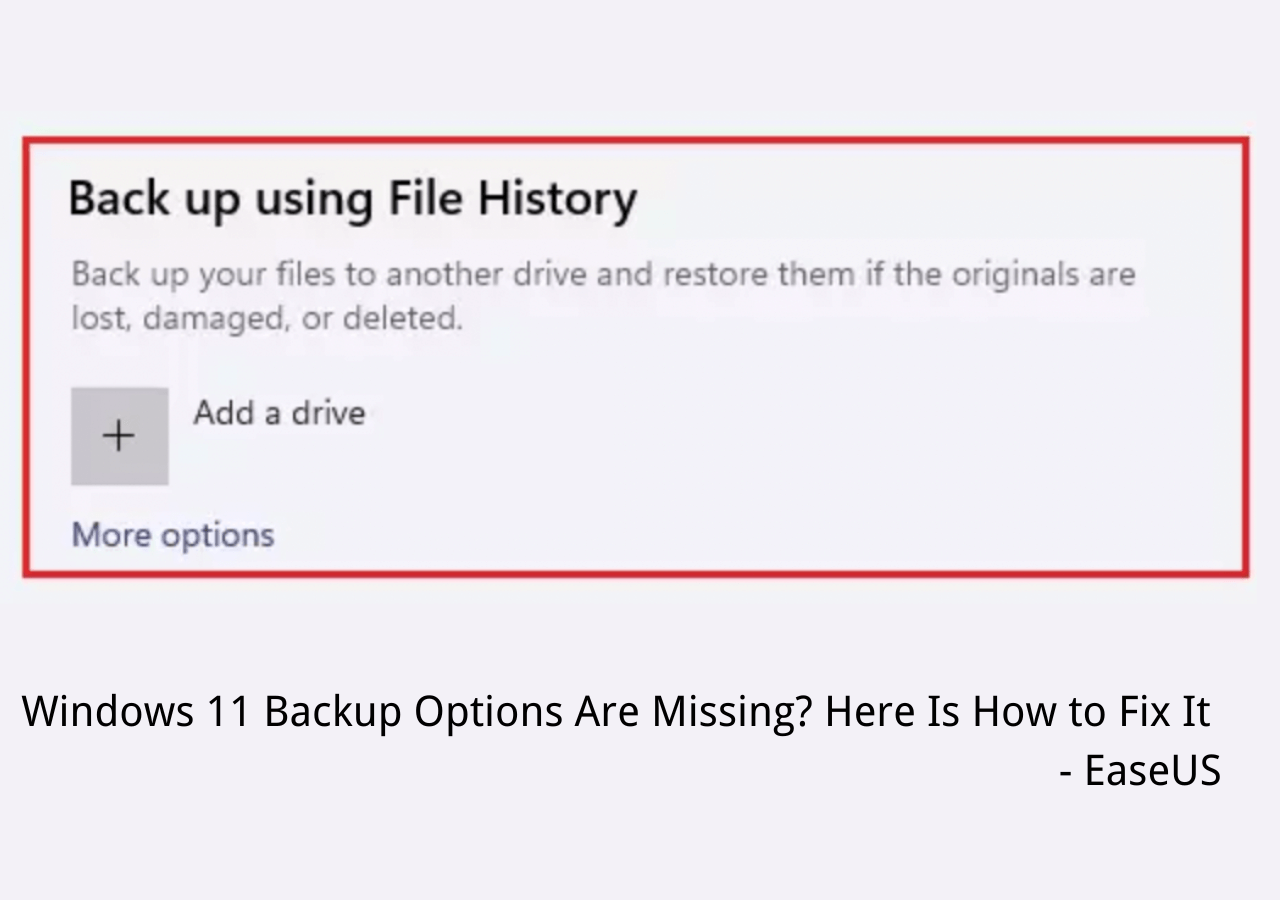
Riwayat File Windows: Pilihan Paling Gampang
Cara sing paling langsung kanggo pangguna kanggo nggayuh tujuan iki yaiku ngaktifake serep otomatis ing Windows File History. Alat iki minangka bagéan saka sistem wiwit Windows 8 lan saiki ana ing Windows 10 lan Windows 11.. Fungsine yaiku kanthi otomatis nyimpen dokumen, foto, video, musik, lan file apa wae sing ditemokake ing folder pangguna, uga data OneDrive sing kasedhiya offline.
Keuntungan utamane yaiku ngidini sampeyan mbalekake versi file sadurunge, sanajan durung dibusak. Iki becik yen sampeyan ngowahi dokumen lan pengin mbalekake kaya sadurunge. Kanggo nindakake iki kanthi bener, sampeyan butuh piranti panyimpenan eksternal utawa folder jaringan sing dienggo bareng.
Mangkene langkah-langkah kanggo ngaktifake serep otomatis ing Sejarah File Windows:
- Sambungake drive eksternal (USB utawa hard drive) utawa priksa manawa sampeyan wis nyambung menyang lokasi jaringan.
- Akses menyang Konfigurasi
- Banjur pilih Nganyari lan keamanan lan, ing menu iki, pilihan Gawe serep.
- Pilih "Tambah unit" lan pilih piranti kanggo nyimpen salinan kasebut.
- Aktifake pilihan "Serep fileku kanthi otomatis".
Saka "Opsi liyane" sampeyan bisa ngatur frekuensi karo kang digawe serep (kanthi standar saben jam), wektu sing bakal disimpen (salawas-lawase utawa kanggo wektu tartamtu), lan nambah utawa mbusak folder kanggo kalebu utawa ngilangi saka serep.
Kanggo mulihake file nggunakake alat sing padha, tindakake ing ngisor iki:
- Bali menyang bagean Gawe serep ing Konfigurasi
- Klik ing "Pilihan liyane" banjur mlebu "Mulihake file saka serep saiki."
- Pungkasan, pilih dokumen, folder utawa set file sing pengin dipulihake banjur pencet tombol kasebut tombol mulihake (lambang ijo). Sampeyan bisa nggunakake panah kanggo milih versi sadurungé.
Recuerda que Nalika mulihake, versi file saiki bakal ditindih, kajaba sampeyan mulihake menyang lokasi liyane.
Gawe serep lan pulihake (Gambar Sistem)
Yen kita ora bisa utawa ora pengin ngaktifake serep otomatis ing Windows File History, ana alat klasik liyane sing bisa digunakake: gambar sistem, sing diidinake maneh dening Microsoft ing Windows 10. Iku cara utamané migunani kanggo Waras PC sawise gagal sistem, infèksi, utawa reinstallation. Iku uga ngijini sampeyan kanggo mulihake sistem kanggo hard drive anyar yen sampeyan ngganti hardware.
Kanggo nggawe serep gambar sistem, tindakake ing ngisor iki:
- Akses pisanan menyang Panel Kontrol.
- Menyang Sistem lan keamanan banjur pilih pilihan Gawe serep lan pulihake.
- Banjur klik ing "Gawe gambar sistem" ing menu sisih.
- Pilih tujuan: hard drive eksternal, DVD, utawa lokasi jaringan.
- Pilih partisi sing pengin dilebokake (partisi sistem dipilih kanthi standar).
- Konfirmasi lan klik ing "Miwiti serep".
Banjur, kanggo mulihake saka salinan sistem, tindakake ing ngisor iki:
- Wiwiti maneh komputer saka media instalasi utawa saka Windows Recovery Environment.
- Pilih "Ngatasi masalah."
- banjur pindhah menyang "Pemulihan Gambar Sistem".
- Tindakake pandhuan ing layar kanggo mulihake saka gambar sing disimpen.
Wigati dimangerteni Pemulihan iki mbusak kabeh konten saiki ing komputer sampeyan, ngganti karo negara pas nalika salinan.
File History vs. Gawe serep lan mulihake
Apa sing luwih apik? Apa aku kudu ngaktifake serep otomatis ing Sejarah File Windows utawa nggunakake gambar sistem? Piranti loro kasebut digunakake kanggo nglindhungi data sampeyan, nanging saben duwe tujuan sing beda.. Punika ringkesan komparatif:
- Riwayat berkas: Cocog kanggo salinan dokumen otomatis, pemulihan versi sadurunge, lan serep sing kerep. Ora kalebu sistem operasi.
- Gawe serep lan pulihake: Ngidini sampeyan nyimpen kabeh sistem. Iki digunakake kanggo pemulihan lengkap, nanging ora nyimpen versi penengah utawa nindakake serep tambahan otomatis.
Gunakake piranti lunak pihak katelu
Si buscas solusi sing luwih profesional lan serbaguna, ana sawetara program sing nawakake fitur canggih, kayata serep tambahan, serep diferensial, enkripsi, titik mulihake, utawa manajemen tugas sing dijadwal. Iki sing paling apik:
Gampang Serep Todo. Iki misuwur amarga gampang digunakake lan fitur-fitur canggih. Ngidini sampeyan nggawe serep lengkap file, partisi, sistem, utawa kabeh disk. Kajaba iku, sampeyan bisa milih nyimpen sacara lokal, ing jaringan, menyang NAS, utawa menyang awan sampeyan dhewe.
Serep AOMEI. Alternatif liyane sing apik karo pilihan profesional sing diarahake kanggo pangguna omah lan teknis. Iki ngidini sinkronisasi otomatis, kloning disk, pemugaran universal lan malah salinan eksekusi otomatis nalika nyambungake USB.
Acronis True Image. Iki minangka solusi kabeh-ing-siji kanthi proteksi anti-malware lan panyimpenan maya. Sanajan dibayar, nawakake solusi sing kuat kanthi keamanan terintegrasi nggunakake intelijen buatan.
Tip tambahan supaya data sampeyan aman
- Copot sambungan drive eksternal sawise saben serep kanggo nyegah ransomware saka enkripsi uga.
- Jadwal gawe serep ajeg, gumantung sepira kerepe sampeyan nggarap file anyar.
- Priksa manawa salinan digawe kanthi bener lan sampeyan bisa ngakses tanpa masalah.
- Aja ngandelake mung siji salinan. Iku tansah luwih apik kanggo duwe serep keluwih.
Nglindhungi data sampeyan ora tau bisa diakses. Cara paling apik kanggo nindakake iki yaiku ngaktifake serep otomatis ing Sejarah File Windows, tanpa ngilangi solusi profesional yen informasi sampeyan kritis.

Editor khusus babagan teknologi lan masalah internet kanthi pengalaman luwih saka sepuluh taun ing macem-macem media digital. Aku wis kerja minangka editor lan panyipta konten kanggo e-commerce, komunikasi, pemasaran online lan perusahaan iklan. Aku uga wis nulis babagan ekonomi, keuangan lan situs web sektor liyane. Karyaku uga dadi semangatku. Saiki, liwat artikelku ing Tecnobits, Aku nyoba kanggo njelajah kabeh warta lan kesempatan anyar sing donya teknologi nawakake kita saben dina kanggo nambah gesang kita.