
Yen ana siji perkara sing bisa ngrusak pengalaman aliran, yaiku Discord mutusake kanggo nabrak ing wektu sing tepat.. Iku normal kanggo nindakake iki sok-sok, nanging pain nyata yen freezes utawa crash banget. Apa sing bisa kedadeyan? Ayo goleki carane ndandani pembekuan lan nabrak Discord nalika streaming.
Napa Discord beku utawa nabrak nalika streaming?

Ngerti carane ndandani Discord beku lan kacilakan penting kanggo nyimpen stream langsung. Masalahe yaiku Discord minangka aplikasi sing nggunakake sumber daya sing akehLan iki pancen bener nalika sawetara fungsi sing paling nuntut digabungake:
- Stream video ing wektu nyata (streaming / enggo bareng layar), malah teken, punika CPU lan GPU tugas intensif.
- Fungsi saka akselerasi perangkat keras Iku serves kanggo nerjemahake antarmuka irit, nanging bisa konflik karo aplikasi liyane sing uga banget nuntut ing GPU.
- Yen sampeyan nglamar efek audio, kayata penekanan utawa ekualisasi gangguan Krisp, masalah ketidakstabilan bisa uga muncul.
- Sambungan internet bisa dadi jenuh yen sampeyan nyoba ngunggah stream, nampa video saka wong liya, utawa njaga telpon swara sing stabil ing wektu sing padha.
Sawetara utawa kabeh variabel kasebut digabungake bisa nyebabake Discord mati tanpa peringatan. Ing kesempatan liyane, masalah iku gambar beku, nanging audio terus (utawa kosok balene). Lan, ing kasus paling awon, sampeyan medhot saka server Lan stream sampeyan macet ing limbo. Apa sampeyan bisa nindakake kanggo ndandani Discord beku lan kacilakan? Ayo dadi miwiti.
Kepiye carane ndandani Discord beku lan kacilakan? Langkah demi langkah.

Penutupan sing ora dikarepke (nabrak) lan frostbite (beku) de Perselisihan Padha biasane duwe sabab tartamtu lan, mulane, solusi tartamtu. Ing ngisor iki, kita dhaptar langkah-langkah sing luwih efektif sing bisa aplikasi kanggo mutusake masalah masalah iki lan njamin stream Gamelan. Aplikasiake siji-siji lan miturut urutan sing dituduhake; mugia, sampeyan ora kudu tekan mburi dhaftar.
Solusi cepet lan dhasar
Ayo miwiti kanthi dhasar lan cara paling cepet kanggo ndandani Discord macet lan kacilakan. pisanan, nindakake miwiti maneh app (Iki sing paling ketok, nanging uga solusi sing paling diremehake.) Rampung nutup Discord, priksa manawa iku ora mlaku ing latar mburi. Uga, miwiti maneh browser lan router/modem mbusak cache memori lan ngreset alamat IP sampeyan.
Apa yen masalah kasebut yaiku sambungan internet sing ora apik? Kanggo mbusak mamang sembarang, mbukak a tes kecepatan lan priksa manawa sampeyan unggah Iku cukup lan stabil. Ing sisih liya, luwih becik mriksa manawa aplikasi Discord isih anyar. Elinga yen pangembang terus-terusan nambal kewan omo, dadi Priksa manawa sampeyan duwe versi app paling anyar.
Setelan piranti lunak ing Discord
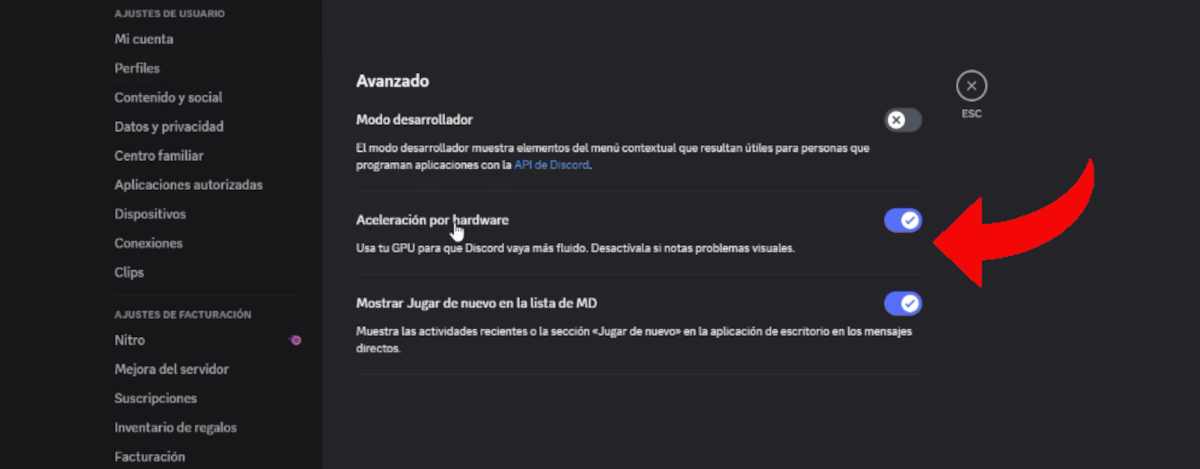
Discord terus nabrak? Ayo coba ngatasi masalah Discord macet lan kacilakan. arep menyang setelan appIng kana kita bakal mateni sawetara fitur lan eksperimen karo liyane nganti kita ndeleng kinerja sakabehe saya apik.
Miwiti karo mateni Akselerasi HardwareSolusi iki minangka solusi sing paling apik kanggo masalah pembekuan. Iki meksa Discord nggunakake CPU kanggo menehi antarmuka, ninggalake GPU gratis kanggo khusus kanggo game utawa piranti lunak streaming. Tindakake langkah-langkah prasaja iki:
- Ing Discord, pindhah menyang Setelan Panganggo - Lanjut.
- Pateni pilihan Akselerasi Hardware.
- Wiwiti maneh Discord nalika dijaluk.
Ing tangan liyane, yen sampeyan duwe PC kurang daya, sampeyan kudu nyuda resolusi nalika nuduhake layarPilih resolusi sing luwih murah lan tingkat pigura: 720p lan 30 FPS apik kanggo nyoba. 1080p lan 60 FPS bisa banget nuntut lan saturate sambungan sampeyan.
Katelu, eksperimen karo Setelan Swara lan Video kanggo nyoba ndandani Discord beku lan kacilakan. Contone, ngedhunake kwalitas swara dadi normal utawa kurang kanggo ngundhuh bandwidth. ugi, mateni Krisp Noise Suppression lan Tone Equalization kanggo ngurangi beban ing CPU. Setelan iki sauntara: yen fluiditas streaming saya apik, sampeyan bisa bali menyang papan kasebut.
Sistem operasi lan setelan driver
Yen sampeyan terus ngalami masalah pembekuan lan nabrak ing Discord, sampeyan bisa nyoba sawetara njiwet kanggo sistem operasi lan driver. Contone,sampeyan wis diinstal driver grafis paling anyarPriksa iki kanthi ngunjungi situs web merek kertu grafis: saka ing kono sampeyan bisa nganyari menyang versi paling anyar utawa nindakake instalasi sing resik.
Cara liya kanggo ndandani Discord beku lan kacilakan yaiku menehi app prioritas luwih kanggo nggunakake sumber daya sistemKepiye carane nindakake iki? Bukak Task Manager (Ctrl + Shift + Esc) banjur pindhah menyang tab Details. Ing kana, goleki "Discord.exe," klik-tengen, banjur pilih Setel Prioritas. Ganti dadi "Dhuwur" (ora "Realtime"). Iki bakal menehi Discord luwih prioritas kanggo nggunakake sumber daya CPU.
Ing sisih liya, aja lali Nggunakake macem-macem overlay bisa nyebabake konflik sing nyebabake kacilakan utawa latensi.Yen sampeyan duwe overlay kanggo program liyane (Steam, Xbox, Game Bar, NVIDIA), coba mateni kabeh. Sampeyan kudu nindakake perkara sing padha karo program sing nggunakake bandwidth akeh (Klien Torrent, browser sing akeh tab mbukak, utawa platform streaming liyane).
Ngatasi Masalah Discord Macet lan Kacilakan: Resor Terakhir
Yen masalah tetep? Banjur coba langkah-langkah pungkasan iki kanggo ndandani Discord beku lan kacilakan nalika streaming. Yen sampeyan nggunakake Windows, coba mbukak Discord ing mode kompatibilitas.Iki bisa ngrampungake konflik karo ngalih ing antarane windows lan layar wutuh. Kanggo nindakake iki, tindakake langkah iki:
- Navigasi menyang folder instalasi Discord (biasane C:\Users\[YourUser]\AppData\Local\Discord).
- Temokake eksekusi "Discord.exe".
- Klik tengen banjur pilih Properties - Compatibility.
- Priksa "Run this program in compatibility mode for:" lan pilih versi Windows sing luwih lawas.
- Priksa uga "Pateni optimasi layar wutuh."
Ing sisih liya, yen sampeyan nggunakake OBS kanggo stream menyang Twitch utawa YouTube lan nuduhake layar ing Discord, Priksa manawa mode game OBS diaktifake. Tindakake dalan iki kanggo ngoptimalake panangkepan: Setelan - Lanjut - Renderer - Gunakake renderer game sing disenengi.
Pungkasan, yen sampeyan ora bisa ndandani Discord beku lan kacilakan karo tindakan liya, sampeyan kudu nginstal maneh app sing resik. Elinga yen mung instal lan instal maneh ora cukup; sampeyan kudu Mbusak folder sisa Discord kanthi manual kanthi pindhah menyang C:\Program Files -% appdata% lan %localappdata%, banjur mbusak folder "Discord" masing-masing.

Wiwit cilik, aku wis kepincut karo kabeh babagan ilmiah lan teknologi, utamane kemajuan sing nggawe urip luwih gampang lan nyenengake. Aku seneng terus nganyari babagan warta lan tren paling anyar, lan nuduhake pengalaman, pendapat, lan tips babagan piranti lan gadget sing dakgunakake. Iki ndadekake aku dadi penulis web luwih saka limang taun kepungkur, utamane fokus ing piranti Android lan sistem operasi Windows. Aku wis sinau nerangake konsep sing rumit kanthi tembung sing prasaja supaya para pamaca bisa gampang mangerteni.