
პროდუქტიულობისა და ეფექტურობის ეპოქაში უფრო მნიშვნელოვანია ვიყოთ განახლებული და ვიცოდეთ ან გვესმოდეთ ჩვენს ხელთ არსებული ინსტრუმენტები. ერთ-ერთი ახალი ინსტრუმენტი არის Copilot+ და Windows 11 ვინაიდან ინტეგრაცია ჩვენთვის ფუფუნება იქნება ყოველდღიურად ჩვენს ოპერაციულ სისტემაში. მაგრამ ეს არ არის მხოლოდ თქვენ, როგორც ინდივიდი, ვინც დაინტერესებულია ამ სტატიით, ასევე მნიშვნელოვანია კომპანიისთვის და მისი პროდუქტიულობისთვის, რომ დაიწყოს ამ ახალი AI ინსტრუმენტების გაგება, რომლებიც ჩვენ გვაქვს.
ამ ახალი ასისტენტის, Copilot+-ისა და მისი ინტეგრაციის ყველაზე ხშირად გამოყენებად ოპერაციულ სისტემაში წყალობით, ჩვენ AI დახმარებას სხვა დონეზე გადავიყვანთ. თუ თქვენ შეძლებთ ისწავლოთ მისი გამოყენება და გაეცნოთ მას, ეს თქვენს კომპიუტერთან ურთიერთობის გზას ახალ დონეზე გადაიყვანს, ჩვენ ამის გარანტიას ვაძლევთ. სწორედ ამიტომ, ჩვენ გვჯერა, რომ ეს სტატია შეიძლება იყოს ძალიან სასარგებლო ადამიანებისთვის, რომლებიც დაინტერესებულნი არიან ახალი ციფრული ასისტენტებით ან ხელოვნური ინტელექტით. მაგრამ ჯერ უნდა დავიწყოთ იმის ცოდნა, თუ რა არის Copilot+.
რა არის Copilot+?

Copilot+, ამ პლუსით ან + მისი სახელის შემდეგ პრემიუმ ვერსიაა თუ გაფართოებული, რაც გინდათ დაარქვით, ახალი AI, რომელიც Microsoft-ის ბრენდმა შეიმუშავა. ის შექმნილია იმისთვის, რომ იმუშაოს როგორც ხიბლი Windows 11-თან და უპირველეს ყოვლისა, შეცვალოს ჩვენი ურთიერთობის გზა ყველასთვის ცნობილი და, უპირველეს ყოვლისა, ყველაზე მეტად გამოყენებული ოპერაციულ სისტემასთან. სწორედ ამიტომ მიგვაჩნია, რომ მნიშვნელოვანია ვისწავლოთ Copilot+ და Windows 11 საუკეთესოდ გამოყენება, მაგრამ სწორედ ამიტომ ვართ Tecnobits.
Copilot+ ხელმისაწვდომი იქნება თქვენთვის ნებისმიერ დროს და ნებისმიერი ამოცანისთვის, რომელიც გჭირდებათ Windows 11-ში. ეს არ არის მსუბუქად გაკეთებული, რადგან ეს ასისტენტი სწორედ ამისთვის არის შექმნილი, რომ იყოს Microsoft-ის ოპერაციული სისტემის ხერხემალი. ეს არის Windows 11-ის კიდევ ერთი გაფართოება, რადგან თქვენ შეგიძლიათ რადიკალურად შეცვალოთ სისტემაში მუშაობის წესი. Copilot+ და Windows 11 შესანიშნავი კომბინაციაა ვინაიდან თავად დავალების პანელიდან დაწყებული სისტემის თითქმის ნებისმიერ პროგრამამდე ან აპლიკაციამდე, Copilot შემოგთავაზებთ დახმარებას და უკეთეს სამუშაო პროცესს, რომლითაც გაზრდით თქვენს პროდუქტიულობას.
და ჩვენ ვაპირებთ მოგიყვანოთ მაგალითი: თუ რეგულარულად მუშაობთ Microsoft Word-თან ტექსტებზე და გჭირდებათ დახმარება ახალ ტექსტში, რომელსაც წერთ, Copilot+-ს შეუძლია შემოგთავაზოთ გრამატიკული ან მართლწერის გაუმჯობესება. ასევე, თუ ინტერნეტს ათვალიერებთ და რაიმეს ვერ პოულობთ, Copilot+-ს შეუძლია შემოგთავაზოთ სად მოიძიოთ თქვენთვის საჭირო ინფორმაცია. საბოლოო ჯამში, ეს არის ინსტრუმენტი, რომელიც ადაპტირდება თქვენს მიერ შესრულებულ თითოეულ მოქმედებასთან ოპერაციული სისტემის შიგნით, ამიტომ ჩვენ ვამბობთ, რომ Copilot+ და Windows 11 ძალიან კარგი წყვილია.
Copilot+ და მისი ფუნქციები Windows 11-ში თქვენი პროდუქტიულობის გასაზრდელად

როგორც გითხარით, ჩვენ ვაპირებთ დაგიტოვოთ ის, რაც, ჩვენი აზრით, არის Copilot+ და Windows 11-ის ძირითადი ფუნქციები, რომლებიც მუშაობენ ან მუშაობენ ერთად. ჩვენთვის ისინი ყველაზე მნიშვნელოვანია, მაგრამ როგორც კი იყენებთ Microsoft-ის AI ასისტენტს, შეიძლება გქონდეთ სხვა რეიტინგი, ასე ვთქვათ.
- 24/7 რეალურ დროში დახმარება: თითქოს მანქანის ყოვლისმომცველი დაზღვევა იყოს, Copilot+ და Windows 11 თქვენთვის ხელმისაწვდომია 24 საათის განმავლობაში, კვირაში 7 დღე. ეს ჩვენთვის Copilot-ის ერთ-ერთი გამორჩეული თვისებაა. ის შემოგთავაზებთ დახმარებას ნებისმიერ ინსტრუმენტთან ან სამუშაოსთან და ნებისმიერ დროს. ხშირ შემთხვევაში ის წინასწარ განსაზღვრავს იმას, რაც გჭირდებათ და შემოგთავაზებთ წინადადებებს იმის გასაუმჯობესებლად, რასაც აკეთებთ. ყველაზე სულელური მაგალითი შეიძლება იყოს თქვენთვის კონტენტის შეთავაზება იმ ტონით, რომელშიც თქვენ წერთ ელ.წერილს. Copilot+ ყოველთვის დგას იმის უკან, რასაც აკეთებთ, რათა დაგეხმაროთ.
- თქვენი ამოცანების ავტომატიზაცია: Copilot+-ს აქვს შესაძლებლობა, თუ რაიმეს განმეორებით აკეთებთ, შეუძლია მისი ავტომატიზაცია, ასე რომ თქვენ თავად შეწყვეტთ ამის გაკეთებას. ეს შეიძლება იყოს ძალიან სასარგებლო თქვენს საქმიანობაში, თუ თქვენ დაგეგმავთ შინაარსს, შეხვედრებს და ყველაფერს, რასაც იმეორებთ, ამ Microsoft AI-ს შეუძლია ინტეგრირება და ამის გაკეთება თქვენთვის. ძალიან სასარგებლოა დროის დაზოგვა ყოველდღიურ ცხოვრებაში, ეჭვგარეშეა. ქცევის ნიმუშების წყალობით, ისწავლეთ ყოველდღე დაგეხმაროთ.
- ადაპტირება და პერსონალიზაცია: თითოეულ მომხმარებელს აქვს საქმის კეთების გზა, მაგრამ Copilot-ს შეუძლია ისწავლოს ყველა ეს ხერხი ადაპტაციის დიდი შესაძლებლობების წყალობით. როგორც მოხდა წინა ფუნქციაში, როდესაც იმეორებთ შაბლონებს და იყენებთ Copilot+ და Windows 11-ს, ისინი სწავლობენ და დაგეხმარებიან დავალებების შესრულებაში.. ის მორგებულია თქვენთვის.
- პროგრამული უზრუნველყოფის თავსებადობა: Copilot+ თავსებადია უამრავ აპლიკაციასთან, თუნდაც Telegram-თან, რადგან სახელმძღვანელოს სტატიის ბოლოს დაგიტოვებთ. თუ ფიქრობდით, რომ კარგი იქნებოდა მხოლოდ Microsoft-ის კომპლექტის გამოყენება, ცდებით, მუშაობს თითქმის ყველაფერთან, რაც საერთო ხმარებაშია.
როგორ ვიმოქმედოთ Copilot+-თან Windows 11-ში?
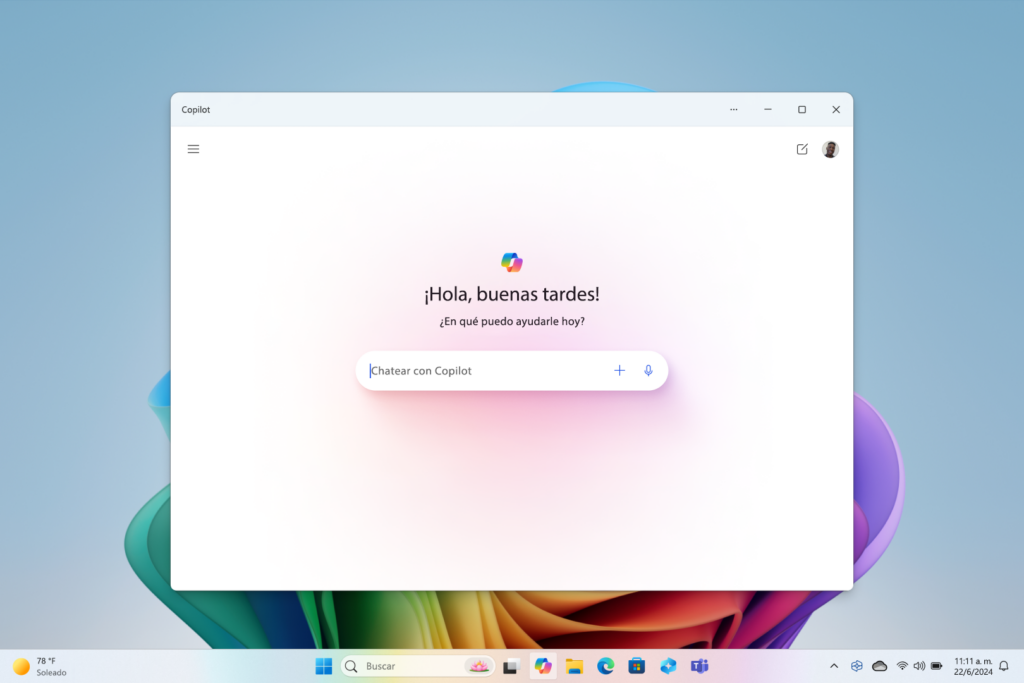
Copilot აპლიკაციის გასახსნელად თქვენ მხოლოდ უნდა შეხვიდეთ დაწყების მენიუ ან გამოიყენეთ მისი ხატულა, თუ ის უკვე გამოჩნდება Windows 11 დავალების პანელზე. მას შემდეგ რაც მოახერხებთ მის გახსნას, შეძლებთ მისი ზომის მორგებას, გადატანას ან მასთან საუბარს. ეს არის კიდევ ერთი ფანჯარა, რომლის გადართვა შეგიძლიათ მინიმუმამდე ან alt + tab. არ შეგეშინდეთ მისი დახურვა, რადგან Copilot შეინარჩუნებს ყველაფერს, რაც გააკეთეთ ბოლო დროს, როცა იყენებდით. როგორც გეტყვით, Copilot+ და Windows 11 ძალიან კარგად არის ინტეგრირებული, რადგან ის შექმნილია ოპერაციული სისტემის გათვალისწინებით.
იმ შემთხვევაში, თუ ეს ყველაფერი თქვენთვის საკმარისი არ იყო, თუმცა, როგორც გეტყვით, ეს არის მთავარი, რაც უნდა იცოდეთ Copilot+-ისა და Windows 11-ის შესახებ ერთად, ჩვენ გიტოვებთ ბმულს. Microsoft-ის მხარდაჭერა იმავე თემაზე. და ამის გარდა, კიდევ ერთი სტატია, რომელშიც ჩვენ გასწავლით კონფიგურაციას Microsoft Copilot Telegram-ზეიმ შემთხვევაში, თუ თქვენ ხართ მსოფლიოში ერთ-ერთი ყველაზე ხშირად გამოყენებული მყისიერი შეტყობინებების აპლიკაციის მომხმარებელი და ახლა, როდესაც იცნობთ Copilot-ს, გაინტერესებთ მისი გამოყენება უფრო ყოველდღიურ ინსტრუმენტებში.

ბავშვობიდან გატაცებული იყო ტექნოლოგიებით. მე მიყვარს სექტორში სიახლეები და, უპირველეს ყოვლისა, კომუნიკაცია. სწორედ ამიტომ მე მრავალი წელია მიძღვნილი კომუნიკაციას ტექნოლოგიებისა და ვიდეო თამაშების ვებსაიტებზე. შეგიძლიათ მომძებნოთ, ვწერ Android-ზე, Windows-ზე, MacOS-ზე, iOS-ზე, Nintendo-ზე ან სხვა დაკავშირებულ თემაზე, რომელიც მახსენდება.