- Windows 11-ს შეიძლება ჰქონდეს ფაილებისა და ნებართვების დაზიანება, რაც იწვევს ავარიებს, ლურჯ ეკრანებს და წვდომის ან განახლების შეცდომებს.
- SFC, DISM, ICACLS და Secedit ინსტრუმენტები საშუალებას გაძლევთ აღადგინოთ სისტემური ფაილები, Windows-ის იმიჯები და დაზიანებული ნებართვები ხელახალი ინსტალაციის გარეშე.
- WinRE, System Restore და რეესტრის სარეზერვო ასლების შექმნა მნიშვნელოვანია, როდესაც სამუშაო მაგიდა არ იტვირთება ან პრობლემა გავლენას ახდენს მის ჩართვაზე.
- თუ დაზიანება უკიდურესია, მონაცემთა სარეზერვო ასლის შექმნა და Windows 11-ის სუფთა ხელახალი ინსტალაცია უზრუნველყოფს სტაბილურ გარემოს.

თუ შეამჩნევთ, რომ Windows წყვეტილად მუშაობს, დიდხანს არ ირთვება ან ყოველ რამდენიმე წუთში ლურჯ ეკრანს აჩვენებს, დიდი ალბათობით, ეს ასეა. დაზიანებულია სისტემის ნებართვები ან ფაილები. არ არის აუცილებელი რაიმე უჩვეულოს შეხება: ელექტროენერგიის გათიშვამ, წარუმატებელმა განახლებამ ან სისტემის მარტივმა გაუმართაობამ შეიძლება თქვენი სისტემა არეულობაში დატოვოს. ამ სტატიაში ჩვენ ავხსნით, თუ როგორ აღვადგინოთ დაზიანებული ნებართვები Windows 11-ში.
ჩვენ მივყვებით იგივე მიდგომას, რომელსაც Microsoft გირჩევთ და რომელსაც ბევრი ტექნიკოსი გვთავაზობს: ისეთი ბრძანებებიდან, როგორიცაა SFC, DISM ან ICACLS, დაწყებული გაფართოებული აღდგენის ვარიანტებით, მათ შორის დამატებითი ინსტრუმენტებით, რათა სისტემა და რეესტრი მაქსიმალურად სუფთა დარჩეს.
რა არის დაზიანებული ნებართვები Windows 11-ში?
Windows-ში ყველაფერი კონტროლდება ნებართვებისა და წვდომის კონტროლის სიები (ACL)ეს არის წესები, რომლებიც განსაზღვრავს, თუ რომელ მომხმარებელს შეუძლია თითოეული ფაილისა და საქაღალდის წაკითხვა, შეცვლა ან შესრულება. როდესაც ეს ნებართვები დაზიანებულია ან შემთხვევით იცვლება, თქვენ შეიძლება დარჩეთ მთელ დისკებზე წვდომის გარეშე, განახლების შეცდომებით ან პროგრამების გაშვების შეწყვეტით.
გარდა ამისა, კორუმპირებული ფაილები ეს არის Windows-ის აუცილებელი ფაილები, რომლებიც დაზიანებულია ან არასწორად არის მოდიფიცირებული. შეცდომას ყოველთვის მკაფიოდ ვერ ნახავთ: ზოგჯერ სისტემა უბრალოდ არასტაბილური ხდება, ხდება გაჭედვა, შემთხვევითი კრახი ან ჩნდება ცნობილი „Windows-ის კრახი“. სიკვდილის ლურჯი ეკრანი (BSOD).
დაზიანებული ფაილი არა მხოლოდ ისაა, რომელიც არ იხსნება. ის ასევე ისეთია, რომელიც ეს ხელს უშლის Windows-ის გარკვეული ფუნქციების გამართულად მუშაობას.ეს შეიძლება იყოს სისტემის DLL ფაილი, გაშვების კომპონენტი, კრიტიკული რეესტრის ფაილი ან ნებისმიერი სხვა ნაწილი, რომელიც Windows-ს სჭირდება ჩატვირთვისა და ნორმალური ფუნქციონირებისთვის.
ყველაზე გავრცელებული მიზეზები მოიცავს აპარატურის გაუმართაობა, ელექტროენერგიის გათიშვა, ჩამოტვირთვის ან განახლების შეცდომები ეს შეიძლება მოიცავდეს ნებართვების, რეესტრის ჩანაწერების ან დამატებითი პარამეტრების ცუდად შესრულებულ ხელით ცვლილებებს. მავნე პროგრამასაც კი შეუძლია ფაილების ან ACL-ების შეცვლა და სისტემის სრულიად უმოქმედოდ დატოვება.
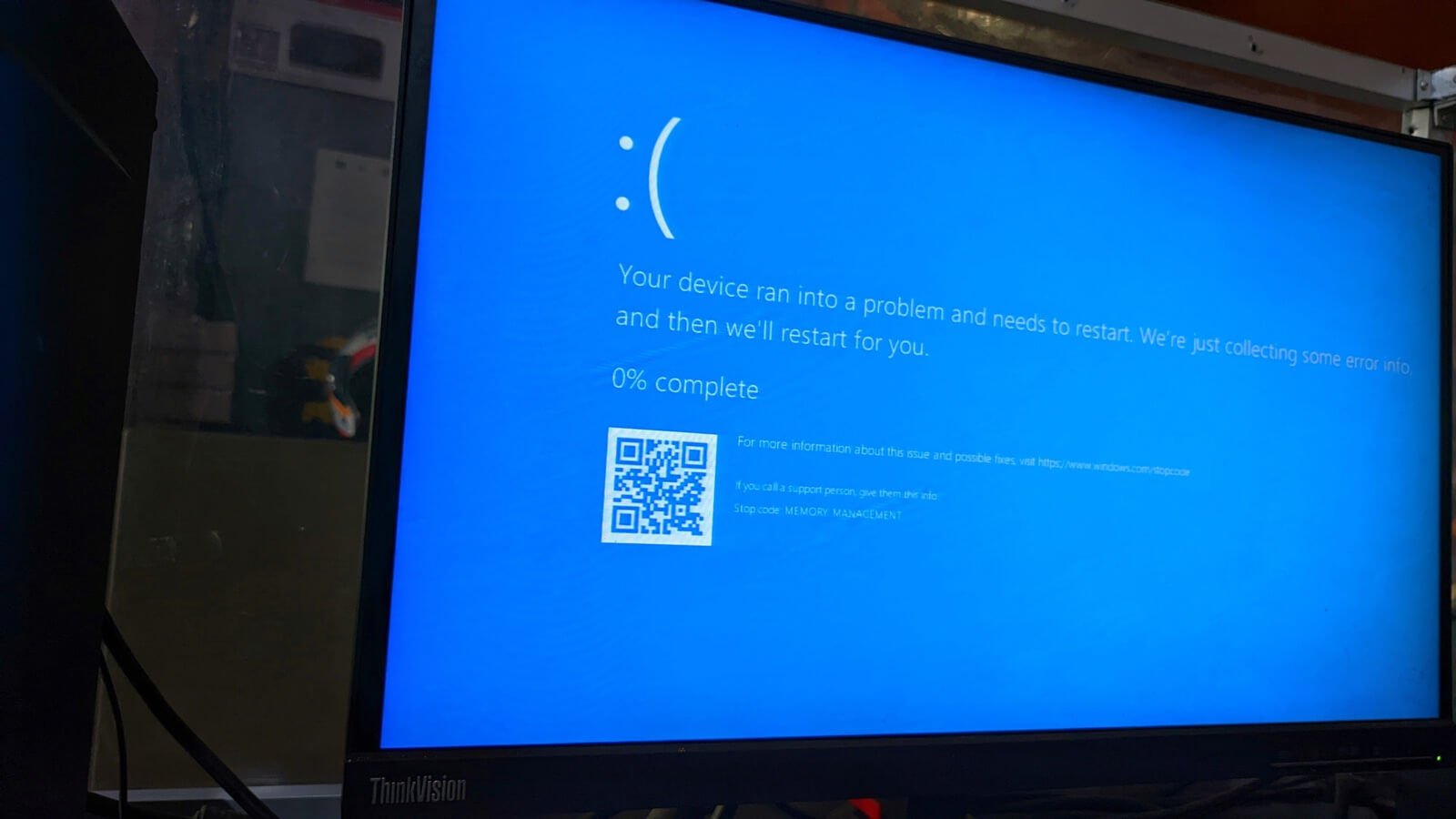
დაზიანებული სისტემის ნებართვებისა და ფაილების სიმპტომები
სანამ რამეს შეეხებით, მნიშვნელოვანია იცოდეთ, როგორ ამოიცნოთ მინიშნებები იმისა, რომ რაღაც გატეხილიაWindows 11-ში დაზიანებული ფაილების ან ნებართვების ზოგიერთი ტიპიური სიმპტომია:
- აპლიკაციები, რომლებიც თავისით არ იხსნება ან არ იხურება როგორც კი მათ დაიწყებთ.
- Windows-ის ფუნქციები, რომლებიც გააქტიურებისას იწვევს მოულოდნელი ავარიები ან გაყინვები.
- შეტყობინებები, რომლებიც მიუთითებენ, რომ ფაილი არის „დაზიანებული ან წაუკითხავი“ გახსნის მცდელობისას.
- სიკვდილის ლურჯი ეკრანები (BSOD) სხვადასხვა შეცდომებით, რომლებიც ხშირად დაკავშირებულია სისტემის კომპონენტებთან.
- კომპიუტერი, რომლის ჩართვასაც დიდი დრო სჭირდება, ან რომელიც რამდენიმე წუთის განმავლობაში შავ ეკრანზე ან Windows-ის ლოგოზე რჩება.
- შეცდომები Windows-ის განახლებისას, მაგალითად, კლასიკური 0x80070005 (წვდომა აკრძალულია)რაც, როგორც წესი, ნებართვების დარღვევით არის გამოწვეული.
- გარკვეულ საქაღალდეებზე ან დისკებზე წვდომის შეუძლებლობა, თუნდაც ადმინისტრატორის ანგარიშით.
უკიდურეს შემთხვევაში, მას შეუძლია მიაღწიოს წერტილს, სადაც Windows-ის სამუშაო მაგიდა საერთოდ არ იტვირთებასისტემის აღდგენა არ მუშაობს და სუფთა ხელახალი ინსტალაციაც პრობლემების გარეშე ვერ შესრულდება, რადგან სისტემა სერიოზულად არის დაზიანებული ან აუცილებელი ნებართვები სრულიად არასწორად არის კონფიგურირებული.
ჩაშენებული ინსტრუმენტები დაზიანებული სისტემის ფაილების აღსადგენად
უფრო აგრესიულ ცვლილებებზე გადასვლამდე, Windows 11 მოიცავს ავტომობილის შეკეთების ხელსაწყოები ამ ხელსაწყოებს შეუძლიათ მრავალი პრობლემის მოგვარება სისტემური ცოდნის გარეშე. ორი ძირითადია SFC და DISM და ისინი ერთმანეთს ავსებენ.
გამოიყენეთ სისტემის ფაილების შემოწმების (SFC)
სისტემის ფაილების შემმოწმებელი ან სისტემის ფაილების შემოწმება (SFC) ის აანალიზებს ყველა დაცულ Windows ფაილს და ავტომატურად ცვლის დაზიანებულ ან შეცვლილ ფაილებს სწორი ასლებით, რომლებსაც თავად სისტემა ინახავს.
Windows 11-ზე მის გასაშვებად, თქვენ უნდა გახსნათ ბრძანების ხაზი ან PowerShell ფანჯარა ადმინისტრატორის უფლებებით და შეასრულეთ შესაბამისი ბრძანება. ნაბიჯები ეკვივალენტურია:
- გახსენით „დაწყება“ მენიუ და მოძებნეთ „CMD“ ან „Windows PowerShell“.
- დააწკაპუნეთ მაუსის მარჯვენა ღილაკით და აირჩიეთ "შეასრულე ადმინისტრატორად".
- კონსოლში, აკრიფეთ sfc / scannow და დააჭირეთ Enter-ს.
- დაელოდეთ ვერიფიკაციის დასრულებას (შეიძლება რამდენიმე წუთი დასჭირდეს).
სკანირების დროს, SFC ამოწმებს ფაილების მთლიანობას და, თუ დაზიანებას აღმოაჩენს, შეეცადეთ მათ მომენტალურად გამოასწოროთთუ ბოლოს მიიღებთ შეტყობინებას, რომ დაზიანებული ფაილები იპოვა, მაგრამ ყველა ვერ აღადგინა, სასარგებლო ხრიკია გადატვირთეთ უსაფრთხო რეჟიმში და კვლავ შეასრულეთ იგივე ბრძანება.
გამოიყენეთ DISM შეკეთების გასაძლიერებლად
როდესაც SFC-ს ყველაფრის მოგვარება არ შეუძლია, საქმეში ის ერთვება DISM (განლაგების სურათების მომსახურება და მართვა)ეს ინსტრუმენტი აღადგენს Windows-ის სურათს, რომელსაც SFC იყენებს როგორც მითითებას. თუ ეს სურათი დაზიანებულია, SFC ვერ შეძლებს პროცესის დასრულებას.
ოპერაცია მსგავსია.თქვენ უნდა გახსნათ ბრძანების ხაზი ადმინისტრატორის უფლებებით და შეასრულოთ ბრძანებების სერია. Windows 11-ისთვის ყველაზე გავრცელებულია:
- DISM / ონლაინ / გასუფთავება-სურათი / ScanHealth – შეამოწმეთ Windows-ის გამოსახულების სტატუსი დაზიანებისთვის.
- DISM / ონლაინ / გასუფთავება-გამოსახულება / ჯანმრთელობის აღდგენა – დაზიანებული სურათის აღდგენა კარგი კომპონენტების გამოყენებით (ლოკალური ან Windows Update-დან).
ნორმალურია, რომ ამ პროცესს გარკვეული დრო დასჭირდეს; სასურველია დაე, 100%-ს მიაღწიოს და არ გააუქმოთ, მაშინაც კი, თუ ის გარკვეული ხნით გაიჭედება. DISM-ის დასრულების შემდეგ, რეკომენდებულია დაუბრუნდეთ SFC-ის გაშვება რათა მისი გამოსწორება სუფთა გამოსახულებით იყოს შესაძლებელი.

დაზიანებული ნებართვების შეკეთება ICACLS-ისა და Secedit-ის გამოყენებით
როდესაც პრობლემა იმდენად ფიზიკურ ფაილში არ არის, რამდენადაც... საქაღალდისა და დისკის ნებართვებიWindows გთავაზობთ კონკრეტულ ბრძანებებს ACL-ების ნაგულისხმევ მდგომარეობაში დასაბრუნებლად. ეს განსაკუთრებით სასარგებლოა, თუ ნებართვები ხელით შეიცვალა და ამჟამად ხდება წვდომის ან განახლების შეცდომები.
ნებართვების გადატვირთვა ICACLS-ის გამოყენებით
ICACLS ეს არის ბრძანების ხაზის პროგრამა, რომელიც საშუალებას იძლევა ნებართვების ნახვა, შეცვლა და გადატვირთვა ფაილებსა და საქაღალდეებში. მისი ერთ-ერთი ყველაზე ძლიერი ვარიანტი სწორედ ნაგულისხმევი მემკვიდრეობითი ACL-ების აღდგენაა.
მისი გამოყენება მასიური მასშტაბითროგორც წესი, თქვენ ხსნით ბრძანების სტრიქონს ადმინისტრატორის სახელით და ასრულებთ შემდეგ ბრძანებას:
icacls * /t /q /c /reset
ვარიანტები ნიშნავს,:
- /t – იტერაცია მიმდინარე დირექტორიასა და ყველა ქვედირექტორიაში.
- /q – ის მალავს წარმატების შეტყობინებებს და აჩვენებს მხოლოდ შეცდომებს.
- /c – გააგრძელეთ მაშინაც კი, თუ ზოგიერთ ფაილში შეცდომებს აღმოაჩენთ.
- /გადატვირთვა – ACL-ების ჩანაცვლება ნაგულისხმევად მემკვიდრეობით მიღებულით.
ამ ტიპის ბრძანების შესრულებას შეიძლება დიდი დრო დასჭირდეს, განსაკუთრებით თუ ის მრავალი ფაილის მქონე დირექტორიაშია შესრულებული. უმჯობესია, ეს ნელა და ფრთხილად გააკეთოთ. პირველ რიგში, შექმენით აღდგენის წერტილი იმ შემთხვევაში, თუ შედეგი არ არის მოსალოდნელი.
Secedit-ის გამოყენებით ნაგულისხმევი უსაფრთხოების პარამეტრების გამოყენება
ICACLS-ის გარდა, Windows-ს აქვს სეკედიტიეს ინსტრუმენტი ადარებს მიმდინარე უსაფრთხოების კონფიგურაციას შაბლონს და შეუძლია მისი ხელახლა გამოყენება. ტიპიური გამოყენებაა სისტემასთან ერთად მოწოდებული ნაგულისხმევი უსაფრთხოების კონფიგურაციის ჩატვირთვა.
ამისათვის, ადმინისტრატორის კონსოლიდან, თქვენ შეუძლია ბრძანების შესრულება როგორც:
secedit /configure /cfg %windir%\inf\defltbase.inf /db defltbase.sdb /verbose
ეს ბრძანება ხელახლა იყენებს ნაგულისხმევ უსაფრთხოების პარამეტრებს შედის defltbase.inf ფაილში, რომელიც ხელს უწყობს მრავალი ნებართვისა და პოლიტიკის შეუსაბამობის გამოსწორებას. თუ პროცესის დროს რაიმე გაფრთხილება გამოჩნდება, მათი იგნორირება, როგორც წესი, შესაძლებელია, თუ ისინი კრიტიკული შეცდომები არ არის.
მნიშვნელოვანია გვახსოვდეს, რომ ამ ტიპის კორექტირება გავლენას ახდენს მთელი სისტემაასე რომ, კიდევ ერთხელ, რეკომენდებულია სარეზერვო ასლის შექმნა და აღდგენის წერტილის შექმნა მათ გაშვებამდე.
ძირითადი საქაღალდეების (მაგალითად, C:\Users) ნებართვების აღდგენა
ძალიან გავრცელებული შემთხვევაა ისეთი აუცილებელი საქაღალდეების ნებართვების დარღვევა, როგორიცაა C:\მომხმარებლები ან WindowsApps საქაღალდე, როდესაც ცდილობთ „დაცული“ ფაილების წაშლას ან მფლობელების შეცვლას იმის ცოდნის გარეშე, თუ რას აკეთებთ ზუსტად. ამან შეიძლება დატოვოს თქვენივე პროფილების გარეშე ან გამოიწვიოს სამუშაო მაგიდის ჩატვირთვა; ზოგიერთ შემთხვევაში ეს ხელს უწყობს. შექმენით ადგილობრივი ანგარიში Windows 11-ში.
Microsoft-ი, როგორც წესი, ასეთ შემთხვევებში გვირჩევს: ამ საქაღალდეების საკუთრებისა და ACL-ების აღდგენა ბრძანებების გამოყენებით ბრძანების სტრიქონში, თუნდაც Windows-ის აღდგენის გარემოდან (WinRE), თუ სისტემა ნორმალურად არ ჩაირთვება.
Un ბრძანების ნიმუში C:\Users-ის მსგავსი საქაღალდისთვის გამოყენებული შეიძლება იყოს დაახლოებით შემდეგი:
- takeown /f «C:\Users» /r /dy – აიღეთ საქაღალდისა და ქვესაქაღალდეების საკუთრება.
- icacls «C:\Users» /grant «%USERDOMAIN%\%USERNAME%»:(F) /t – სრულ კონტროლს ანიჭებს მიმდინარე მომხმარებელს.
- icacls «C:\Users» /reset /t /c /q – ACL-ებს მემკვიდრეობით მიღებულ ნაგულისხმევ მნიშვნელობებზე აღადგენს.
ეს ბრძანებები საშუალებას იძლევა საქაღალდეზე ძირითადი წვდომის აღდგენა და გამოასწოროს მრავალი შეცდომა, რომელიც გამოწვეულია ნებართვების შეცვლით შედეგების სრულად გააზრების გარეშე. უმჯობესია, ეს ბრძანებები გაუშვათ ამაღლებული პრივილეგიების სესიიდან და თუ სამუშაო მაგიდა არ ჩაირთვება, გაუშვათ ისინი WinRE-ში არსებული ბრძანების ხაზიდან.
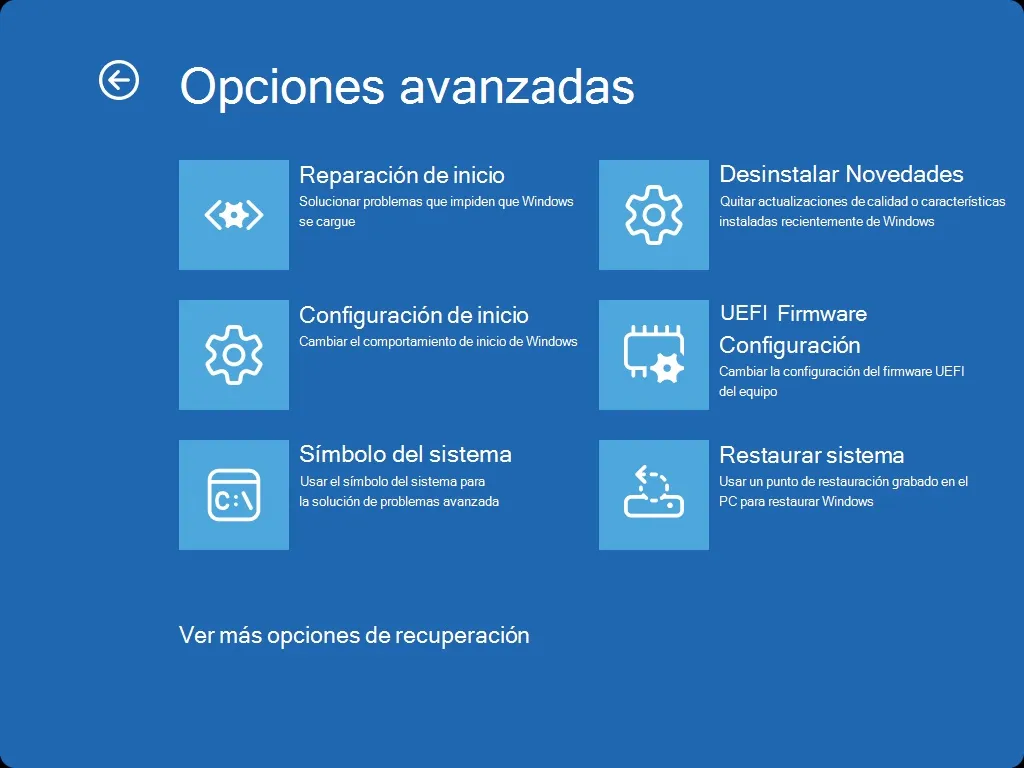
Windows-ის აღდგენის გარემოს (WinRE) პრობლემების მოგვარება
როდესაც სამუშაო მაგიდაზე წვდომა აღარ გაქვთ ან სისტემა გაშვებისას იყინება, უნდა გამოიყენოთ Windows-ის აღდგენის გარემო (WinRE), რომელიც წარმოადგენს ერთგვარ „მინი Windows“-ს, რომელიც შექმნილია დაზიანებული ინსტალაციების შესაკეთებლად.
WinRE-ზე სწრაფად წვდომისთვის ჯერ კიდევ ჩატვირთვის პროცესში მყოფი სისტემიდან, შეგიძლიათ დააჭიროთ ღილაკს Shift დაწკაპუნებისას ჩართვა/გამორთვა > გადატვირთვაის ასევე ავტომატურად შედის, თუ Windows აღმოაჩენს რამდენიმე ზედიზედ წარუმატებელ გაშვებას.
WinRE-ში, განყოფილებაში პრობლემების მოგვარება > გაფართოებული პარამეტრები > დამატებითი პარამეტრებითქვენ ნახავთ ისეთ ინსტრუმენტებს, როგორიცაა:
- ბრძანება – SFC, DISM, ICACLS ან ხელით კოპირებისა და შეკეთების ბრძანებების გასაშვებად.
- სისტემის აღდგენა – წინა აღდგენის წერტილში დაბრუნება, სადაც ყველაფერი კარგად მუშაობდა.
- განახლებების წაშლა – ბოლო განახლების წასაშლელად, რომელმაც შესაძლოა რაიმე დააზიანა.
- Გაშვების რემონტი – დაწყების პრობლემების დიაგნოსტიკა და გამოსწორება.
თუ WinRE-ც კი ვერ ახერხებს სისტემის გამოყენებად მდგომარეობაში დატოვებას, ყოველთვის არსებობს შემდეგი ვარიანტი: დააკოპირეთ მნიშვნელოვანი მონაცემები იქიდან (ან ჩამტვირთავი USB დისკიდან) და შემდეგ შეასრულეთ სუფთა გადატვირთვა ან ხელახალი ინსტალაცია.
სერიოზული ნებართვის შეცდომები: როდესაც C:\-ზე წვდომაც კი არ შეგიძლიათ
ზოგიერთი მომხმარებელი, სხვადასხვა დისკზე ნებართვების „მოძიების“ შემდეგ, აღმოაჩენს, რომ მათ არ შეუძლიათ C დისკზე წვდომა, Windows-ის ჩატვირთვას წუთები სჭირდება.განახლება ვერ ხერხდება 0x80070005 შეცდომით და გადატვირთვის პარამეტრები არ მუშაობს.
ასეთ ექსტრემალურ შემთხვევებში, ისინი, როგორც წესი, კომბინირებულია. სისტემის root-ში ძლიერ დაზიანებული ნებართვები, დაზიანებული სისტემური ფაილები და ჩატვირთვის პოტენციური პრობლემებისტრატეგია მოიცავს:
- ჯერ WinRE-დან SFC და DISM სცადე.
- კრიტიკული საქაღალდეების ძირითადი ნებართვების გადატვირთვა (როგორც ეს ICACLS-ისა და takeown-ის შემთხვევაშია ნაჩვენები).
- გამოიყენეთ Startup Repair WinRE-ის გაფართოებული პარამეტრების მეშვეობით.
- თუ ყველაფერი ვერ მოხერხდა, დააკოპირეთ მნიშვნელოვანი მონაცემები და შეასრულეთ Windows-ის სრული ხელახალი ინსტალაცია USB დისკიდან.
აღსანიშნავია, რომ სუფთა ინსტალაციამაც კი შეიძლება ზოგჯერ პრობლემები შექმნას, თუ ინსტალაციის მედია დაზიანებულია ან აპარატურული გაუმართაობაა. ასეთ შემთხვევებში, იდეალური გამოსავალია სცადეთ სხვა USB დისკის ან დრაივის გამოყენება, შეამოწმეთ დანიშნულების დისკი და მიმართეთ ტექნიკოსსაც კი. თუ ქცევა კვლავ არანორმალურია.
დაზიანებული რეესტრის ჩანაწერების შეკეთება Windows 11-ში
Windows-ის რეესტრი არის უზარმაზარი მონაცემთა ბაზა, სადაც კონფიგურაცია ინახება აპარატურა, პროგრამული უზრუნველყოფა, სერვისები და პრაქტიკულად ყველაფერი, რაც სისტემის მუშაობას უზრუნველყოფს. ნებისმიერმა დაზიანებულმა ან არათანმიმდევრულმა შეყვანამ შეიძლება გამოიწვიოს კრახი, უცნაური შეცდომები ან მნიშვნელოვანი შენელება.
ისინი დროთა განმავლობაში გროვდებიან ცარიელი ჩანაწერები, წაშლილი პროგრამების ნარჩენები, ობოლი გასაღებები და არასწორი მოდიფიკაციებიც კი ესენი ხელით არის დამზადებული. გარდა ამისა, მავნე პროგრამას შეუძლია რეესტრის გასაღებების შეცვლა, რათა უზრუნველყოს მათი ჩატვირთვა გაშვებისას ან გამორთოს უსაფრთხოების კომპონენტები.
რეგისტრაციის ელემენტების გაუმართაობის საერთო მიზეზები
შორის ყველაზე გავრცელებული მიზეზები ჩანაწერის დაზიანების მიზეზებია:
- ვირუსი და მავნე პროგრამა რომლებიც მნიშვნელოვან გასაღებებს ცვლიან ან შლიან.
- წარუმატებელი ინსტალაციები ან განახლებები, რომლებიც ტოვებენ ჩანაწერის ფრაგმენტები.
- უეცარი გამორთვა, სისტემის ბლოკირება ან ელექტროენერგიის გათიშვა.
- არასასურველი ან დაზიანებული ჩანაწერების დაგროვება, რომლებიც ისინი სისტემას ბლოკავენ.
- გაუმართავი აპარატურული კავშირი ან მოწყობილობები, რომლებიც ტოვებენ არასწორად ფორმირებულ გასაღებებს.
- ჩანაწერში ხელით შეტანილი ცვლილებები ცოდნის გარეშე, რამაც შეიძლება კრიტიკული სერვისების დარღვევა.
ამ პრობლემების გადასაჭრელად, SFC-სა და DISM-ის გარდა (რომლებსაც შეუძლიათ რეესტრთან დაკავშირებული სისტემური ფაილების გასწორება), არსებობს რამდენიმე დამატებითი მიდგომა.
გამოიყენეთ SFC რეესტრთან დაკავშირებული ფაილების მოსაძებნად და შესაკეთებლად
მიუხედავად იმისა, რომ SFC არ „ასუფთავებს“ რეესტრს, როგორც ასეთს, ის ამას აკეთებს. აღადგენს რეესტრის მუშაობასთან დაკავშირებულ სისტემურ ფაილებსპროცედურა იგივეა, რაც ადრე იყო აღწერილი: შესრულება sfc / scannow როგორც ადმინისტრატორი და მიეცით მას დაცული ფაილების ანალიზის საშუალება.
თუ SFC-ის გაშვების შემდეგ კვლავ ხედავთ შეტყობინებებს, როგორიცაა „Windows Resource Protection-მა იპოვა კორუმპირებული ფაილები, მაგრამ ვერ შეძლო ზოგიერთი მათგანის აღდგენა“, შეგიძლიათ სცადოთ ხელახლა. გადატვირთეთ ან შედით უსაფრთხო რეჟიმში, ან პირდაპირ გადადით DISM-ზე სისტემის გამოსახულებიდან შეკეთების გასაძლიერებლად.
სისტემის არასაჭირო ფაილების გაწმენდა დისკის გასუფთავების გამოყენებით
Windows 11-ზე გამოსაყენებლადსაკმარისია იმისათვის, რომ:
- "დაწყების" მენიუში მოძებნეთ "დისკის გაწმენდა".
- აირჩიეთ ანალიზის ერთეული (როგორც წესი, C:).
- აირჩიეთ ფაილების ტიპები, რომელთა წაშლაც გსურთ (დროებითი, ნაგვის ურნიდან და ა.შ.).
- Დააკლიკეთ „სისტემის ფაილების გაწმენდა“ უფრო სიღრმისეული ანალიზისთვის.
- დაადასტურეთ „ფაილების წაშლა“-თი და გადატვირთეთ.
მიუხედავად იმისა, რომ ეს პირდაპირ არ ცვლის რეესტრს, ამცირებს არასაჭირო ფაილებისა და ნარჩენების რაოდენობას რაც შეიძლება დაკავშირებული იყოს უსარგებლო ჟურნალის ჩანაწერებთან და ხელს უწყობს სისტემის გამარტივებას.
Windows-ის გაშვების აღდგენა აღდგენის პარამეტრებიდან
თუ რეგისტრაციის პრობლემა იმდენად სერიოზულია, რომ გაშვებაზე გავლენას ახდენს, შეგიძლიათ გამოიყენოთ Გაშვების რემონტი WinRE-დან. ეს ინსტრუმენტი აანალიზებს Windows-ის სწორად ჩატვირთვისთვის აუცილებელ კომპონენტებს და ცდილობს აღმოჩენილი შეცდომების გამოსწორებას.
შესასვლელად:
- გახსნა პარამეტრები > სისტემა > აღდგენა.
- Დააკლიკეთ გადატვირთეთ ახლა Advanced Startup-ის ფარგლებში.
- ვიზიტი პრობლემების მოგვარება > დამატებითი პარამეტრები > გაშვების აღდგენა.
უტილიტა ამუშავებს ავტომატური დიაგნოსტიკა და შეკეთება ჩატვირთვის მრავალი შეცდომა გამოწვეულია დაზიანებული რეესტრის ელემენტებით, სერვისებით ან სისტემური ფაილებით.
DISM გამოსახულების აღსადგენად, როდესაც რეესტრი სერიოზულად დაზიანებულია
თუ SFC და ავტომატიზირებული ინსტრუმენტები ვერ აგვარებენ რეესტრთან დაკავშირებულ შეცდომებს, გახსოვდეთ, რომ DISM-ს შეუძლია Windows-ის იმიჯის აღდგენა რომელზეც ამ კომპონენტებიდან ბევრია დაფუძნებული.
ა-დან ადმინისტრატორის კონსოლიშესაძლებელია ისეთი ბრძანებების გამოყენება, როგორიცაა შემდეგი:
- DISM / ონლაინ / გასუფთავება-სურათი / ScanHealth - სურათის სტატუსის სკანირება.
- DISM / ონლაინ / გასუფთავება-გამოსახულება / ჯანმრთელობის აღდგენა – აღადგენს სისტემის გამოსახულებაში აღმოჩენილ დაზიანებას.
ამ პროცესების დასრულების შემდეგ, როგორც წესი, კარგი იდეაა ხელახლა გაუშვით SFC ამ სურათზე დამოკიდებული ფაილების შესაცვლელად ან შესაკეთებლად.
რეესტრის აღდგენა სარეზერვო ასლიდან
რეესტრში არეულობის გამოსწორების ყველაზე პირდაპირი გზაა სარეზერვო ასლის აღდგენა ეს მაშინ შეიქმნა, როდესაც ყველაფერი სწორად მუშაობდა. სწორედ ამიტომ, ნებისმიერი ცვლილების შეტანამდე მკაცრად რეკომენდებულია მთელი ჟურნალის ან კრიტიკული ტოტების ექსპორტი.
რათა ა ჟურნალის ხელით სარეზერვო ასლის შექმნა Windows 11-ში:
- პრეს- Win + R, წერა regedit და მიღება.
- მიანიჭეთ ნებართვა მომხმარებლის ანგარიშის კონტროლს.
- მარცხენა პანელში, დააწკაპუნეთ მაუსის მარჯვენა ღილაკით ტექნიკა და აირჩიეთ ექსპორტი.
- აირჩიეთ .reg ფაილის სახელი და ადგილმდებარეობა და შეინახეთ იგი.
თუ მოგვიანებით დაგჭირდებათ დაბრუნება წინა სახელმწიფოსარეზერვო ასლის აღდგენა შესაძლებელია:
- გახსნა regedit ისევ
- ვიზიტი ფაილი> იმპორტი.
- აირჩიეთ .reg სარეზერვო ფაილი და გახსენით იგი მისი მნიშვნელობების გამოსაყენებლად.
რეესტრის აღდგენა მას შეუძლია ერთდროულად მრავალი პრობლემის გადაჭრა.თუმცა, ის ასევე აღადგენს სარეზერვო ასლის შექმნის თარიღის შემდეგ შესრულებულ პარამეტრებს, ამიტომ გამოიყენეთ ის გონივრულად.
ანტივირუსული, მესამე მხარის პროგრამული უზრუნველყოფა და დამატებითი მოვლა
ბევრ შემთხვევაში, დაზიანებული ფაილების და ნებართვების მიზეზი არის მავნე პროგრამა ან ვირუსის შეტევაამიტომ, Windows-ის საკუთარი ინსტრუმენტების გარდა, გონივრულია საფუძვლიანი სკანირების ჩატარება თქვენი ჩვეულებრივი ანტივირუსული პროგრამული უზრუნველყოფით ან, თუ ის არ გაქვთ, Windows Defender-ით. შექმენით თქვენი საკუთარი უსაფრთხოების ნაკრები.
სრული ანალიზით შესაძლებელია გამოვლინდეს საფრთხეები, რომლებიც აგრძელებენ ფაილების ან რეესტრის გასაღებების შეცვლას სანამ მათ გამოსწორებას ცდილობთ, რაც წინა გადაწყვეტილებებს ხანგრძლივი ეფექტის მოტანაში უშლის ხელს.
გარდა ამისა, არსებობს მესამე მხარის სპეციალიზებული ინსტრუმენტები დაზიანებული ფაილების აღდგენა და შეკეთება (ფოტოები, დოკუმენტები, ვიდეოები და ა.შ.), ასევე დისკის მუშაობის ოპტიმიზაცია და დანაყოფების მართვა. ზოგიერთი კომერციული პაკეტი მოიცავს დანაყოფების შეცდომების შემოწმების, SSD-ების გასწორების, სისტემის სხვა დისკზე მიგრაციის და ზოგადად, შენახვის სივრცის გაწმენდისა და უკეთ ორგანიზების ფუნქციებს.
დისკისთვის ასევე შეგიძლიათ გამოიყენოთ CHKDSK ბრძანების სტრიქონიდან (მაგალითად, chkdsk E: /f /r /x) დაზიანებული სექტორების და ლოგიკური შეცდომების მოსაძებნად, რამაც შეიძლება გამოიწვიოს ფაილების განმეორებითი დაზიანება.
როდის უნდა გამოვიყენოთ სისტემის აღდგენა ან ხელახლა დავაინსტალიროთ Windows 11
თუ სცადეთ SFC, DISM, ICACLS, Secedit, გაშვების აღდგენა და სხვა რესურსები და სისტემა კვლავ სერიოზულ პრობლემებს განიცდის, დროა განიხილოთ უფრო რადიკალური ზომები, როგორიცაა სისტემის აღდგენა ან თუნდაც ა Windows 11-ის სრული ხელახალი ინსტალაცია.
სისტემის აღდგენა საშუალებას გაძლევთ დაუბრუნდეთ წინა დროის წერტილი სადაც სისტემა სწორად მუშაობდა. იდეალურია, თუ პრობლემა ბოლო პროგრამის, დრაივერის ან განახლების ინსტალაციის შემდეგ დაიწყო. თუ ის მაინც იტვირთება, შეგიძლიათ გაუშვათ Windows-დან, ან WinRE-დან, თუ არ იტვირთება.
თუ არ არსებობს სასარგებლო აღდგენის წერტილები, ან დაზიანება იმდენად დიდია, რომ სისტემა არასტაბილურია აღდგენის შემდეგაც კი, ყველაზე სუფთა გამოსავალი, როგორც წესი, არის შექმენით თქვენი მონაცემების სარეზერვო ასლი და ხელახლა დააინსტალირეთ Windows ნულიდან. შემდეგ:
- შექმენით თქვენი მნიშვნელოვანი ფაილების სარეზერვო ასლი (USB დისკის, გარე მყარი დისკის გამოყენებით ან დისკის სხვა კომპიუტერთან შეერთებით).
- Შექმენი Windows-ის ინსტალაციის USB მედია საჭიროების შემთხვევაში, სხვა კომპიუტერიდან.
- ჩატვირთეთ ამ USB დისკიდან და მიჰყევით Windows-ის ინსტალაციის ოსტატს სისტემის დანაყოფის წაშლით ან ფორმატირებით.
ეს რადიკალური ზომაა, მაგრამ როდესაც ნებართვები, რეესტრი და სისტემის ფაილები ძლიერ დაზიანებულია, ეს ხშირად ყველაზე სწრაფი გზაა. რომ კვლავ გვქონდეს სტაბილური და სუფთა გარემოსანამ თქვენი მნიშვნელოვანი დოკუმენტების ასლი გაქვთ.
ყველა ამ ხელსაწყოთი და პროცედურის გამოყენებით, SFC-ითა და DISM-ით ავტომატური შეკეთებიდან დაწყებული, ICACLS-ით ნებართვების გადატვირთვით, WinRE-ს გამოყენებით და, საჭიროების შემთხვევაში, აღდგენით ან ხელახალი ინსტალაციით, თქვენ გაქვთ გადაწყვეტილებების სრული სპექტრი. დაზიანებული ნებართვებითა და ფაილებით Windows 11 სისტემის აღსადგენად ყოველთვის გარე ტექნიკოსზე დაყრდნობის გარეშე და წარმატების კარგი შანსით, თუ ნაბიჯებს მშვიდად მიჰყვებით და ყველაზე დელიკატურ ცვლილებებამდე სარეზერვო ასლებს გააკეთებთ.


რედაქტორი სპეციალიზირებულია ტექნოლოგიებისა და ინტერნეტის საკითხებში, ათ წელზე მეტი გამოცდილებით სხვადასხვა ციფრულ მედიაში. ვმუშაობდი რედაქტორად და კონტენტის შემქმნელად ელექტრონული კომერციის, კომუნიკაციის, ონლაინ მარკეტინგისა და სარეკლამო კომპანიებისთვის. მე ასევე ვწერდი ეკონომიკის, ფინანსების და სხვა სექტორების ვებსაიტებზე. ჩემი საქმეც ჩემი გატაცებაა. ახლა, ჩემი სტატიების მეშვეობით Tecnobits, ვცდილობ გამოვიკვლიო ყველა სიახლე და ახალი შესაძლებლობები, რომლებსაც ტექნოლოგიების სამყარო გვთავაზობს ყოველდღიურად ჩვენი ცხოვრების გასაუმჯობესებლად.