- Snapdrop საშუალებას გაძლევთ გადაიტანოთ ლოკალური ფაილები Windows-ს, Linux-ს, macOS-ს, Android-სა და iPhone-ს შორის არაფრის ინსტალაციისა და რეგისტრაციის გარეშე.
- ის მუშაობს WebRTC/WebSockets-თან იმავე Wi-Fi-ზე; ის სწრაფია, დაშიფრულია და არ ატვირთავს ფაილებს სერვერებზე.
- მისი ინსტალაცია შესაძლებელია PWA-ს სახით და Docker-ის გამოყენებით თვითჰოსტინგით; არსებობს ალტერნატივებიც, როგორიცაა Nearby Share, AirDroid, WarpShare ან ShareDrop.
- მთავარია ქსელი: მოერიდეთ ღია Wi-Fi ქსელებს, შეამოწმეთ კლიენტის იზოლაცია და გამოიყენეთ ExFAT ან ღრუბელი, როდესაც ქსელს არ იყენებთ.
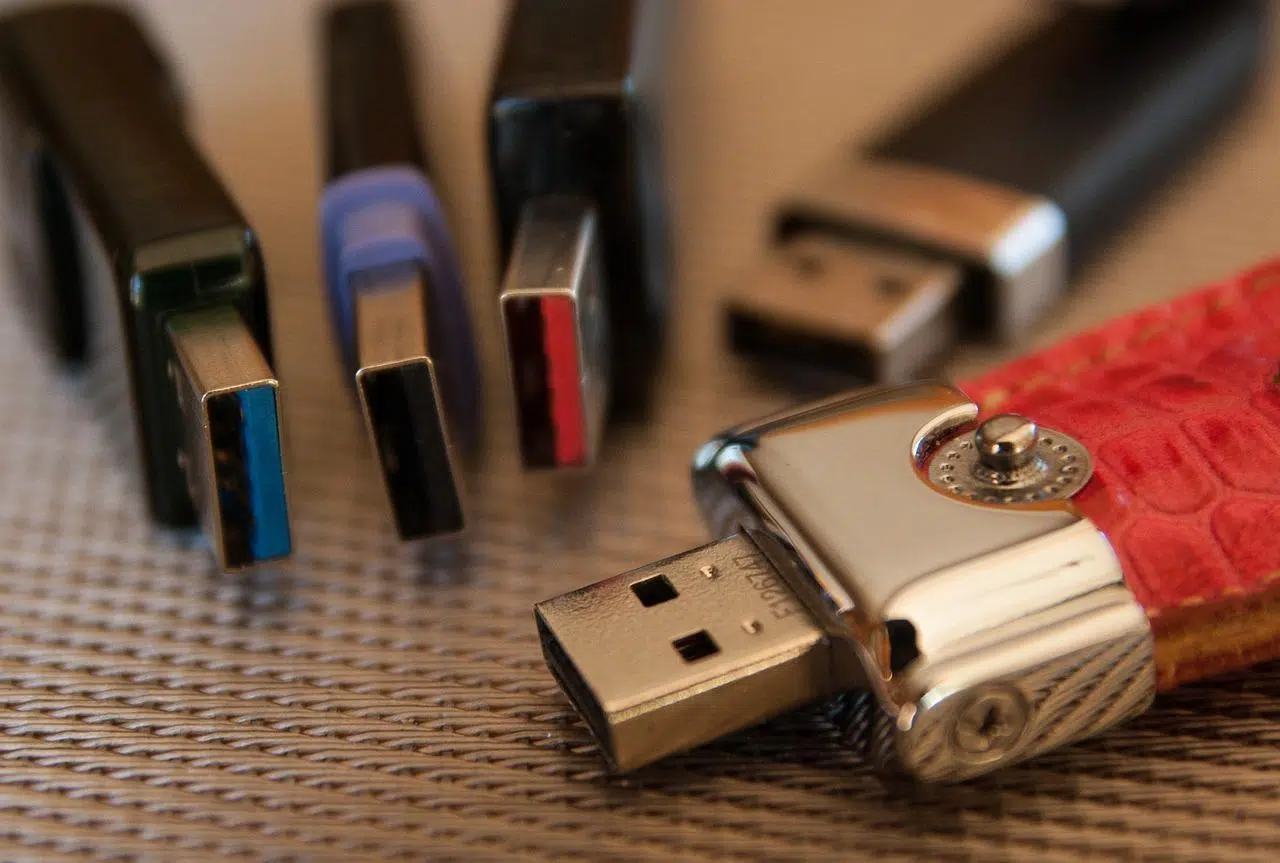
¿როგორ გამოვიყენოთ Snapdrop, როგორც AirDrop-ის ალტერნატივა Windows-ს, Linux-სა და Android-ს შორის? თუ ოდესმე გიჭირდათ კაბელების, ადაპტერების და უცნაური ფორმატების გამოყენება მარტივი ფაილის გადასატანად, მესმის: ეს შეიძლება საკმაოდ პრობლემური იყოს. დღესდღეობით არსებობს გზები, რომ ეს მარტივად და USB დისკებზე დაყრდნობის გარეშე გააკეთოთ და სხვადასხვა ბრენდის მოწყობილობების შერევისთვის ერთ-ერთი ყველაზე მოსახერხებელია Snapdrop, AirDrop-ის მარტივი ალტერნატივა ის მუშაობს Windows-ზე, Linux-ზე, Android-ზე, iPhone-სა და macOS-ზე, უბრალოდ ვებსაიტის გახსნით.
Apple-ის სამყაროში AirDrop უპირატესია თავისი შეუფერხებელი ინტეგრაციით, მაგრამ როდესაც პლატფორმებს ურევთ, სხვა ინსტრუმენტი გჭირდებათ. სწორედ აქ ერთვება Snapdrop: ის არ საჭიროებს ინსტალაციას, უფასოა და მუშაობს თქვენს ლოკალურ ქსელში. ამ სახელმძღვანელოში თქვენ ეტაპობრივად შეისწავლით მის გამოყენებას. როგორ გამოვიყენოთ ის ნებისმიერ კომბინაციაში მოწყობილობების შესახებ და თქვენ შეისწავლით ხრიკებს, შეზღუდვებსა და ალტერნატივებს, რათა ფაილების გაზიარება ყოველთვის პირველივე ცდაზე იმუშაოს.
რა არის Snapdrop და რატომ არის ის AirDrop-ის კარგი ალტერნატივა?
Snapdrop არის ვებსაიტი, რომელიც ერთსა და იმავე Wi-Fi ქსელთან დაკავშირებულ ორ ან მეტ მოწყობილობაზე გახსნისას საშუალებას გაძლევთ მყისიერად გაგზავნოთ ფაილები მათ შორის. არ არის საჭირო ანგარიშების შექმნა ან ღრუბელში რაიმეს ატვირთვა: მონაცემები გადადის ერთი მოწყობილობიდან მეორეზე თქვენი ლოკალური ქსელის ფარგლებში, რაც მას მოსახერხებელ ვარიანტად აქცევს. სწრაფი, კონფიდენციალური და მრავალპლატფორმული.
შესვლისთანავე, თითოეული მოწყობილობა იღებს ადვილად დასამახსოვრებელ იდენტიფიკატორს, როგორც წესი, ორი სიტყვით ჩამოყალიბებული მეტსახელი ან კომპიუტერის სახელი Windows 11-შიზოგჯერ ასევე ნახავთ დეტალებს, როგორიცაა ოპერაციული სისტემა ან ბრაუზერი. როდესაც სხვა კომპიუტერი თქვენს ქსელში იმავე ვებსაიტს ხსნის, ის თქვენს ეკრანზე გამოჩნდება და შემდეგ შეგიძლიათ მის სახელზე შეეხოთ, რათა აირჩიოთ, რომელი ფაილის გაგზავნა გსურთ.
როგორ მუშაობს შიგნით: ტექნოლოგიები და თავსებადობა
Snapdrop-ი იყენებს თანამედროვე ვებ ტექნოლოგიებს: HTML5, ES6 და CSS3 ინტერფეისისთვის; და WebRTC P2P გაგზავნისთვის, როდესაც ბრაუზერი მხარს უჭერს მას. თუ მხარდაჭერა არ არის (წარმოიდგინეთ ძველი ბრაუზერები ან განსაკუთრებული შემთხვევები), იყენებს WebSockets-ს, რათა თავიდან აიცილოთ თქვენი უმოქმედობა.
თავსებადობა ფართოა: ის მუშაობს Windows-ის, macOS-ისა და Linux-ის თანამედროვე ბრაუზერებზე, ასევე Android-ისა და iOS-ის მობილურ მოწყობილობებზე. ის, როგორც წესი, უკავშირდება WebRTC-ის საშუალებით და, თუ რამე ვერ მოხერხდა, კომუნიკაციის შესანარჩუნებლად სხვა მეთოდზე გადადის. ეს მოქნილობა მისი ერთ-ერთი მთავარი ძლიერი მხარეა. ძირითადი უპირატესობები დახურულ გადაწყვეტილებებთან შედარებით.
მოთხოვნები და უსაფრთხოება: Wi-Fi ქსელის წესები

იმისათვის, რომ Snapdrop-მა თავისი მაგია იმუშაოს, ყველა მოწყობილობა ერთსა და იმავე ლოკალურ ქსელში უნდა იყოს. პრაქტიკაში, ეს ნიშნავს ერთი და იგივე Wi-Fi ქსელის გაზიარებას სახლში, ოფისში ან თქვენს მობილურ ცხელ წერტილში. მნიშვნელოვანია, რომ ქსელს არ ჰქონდეს ჩართული Wi-Fi. მომხმარებლის იზოლაცია (ზოგიერთ როუტერზე არსებული ვარიანტი, რომელიც ხელს უშლის მოწყობილობებს ერთმანეთის „დანახვას“).
უსაფრთხოების მიზნით, უმჯობესია გამოიყენოთ სანდო ქსელები. ეცადეთ, თავი აარიდოთ ღია ან საჯარო Wi-Fi ქსელებს: მიუხედავად იმისა, რომ Snapdrop შიფრავს კომუნიკაციებს და არ ინახავს ფაილებს შუალედურ სერვერებზე, იდეალურ შემთხვევაში, თქვენი მონაცემები უნდა გადაადგილდეს თქვენს მიერ კონტროლირებად ქსელში. ასევე, გახსოვდეთ, რომ სიახლოვის მიხედვით გაზიარება ეს არ ნიშნავს, რომ „ნებისმიერი ქსელი მისაღებია“.
პირველი ნაბიჯები: Snapdrop-ის გამოყენება 30 წამში
1) გახსენით ბრაუზერი პირველ მოწყობილობაზე და გადადით snapdrop.net-ზე. თქვენ ნახავთ თქვენს მეტსახელს. 2) გაიმეორეთ იგივე პროცესი მეორე მოწყობილობაზე, რომელიც დაკავშირებულია იმავე Wi-Fi ქსელთან. უნდა გამოჩნდეს მეორე მოწყობილობის სახელი. 3) შეეხეთ ამ სახელს და აირჩიეთ ფაილი. 4) დაადასტურეთ ფაილი მიმღებ მოწყობილობაზე. სულ ესაა, გადაცემა მყისიერად იწყება. ეს იმდენად მოკლე პროცესია, რომ პრაქტიკაში, საბოლოოდ, თქვენ მას AirDrop-ის მსგავსად იყენებთ.მაგრამ პლატფორმებს შორის.
Snapdrop ასევე საშუალებას გაძლევთ ფაილების გარდა მარტივი შეტყობინებებიც გაგზავნოთ. ეს არ არის ყველაზე სასარგებლო ინსტრუმენტი საუბრებისთვის, მაგრამ შეიძლება სასარგებლო იყოს მეორე გუნდისთვის შეტყობინებისთვის ან სწრაფი ტესტირებისთვის. თუ გსურთ, შეგიძლიათ ჩართოთ შეტყობინებები ზარის ხატულაზე დაწკაპუნებით, რათა მიმღებმა მიიღოს შეტყობინება. დაუყოვნებლივ იხილეთ განცხადება.
გასათვალისწინებელი ძირითადი უპირატესობები და შეზღუდვები
უპირატესობები: არ საჭიროებს რეგისტრაციას, არ საჭიროებს ინსტალაციას, მუშაობს თითქმის ნებისმიერ თანამედროვე ბრაუზერში, უფასოა და გაზიარება ლოკალურია. გარდა ამისა, რადგან ის შთაგონებულია AirDrop-ით, სწავლის პროცესი მინიმალურია. კონფიდენციალურობის თვალსაზრისით, თქვენ არ ატვირთავთ თქვენს ფაილებს ინტერნეტში არც მესამე მხარის სერვისებზე: ისინი მოწყობილობიდან მოწყობილობაზე გადადიან.
შეზღუდვები? თქვენ გჭირდებათ იგივე ქსელი და როუტერი, რომელიც კლიენტებს შორის კომუნიკაციის საშუალებას იძლევა. თუ მოწყობილობა მობილურ მონაცემებს იყენებს ან სხვა ქვექსელზეა, ის არ გამოჩნდება. აღმოჩენა შეიძლება ვერ მოხერხდეს სტუმრების Wi-Fi-ს ან იზოლაციის ჩართვის შემთხვევაში. ასეთ შემთხვევებში, პრობლემას, როგორც წესი, სხვა დიაპაზონის (2,4 GHz vs. 5 GHz) ცდა, იზოლაციის გამორთვა ან მობილური ცხელი წერტილის გამოყენება აგვარებს. პრობლემის გადაჭრა.
დააინსტალირეთ ის, როგორც PWA, რომ ის „ხელთ გქონდეთ“
Snapdrop-ის ინსტალაცია შესაძლებელია როგორც პროგრესული ვებ აპლიკაცია (PWA)Chrome-ში, Edge-ში ან Android-ზე თქვენ ნახავთ „ინსტალაციის“ ან „მთავარ ეკრანზე დამატების“ ვარიანტს. ეს მას ცალკე ფანჯარაში გახსნის, უფრო სუფთა და ხელმისაწვდომ ფანჯარაში, მშობლიური აპლიკაციის მსგავსად, მაგრამ დიდი რესურსების მოხმარების ან უჩვეულო ნებართვების მოთხოვნის გარეშე.
როგორც კი ის PWA-დ გექნებათ, შეგიძლიათ გაუშვათ აპლიკაცია და იქ მიიღოთ შეტყობინებები. ეს განსაკუთრებით მოსახერხებელია მობილურსა და კომპიუტერზე: ფანჯარას ღიას ტოვებთ (საჭიროების შემთხვევაში, ისწავლეთ როგორ) Windows 11-ის ავტომატური ძილის რეჟიმის თავიდან აცილება), თქვენ კომპიუტერიდან საკუთარ თავს ფოტოებს უგზავნით და დასრულების შემდეგ, დახურე და დაასრულე.არანაირი ანგარიშები, არანაირი სატელეფონო კავშირები, არანაირი ისტორიები.
რა ტექნოლოგიებს იყენებს ის ზუსტად?
თუ ტექნიკური მხარე გაინტერესებთ, Snapdrop ინტერფეისისთვის HTML5/ES6/CSS3-ს იყენებს, ბრაუზერებს შორის მონაცემთა პირდაპირი გაცვლისთვის WebRTC-ს, ხოლო სარეზერვო გეგმად WebSockets-ს. სერვერის მხარე, რომელიც კოორდინაციას უწევს საწყის აღმოჩენას და P2P სესიის დასაწყებად საჭირო სიგნალებს, იწერება... Node.js და websockets.
დიზაინი შთაგონებულია Material Design-ით, რაც უზრუნველყოფს სუფთა და თანმიმდევრულ გამოცდილებას. ეს ნიშნავს, რომ ძალიან მკაცრი საწარმო გარემოს ან ნამდვილად მოძველებული ბრაუზერების გარდა, ის პირველივე ცდაზე იდეალურად უნდა იმუშაოს. არაფრის კონფიგურაციის გარეშე.
სისტემებს შორის საერთო კომბინაციები: რა უნდა აირჩიოთ თითოეულ შემთხვევაში
მიუხედავად იმისა, რომ Snapdrop მთავარი ვარიანტია, სასარგებლოა სხვა არჩევანის გაკეთება სიტუაციიდან გამომდინარე. აქ მოცემულია პრაქტიკული სახელმძღვანელო სისტემების წყვილებისთვის, რათა შეძლოთ გადაწყვიტოთ, რომელია თქვენთვის ყველაზე მოსახერხებელი ნებისმიერ დროს. იდეა იმაში მდგომარეობს, რომ თუ ქსელს სხვა მოწყობილობასთან ერთად იყენებთ, Snapdrop თითქმის ყოველთვის ყველაზე სწრაფი გზა იქნება; თუ არა, შეიძლება დაგაინტერესოთ... გაიყვანეთ კაბელი ან ღრუბელი.
ვინდოუსი და ანდროიდი
- USB კაბელი ყველაზე მარტივ მეთოდად რჩება: შეაერთეთ იგი, გადართეთ ტელეფონის რეჟიმი „ფაილების გადატანაზე“ და გადაიტანეთ ფაილები ფაილების მკვლევარში. ეს მარტივია და თქვენ არ ხართ დამოკიდებული Wi-Fi-ზე.
- Microsoft-ის „თქვენი ტელეფონის“ (Phone Link) აპლიკაცია სინქრონიზებს ფოტოებს, შეტყობინებებსა და შეტყობინებებს, რაც სასარგებლოა ყოველდღიური გამოყენებისთვის. თუ გსურთ ისეთი რამ, როგორიცაა უსადენო AirDrop, Snapdrop ან AirDroid ისინი ყველაზე მოსახერხებელი მალსახმობებია.
- ერთჯერადი შეტყობინებებისთვის, თქვენთან WhatsApp-ი ან Telegram-ი მუშაობს, მაგრამ ისინი ნაკლებად კონფიდენციალურია და შეიძლება ფაილები შეკუმშოს. როდესაც ქსელს იზიარებთ, Snapchat... ეს უფრო სწრაფი და ადგილობრივია..
Windows და Windows
- თუ ორივე მომხმარებელს აქვს Windows 10/11, „Proximity Sharing“-ის ოფცია ძალაშია. უნივერსალური ალტერნატივაა Snapdrop, რომელიც მხოლოდ ვებ ბრაუზერს და... ის იდეალურად მუშაობს იმავე Wi-Fi ქსელზე..
- შიდა ქსელებში ეფექტურია საქაღალდეების გაზიარება ან USB დისკის გამოყენება. თუ USB-ს აირჩევთ, საუკეთესო შედეგის მისაღებად დააფორმატეთ ის ExFAT-ად. შეუთავსებლობის თავიდან აცილება.
Android და Android
- Nearby Share Google-ის ჩაშენებული ფუნქციაა და იდეალურად მუშაობს Android ტელეფონებს შორის. თუ ვინმე იყენებს ბრაუზერს Nearby Share-ის გარეშე, Snapdrop იგივე ფუნქციას ასრულებს. წერტილიდან წერტილამდე Wi-Fi.
- Drive ან სხვა ღრუბლოვანი სერვისები სასარგებლოა დიდი ფაილებისთვის, თუ არ გაქვთ საერთო ქსელი ან გსურთ მათზე წვდომა ნებისმიერი ადგილიდან.
Windows და iPhone
- ფოტოებისა და ვიდეოების გადატანა კაბელით შეგიძლიათ; სხვა მიზნებისთვის, Windows-ზე iTunes/Apple Devices კვლავ სასარგებლოა. თუ უკაბელო და პირდაპირ წვდომას ანიჭებთ უპირატესობას, Snapdrop იდეალურია კომპიუტერსა და iPhone-ს შორის.
- iCloud for Windows ან Google Drive ალტერნატივებია, თუ უწყვეტ სინქრონიზაციას ეძებთ, მაგრამ ისინი ღრუბელს და შესაძლო ლოდინის დროს მოიცავს.
Android და iPhone
- სწორედ აქ ბრწყინავს Snapdrop: თქვენ ხსნით ვებსაიტს ორივეში, ირჩევთ ფაილს და სულ ესაა, სხვადასხვა აპლიკაციასთან ბრძოლის გარეშე. ეს ყველაზე ახლოს არის „AirDrop მეტოქეებს შორის“.
- ასევე შეგიძლიათ გაგზავნოთ შეტყობინებები WhatsApp-ის ან Telegram-ის საშუალებით; ღრუბელი (Drive, iCloud) სასარგებლოა, როდესაც ერთსა და იმავე ქსელში არ ხართ.
Windows და Mac
- საქაღალდეების ქსელში გაზიარება კარგად მუშაობს, თუ ერთსა და იმავე ლოკალურ ქსელში ხართ. კიდევ ერთხელ, Snapdrop ფაილების გადასატანად შესანიშნავი მალსახმობია. არაფრის კონფიგურაციის გარეშე.
- USB დისკის ExFAT ფორმატი გამორიცხავს თავსებადობის პრობლემებს ორ სისტემას შორის.
Mac და Android
- macOS-ი ბუნებრივად არ უჭერს მხარს MTP-ს. ისეთი გადაწყვეტილებები, როგორიცაა Android File Transfer ან OpenMTP, USB-ის პრობლემას აგვარებენ. თუ გსურთ უსადენო MTP, Snapdrop-ი ამ საქმეს გაგიმარტივებთ. Wi-Fi-ის საშუალებით.
Mac და iPhone
- Apple-ის მოწყობილობებს შორის AirDrop უკონკურენტოა. თუმცა, თუ უზიარებთ ვინმეს, ვინც Apple-ს არ იყენებს, Snapdrop საშუალებას აძლევს Mac-ს... ის თავსებადია Android-თან ან Windows-თან ხახუნის გარეშე.
Snapdrop-ის ალტერნატივები და დამატებები
თუ უფრო „მუდმივს“ ეძებთ, არსებობს აპლიკაციები, რომლებიც უკეთ ინტეგრირდება კონკრეტულ ეკოსისტემებთან. WarpShare თქვენს Android მოწყობილობას თანამედროვე Apple კომპიუტერებიდან AirDrop მოწყობილობად ცნობადს ხდის. ამასობაში, NearDrop macOS-ზე ინსტალირდება, რათა მიმღების ფუნქცია შეასრულოს. Google-ის მახლობლად გაზიარებაისინი კარგი თანამგზავრები არიან მოგზაურობისას, იმისდა მიხედვით, თუ რისთვის იყენებთ მათ ყველაზე ხშირად.
ასევე არსებობს Snapdrop-ის მსგავსი ვებ სერვისები: ShareDrop თითქმის იდენტურად მუშაობს, მხოლოდ ბრაუზერის გამოყენების უპირატესობით. WebTorrent-სა და WebRTC-ზე დაფუძნებული FilePizza გთავაზობთ ბმულს, რომლის ჩამოტვირთვაც რამდენიმე ადამიანს შეუძლია პირდაპირ თქვენი კომპიუტერიდან. და თუ Firefox Send-ის ნოსტალგია გაწუხებთ, ამისთვის პროექტები არსებობს. ჩვენივე მაგალითების წამოწევაკონტეინერებითაც კი.
თვითჰოსტინგი Snapdrop: თქვენს სერვერზე, VPS-ზე ან Raspberry Pi-ზე
Snapdrop ღია კოდისაა და მისი დამოუკიდებლად განთავსება შეგიძლიათ. ბევრი ადამიანი მას Docker-ის საშუალებით აყენებს: Node.js სერვისი სიგნალიზაციისთვის და Nginx-ის საშუალებით ვებ კლიენტის მომსახურებისთვის. VPS-ზე ჩვეულებრივია მისი განთავსება საპირისპირო პროქსის, როგორიცაა Traefik, ავტომატური TLS-ით, უკან, რომელიც იძლევა კომფორტი და უსაფრთხოება.
ასევე შეგიძლიათ დააყენოთ ის Raspberry Pi-ზე კონტეინერების გამოყენებით, თუმცა ზოგიერთ მომხმარებელს აწყდება პრობლემები, როდესაც ორი მოწყობილობა ერთმანეთს ვერ ხედავს ლოკალურ ქსელში. ეს, როგორც წესი, გამოწვეულია როუტერის პარამეტრებით (იზოლაციით), Wi-Fi დიაპაზონით, სხვადასხვა ქვექსელებით ან firewall-ის წესებით. თუ ეს მოხდება, სცადეთ ორივე მოწყობილობის ერთსა და იმავე დიაპაზონთან დაკავშირება, შეამოწმეთ იზოლაციის პარამეტრები, გახსენით ბრაუზერი ნორმალურ რეჟიმში (არა „მონაცემთა დამზოგავი“) და გადაამოწმეთ, რომ არ გამოიყენოთ VPN გაყოფილი გვირაბული ტექნოლოგია რაც არღვევს ამოცნობას.
თუ გსურთ, რომ ყველაფერი მარტივად შეინარჩუნოთ, გამოიყენეთ snapdrop.net-ის საჯარო ეგზემპლარი, გახსოვდეთ, რომ მიუხედავად იმისა, რომ პროექტი ღია კოდისაა, თქვენ არ აკონტროლებთ ამ ეგზემპლარს. თუ კონფიდენციალურობა თქვენი მთავარი პრიორიტეტია, თქვენს ქსელში ან VPS-ზე თვითჰოსტინგი ყველაფერს ცვლის და საშუალებას გაძლევთ... ყველაფერი თქვენს კონტროლს ქვეშ შეინახეთ.
ხრიკები, რომლებიც დაგეხმარებათ, რომ ეს ყოველთვის პირველივე ცდაზე გამოდგეს
— შეამოწმეთ, რომ მოწყობილობები ერთსა და იმავე ქსელსა და ქვექსელზეა. თუ როუტერი ქმნის ცალკეულ, იზოლირებულ 2,4 გჰც და 5 გჰც ქსელებს, ორივე მოწყობილობის ერთსა და იმავე დიაპაზონზე იძულებით გადართვა ხშირად დაგეხმარებათ. ეს აშკარაა, მაგრამ სწორედ ამ ეტაპზე ხდება პრობლემების მოგვარება. გადაზიდვები ვერ ხერხდება.
— გამორთეთ VPN-ები, პროქსი-სერვერები ან „პირადი DNS“, თუ შეამჩნევთ, რომ აღმოჩენა არ მუშაობს. ისინი, როგორც წესი, არ არღვევენ თავად გადაცემას, მაგრამ ზოგჯერ ხელს უშლიან მის მუშაობას. გუნდები აღმოჩენილია.
— მობილურ მოწყობილობებზე, გაგზავნის დაწყებისას წინა პლანზე ბრაუზერი ან PWA დატოვეთ და მიმღების შეტყობინება მიიღეთ. სისტემები ფონურ რეჟიმში ჩანართების დახურვით ბატარეის ენერგიას ზოგავენ და სესიის დაკარგვა ტიპიური „რატომ არ მუშაობს?“ კითხვაა.
— თუ ფაილი უზარმაზარია და ქსელი გადატვირთულია, განიხილეთ კაბელით დაკავშირება, სხვა წვდომის წერტილის გამოყენება ან, თუ ქსელს არ იყენებთ, დროებით ღრუბლოვანი სერვისების გამოყენება და გადახედვა. ნაგულისხმევი ჩამოტვირთვის ადგილმდებარეობაეს Snapchat-ის ბრალი არ არის, უბრალოდ თქვენი Wi-Fi, როდესაც ის სრული დატვირთვითაა დატვირთული, მეტი აღარ შეუძლია.
შეტყობინებები, ღრუბელი, USB დისკი… თუ Snapdrop?
ზოგჯერ Telegram-ის/WhatsApp-ის გამოყენება საკუთარი თავისთვის ფაილების გასაგზავნად მოსახერხებელია, თუმცა გახსოვდეთ, რომ ეს ფაილის გარე სერვერზე ატვირთვას, შესაძლო შეკუმშვას და ზომის შეზღუდვებს გულისხმობს. იგივე ეხება ღრუბელსაც (Drive, iCloud, OneDrive): ის შესანიშნავია ფაილებზე სინქრონიზაციისა და ნებისმიერი ადგილიდან წვდომისთვის, თუმცა ეს არც ისე მყისიერია. თუ გსურთ სიჩქარე იმავე ქსელში.
USB ფლეშ დრაივი კვლავაც ხსნად რჩება, განსაკუთრებით ინტერნეტთან წვდომის არმქონე ან მკაცრი ქსელური პოლიტიკის მქონე გარემოში. მისი ExFAT ფორმატირება უზრუნველყოფს Windows-სა და macOS-ს შორის თავსებადობას. მიუხედავად ამისა, როდესაც მოწყობილობები იყენებენ Wi-Fi-ს, Snapdrop-ის გახსნა და ფაილის ჩაგდება ხშირად პრობლემურია. ყველაზე მარტივი და სწრაფი ყველაფრის.
AirDrop, სპამი და ტიპიური პრობლემები: რა ვისწავლეთ Apple-ის ეკოსისტემიდან
AirDrop იმდენად კარგად მუშაობს Apple-ის მოწყობილობებზე, რომ ზოგჯერ გვავიწყდება, რომ დახურული გარემოს გარეთაც ყველაფერი სხვაგვარადაა. Apple-მა დახვეწა ეს ფუნქცია და დანერგა პარამეტრებიც კი, რათა შემცირდეს AirDrop-ის სპამის გავრცელება საზოგადოებრივ ადგილებში. თუ იყენებთ Apple-ის პროდუქტებს, გეცოდინებათ, რომ როდესაც AirDrop არ მუშაობს, ყველაზე გავრცელებული მიზეზები Snapchat-ის მსგავსია: იზოლირებული ქსელები, Bluetooth/Wi-Fi გამორთულია ან მკაცრი კორპორატიული პროფილები.
ამბის მორალი ნათელია: თუ გესმით, თუ როგორ ურთიერთობენ ქსელური მოწყობილობები და როგორ „ხედავენ“ ისინი ერთმანეთს, შეგიძლიათ იგივე გადაწყვეტილებები გამოიყენოთ Snapdrop-ზე, Nearby Share-ზე, AirDroid-ზე ან თავად AirDrop-ზე. საბოლოო ჯამში, ინსტრუმენტს მნიშვნელობა არ აქვს. ადგილობრივი ქსელის წესები.
კონფიდენციალურობა და კარგი პრაქტიკა
თუ ფაილების გაზიარებას სახლში ან ოფისში აპირებთ, ეს სანდო ქსელების საშუალებით გააკეთეთ. მოერიდეთ კაფეებში ან აეროპორტებში საჯარო Wi-Fi ცხელი წერტილების გამოყენებას მგრძნობიარე მონაცემების გადასატანად. განაახლეთ თქვენი მოწყობილობები და, სანამ ამას გააკეთებთ, დააინსტალირეთ საიმედო უსაფრთხოების გადაწყვეტა. უფასო ანტივირუსული პროგრამების სრული რეიტინგი Windows 10/11-ის, macOS-ის, Android-ისა და Linux-ისთვის, ეს აპლიკაციები დაგეხმარებათ დაცვის არჩევაში გადახდის გარეშე, განსაკუთრებით სასარგებლოა მონაცემების მრავალ მოწყობილობას შორის გადატანისას.
და ბოლოს, გახსოვდეთ, რომ „უფასო“ არ უნდა ნიშნავდეს „უყურადღებოს“. Snapdrop შიფრავს და არ ინახავს თქვენს ფაილებს, მაგრამ ეს არ გათავისუფლებთ Wi-Fi-ზე ძლიერი პაროლების გამოყენებისგან, სტუმრების ქსელის განცალკევებისგან და პერიოდულად დაკავშირებული საეჭვო მოწყობილობების შემოწმებისგან. ამ ზომების გამოყენებით, თქვენი გამოცდილება იქნება შეუფერხებელი და უსაფრთხო.
Snapdrop არის მოსახერხებელი ინსტრუმენტი, რომელიც დროს გიზოგავთ: გახსენით ჩანართი, აღმოაჩინეთ სხვა მოწყობილობა და გაგზავნეთ ფაილი. ის სწრაფია, არ არის დამოკიდებული ღრუბლოვან სერვისებზე ან ინსტალაციებზე და შეუფერხებლად მუშაობს Windows-თან, Linux-თან, macOS-თან, Android-თან და iPhone-თან. იმის ცოდნა, თუ როდის გამოიყენოთ ის — და როდის არის უკეთესი Nearby Share-ის, AirDrop-ის, exFAT ფორმატირებული USB დისკის ან ღრუბლოვანი სერვისების გამოყენება — გაძლევთ თავისუფლებას, ყოველთვის აირჩიოთ უმოკლესი გზა. მაქსიმალური თავსებადობა და მინიმალური სტრესი.


ბავშვობიდან გატაცებული იყო ტექნოლოგიებით. მე მიყვარს სექტორში სიახლეები და, უპირველეს ყოვლისა, კომუნიკაცია. სწორედ ამიტომ მე მრავალი წელია მიძღვნილი კომუნიკაციას ტექნოლოგიებისა და ვიდეო თამაშების ვებსაიტებზე. შეგიძლიათ მომძებნოთ, ვწერ Android-ზე, Windows-ზე, MacOS-ზე, iOS-ზე, Nintendo-ზე ან სხვა დაკავშირებულ თემაზე, რომელიც მახსენდება.