- გაიგეთ, რა არის მეტამონაცემები და რომელი თეგების წაკითხვა ან რედაქტირება შეგიძლიათ ExifTool-ის გამოყენებით.
- დააინსტალირეთ ინსტრუმენტი Linux/Kali-ზე და ისწავლეთ წასაკითხი ძირითადი ბრძანებები.
- შეასრულეთ ძირითადი ოპერაციები: მინიატურების ამოღება, GPS-ის მართვა და მეტამონაცემების გაწმენდა.
- ავტომატიზირებს ორგანიზებასა და სახელის გადარქმევას; აფიქსირებს ხელოვნური ინტელექტის სიგნალებს რეალურ სამყაროში მიმდინარე ნაკადებში.
თუ თქვენი ფოტოების კონფიდენციალურობა გაწუხებთ, გსურთ ათასობით სურათის მომენტალურად ორგანიზება ან ფაილის წარმომავლობის ანალიზი ფორენზიკული სიზუსტით, ExifTool არის გამოსავალი. ეს ბრძანების ხაზის ინსტრუმენტი საშუალებას გაძლევთ დავალებების წაკითხვა, რედაქტირება, დაწერა და ავტომატიზაცია მეტამონაცემები უამრავ ფორმატში, საიმედო და უაღრესად მოქნილი მანერით.
შემდეგ სტრიქონებში თქვენ აღმოაჩენთ, თუ რა არის ExifTool, რისთვის გამოიყენება, როგორ დააინსტალიროთ ის Linux-ზე და როგორ გამოიყენოთ მისი ყველაზე პრაქტიკული ბრძანებები რეალური სამყაროს ამოცანებისთვის, როგორიცაა მინიატურების ამოღება, GPS კოორდინატების პოვნა, მგრძნობიარე მეტამონაცემების წაშლა, თარიღის მიხედვით სახელის შეცვლა და ხელოვნური ინტელექტის მიერ გენერირებული სურათების კვალის აღმოჩენაც კი.
რა არის ExifTool?
ExifTool არის ბრძანების ხაზის პროგრამა, დაწერილი Perl-ში ფილ ჰარვის მიერ (პირველად გამოქვეყნდა 2003 წელს), რომელიც გახდა მეტამონაცემებთან მუშაობის დე ფაქტო სტანდარტი. ინსტრუმენტი გამოირჩევა მეტამონაცემების ფორმატებისა და სქემების ფართო სპექტრთან თავსებადობით, რაც მას იდეალურს ხდის როგორც დამწყები მომხმარებლებისთვის, ასევე ფოტოგრაფიის, კიბერუსაფრთხოებისა და კომპიუტერული ფორენზიკის პროფესიონალებისთვის.
მისი ერთ-ერთი უდიდესი ღირსშესანიშნაობაა 23.000-ზე მეტი სხვადასხვა ჯგუფის 130 XNUMX-ზე მეტი თეგის მხარდაჭერა, საკუთარი თეგების განსაზღვრის შესაძლებლობით. მონაცემების წაკითხვის გარდა, თქვენ შეგიძლიათ დაწეროთ კონტროლირებადი ცვლილებები, გამოიყენოთ პირობები და შეასრულოთ რთული ტრანსფორმაციები დახვეწილი shell სკრიპტების შექმნის გარეშე.
ExifTool არის უფასო და ღია კოდის პროგრამული უზრუნველყოფა, რომლის რეპოზიტორიც ხელმისაწვდომია GitHub-ზე და აქტიური საზოგადოებით, რომელიც პასუხობს კითხვებს ფორუმზე, სადაც თავად ფილ ჰარვი მონაწილეობს. ეს გარანტიას იძლევა რეალურ დროში ხელმისაწვდომი დოკუმენტაციის, სასარგებლო მაგალითების და ინსტრუმენტის უწყვეტი ევოლუციისა, რათა ის მოერგოს ახალ ფორმატებსა და გამოყენების შემთხვევებს.
მეტამონაცემები და ტეგები: ძირითადი ცნებები
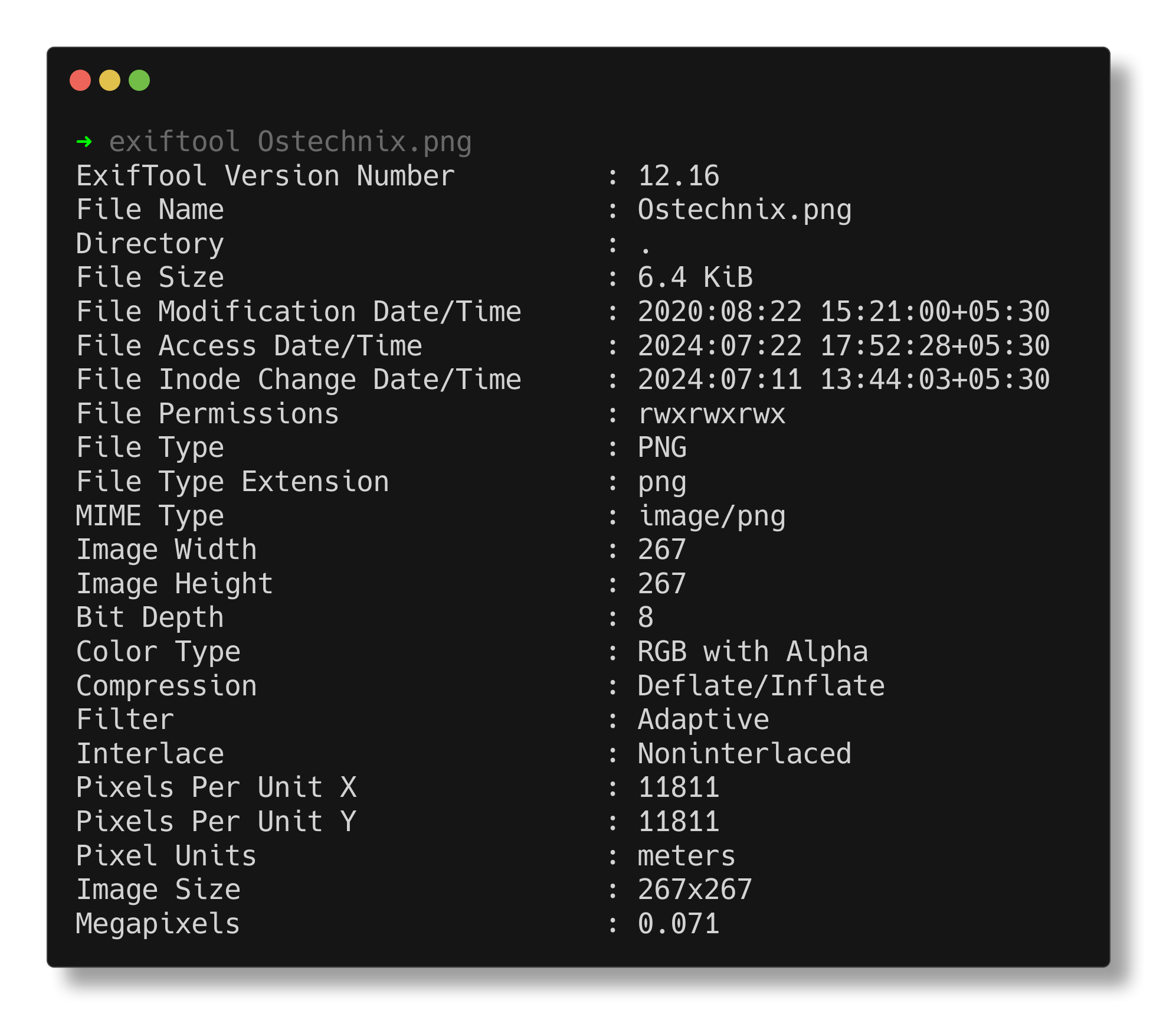
ExifTool-ის უპირატესობებით სარგებლობისთვის რეკომენდებულია გაიგეთ, რა არიან ისინი მეტამონაცემები: ფაილებში (სურათები, ვიდეოები, დოკუმენტები) ჩადგმული ინფორმაცია, რომელიც ადვილად არ ჩანს. ეს ინფორმაცია ორგანიზებულია თეგებად, რომლებიც გასაღები-მნიშვნელობის წყვილებია და აღწერს ფაილის ისეთ ასპექტებს, როგორიცაა მისი წარმოშობა, მოწყობილობა, თარიღი ან ტექნიკური პარამეტრები.
წარმოიდგინეთ, რომ მობილური ტელეფონით იღებთ ფოტოს: თავად სურათის გარდა, ინახება ისეთი თეგები, როგორიცაა მოწყობილობის მარკა და მოდელი, გადაღების თარიღი და დრო, კამერის პარამეტრები (დიაფრაგმა, ISO, ფლეშ) და ჩართული GPS პოზიციაც კი. ბევრ თეგს აქვს წინასწარ განსაზღვრული მნიშვნელობები (მაგ., ფლეშის რეჟიმები), რაც საშუალებას იძლევა, ისინი თანმიმდევრულად იქნას ინტერპრეტირებული სხვადასხვა ხელსაწყოში.
ExifTool-ის დახმარებით ეს შესაძლებელია ძალიან სასარგებლო მონაცემების ამოღება, როგორიცაა შექმნის ან მოდიფიკაციის თარიღი, ის გეოგრაფიული კოორდინატები, ის გამოყენებული აღჭურვილობა ან სროლის პარამეტრებიდა კიდევ ტექსტი ჩასმულია სურათებსა და ვიდეოებში როგორიცაა სათაურები ან აღწერილობები. ExifTool-ის ოფიციალურ ვებსაიტზე თქვენ იხილავთ თითოეული ფორმატისთვის ხელმისაწვდომი თეგების სრულ კატალოგს, რაც ფასდაუდებელია, როდესაც კონკრეტული ველი გჭირდებათ.
რისთვის გამოიყენება ExifTool?
ინსტრუმენტი ბრწყინავს სამი ძირითადი ფრონტი: მეტამონაცემების ამოღება, რედაქტირება და ჩაწერა ყველა ტიპის ფაილში. ეს პრაქტიკულ ამოცანებში გადაიზრდება, როგორიცაა ფოტოს ავთენტურობის დადასტურება, გადაღების ადგილის დადგენა, კამერის იდენტიფიცირება, არასწორი ველების გასწორება ან შესაბამისი ინფორმაციის (ავტორობა, საავტორო უფლებები, აღწერილობები) დამატება.
ასევე აუცილებელია ორგანიზებისა და ფაილების შეტანის სამუშაო პროცესები: ერთი ბრძანებით შეგიძლიათ სურათების კატეგორიზაცია წლისა და თვის მიხედვით, ან სრული თანმიმდევრულობით შეცვალოთ მათი გადაღების თარიღისა და დროის მიხედვით. უსაფრთხოებისა და ფორენზიკულ გარემოში, ExifTool დაგეხმარებათ ტექნიკური მინიშნებების ანალიზში და შეუძლია მონაწილეობა მიიღოს სტეგანოგრაფიულ სავარჯიშოებში (მაგალითად, ბორაზუვარას ტიპის გამოწვევებში ლაბორატორიულ პლატფორმებზე).
თუ გადახვალ Windows-ზე, ExifTool კარგად თანაარსებობს სხვა კომუნალურ პროგრამებთან. არსებობს დემონსტრაციებიც კი, რომლებიც მეტამონაცემებს სხვადასხვა ფორმატიდან იღებენ ინსტრუმენტების გაერთიანებით შედეგების შესადარებლად და დასკვნების დასადასტურებლად.
ინსტალაცია Kali Linux-სა და სხვა დისტრიბუციებზე
Kali Linux-სა და Debian/Ubuntu-ს წარმოებულებში, საცავებიდან ინსტალაცია მარტივია. პაკეტის ინდექსების განახლება და შემდეგ დააინსტალირეთ პროგრამა:
sudo apt update
sudo apt install exiftool
ზოგიერთ Ubuntu/Debian დისტრიბუციაზე, exiftool შეიძლება ასევე გავრცელებული იყოს Perl პაკეტის libimage-exiftool-perl ქვეშ. თუ გსურთ, დააინსტალირეთ ეს პაკეტი კონკრეტულად:
sudo apt install libimage-exiftool-perlთუ რეპოზიტორის ოფიციალური ვერსია გაინტერესებთ, შეგიძლიათ პროექტის კლონირება და მისი ტესტირება თანდართული ნიმუშის ფაილით. აქ მოცემულია ძირითადი ნაბიჯები:
git clone https://github.com/exiftool/exiftool.git
cd exiftool
./exiftool t/images/ExifTool.jpg
კიდევ ერთი ვარიანტია პაკეტის SourceForge-დან ჩამოტვირთვა, მისი გახსნა და პირდაპირ გაშვება, ან მისი კომპილაცია სისტემაზე დასაინსტალირებლად. მაგალითად:
wget https://sourceforge.net/projects/exiftool/files/Image-ExifTool-12.16.tar.gz
tar xvf Image-ExifTool-12.16.tar.gz
cd Image-ExifTool-12.16
./exiftool t/images/ExifTool.jpg
გლობალური ინსტალაციისთვის, გახსოვდეთ, რომ ExifTool დაწერილია Perl-ში, ამიტომ დაგჭირდებათ Perl და აწყობის ინსტრუმენტები. ტიპიური ნაკადი იქნება:
perl Makefile.PL
make
make test
sudo make install
დაწყება: მეტამონაცემების კითხვა წამებში
ფაილის ყველა მეტამონაცემების ჩამოსაწერად, უბრალოდ გაუშვით ExifTool და შემდეგ მიუთითეთ ფაილის სახელი. ეს არის საწყისი წერტილი იმის გასაგებად, თუ რა ინფორმაციას ატვირთავთ თქვენს სურათებში:
exiftool imagen.jpgთუ გჭირდებათ იდენტიფიკატორების და ეტიკეტების ნახვა თექვსმეტობითი ნოტაციით, დაამატეთ -H მოდიფიკატორი. ეს სასარგებლოა კონკრეტული ტეგების შესაბამისობის დასადგენად ან ტექნიკურ დოკუმენტაციასთან შედარებისას:
exiftool -H imagen.jpgყველაზე გავრცელებული თეგების შეჯამებისთვის სრული სიით გადატვირთვის გარეშე, ExifTool გთავაზობთ მალსახმობი – საერთო. ამ გზით თქვენ თავიდანვე ძირითად საკითხებზე გაამახვილებთ ყურადღებას:
exiftool --common imagen.jpgროდესაც გსურთ ნახოთ, რა ხდება „კაპოტის ქვეშ“ სკანირების დროს, გაააქტიურეთ ვრცელი რეჟიმი -v კლავიშით. თქვენ ნახავთ ხელსაწყოს მიერ გადადგმულ თითოეულ ნაბიჯს და იმას, თუ როგორ ახდენს ფაილის ინტერპრეტაციას:
exiftool -v imagen.jpg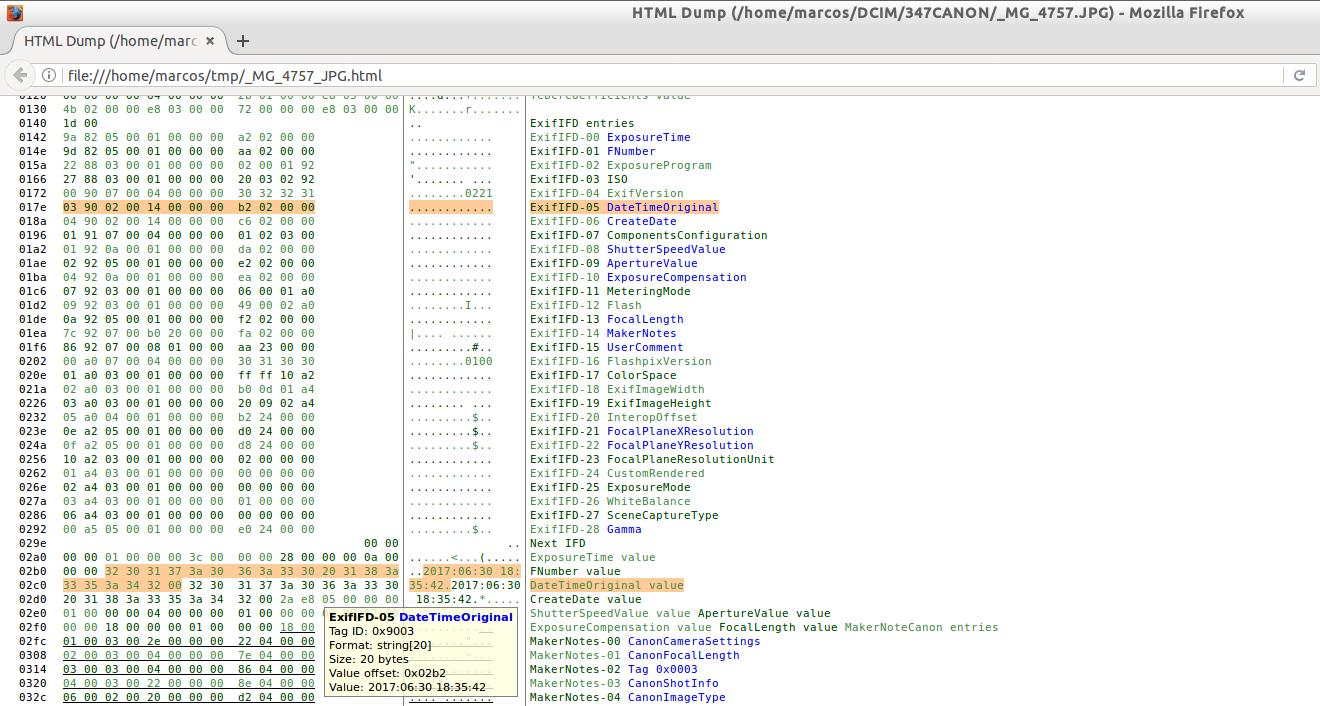
მინიატურების და გადახედვების ამოღება
ბევრი კამერა და მობილური ტელეფონი ჩაშენებულია... გადახედვა (PreviewImage) ან მინიატურა (ThumbnailImage) თავად ფაილში და ExifTool-ს მათი მარტივად ამოღება შეუძლია. ბინარული შინაარსისთვის მიზანშეწონილია გამოიყენოთ -b (ბინარული):
exiftool -b -PreviewImage CSM30803.CR2 > vista.jpg
exiftool -b -ThumbnailImage CSM30803.CR2 > miniatura.jpg
გადამისამართებელი > ინახავს გამომავალს ახალ ფაილში, რაც იდეალურია კადრების სწრაფად შესამოწმებლად ან RAW ფაილის გახსნის გარეშე წინასწარი ნახვების გენერირებისთვის. გაითვალისწინეთ, რომ ამ ჩაშენებულ სურათებს შეიძლება ორიგინალთან შედარებით უფრო დაბალი გარჩევადობა ჰქონდეთ.
GPS კოორდინატები და კონფიდენციალურობა
თუ ფოტოს გადაღებისას GPS ჩართული გქონდათ, კოორდინატები, როგორც წესი, მეტამონაცემებში იწერება, რაც მოსახერხებელია მდებარეობის დასამახსოვრებლად, მაგრამ კონფიდენციალურობის თვალსაზრისით მგრძნობიარეა. Unix-ის მსგავს სისტემაზე მათი ადგილმდებარეობის სწრაფი გზაა გამომავალი მონაცემების ფილტრაცია grep-ით:
exiftool <nombre_archivo> | grep GPSამ მნიშვნელობების (განედისა და გრძედის) გამოყენებით, შეგიძლიათ პირდაპირ ჩასვათ ისინი Google Maps-ში, რათა მიიღოთ კადრის სავარაუდო მდებარეობა. თუ აპირებთ სურათების საჯაროდ გაზიარებას, განიხილეთ ამ ინფორმაციის გასუფთავება რათა არ გაამჟღავნოს თქვენი ან მესამე მხარის მდებარეობა.
მეტამონაცემების უსაფრთხოდ რედაქტირება, შენახვა და წაშლა
ველების რედაქტირება ისეთივე მარტივია, როგორც მიუთითეთ ეტიკეტი და ახალი მნიშვნელობაExifTool განაახლებს ფაილს ჩაწერისგან დაცული ტეგების დაცვით. მაგალითად, საკუთარი საავტორო ტექსტის ან შენიშვნის დასაყენებლად, შეგიძლიათ გააკეთოთ შემდეგი:
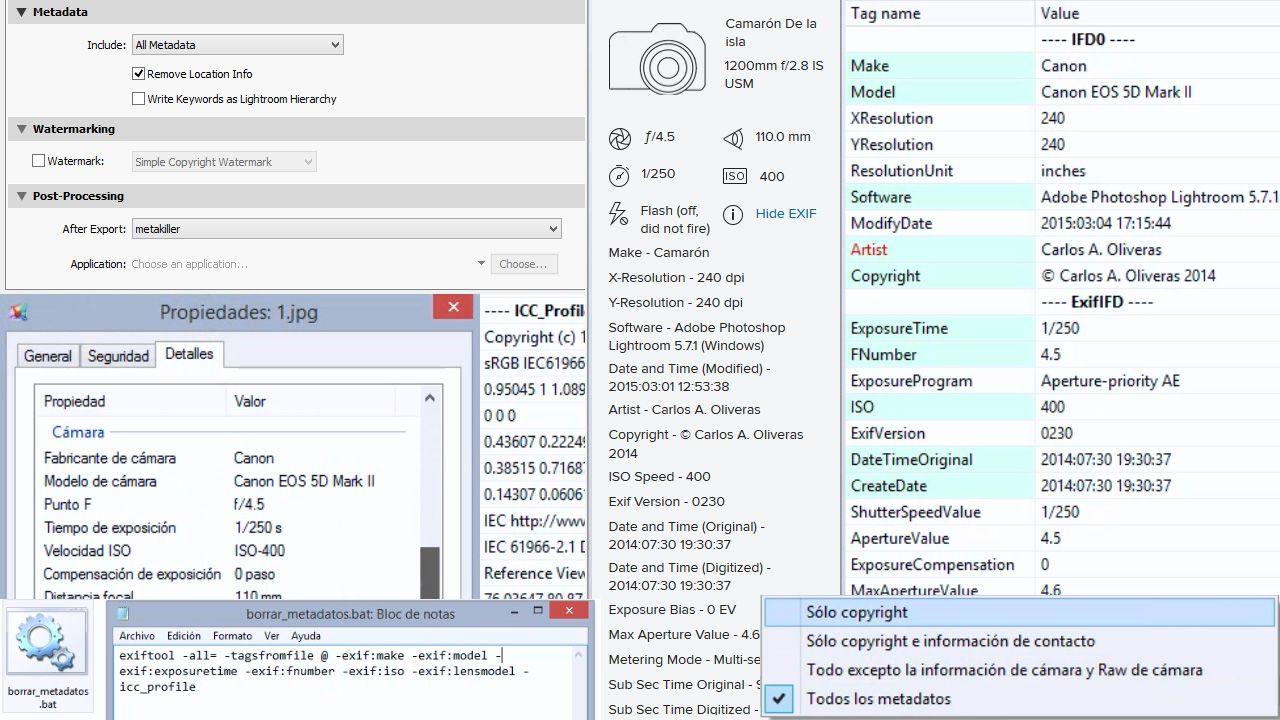
exiftool -Comment="Hackwise Alert" imagen.jpgთუ გსურთ მეტამონაცემების წაშლა (მაგალითად, კონფიდენციალურობისთვის), -all= მოდიფიკატორი შლის თეგების უმეტესობას და ტოვებს მხოლოდ იმას, რაც აუცილებელია ან დაცულია ფორმატით. სიფრთხილით გამოიყენეთ, განსაკუთრებით ორიგინალებზე:
exiftool -all= imagen.jpgროდესაც ჩანაწერის შენახვა გჭირდებათ, შეგიძლიათ ExifTool-ის გამომავალი ფაილი ტექსტურ ფაილში გადაიტანეთ მოგვიანებით გამოსაყენებლად ან კოლეგასთან გასაზიარებლად. ეს შესანიშნავი პრაქტიკაა აუდიტისთვის:
exiftool imagen.jpg > meta-data.txt
cat meta-data.txt
ორგანიზაცია და მასობრივი გადარქმევა
ExifTool-ის ერთ-ერთი მთავარი მახასიათებელია ორგანიზაციის ავტომატიზაცია: სურათების კოპირება ან გადატანა საქაღალდეებში წლისა და თვის მიხედვით, მათი მიხედვით შექმნის თარიღიეს მაგალითი ქმნის ./oldimage-დან ./newimage/YEAR/YEARS სტრუქტურას:
exiftool -o '-Directory<CreateDate' -d ./newimage/%y/%y%m -r ./oldimageასევე შეგიძლიათ სახელის გადარქმევა გადაღების თარიღისა და დროის მიხედვით თანმიმდევრული ნიმუშით (იდეალურია სტუდიების, მედიის ან ღონისძიებების ფოტოგრაფებისთვის). ეს ბრძანება იყენებს სახელებს YYYMDD-HHMMSS ფორმატში და ინკრემენტულ ნუმერაციას, თუ კონფლიქტებია:
exiftool '-filename<CreateDate' -d %y%m%d-%H%M%S%%-03.c.%%e -r ./imagepath-d ფორმატირების პარამეტრები საშუალებას გაძლევთ სახელი თქვენი გემოვნებით შეცვალეთ და -r-თან (რეკურსიული) ერთად თქვენ დაფარავთ ქვესაქაღალდეებს ოპერაციების გამეორების გარეშე. ასლების საწყისი საცდელი გაშვების შემდეგ, დიდი ბიბლიოთეკებისთვის მყარი ნაკადი გექნებათ.
ExifTool-ის დაუფლება თქვენი კონფიდენციალურობის დაცვის საკითხში ერთი ნაბიჯით წინ გიბიძგებთ., დოკუმენტის ავტორობა, მტკიცებულებების აუდიტი ან გაფანტული ფაილების ორგანიზება: რამდენიმე მკაფიო ბრძანების დახმარებით შეგიძლიათ წაიკითხოთ, შეცვალოთ და ავტომატიზიროთ რთული დავალებები, ამოიღოთ მინიატურები და კოორდინატები, აღმოაჩინოთ შესაძლო ხელოვნური ინტელექტის კვალი და, რაც მთავარია, შეგნებულად და ეფექტურად იმუშაოთ მეტამონაცემებთან.

რედაქტორი სპეციალიზირებულია ტექნოლოგიებისა და ინტერნეტის საკითხებში, ათ წელზე მეტი გამოცდილებით სხვადასხვა ციფრულ მედიაში. ვმუშაობდი რედაქტორად და კონტენტის შემქმნელად ელექტრონული კომერციის, კომუნიკაციის, ონლაინ მარკეტინგისა და სარეკლამო კომპანიებისთვის. მე ასევე ვწერდი ეკონომიკის, ფინანსების და სხვა სექტორების ვებსაიტებზე. ჩემი საქმეც ჩემი გატაცებაა. ახლა, ჩემი სტატიების მეშვეობით Tecnobits, ვცდილობ გამოვიკვლიო ყველა სიახლე და ახალი შესაძლებლობები, რომლებსაც ტექნოლოგიების სამყარო გვთავაზობს ყოველდღიურად ჩვენი ცხოვრების გასაუმჯობესებლად.