- RTSS გთავაზობთ ზუსტ FPS ლიმიტს მინიმალური შეყოვნებით, რაც იდეალურია სტაბილურობისა და თერმული კონტროლისთვის.
- RTSS-ის Fast Sync-თან ან Scanline Sync-თან შერწყმა ამცირებს ჩავარდნას კლასიკური V-Sync-ის შეფერხების გარეშე.
- G-Sync/FreeSync-ის შემთხვევაში, VRR ფანჯრის შესანარჩუნებლად, შეზღუდეთ პანელის მაქსიმალურ მნიშვნელობაზე 2-3 FPS-ით დაბლა.
- თუ გრაფიკის დაწევა FPS-ს არ ზრდის, ეს პროცესორის შეფერხებაა: ლიმიტი სტაბილიზდება, მაგრამ ზღვარს არ ამაღლებს.

თუ კომპიუტერზე თამაშობთ, ალბათ იცნობთ მაუსის დაგვიანებულ რეაგირების შეგრძნებას V-Sync-ის ჩართვისას, ან ვენტილატორის სრულ მუშაობას, რადგან თქვენი გრაფიკული პროცესორი ზედმეტად ასობით კადრზე მუშაობს. გონივრულად აკონტროლეთ FPS ეს მხოლოდ შესრულების მოყვარულთათვის არ არის განკუთვნილი: ის გადამწყვეტია დინამიკის მოსაპოვებლად, ხმაურის/ტემპერატურის შესამცირებლად და შეყვანის შეფერხების თავიდან ასაცილებლად.
ამ პრაქტიკულ სახელმძღვანელოში თქვენ შეისწავლით თუ როგორ გამოიყენოთ რივანტუნერი სტატისტიკის სერვერი (RTSS) FPS-ის შესაზღუდად რეაგირების შეფერხების დამატების გარეშე და საჭიროების შემთხვევაში მისი Nvidia-ს ან Radeon-ის პანელის პარამეტრებთან კომბინირებისთვის. ჩვენ რეალური შემთხვევებით დავიწყებთ (მოკრძალებული სისტემებიდან დაწყებული ისეთი ძლიერი სისტემებით დამთავრებული, როგორიცაა RX 6900 XT) და ახსენით, თუ რატომ არ ზრდის ზოგჯერ გრაფიკის სიხშირის შემცირება FPS-ს, როგორ ისარგებლოთ Scanline Sync-ით და რა უნდა გააკეთოთ, თუ გსურთ სტაბილურობა 60/144/240 ჰც-ზე, შეფერხებების ან შეყოვნების გარეშე.
რატომ უნდა შევზღუდოთ FPS შეყვანის შეფერხების დამატების გარეშე?
მარტივად რომ ვთქვათ, FPS არის რამდენ სურათს აჩვენებს თქვენი კომპიუტერი წამში, მაგრამ მეტი ყოველთვის უკეთესს არ ნიშნავს. გადაიღეთ 300-400 FPS სიხშირით 60-144 Hz მონიტორზე ეს დამატებით დატვირთვას ახდენს გრაფიკულ პროცესორზე შესამჩნევი სითხის უზრუნველყოფის გარეშე, ზრდის ტემპერატურას, ხმაურს და ენერგომოხმარებას და შეიძლება გამოიწვიოს გახევა, როდესაც ეკრანი კადრებთან სინქრონიზებული არ არის.
ეკრანის დაზიანების აღმოსაფხვრელად კლასიკური გადაწყვეტა V-Sync-ია, თუმცა თქვენ უკვე იცით, რომ: ზრდის შეყოვნებასასევე არსებობს ექსტრემალური შემთხვევები, როდესაც მაუსის დაბალი მგრძნობელობის დროს მოძრაობისას 1-2 წამიანი შეფერხება შეინიშნება. ეს ხშირი არ არის, მაგრამ ხდება და შეჯიბრებით თამაშში ეს წარმოუდგენლად შესამჩნევია.
FPS-ის კარგი ლიმიტით (მაგალითად, RTSS) შეზღუდვა ხელს უშლის GPU-ს კონტროლიდან გამოსვლას, თავიდან აიცილებს ძლიერ მატებებსა და ვარდნებს (მკვეთრი ვარდნა 320-დან 80 FPS-მდე) და რენდერინგის რიგს უფრო სტაბილურს ხდის. ნაკლები ვარიაციები ნიშნავს სითხის უკეთეს აღქმასთუნდაც უფრო დაბალი „სამიზნე“ რიცხვით.
ასევე არსებობს პირადი კომპონენტი: ზოგიერთი ადამიანი ვერ ამჩნევს შეყვანის შეფერხებას V-Sync-ის ან თუნდაც უსადენო მაუსის გამოყენებისას, ზოგს კი არ შეუძლია ხმის ჩახშობა, რადგან ეს აუტანლად მიაჩნია. თქვენი ტოლერანტობა ტერანგის/შეყოვნების მიმართ და თქვენი თამაშის ტიპი (CS, ARPG, ღია სამყარო...) უნდა უხელმძღვანელოს კონფიგურაციას.
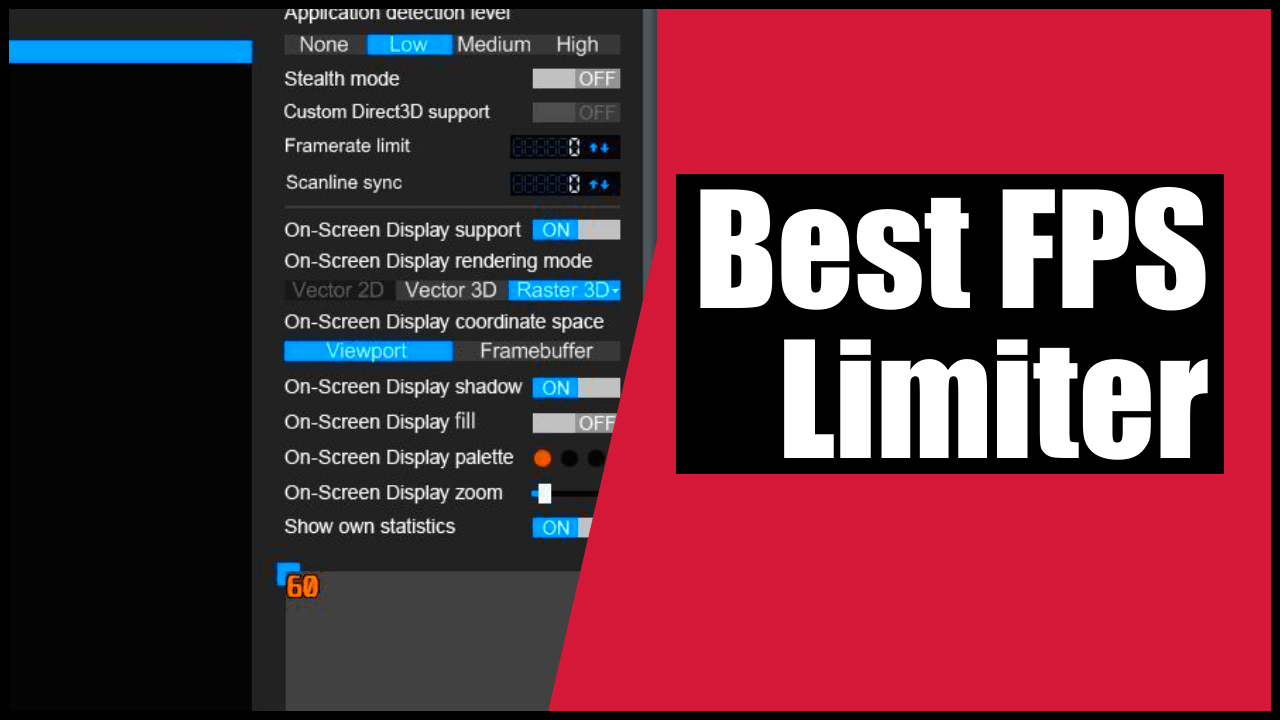
გამოყენებული ინსტრუმენტები: RTSS, Afterburner, Nvidia/AMD დაფები
MSI Afterburner არის პოპულარული მართვის პანელი მონიტორინგისა და ოვერკლოკინგისთვის, მაგრამ RTSS უზრუნველყოფს FPS-ის დახვეწას. (RivaTuner Statistics Server). ის დაინსტალირებულია Afterburner-თან ერთად და დიდი სიზუსტით ამუშავებს როგორც OSD-ს, ასევე დაბალი დონის კადრების კონტროლს.
Nvidia-ში შეგიძლიათ გამოიყენოთ მართვის პანელი (გლობალური ლიმიტი „მაქსიმალური კადრების სიხშირე“) ან Nvidia Profile Inspector ისეთი ფუნქციების რეგულირებისთვის, როგორიცაა სწრაფი სინქრონიზაცია, ცრემლის კონტროლი ან დრაივერის საკუთარი ლიმიტი. RTSS-თან ერთად ის საშუალებას იძლევა ძალიან დახვეწილი სცენარებისთვის: მაგალითად, RTSS 60-ზე და დრაივერის შემზღუდველი 61-ზე სწრაფი სინქრონიზაციით, რათა შემცირდეს ჩავარდნები დაბალი შეყოვნების შენარჩუნებით.
AMD გთავაზობთ რამდენიმე ვარიანტს: Radeon Chill (დინამიური შეყვანის სიგნალის მიხედვით), FRTC (კადრების სიხშირის სამიზნე კონტროლი) და Anti-Lag. შენიშვნა: გაციებამ შეიძლება გამოიწვიოს მიკრო-ლურჯობა თუ FRTC არ არის დახვეწილი, ისტორიულად ზრდის გარკვეულ შეყოვნებას და Anti-Lag გავლენას ახდენს რენდერის რიგში, მაგრამ ის ვერ შეცვლის კარგ, სტაბილურ FPS ლიმიტს. თუ გსურთ სიზუსტე და სიგლუვე, RTSS კვლავ საიმედო არჩევანია.
კონკურენტუნარიანი პერსონალის სიმშვიდისთვის: RTSS არ იწვევს VAC-ს ან აკრძალვებს ანტი-მოტყუების მქონე თამაშებში, ეს ფართოდ მიღებული გადაფარვის/შეზღუდვის ინსტრუმენტია. თუმცა, ის გამორთავს გადაფარვის გადაფარვებს, თუ კონკრეტული თამაში განსაკუთრებით მგრძნობიარეა.
დააკონფიგურირეთ RivaTuner ეტაპობრივად უნაკლო კონდენსაციისთვის
Afterburner + RTSS-ის ინსტალაციის შემდეგ, სისტემურ უჯრაში RTSS ხატულას დაინახავთ. გახსენით ის და გლობალურ განყოფილებაში შეცვალეთ ველი „კადრების სიხშირის ლიმიტი“. შეიყვანეთ მნიშვნელობა მთელი რიცხვებით და დააჭირეთ Enter-ს. ცვლილება მყისიერად მოქმედებს ნებისმიერი თამაშისთვის, თუ პროფილებს .exe ფაილის მიხედვით არ შექმნით.
რა FPS-ზე უნდა შეზღუდოთ? ეს თქვენს მონიტორსა და მიზანზეა დამოკიდებული:
– 60 ჰც: მიზანი 60-ისკენ თუ გსურთ სრული სტაბილურობა და სიჩუმე. თუ ეკრანის ჩახევა გაწუხებთ და შეფერხებას ვერ ამჩნევთ, შეგიძლიათ ექსპერიმენტი ჩაატაროთ Fast Sync-ზე.
– 120/144/240 Hz: ბლოკავს ლიმიტს მშობლიური სიხშირით თუ VRR-ს არ იყენებთ. თუ G-Sync/FreeSync-ს იყენებთ, როგორც წესი, მისი 2-3 FPS-ით დაწევა (მაგ., 141 144 Hz-ზე) მიზანშეწონილია, რათა VRR ფანჯარაში დარჩეთ რენდერის რიგში ნახვების გარეშე.
– ენერგიის დამზოგავი/პორტატული: 60 ან თუნდაც 30 ინჩიანი განათების სათაურების შეზღუდვა ტემპერატურასა და ხმაურს კონტროლს უქვემდებარებს.
პროფილები თითოეული თამაშის მიხედვით: დააჭირეთ ღილაკს „დამატება“, აირჩიეთ თამაშის .exe ფაილი და თქვენ გექნებათ თქვენი საკუთარი პროფილი. ეს ოპტიმალური გზაა შუტერულ რეჟიმში შეგიძლიათ ითამაშოთ 141 FPS სიჩქარით და ერთმოთამაშიან რეჟიმში 60 FPS-მდე შეზღუდოთ გლობალური პარამეტრების შეცვლის გარეშე. Afterburner-დან შეგიძლიათ დაამატოთ მალსახმობი, რომელიც მომენტალურად ჩართავს/გამორთავს შემზღუდველს.
შესანიშნავი კომბინაციები Nvidia Profile Inspector-თან (რეალური მაგალითები):
– სტაბილური 60 FPS: RTSS კადრების სიხშირის ლიმიტი 60; NPI კადრების სიხშირის ლიმიტი V3 61 FPS; ვერტიკალური სინქრონიზაცია: სწრაფი სინქრონიზაცია; წყვეტის კონტროლი: ადაპტური.
– სტაბილური 30 FPS: RTSS 30; NPI კადრების სიხშირის შემზღუდველი V3 31; V-Sync: 1/2 განახლების სიხშირე; წყვეტის კონტროლი: ადაპტური.
ეს მიქსები ამცირებს წყვეტას ტრადიციული V-Sync-ის შეყოვნების დამატების გარეშე და ამავდროულად ინარჩუნებს ძალიან ცოცხალ რეაქციას.
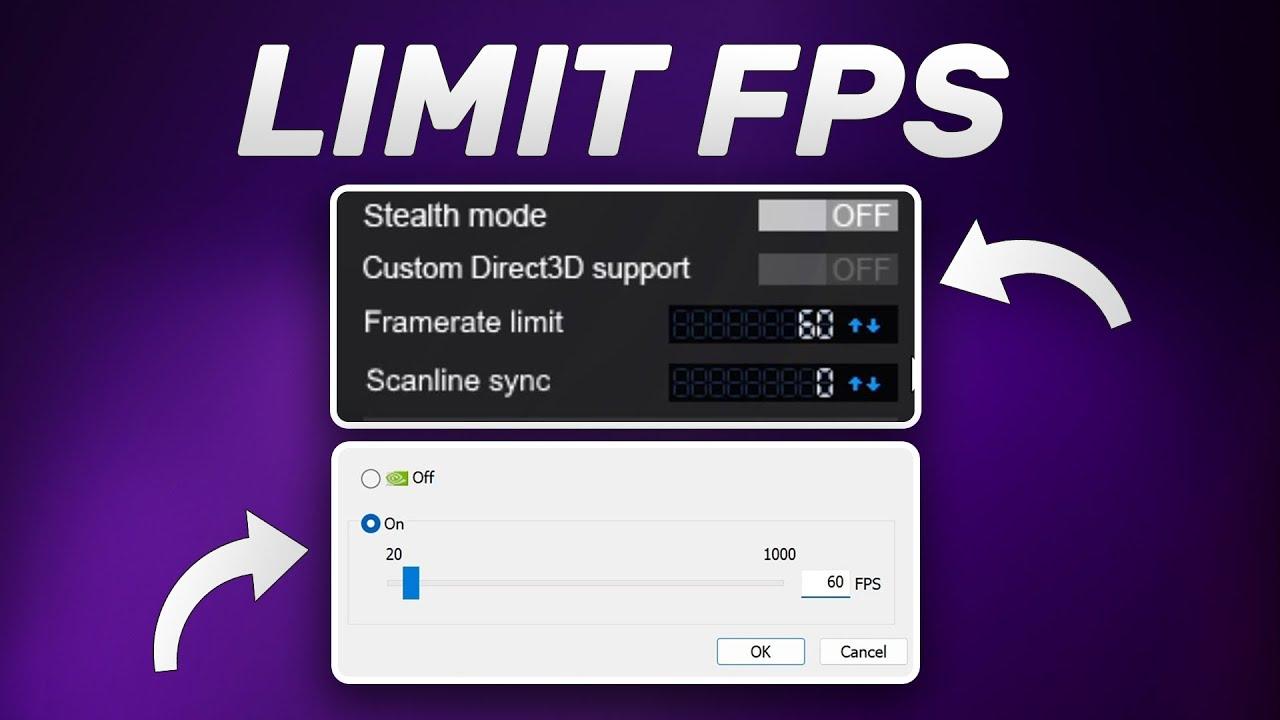
Scanline Sync: VRR-ის გარეშე ალტერნატივა ეკრანის ჩამტვრევის აღმოსაფხვრელად
RTSS-ს აქვს ნაკლებად ცნობილი ფუნქცია, რომელიც ოქროს ფასი აქვს, თუ არ გაქვთ G-Sync/FreeSync: სკანლაინის სინქრონიზაციაvblank-ის მოლოდინის ნაცვლად, ის არეგულირებს ვერტიკალურ ხაზს, სადაც ხდება გახევა, რათა ის თვალსაჩინო ადგილიდან გადაიტანოს. სწორად დაკალიბრების შემთხვევაში, გახევა „იმალება“ ზედა ან ქვედა ნაწილში და შედეგი V-Sync-ს ჰგავს... მაგრამ მინიმალური შეყოვნებით.
გამოყენების წესი: გამორთეთ ლიმიტი (დააყენეთ კადრების სიხშირის ლიმიტი 0-ზე) და ჩართეთ Scanline Sync რიცხვითი მნიშვნელობით. ის იწყება ვერტიკალური გარჩევადობით – 150/2001080p-სთვის სცადეთ 930. შედით თამაშში, სწრაფად გადაადგილეთ კამერა და თუ ხაზს დაინახავთ, შეცვალეთ ის 10-იანი ინტერვალებით, სანამ ჭრილი ხილული არედან არ გაქრება.
მისი იდეალურად მუშაობის პირობაა, რომ გრაფიკულ პროცესორს ჰქონდეს თავისუფალი სივრცე. თუ თქვენი გრაფიკი 99%-ზეაჭრილის სწორად არასწორად პოზიციონირების გამო, შეფერხება შეგექმნებათ. ჰაერის უკეთესი ნაკადის უზრუნველსაყოფად, ოდნავ შეამცირეთ გრაფიკული პარამეტრები ან გაზარდეთ სიმძლავრის ლიმიტი.
გახსოვდეთ, რომ Scanline Sync და RTSS-ის FPS ლიმიტი ურთიერთგამომრიცხავია. გამოიყენეთ ერთი ან მეორეთუ გჭირდებათ კლდისებური სტაბილურობა ნულოვანი რხევებით, კლასიკური თავსახურის შენარჩუნება, როგორც წესი, უფრო ადვილია; თუ პრიორიტეტს ანიჭებთ ნულოვან რღვევას მინიმალური შეყოვნებით, Scanline Sync თქვენი მოკავშირეა.
რეალური მაგალითები: 1050 Ti-დან 6900 XT-მდე, რა მუშაობს სინამდვილეში
1080p/60Hz სცენარი VRR-ის (ერთი LG მონიტორის) გარეშე GTX 1050 Ti-ით: როდესაც V-Sync ჩართული იყო, მომხმარებელმა შენიშნა მაუსის 1-2 წამიანი დაყოვნება დაბალი მგრძნობელობით. V-Sync-ის გამორთვის შემთხვევაში, მაუსი იდეალურად მუშაობს, მაგრამ ჩნდება ეკრანის ჩახევა; FPS მერყეობს 90-დან 140-მდე ან უფრო მეტს არასაკმარის თამაშებში.
ტესტირება გამორთული V-Sync-ით + RTSS-ით 60 FPS-ზე: გამოყენების გრაფიკი გაბრტყელდება, გამოცდილება სტაბილურია და მაუსის კონტროლი უმჯობესდება.200%„მათი სიტყვებით რომ ვთქვათ, უარყოფითი მხარეა ეკრანის ხილული დაზიანება. არსებობს სამი გამოსავალი: ატანა დაზიანებისა (ეს ყველას არ აწუხებს), Fast Sync-ის ჩართვა დაზიანების გასასწორებლად დაბალი შეყოვნების შენარჩუნებით, ან Scanline Sync-ის მოსინჯვა და ხილული არეალის გარეთ გატანა.“
უნდა დააყენოთ თუ არა ლიმიტი 60 ჰერცზე მაღლა? თუ თქვენი მონიტორი 60 ჰერცზეა, 72/90-ზე განახლება ხილულ ჩარჩოებს არ იძლევათუმცა, მას შეუძლია შეამციროს ეკრანის დაზიანების სიმძიმე ეკრანის დაშლით. სამაგიეროდ, ის ზრდის ენერგომოხმარებას და გრაფიკული პროცესორის გამოყენებას. თუ უპირატესობას ანიჭებთ სიჩუმეს/ტემპერატურას, შეინარჩუნეთ 60 ჰერცი; თუ უპირატესობას ანიჭებთ შეგრძნებას და ხმაური არ გაწუხებთ, სცადეთ 90 ჰერცი სწრაფი სინქრონიზაციით.
კიდევ ერთი დაფიქსირებული სიმპტომი: FPS არ იცვლება გრაფიკული პარამეტრების ულტრადან მინიმუმამდე დაწევისას. პროცესორის შეფერხება წიგნის მიხედვით. ისეთ თამაშებში, როგორიცაა CS:GO (DX9), ძრავის კონტროლი ძალიან მკაცრად შეიძლება, ხოლო i5-3470-ის შემთხვევაში, გრაფიკულ პროცესორს ლოდინი უწევს; ამ შემთხვევების შესახებ დამატებითი ინფორმაციისთვის იხილეთ თავსებადობის სახელმძღვანელო ძველი თამაშებისთვისმხოლოდ სრულეკრანიან რეჟიმზე გადასვლამ და გარჩევადობის შემცირებამ გავლენა არ მოახდინა FPS-ზე, რაც ადასტურებს CPU-ს ლიმიტს. ამ შემთხვევაში, RTSS-ის ლიმიტი ხელს უწყობს მიუწვდომელი პიკების მცდელობების სტაბილიზაციას და შემცირებას, მაგრამ არ გაზრდის FPS-ის ზღვარს.
დრაივერები და შეყოვნების რეჟიმები: Nvidia Low Latency/Ultra-Low Latency-ის ჩართვამ შეიძლება გამოიწვიოს შეფერხება რამდენიმე მილიწამი როდესაც გრაფიკული პროცესორი გაჯერებულია, ის არ ცვლის სტაბილურობის შეზღუდვას. ნახსენებ ტესტებში, 100%-იანი დატვირთვის სცენარებში ის „არ დაგეხმარა“ 1-2 მილიწამზე მეტხანს. გამოიყენეთ ის, როგორც დამატება და არა როგორც მთავარი ინსტრუმენტი.
მძლავრი AMD სისტემა (RX 6900 XT + 5600X) ისეთი ძველი თამაშებით, როგორიცაა GTA IV: FPS-ის შეზღუდვის გარეშე დატოვება იწვევს გრაფიკული პროცესორის გადახურებას რეალური სარგებლის გარეშე, ხოლო გაციებამ/FRTC-მ შეიძლება გამოიწვიოს მიკროშეფერხება ან გარკვეული შეყოვნება. RTSS, როგორც ძირითადი შემზღუდველი. მონიტორის სიხშირის ლიმიტით (ან ოდნავ დაბალი, თუ FreeSync-ს იყენებთ), როგორც წესი, ყველაზე სუფთა და თანმიმდევრული რეცეპტია, ასევე გაუმჯობესების ტექნოლოგიები, როგორიცაა FSR როდესაც მოსახერხებელია შესრულების გაუმჯობესება.
პირადი გამოცდილება: ზოგიერთი ადამიანი მონიტორს 50 ჰერცამდე ამცირებს, რათა V-Sync 50-ზე დააყენოს, როდესაც ის 60-ს ვერ ინარჩუნებს და ეს მათთვის კარგად მუშაობს. აღქმა ძალიან სუბიექტურია.ზოგიერთი ადამიანი V-Sync-ის ან უსადენო მაუსის გამოყენებისას შეფერხებას ვერ ამჩნევს; სხვები კი ამას მყისიერად გრძნობენ. თქვენზეა დამოკიდებული: დაარეგულირეთ მანამ, სანამ თავს კომფორტულად იგრძნობთ, მაგრამ გაითვალისწინეთ, რომ მნიშვნელოვანია, არ დაკარგოთ FPS.
რეკომენდებული პარამეტრები თქვენი გრაფიკული პროცესორის, თამაშისა და მიზნის მიხედვით
Nvidia VRR-ის გარეშე, 60 ჰც, თქვენ ეძებთ სტაბილურობას და დაბალ შეყოვნებას: RTSS 60-ზე და, თუ წყვეტა გაწუხებთ, დამატებულია სწრაფი სინქრონიზაცია დრაივერის ლიმიტერის 1 FPS-ით (61) მეტად დაყენებით, თქვენ შეინარჩუნებთ ძალიან ცოცხალ გამოსახულებას და ეკრანის გადახვევა გაცილებით გლუვი იქნება. თუ გადახვევას კვლავ შეამჩნევთ, სცადეთ Scanline Sync ~930-ზე 1080p-ზე და შესაბამისად დაარეგულირეთ.
Nvidia 144 Hz-ით და G-Sync-ით: ზოგადად, ის უმკლავდება 141 FPS RTSS-ით განახლების სიხშირის მართვა G-Sync-ს მიეცით. გამორთეთ V-Sync თამაშში და ჩართეთ ის მართვის პანელში (დრაივერში G-Sync რეჟიმი + V-Sync ჩართული), რათა თავიდან აიცილოთ ეკრანის გადახვევა თამაშის დიაპაზონის გარეთ. დაბალი შეყოვნების რეჟიმი შეიძლება დაყენდეს ჩართულ/ულტრაზე, თამაშის მიხედვით.
AMD FreeSync-ით 144 ჰც-ზე: ლიმიტი a XXX FPS RTSS-თან ერთად. ჩართეთ Anti-Lag, თუ ეს პრობლემებს არ იწვევს; თუ უკვე გაქვთ RTSS, მოერიდეთ FRTC-ის ერთდროულად გამოყენებას, რათა თავიდან აიცილოთ კონფლიქტები ლიმიტერთან. გამოიყენეთ Chill მხოლოდ იმ შემთხვევაში, თუ გსურთ ფულის დაზოგვა და გაითვალისწინოთ, რომ სიჩქარე შეიძლება განსხვავდებოდეს შეყვანის მიხედვით.
შეჯიბრებითი თამაშები (CS/CS2, Valorant): თუ არსებობს სტაბილური შიდა ბრძანება (მაგალითად, fps_max CS-ში), სცადეთ; ზოგიერთი შიდა შემზღუდველი ძალიან ზუსტად არის მორგებული. თუ შეამჩნევთ მიკრო-შეფერხებას, RTSS, როგორც წესი, უფრო გლუვიაკერძოდ, CS, პროცესორზე დამოკიდებულების გამო, სარგებლობს სტაბილური ლიმიტებით და პროცესორის შეფერხების ქვემოთ გარჩევადობით, თუ გსურთ 144/240-ის შენარჩუნება.
ძველი თამაშები/უცნაური პორტები (GTA IV, ARPG): ხშირად ძველი ძრავები უკეთ რეაგირებენ გარე თავსახური RTSS-ით ვიდრე V-Sync. თუ იყენებთ V-Sync-ს, მოემზადეთ დამატებითი შეყოვნებისთვის. აკონტროლეთ ტემპერატურა და ვენტილაცია: თავსახური ამცირებს სითბოს და ხმაურს.
სინქრონიზაციისა და დაფარვის მეთოდების სწრაფი შედარება
იმისათვის, რომ გაგიადვილდეთ გაგება, აქ მოცემულია ცხრილი, სადაც მოცემულია თითოეული მიდგომის დადებითი და უარყოფითი მხარეები. მთავარია, აირჩიოთ თქვენი მონიტორისა და პრიორიტეტების მიხედვით (შეყოვნება vs წყვეტა vs სტაბილურობა):
| მეთოდი | ცრემლი | ლატენტურობა | Notas |
|---|---|---|---|
| ლიმიტის გარეშე / V-Sync-ის გარეშე | ხილული | Მინიმალური | მაღალი ხმაური და სიცხეარასტაბილური FPS პიკები |
| RTSS-ით დახურვა | დაბალი/კონტროლირებადი | მაი ბაჯა | შესანიშნავი სტაბილურობაზუსტი და გლუვი |
| კლასიკური V-Sync | ამოღებულია | მაღალი | კანკალის რისკი თუ მრავალჯერადი არ გაქვთ |
| სწრაფი სინქრონიზაცია (Nvidia) | ძალიან დაბალი | დაბალი | უკეთესია თავსახურით; მას შეუძლია GPU-ს მუშაობის დუბლირება |
| G-Sync/FreeSync | ამოღებულია | ძალიან დაბალი | ლიმიტი 2-3 FPS ქვემოთ პანელის ზემოდან |
| სკანლაინის სინქრონიზაცია | oculto | ძალიან დაბალი | საჭიროებს GPU-ს თავისუფალ სივრცესსაცდელი კორექტირება |
ხშირად დასმული კითხვები და ტიპიური ეჭვები
FPS-ის შეზღუდვა ზრდის შესრულებას? ეს არ ზრდის მაქსიმუმს, მაგრამ აუმჯობესებს თანმიმდევრულობასსტაბილური 90-იანი ძრავა უფრო გლუვია, ვიდრე ველური 90-200. ბონუსად, ნაკლები სიცხე და ხმაური.
რატომ არ იზრდება FPS გრაფიკული პარამეტრების დაწევისას? იმიტომ, რომ პროცესორი მაქსიმალური დატვირთვით მუშაობს. ეს შეფერხებააგრაფიკული პროცესორი პროცესორს ელოდება, ამიტომ Ultra ან Low პარამეტრებს მნიშვნელობა არ აქვს. ეს ხშირად ხდება ძველ ძრავებზე (DX9) ან ძველ ოთხძაფიან პროცესორებზე. სტაბილური ჩარჩოს ლიმიტი და ფონური პროცესების რეგულირება ხელს უწყობს ყველაფრის გამარტივებას.
RTSS ზრდის შეყვანის შეფერხებას? ზოგადად, არა. ეს ერთ-ერთი საუკეთესო შემზღუდველიაV-Sync-თან შედარებით, ის, როგორც წესი, ამცირებს შეყოვნებას. თუ რაიმე უჩვეულოს შეამჩნევთ, შეამოწმეთ, რომ რამდენიმე შემზღუდველი არ არის კონფლიქტში (თამაში/დრაივერი/RTSS ერთდროულად).
თამაშში ჩაშენებული ლიმიტი RTSS-ზე უკეთესია? ეს თამაშზეა დამოკიდებული. ზოგიერთი ჩაშენებული ლიმიტი შესანიშნავია, ზოგი კი მიკრო-შეფერხებებს იწვევს. RTSS სიზუსტით იმარჯვებს ბევრ შემთხვევაში, მაგრამ ყოველთვის სცადეთ შიდა ვერსია, თუ ის ძალიან კარგად არის ინტეგრირებული.
როგორ გამოვრთო ლიმიტი? გახსენით RTSS და აკრიფეთ კადრების სიხშირის ლიმიტი 0-მდეან დახურეთ აპლიკაცია სისტემური უჯრიდან. თუ პროფილებს იყენებთ, დარწმუნდით, რომ თამაშში თითო ლიმიტი აქტიური არ არის.
უსაფრთხოა თუ არა თაღლითობის საწინააღმდეგო სისტემა (VAC)? დიახ, RTSS უსაფრთხოა. ფართოდ მიღებულითუმცა, თუ კონკრეტულ თამაშს გადაფარვები აწუხებს, ჩართვამდე გამორთეთ OSD (მხოლოდ OSD, არა შემზღუდველი).
სცენარის მიხედვით სწრაფი დაყენების საკონტროლო სია სწრაფი დაყენების მიხედვით.
მინდა 60 ჰერციან მონიტორზე კლდისებური 60 FPS, შეფერხების გარეშე: RTSS 60-ზე. თუ ეკრანის ჩახევა გაწუხებთ, დამატებულია სწრაფი სინქრონიზაცია და დრაივერის ლიმიტი 61-ზე დააყენეთ. ალტერნატივა: Scanline Sync ~930 მნიშვნელობით 1080p-ზე.
G-Sync/FreeSync-ით 144 ჰერცი მაქვს: RTSS 141-ზე, დრაივერში V-Sync ჩართულია (G-Sync) და თამაშში გამორთულია. დარწმუნდით, რომ VRR ფანჯრის ფარგლებში ხართ.
პროცესორზე დამოკიდებული კონკურენტული თამაშები (CS/CS2): თუ აპარატურა მხარს უჭერს, მაქსიმალური სიჩქარე 144/240-ია; თუ არა, დაისახეთ მიზანი, რომლის შენარჩუნებაც შეგიძლიათ. სიტუაციების 99%-ში (მაგ., 141/237). თუ ეს შეყოვნებას იწვევს, მოერიდეთ alt-tab-ის გამოყენებას უსაზღვრო ფანჯრიანი რეჟიმით.
ძველი თამაში VRR-ის გარეშე და აუტანელი ცრემლებით: Scanline Sync საცდელი ვერსიით დარეგულირებულია; ყოველთვის GPU-ს თავისუფალი ტევადობითთუ ეს შეუძლებელია, გამოიყენეთ RTSS და დაეთანხმეთ გარკვეულ ჩაშლას, ან დაამატეთ სწრაფი სინქრონიზაცია.
პორტატული ან ხმაური/ტემპერატურა: ჩუმ ვიდეოებში შეზღუდვები 60-მდე ან თუნდაც 30-მდეა; გსურთ სიჩუმე და ბატარეა მოხმარების შემცირების სანაცვლოდ.
და ბოლოს, პრაქტიკული შენიშვნა: ისეთ თამაშებში, როგორიცაა CS:GO, შეგიძლიათ შეზღუდვები კონსოლიდან შეზღუდოთ, მაგრამ უმეტეს სხვა თამაშებში ეს შეუძლებელია. RTSS ყველა მათგანზე მუშაობს და ამის გაკეთება თითოეულ თამაშზეა შესაძლებელი. ნაკლები პროგრამა, მეტი კონტროლიდა თუ გაინტერესებთ, საკმარისია თუ არა Nvidia-ს მართვის პანელი: დრაივერის ლიმიტი კარგად მუშაობს, მაგრამ RTSS, როგორც წესი, უფრო სტაბილური და ზუსტია კადრების სიხშირით.
თუ V-Sync-თან კარგი გამოცდილება გქონდათ და შეფერხება არ შეგიმჩნევიათ, გააგრძელეთ მისი გამოყენება; თუ ის სხვა მრავალი მოდელის მსგავსად „საშინელად“ მოგეჩვენებათ, სცადეთ Trident. RTSS + სწრაფი სინქრონიზაცია + დრაივერის ლიმიტი 1 FPS სხვაობით, ან გადადით Scanline Sync-ზე და დაკალიბრეთ. ამ ვარიანტებს შორის არის პარამეტრი, რომელიც შეესაბამება თქვენს მგრძნობელობას ეკრანის ჩაჭრის მიმართ და თქვენს ტოლერანტობას GPU ხმაურის მიმართ.
ჩვენ კონტროლის შეგრძნებას ვეძებთ: სწრაფი რეაგირების მაუსი, სტაბილური გამოსახულება და მაგარი აპარატურაRTSS ამის მისაღწევად ყველაზე მარტივი, ყველაზე ზუსტი და უნივერსალური ინსტრუმენტია, იქნება ეს თქვენი კომპიუტერი მოკრძალებული თუ თანამედროვე.

ბავშვობიდან გატაცებული იყო ტექნოლოგიებით. მე მიყვარს სექტორში სიახლეები და, უპირველეს ყოვლისა, კომუნიკაცია. სწორედ ამიტომ მე მრავალი წელია მიძღვნილი კომუნიკაციას ტექნოლოგიებისა და ვიდეო თამაშების ვებსაიტებზე. შეგიძლიათ მომძებნოთ, ვწერ Android-ზე, Windows-ზე, MacOS-ზე, iOS-ზე, Nintendo-ზე ან სხვა დაკავშირებულ თემაზე, რომელიც მახსენდება.