- Adobe არ გთავაზობთ Photoshop-ის მშობლიურ ვერსიას Linux-ისთვის, მაგრამ ის შეიძლება იმუშაოს Wine-ით.
- ყველაზე ეფექტური მეთოდია Wine-ის დაყენება და Photoshop-ის ინსტალერის გაშვება ტერმინალიდან.
- არსებობს ავტომატური სკრიპტები, რომლებიც ხელს უწყობენ ინსტალაციას ხელით კონფიგურაციის საჭიროების გარეშე.
- თუ თქვენ უპირატესობას ანიჭებთ მშობლიურ გადაწყვეტას, GIMP, Inkscape და Darktable კარგი ალტერნატივაა Photoshop-ისთვის.

Linux-ის ბევრ მომხმარებელს აინტერესებს შესაძლებელია თუ არა ინსტალაცია Adobe Photoshop თქვენს ოპერაციულ სისტემაში. მიუხედავად იმისა Linux-ისთვის ოფიციალური მშობლიური ვერსია არ არსებობს., სიმართლე არის არსებობს გზები, რათა ის იმუშაოს ღვინის ან სხვა ალტერნატიული მეთოდების გამოყენებით.. ამ სტატიაში ჩვენ აგიხსნით თქვენთვის ხელმისაწვდომ ყველა ვარიანტს, ასე რომ თქვენ შეგიძლიათ გამოიყენოთ Photoshop თქვენს Linux დისტრიბუციაზე.
Wine-ის გამოყენებადან კონფიგურირებული პაკეტებით უფრო კონკრეტულ მეთოდებამდე, ჩვენ გაგიწევთ ხელმძღვანელობას ეტაპობრივად, რათა შეძლოთ სურათების რედაქტირება Photoshop-ში Windows-ზე ან macOS-ზე დამოკიდებულების გარეშე. თუმცა, თუ თქვენ გაინტერესებთ სურათების მარტივად რედაქტირება Linux-დან, უნდა იცოდეთ მეტი ამის შესახებ GIMP-ის უპირატესობები.
შეგიძლიათ დააინსტალიროთ Photoshop Linux-ზე?
Adobe არ გთავაზობთ Photoshop-ის მშობლიურ ვერსიას Linux-ისთვის., რაც ნიშნავს, რომ თქვენ არ შეგიძლიათ ჩამოტვირთოთ ოფიციალური ინსტალერი, როგორც ამას Windows-ზე ან macOS-ზე. თუმცა, ეს არ ნიშნავს რომ თქვენ არ შეგიძლიათ გამოიყენოთ იგი Linux-ზე. არსებობს მეთოდები, როგორიცაა Wine, PlayOnLinux ან კონკრეტული სკრიპტები, რომლებიც საშუალებას გაძლევთ გაუშვათ Windows აპლიკაციები Linux-ზე დაფუძნებულ სისტემებზე.
ღვინის ეს არის თავსებადობის ფენა, რომელიც საშუალებას გაძლევთ გაუშვათ მრავალი Windows პროგრამა Linux-ზე. მიუხედავად იმისა, რომ ეს არ არის სრულყოფილი, უმეტეს შემთხვევაში Photoshop მუშაობს საკმაოდ კარგად, თუ სწორად არის კონფიგურირებული.
დააინსტალირეთ Photoshop Wine-თან ერთად
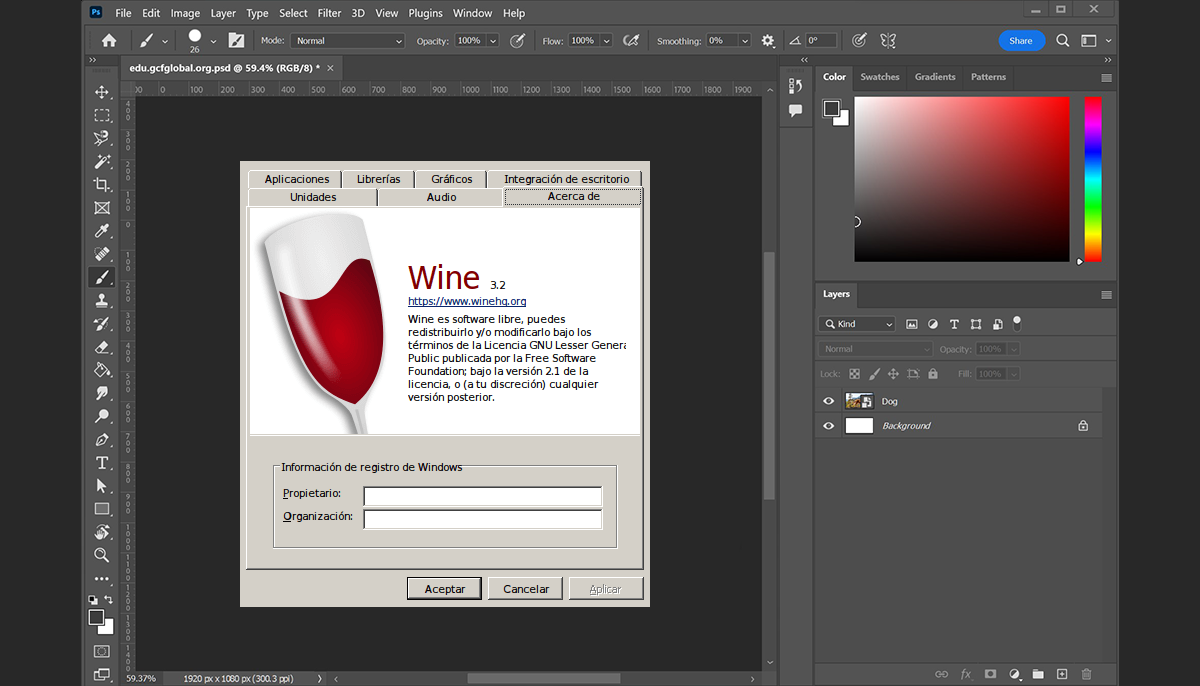
Linux-ზე Photoshop-ის გაშვების ერთ-ერთი ყველაზე ეფექტური გზაა გამოყენება ღვინის. ქვემოთ ჩვენ განვმარტავთ ეტაპობრივად როგორ გავაკეთოთ ეს:
-
- ჩართეთ 32-ბიტიანი მხარდაჭერა: გაუშვით შემდეგი ბრძანება ტერმინალში, რათა დარწმუნდეთ, რომ თქვენს სისტემას შეუძლია Wine-ის სწორად გაშვება:
sudo dpkg --add-architecture i386sudo apt update-
- დააინსტალირეთ ღვინო: თავსებადობის ჩართვის შემდეგ დააინსტალირეთ Wine შემდეგი ბრძანებით:
sudo apt install --install-recommends winehq-stable-
- ჩამოტვირთეთ Photoshop ინსტალერი: ეწვიეთ Adobe-ის ოფიციალურ ვებსაიტს და ჩამოტვირთეთ Photoshop-ის Windows-თან თავსებადი ვერსია. მნიშვნელოვანია, რომ ფაილი არის a .exe.
- გაუშვით ინსტალერი Wine-ით: გადადით საქაღალდეში, სადაც გადმოწერილი იყო ფაილი და გაუშვით შემდეგი ბრძანება:
wine nombre_del_archivo.exe- მიჰყევით ინსტალაციის ოსტატს: დაასრულეთ ნაბიჯები ეკრანზე მოთხოვნის შესაბამისად. დასრულების შემდეგ, თქვენ შეძლებთ Photoshop-ის გაშვებას Wine-დან.
დააინსტალირეთ Photoshop ავტომატური სკრიპტით
მათთვის, ვინც ეძებს კიდევ უფრო მარტივ გამოსავალს, არის პროექტი, რომელიც ავტომატიზირებს Photoshop-ის ინსტალაციას Linux-ზე. ეს სკრიპტი პასუხისმგებელია საჭირო კომპონენტების ჩამოტვირთვაზე, Wine-ის კონფიგურაციაზე და პროგრამის მუშაობის ოპტიმიზაციაზე.
ამ მეთოდის გამოსაყენებლად, მიჰყევით ამ ნაბიჯებს:
-
- ჩამოტვირთეთ სკრიპტი საიდან SourceForge.
- ნებართვების გაცემა შეასრულეთ ფაილი ბრძანებით:
chmod +x photoshop-cc-linux.sh-
- გაუშვით სკრიპტი:
./photoshop-cc-linux.sh- მიჰყევით ეკრანზე მითითებებს ინსტალაციის დასასრულებლად.
Photoshop-ის ალტერნატივები Linux-ზე

თუ ამ მეთოდების ცდის შემდეგ გადაწყვეტთ, რომ გირჩევნიათ მშობლიური Linux პროგრამის გამოყენება, არსებობს რამდენიმე ძლიერი ალტერნატივები:
- GIMP: ძალიან სრულყოფილი და უფასო გამოსახულების რედაქტირების პროგრამული უზრუნველყოფა, რომელიც შეგიძლიათ კიდევ შეისწავლოთ ჩვენს სტატიაში.
- Inkscape: იდეალურია ვექტორული გრაფიკისა და დიზაინისთვის.
- Darktable: შესანიშნავი ალტერნატივა RAW ფოტო რედაქტირებისთვის.
თუ გირჩევნიათ არ დაეყრდნოთ Wine-ს და ეძებთ Photoshop-ის მსგავს ინსტრუმენტებს, ეს პროგრამები შეიძლება იყოს შესანიშნავი ვარიანტი. ამ ვარიანტებით, იქნება თუ არა Photoshop-ის ემულაცია Wine-თან ან ადგილობრივი ალტერნატივების გამოყენებით, შეგიძლიათ სურათების რედაქტირება Linux-ზე სხვა ოპერაციულ სისტემაზე გადასვლის გარეშე..

მე ვარ ტექნოლოგიების ენთუზიასტი, რომელმაც თავისი „გიკის“ ინტერესები პროფესიად აქცია. ჩემი ცხოვრების 10 წელზე მეტი გავატარე უახლესი ტექნოლოგიის გამოყენებით და ყველა სახის პროგრამაში სუფთა ცნობისმოყვარეობის გამო. ახლა სპეციალიზირებული ვარ კომპიუტერულ ტექნოლოგიებსა და ვიდეო თამაშებში. ეს იმიტომ ხდება, რომ 5 წელზე მეტია ვწერ ტექნოლოგიებისა და ვიდეო თამაშების სხვადასხვა ვებსაიტებზე, ვქმნი სტატიებს, რომლებიც ცდილობენ მოგაწოდოთ თქვენთვის საჭირო ინფორმაცია ყველასთვის გასაგებ ენაზე.
თუ თქვენ გაქვთ რაიმე შეკითხვები, ჩემი ცოდნა მერყეობს Windows ოპერაციულ სისტემასთან და ასევე Android-თან დაკავშირებულ ყველაფერზე მობილური ტელეფონებისთვის. და ჩემი ვალდებულება არის თქვენ მიმართ, მე ყოველთვის მზად ვარ გავატარო რამდენიმე წუთი და დაგეხმაროთ გადაჭრას ნებისმიერი შეკითხვა, რომელიც შეიძლება გქონდეთ ამ ინტერნეტ სამყაროში.