- დავალებების მენეჯერი სწრაფი მოქმედებებისა და მიმოხილვისთვის, მათ შორის GPU-სთვის.
- რესურსების მონიტორინგი CPU-ს, ოპერატიული მეხსიერების, დისკის და ქსელის სიღრმისეული დიაგნოზისთვის ფილტრაციის გამოყენებით.
- იდეალური ნაკადი: აღმოაჩინეთ სიმპტომი Performance-ში და დაშალეთ მისი გამომწვევი მიზეზები მონიტორში.
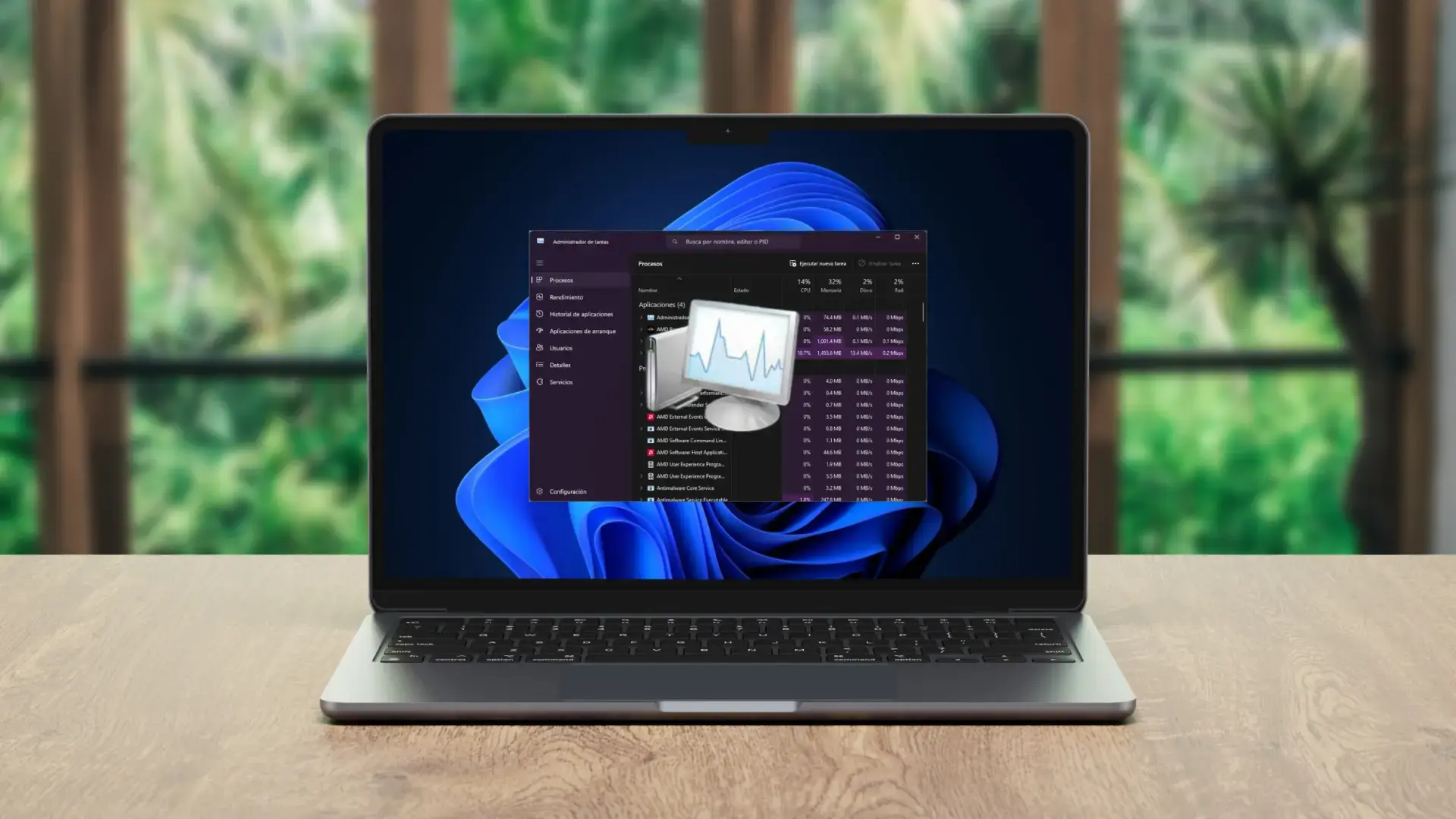
¿როგორ დავეუფლოთ დავალებების მენეჯერსა და რესურსების მონიტორს? Windows-ს სტანდარტულად ორი ძალიან ძლიერი პროგრამა აქვს. თქვენი კომპიუტერის შიდა სისტემის მდგომარეობის გასარკვევად გამოიყენეთ დავალებების მენეჯერი და რესურსების მონიტორი. ისინი ერთად გაძლევთ სისტემის ქცევის რეალურ დროში ხედვას, ავლენენ შეფერხებებს და საშუალებას გაძლევთ სწრაფად მიიღოთ გადაწყვეტილებები, როდესაც აპლიკაცია იყინება ან სერვისი მოულოდნელად ძლიერდება.
მიუხედავად იმისა, დავალებების მენეჯერი გამოირჩევა სისწრაფითა და სიმარტივით. (არაკეთილსინდისიერი აპლიკაციების დახურვა, პრიორიტეტების შეცვლა, მუშაობის შემოწმება და გრაფიკული პროცესორის აქტივობის ნახვაც კი), Resource Monitor უზრუნველყოფს დახვეწილ რეგულირებას: ის დეტალურად აანალიზებს პროცესორის, მეხსიერების, დისკის და ქსელის გამოყენებას, აჩვენებს დამოკიდებულებებს და ნათლად მიუთითებს, თუ რომელი პროცესი ან ნაკადი მოიხმარს თითოეულ რესურსს. თუ გსურთ მონიტორინგი და დიაგნოსტიკა, ეს კომბინაცია აუცილებელია.
რა არის თითოეული ინსტრუმენტი და როდის არის მიზანშეწონილი მისი გამოყენება
რესურსების მონიტორი სიტყვასიტყვით ზუსტად ისაა, რასაც მისი სახელი ამბობს.დაფა, რომელიც ცენტრალიზებულად აფიქსირებს, თუ როგორ გამოიყენება თქვენი კომპიუტერის რესურსები რეალურ დროში. მიუხედავად იმისა, რომ ის არ მოიცავს გრაფიკულ პროცესორს, ის მოიცავს ყოველდღიური გამოყენების აუცილებელ ფუნქციებს: პროცესორს, ოპერატიულ მეხსიერებას (RAM), საცავს (HDD/SSD) და ქსელს (Ethernet ან Wi-Fi, თქვენი კავშირის მიხედვით). ეს იდეალური საშუალებაა სწრაფად ნახოთ, არის თუ არა რამე დატვირთვის ქვეშ და, საჭიროების შემთხვევაში, მიიღოთ ზომები.
გახსნისთანავე, მიმოხილვა უკვე ქმნის სცენას.მარჯვნივ ნახავთ გრაფიკებს, რომლებიც აჩვენებს CPU-ს, დისკის, ქსელისა და ოპერატიული მეხსიერების აქტივობის ბოლო წუთს. თუ რომელიმე მათგანი მკვეთრად გაიზარდა, სავარაუდოდ, ეს არის შეფერხების მიზეზი. მარცხნივ მოცემულია ციფრები და პროცესები, რომლებიც დაგეხმარებათ პრობლემის ზუსტად დადგენაში მონაცემებში დაკარგვის გარეშე.
Პარალელურად, დავალებების მენეჯერი ყოველდღიური ცხოვრების მთავარი სიმბოლოაგაყინული აპლიკაციების შეწყვეტა, ახალი დავალებების გაშვება, პრიორიტეტების შეცვლა, რესურსების გამოყენების რეალურ დროში ნახვა და, Windows 10-ის შემოდგომის Creators განახლების შემდეგ, GPU-ს გამოყენების მონიტორინგი „შესრულების“ ჩანართიდან. ის სწრაფი, მარტივი და მომხმარებლისთვის მოსახერხებელია, მკაფიო ჩანართებით (პროცესები, შესრულება, აპლიკაციის ისტორია, გაშვება, მომხმარებლები, დეტალები და სერვისები).
გარდა ამისა, დავალებების მენეჯერი აჩვენებს თითოეული პროცესისთვის ძირითად მეტრიკასპროცესორისა და ოპერატიული მეხსიერების გამოყენება, დისკის აქტივობა, ქსელის დატვირთვა, ბატარეის დატვირთვა (ლეპტოპები) და ავტომატურად ჩართული პროგრამები. ეს საშუალებას გაძლევთ ამოიცნოთ რესურსების მომხმარებელი და გამორთოთ ან წაშალოთ ისინი, თუ ისინი აუცილებელი არ არის.
როდესაც საჭიროა საფუძვლიანი დიაგნოზი (მაგალითად, იმის გარკვევისთვის, თუ რომელი აპლიკაციის ქვეპროცესი ანელებს SSD-ს ან რომელი სერვისი იწვევს შეყოვნების პრობლემებს ონლაინ თამაშში), Resource Monitor გთავაზობთ Task Manager-ში დაკარგული დეტალურ ინფორმაციას. სწრაფი შემოწმებისთვის გამოიყენეთ Task Manager; ქირურგიული ანალიზისთვის კი გამოიყენეთ Resource Monitor.
რესურსების მონიტორი: ყველა ჩანართი, დეტალურად
დეტალებში შესვლამდე, გახსოვდეთ მისი გახსნა პირდაპირ შეგიძლიათ „რესურსების მონიტორის“ ძიებით „დაწყებაში“ ან „დავალებების მენეჯერში“, „შესრულების“ ჩანართზე (ქვედა მარცხენა კუთხეში ნახავთ ბმულს „რესურსების მონიტორის გახსნა“). შიგნით ეს არის მისი ძირითადი უბნები.
CPU
მარჯვნივ, გრაფიკა თითო ბირთვზე პლუს ზოგადი შეჯამება; მარცხნივ, პროცესების სია მათი CPU-ს დატვირთვის, ნაკადების რაოდენობისა და საშუალო მოხმარების მიხედვით. თუ პროცესს აირჩევთ, ქვედა პანელი ამ ელემენტის მეშვეობით იფილტრება და აჩვენებს დაკავშირებულ სერვისებს, იდენტიფიკატორებს და ჩატვირთულ მოდულებს (DLL), ყველა სრული ბილიკებითა და ვერსიებით.
ეს ფილტრი სუფთა ოქროა: ის ემსახურება დამოკიდებულებების დადასტურებას და უჩვეულო ქცევების გამოვლენას. ფონური პროგრამული უზრუნველყოფის. ის ასევე ხელს უწყობს შესრულებადი ფაილის ლეგიტიმურობის გადამოწმებას მისი რეალური გზის შემოწმებით; თუ „ცნობილი სახელი“ საეჭვო საქაღალდეშია, თქვენ უკვე გაქვთ უსაფრთხოების მინიშნება. უჩვეულო შეცდომების შემთხვევაში, ეს ჩანართი მნიშვნელოვნად ამცირებს დიაგნოსტიკის დროს.
მეხსიერება
აქ ნახავთ ოპერატიული მეხსიერების გამოყენების, ჩატვირთვა და ჩავარდნებიგამოყოფილი მეხსიერების პროცესის მიხედვით დაყოფის გარდა, ქვედა ნაწილში მოცემული გრაფიკი ნათლად აჩვენებს, თუ როგორ გამოიყენება ოპერატიული მეხსიერება - იდეალურია, როდესაც შეფერხებას განიცდით და მიზეზი არ იცით. თუ შეამჩნევთ, რომ აპლიკაციები, რომლებსაც არ იყენებთ, დიდ ოპერატიულ მეხსიერებას მოიხმარენ, გამორთეთ ისინი, თუ ისინი კრიტიკულად მნიშვნელოვანი არ არის.
კიდევ ერთი რამ, რასაც ყურადღება უნდა მიაქციოთ: სერიოზული შეცდომები წამშიჩვეულებრივ, ეს მნიშვნელობები ნულის ტოლი უნდა იყოს. თუ ისინი სტაბილურად იზრდება, შესაძლოა მეხსიერების გაჟონვა ან გაუმართავი მოდულები იყოს. გახსოვდეთ, რომ ამ სიაში მხოლოდ ის პროცესები ჩნდება, რომლებიც ამჟამად ოპერატიულ მეხსიერებაშია ჩატვირთული; თუ პროცესი მეხსიერებაში არ არის, მას ვერ ნახავთ.
Disco
დისკის ჩანართი მარჯვნივ აჩვენებს, საშუალო ბოლო წუთის გამოყენება და კუდის სიგრძე თქვენი დისკების რაოდენობა. მარცხნივ, თითოეული პროცესის წაკითხვის/ჩაწერის მოხმარება. ქვემოთ, თითოეული ფაილის დისკის აქტივობა და ასევე თითოეული დისკის ხელმისაწვდომი და სრული ტევადობა.
ხრიკი აქ პროცესების გაფართოებაა: მიუხედავად იმისა, რომ მამის პროცესი მშვიდად ჩანსშესაძლოა, SSD-ს ქვეპროცესი ატენიანებდეს. თუ შეამჩნევთ, რომ ყველაფერი ნელა მუშაობს, თითოეული პროცესი ინდივიდუალურად შეამოწმეთ; როგორც კი დამნაშავეს იპოვით, შეგიძლიათ მისი შეწყვეტა მუშაობის აღსადგენად. ეს წარმოუდგენლად სასარგებლოა ინდექსატორების, ანტივირუსული პროგრამული უზრუნველყოფის ან სინქრონიზაციის პროგრამების აღმოსაჩენად მათი მუშაობის შუაგულში.
Red
ეს ჩანართი აჩვენებს ქსელის გამოყენება და TCP კავშირები დისტანციური IP მისამართებითა და პორტებით. იდეალურია ონლაინ თამაშებისთვის: გაფილტრეთ თამაშის პროცესის მიხედვით და დაინახავთ შეყოვნებას (პინგი მილიწამში) და პაკეტების პოტენციურ დაკარგვას. თუ შეამჩნევთ შეყოვნებას, შეგიძლიათ განასხვავოთ ლოკალური პრობლემა სერვერის პრობლემასთან.
ის ასევე უზრუნველყოფს უსაფრთხოების კუთხეს: თუ აპლიკაცია უმიზეზოდ იყენებს პრივილეგირებულ პორტებს (0–1023)დროა, ფრთხილად იყოთ. პროცესის ფილტრაცია ნათელს ხდის, რომელი პროგრამა რომელ კავშირს ხსნის, რაც ძალიან სასარგებლოა საეჭვო წყაროებიდან ინსტრუმენტების ინსტალაციისას ან ტრაფიკის აუდიტის დროს.

რესურსების მონიტორი vs. დავალებების მენეჯერი: პრაქტიკული განსხვავებები
ორივე მათგანი იზიარებს გაზომვისა და მართვის იდეასთუმცა, ისინი სხვადასხვა სიტუაციებისთვისაა შექმნილი. თუ გსურთ სწრაფად იმოქმედოთ (დახუროთ აპლიკაციები, შეცვალოთ პრიორიტეტები, ნახოთ საერთო შესრულება, შეამოწმოთ, რა იწყება Windows-ში), Task Manager იდეალურია; თუ გსურთ გაიგოთ „რატომ“ დეტალური ციფრებითა და ფილტრებით, გამოიყენეთ Resource Monitor.
- სამუშაო მენეჯერიიდეალურია სწრაფი მოქმედებებისთვის, საერთო მუშაობის (CPU, RAM, დისკები, ქსელი და GPU) შემოწმებისთვის, პროცესების შეწყვეტისთვის, გაშვების მართვისა და მომხმარებლის მიერ აქტივობის სანახავად.
- რესურსების მონიტორიშექმნილია გაფართოებული დიაგნოსტიკა რეალურ დროში პროცესების ფილტრაციით, სერვისისა და მოდულის ხედით, დისკისა და კავშირის ანალიზით და დეტალური მონაცემებით, რომლებიც მენეჯერში არ არის ნაპოვნი.
ფუნქციური შეჯამებისას: ადმინისტრატორი = დაუყოვნებლივი კონტროლი; მონიტორინგი = სიღრმისეული ანალიზიმომხმარებელთა უმეტესობისთვის მენეჯერი საკმარისია, მაგრამ როდესაც სიმპტომები არ ემთხვევა და სიზუსტე გჭირდებათ, მონიტორი სწორი ინსტრუმენტია.

სწრაფი გახსნა და ძირითადი რჩევები დავალებების მენეჯერისთვის
დავალებების მენეჯერის გახსნის მრავალი გზა არსებობსრაც უფრო ადვილად ხელმისაწვდომია ის, მით უფრო სწრაფად შეგიძლიათ პრობლემის მოგვარება. აქ მოცემულია რამდენიმე ყველაზე პრაქტიკული გზა:
- Ctrl + Shift + Esc: პირდაპირი წვდომა taskmgr.exe-ზე, შუალედური ნაბიჯების გარეშე.
- Ctrl + Alt + წაშლაგახსენით უსაფრთხოების მენიუ; დააჭირეთ ღილაკს "სამუშაო მენეჯერი".
- Windows + R → taskmgr: კლასიკური Run მისი მყისიერად გასაშვებად.
- დააწკაპუნეთ მაუსის მარჯვენა ღილაკით „დაწყება“ ღილაკზე (Windows + X): პირდაპირი მალსახმობი კონტექსტურ მენიუში.
- Windows ძებნააკრიფეთ „სამუშაო მენეჯერი“. სწრაფი და მარტივი.
- აპლიკაციების სია დაწყების მენიუდან: ხელმისაწვდომია „Windows სისტემიდან“.
- ფაილი Explorer: წერს ამოცანა მისამართების ზოლში.
- კონსოლი ან PowerShell: ასრულებს ამოცანა როგორც ბრძანება.
- შესრულებადი გზა: C:\\Windows\\System32\\Taskmgr.exe (ქმნის მალსახმობს).
- დააწკაპუნეთ მაუსის მარჯვენა ღილაკით დავალების პანელზე (ვერსიებში, რომლებიც მას შეიცავს) და ხსნის მენეჯერს.
ნაკლებად გამოყენებული ძვირფასი ქვაა „ონლაინ ძებნა“ (დააწკაპუნეთ მაუსის მარჯვენა ღილაკით პროცესზე). ეს გახსნის თქვენს ბრაუზერს კონკრეტული შესრულებადი ფაილის შესახებ შედეგებით, რაც სასარგებლოა, როდესაც ეჭვობთ, რომ მავნე პროგრამა ან სარეკლამო პროგრამა შენიღბულია ნაცნობი სახელებით.
თუ თქვენი Windows ინტერფეისი იყინება, გადატვირთვა Windows-ის ფაილების მკვლევარი ადმინისტრატორისგანპროცესების ჩანართზე იპოვეთ Windows Explorer, დააწკაპუნეთ გადატვირთვაზე (ან დასასრული, შემდეგ ფაილი → ახალი დავალების შესრულება → explorer.exe). ეს არის ხსნა, რომელიც თავიდან აგაცილებთ სრულ გადატვირთვას.
და არ დაგავიწყდეთ: Windows 10-ის შემოდგომის შემქმნელთა განახლების ვერსიიდან მენეჯერი აჩვენებს GPU-ს „შესრულების“ (თუ თქვენს კომპიუტერს აქვს) განყოფილებაში, გამოყენების, გამოყოფილი და გაზიარებული მეხსიერების, ძრავების და დეკოდირების ჩათვლით; იდეალურია იმის შესამოწმებლად, არის თუ არა პრობლემა გრაფიკულ ბარათში.
იმავე „შესრულების“ ჩანართიდან, შეგიძლიათ გადახვიდეთ რესურსების მონიტორზე ქვედა მარცხენა ბმულით. ეს არის სწრაფი გზა „დიდი სურათიდან“ მიკროდეტალებზე გადასასვლელად ნაკადის დარღვევის გარეშე.
როგორ გავხსნათ რესურსების მონიტორი და სხვა სასარგებლო სისტემის პანელები
რესურსების მონიტორი: მოძებნეთ ის Start-ში „Resource Monitor“-ის აკრეფით ან გამოიყენეთ Windows + R → ხელახლა (ალტერნატიულად, დავალებების მენეჯერიდან, შესრულება → „ღია რესურსების მონიტორი“).
Არსებობს ასევე სისტემური ინსტრუმენტები რომლებიც შესანიშნავ მხარდაჭერას წარმოადგენენ კორექტირების ან დიაგნოზის დასმის დროს:
- პანელიWindows + R → კონტროლიკლასიკური პარამეტრებისთვის, რომლებიც პარამეტრებში არ არის.
- სისტემის კონფიგურაცია (MSConfig)Windows + R → msconfigიდეალურია შერჩევითი დაქოქვისა და მომსახურებისთვის.
- ადგილობრივი ჯგუფის პოლიტიკის რედაქტორი (Pro/Enterprise ვერსიები): Windows + R → gpedit.mscგაფართოებული პარამეტრები პარამეტრების აპლიკაციაში არ არის ხელმისაწვდომი.
- გაფართოებული სისტემის თვისებებიWindows + R → სისტემის თვისებები Advancedგარემოს ცვლადები, შესრულება, პროფილები და აღდგენა.
ეს კომუნალური პროგრამები კარგად ავსებს ადმინისტრატორსა და მონიტორს.მათი დახმარებით შეგიძლიათ შეცვალოთ Windows-ის გაშვების წესი, დააყენოთ ლოკალური პოლიტიკა, დაარეგულიროთ ვიზუალური ეფექტები ან შეამოწმოთ სისტემის ბილიკები მესამე მხარისგან რაიმეს ინსტალაციის გარეშე.
ინტელექტუალური დიაგნოზის კარგი პრაქტიკა
ყოველთვის დაიწყეთ სიმპტომით. (შენელება, თამაშებში შეფერხებები, სრული სიჩქარით მომუშავე ვენტილატორები, დაუსრულებელი ჩამოტვირთვები) და აირჩიეთ შესაბამისი ხედი: Performance Manager-ში, რათა ნახოთ, პიკი CPU-შია თუ RAM-ში, დისკში, ქსელში თუ GPU-ში; შემდეგ, Resource Monitor, რათა დაშალოთ ის პროცესების მიხედვით.
როდესაც პრობლემა პერიოდულია, ბოლო წუთის გრაფიკებს გადახედეთ შემდეგ, ხელახლა შექმენით სიტუაცია (გახსენით თამაში, გადაიღეთ ვიდეო, დააკოპირეთ ფაილები, გახსენით ბრაუზერი მრავალი ჩანართით). ეს დაგეხმარებათ რესურსების მოხმარების მკვეთრი ზრდისა და მასთან დაკავშირებული პროცესის დადგენაში.
თუ მეხსიერებაში ეჭვი გეპარებათ, აკონტროლებს სერიოზულ შეცდომებს და დარღვევით მოხმარებას მეხსიერებაში. თუ დისკი „იფხაჭნება“, შეამოწმეთ რიგი და ოპერაციები თითოეული პროცესის მიხედვით; ქსელში შეამოწმეთ შეყოვნება და პაკეტების დაკარგვა. თუ მშობელი პროცესი პრობლემებს არ იწვევს, გააფართოვეთ ქვეპროცესები: ზოგჯერ დამნაშავე იქ იმალება.
უსაფრთხოებისთვის, გადახედეთ მარშრუტებსა და პორტებსDLL მოდულები უჩვეულო ადგილებიდან ან „დაჯავშნულ“ პორტებზე გამავალი კავშირების ჩატვირთვა დასაბუთების გარეშე საფრთხის შემცველია. პროცესების ფილტრაცია გაძლევთ შესაბამის რეაგირების საჭირო შესაძლებლობას.
Express-ის ხშირად დასმული კითხვები
რა არის რესურსების მონიტორი და როგორ გავხსნა ის? ეს არის Windows-ში ჩაშენებული გაფართოებული ინსტრუმენტი, რომელიც გამოიყენება პროცესორის, ოპერატიული მეხსიერების, დისკის და ქსელის გამოყენების სანახავად და გასაფილტრად. გახსენით ის „რესურსების მონიტორის“ მოძიებით ან Windows + R → resmon კლავიშების დაჭერით; მასზე წვდომა ასევე შეგიძლიათ Task Manager → Performance-დან.
რით განსხვავდება ის დავალებების მენეჯერისგან? მენეჯერი იდეალურია სწრაფი მოქმედებებისა და მიმოხილვისთვის, მათ შორის GPU-სთვის; მონიტორი განკუთვნილია სიღრმისეული დიაგნოსტიკისთვის, ფილტრებით პროცესის, სერვისების, მოდულების, დისკის აქტივობისა და დეტალური TCP კავშირების მიხედვით.
შემიძლია თუ არა GPU-ს ნახვა Resource Monitor-ში? არა. GPU-ს მუშაობის შემოწმება შესაძლებელია Task Manager-ში (Performance) ან მწარმოებლის პროგრამული უზრუნველყოფის გამოყენებით. მონიტორი ფოკუსირებულია CPU-ზე, ოპერატიულ მეხსიერებაზე, დისკზე და ქსელზე.
ონლაინ თამაშებისთვის გამოდგება? დიახ: მონიტორის ქსელის ჩანართში გაფილტრეთ თამაშის პროცესი და დაინახავთ სერვერის IP მისამართს, პორტს, შეყოვნებას და იმას, არის თუ არა პაკეტების დაკარგვა. თუ პინგი მაღალია ან მერყეობს, მკაფიო წარმოდგენა გექნებათ.
ყველა ზემოთ ჩამოთვლილთან ერთადთქვენ გაქვთ მკაფიო გეგმა: ადმინისტრატორი სწრაფად იმოქმედებს და გრაფიკულ პროცესორს ხედავს, მონიტორი კი მიზეზის დეტალურად გაანალიზების მიზნით. ორივეს კომბინაციით, პლუს სისტემის მალსახმობებით (MSConfig, მართვის პანელი, პოლიტიკა და გაფართოებული თვისებები), თქვენ შეგიძლიათ შეინარჩუნოთ თქვენი კომპიუტერის შეუფერხებელი მუშაობა, აღმოაჩინოთ პრობლემური პროგრამული უზრუნველყოფა და გააუმჯობესოთ თქვენი გამოცდილება გარე რაიმეს ინსტალაციის გარეშე.


ბავშვობიდან გატაცებული იყო ტექნოლოგიებით. მე მიყვარს სექტორში სიახლეები და, უპირველეს ყოვლისა, კომუნიკაცია. სწორედ ამიტომ მე მრავალი წელია მიძღვნილი კომუნიკაციას ტექნოლოგიებისა და ვიდეო თამაშების ვებსაიტებზე. შეგიძლიათ მომძებნოთ, ვწერ Android-ზე, Windows-ზე, MacOS-ზე, iOS-ზე, Nintendo-ზე ან სხვა დაკავშირებულ თემაზე, რომელიც მახსენდება.