- Windows 11 გთავაზობთ მშობლიურ ვარიანტებს საქაღალდეების მარტივად დაჯგუფებისა და დახარისხებისთვის.
- მესამე მხარის აპლიკაციები აფართოებენ Start მენიუს პერსონალიზაციას და კონტროლს.
- თქვენი სამუშაო მაგიდისა და საქაღალდეების ორგანიზებულად შენახვა ზრდის პროდუქტიულობას და ეფექტურობას.
ოდესმე შეგხვედრიათ თქვენი კომპიუტერის სამუშაო მაგიდა სრულ ქაოსში, სავსე არეული საქაღალდეებითა და ფაილებით და არ იცით საიდან დაიწყოთ მისი მოწესრიგება? Windows 11-მა ორგანიზების ახალი მეთოდები მოიტანა, თუმცა წინა ვერსიებთან შედარებით გარკვეული ცვლილებებიც შეიტანა. რამაც შეიძლება ერთზე მეტი ადამიანი დააბნიოს. კომპიუტერის კარგად ორგანიზება არა მხოლოდ ესთეტიკის საკითხია, არამედ ეფექტურობისა და სისწრაფის საკითხიც, როდესაც საქმე სასურველ ინფორმაციას ეხება.
Aunque parezca una tarea sencilla, Windows 11-ში საქაღალდეების დაჯგუფებას და დახარისხებას თავისი ხრიკები აქვს.ამ სტატიაში ჩვენ ეტაპობრივად და გასაგებად ავხსნით Microsoft-ის უახლეს ოპერაციულ სისტემაში თქვენი საქაღალდეების ორგანიზების ყველა შესაძლო ვარიანტს, თავად File Explorer-ის მიერ შემოთავაზებული ფუნქციებიდან დაწყებული, მესამე მხარის პროგრამების წყალობით უფრო ყოვლისმომცველი ალტერნატივებით დამთავრებული. ასევე გაჩვენებთ, თუ როგორ შეგიძლიათ თქვენი საქაღალდეების განლაგების პერსონალიზება ისე, რომ თქვენი სამუშაო მაგიდა და დირექტორიები ყოველთვის ხელთ იყოს და ორგანიზებული.
Windows 11-ის მშობლიური ვარიანტები საქაღალდეების ორგანიზებისთვის
Windows 11 File Explorer-მა ოდნავ შეცვალა თავისი ინტერფეისი წინა ვერსიებთან შედარებით, როგორიცაა Windows 7 ან Windows 10. თუმცა, საქაღალდეებისა და ფაილების დაჯგუფების, დახარისხებისა და ჩვენების პერსონალიზაციის რამდენიმე გზა ჯერ კიდევ არსებობს., რაც დიდი რაოდენობით ინფორმაციის მართვას გაცილებით აადვილებს, განსაკუთრებით მაშინ, თუ მრავალ დოკუმენტთან და პროექტთან მუშაობთ.
დასაწყისისთვის, Windows 11-ში საქაღალდეების ორგანიზების ერთ-ერთი ყველაზე მარტივი გზაა გამოიყენოთ დახარისხებისა და დაჯგუფების პარამეტრები თავად File Explorer-შითუ თქვენ გაქვთ საქაღალდე მრავალი ფაილითა და ქვესაქაღალდით, შეგიძლიათ დააწკაპუნოთ ფანჯრის ნებისმიერ ცარიელ ადგილას და შემდეგ აირჩიოთ ჩანართი „ნახვა“ ზედა ნაწილში. იქიდან თქვენ გაქვთ წვდომა სხვადასხვა კრიტერიუმზე:
- Ordenar por: სახელი, შეცვლის თარიღი, ტიპი, ზომა და სხვა.
- დაჯგუფება: ის საშუალებას გაძლევთ შექმნათ მცირე ჯგუფები საქაღალდეში შერჩეული კრიტერიუმების საფუძველზე, რაც ძალიან სასარგებლოა კონკრეტული ფაილის ტიპის სწრაფად მოსაძებნად ან უახლესი დოკუმენტების სანახავად.
მაგალითად, თუ აირჩევთ ""Agrupar por tipo„, თქვენ ნახავთ, რომ Windows 11 ავტომატურად გამოყოფს სურათები, დოკუმენტები, საქაღალდეები და სხვა ტიპის ფაილები ცალკე ბლოკებად.
გარდა ამისა, თუ გსურთ, რომ ყველა საქაღალდეს ჰქონდეს ერთი და იგივე ჩვენების და დაჯგუფების ფორმატი, არსებობს ვარიანტი გამოიყენეთ პარამეტრები მშობელი დირექტორიის ყველა ქვესაქაღალდეზეამისათვის:
- Haz clic en los სამი წერტილი ფაილების მკვლევარის ზედა ზოლზე, selecciona «პარამეტრები„
- ფანჯარაში, რომელიც იხსნება, გადადით ""-ზე.იხილეთ„
- დააჭირეთ ღილაკს «Aplicar a las carpetas» „საქაღალდის ხედების“ განყოფილებაში.
ამ გზით, ყველა საქაღალდე, რომელიც იზიარებს ერთი და იგივე ტიპის კონტენტს, ნაჩვენები იქნება ერთნაირად ორგანიზებული, რაც ნავიგაციას გაამარტივებს.
Windows 11-ში საქაღალდეების დაჯგუფების უპირატესობები
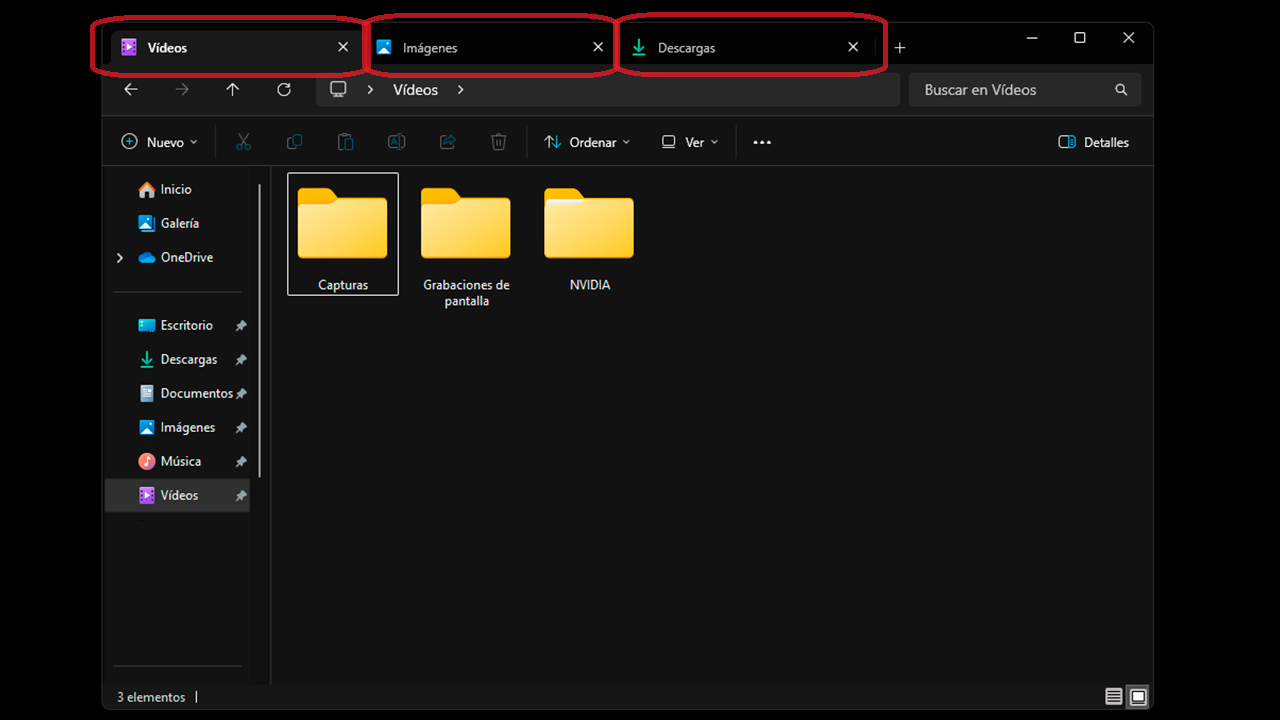
საქაღალდეების ორგანიზება მხოლოდ ესთეტიკური საკითხი არ არის. Windows 11-ში საქაღალდეების ეფექტური დაჯგუფება პროდუქტიულობისა და კონტროლის აშკარა სარგებელს გვთავაზობს.ფაილების თემატურ ან ტიპურ სექციებად დაყოფით, შეგიძლიათ დაზოგოთ დრო დოკუმენტების მოძიებაზე, შეამციროთ ვიზუალური სტრესი და თავიდან აიცილოთ მნიშვნელოვანი ინფორმაციის დაკარგვა.
მაგალითად, თუ ერთდროულად რამდენიმე პროექტზე მუშაობთ, შეგიძლიათ გქონდეთ მთავარი საქაღალდე თითოეული კლიენტის ან თემისთვის განკუთვნილი ქვესაქაღალდეებით.და თითოეულ მათგანში გამოიყენეთ თარიღის ან ტიპის მიხედვით დაჯგუფების ოფცია, რათა სწრაფად გაიგოთ, რომელ ფაილებს შეეხეთ ბოლო დროს ან რომელია ყველაზე დიდი დოკუმენტები.
Windows 11 ასევე ინარჩუნებს მოქნილობას, რომ ინდივიდუალურად შეცვალოს თითოეული საქაღალდის ხედი.l, რათა ნებისმიერ დროს შეძლოთ ორგანიზაციული სისტემის თქვენს კონკრეტულ საჭიროებებზე ადაპტირება. თქვენი უპირატესობის მიხედვით, შეგიძლიათ გადართოთ სიის, დეტალების ან დიდი ხატულების ხედებს შორის. თქვენი ჩანაწერის თითოეული სექციისთვის.
მესამე მხარის აპლიკაციები ორგანიზაციის გასაუმჯობესებლად
ზოგჯერ, Windows 11-ის მშობლიური ინსტრუმენტები შესაძლოა არასაკმარისი იყოს მათთვის, ვისაც სურს სამუშაო მაგიდასა და „დაწყების“ მენიუზე სრული კონტროლი. არსებობს მესამე მხარის გადაწყვეტილებები, რომლებიც საქაღალდეების ორგანიზებას ახალ დონეზე აჰყავს.
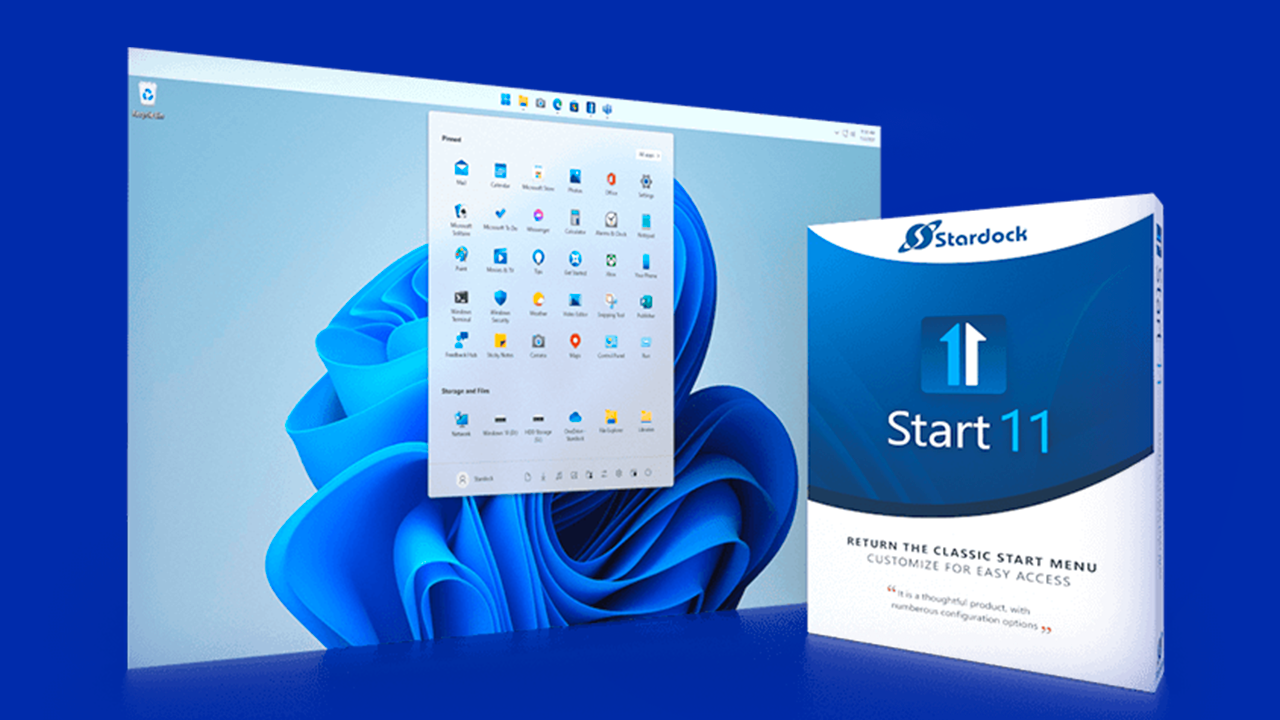
Uno de los programas más destacados es Start11 Stardock-დანეს პროგრამა არა მხოლოდ საშუალებას გაძლევთ, Windows 11-ის „დაწყების“ მენიუ პერსონალიზება მოახდინოთ, არამედ გთავაზობთ ექსკლუზიურ ფუნქციებს, როგორიცაა საქაღალდეების პირდაპირ „დაწყების“ მენიუში შექმნის შესაძლებლობა. ეს განსაკუთრებით სასარგებლოა, თუ ხშირად წვდებით გარკვეულ აპლიკაციებს ან ფაილებს და გსურთ, რომ ყველაფერი დაჯგუფებული იყოს ტრადიციული სამუშაო მაგიდისგან განცალკევებულ, ხელმისაწვდომ ადგილას.
Start11-თან ერთად, თქვენ შეგიძლიათ შექმნათ საქაღალდეები „დაწყების“ მენიუში, უბრალოდ Shift ღილაკზე დაჭერით და ერთი ხატულა მეორეზე გადაიტანეთ.პროცესი ძალიან ჰგავს მობილურ ტელეფონებში არსებულ პროცესს, სადაც ახალი საქაღალდის შესაქმნელად უბრალოდ გადაათრიეთ ერთი ხატულა მეორეზე. პროგრამა ასევე მოიცავს გაფართოებულ კონტექსტურ მენიუს ხატულების გარეგნობის შესაცვლელად, რაც პერსონალიზაციას კიდევ უფრო ამარტივებს.
ამ ტიპის მესამე მხარის აპლიკაციები, როგორც წესი, საცდელ პერიოდს გვთავაზობენ, ასე რომ, შეგიძლიათ დააინსტალიროთ Start11 Stardock-ის ოფიციალური ვებსაიტიდან და საბოლოო შესყიდვის განხორციელებამდე ნახოთ, შეესაბამება თუ არა ის თქვენს პრეფერენციებს. მიუხედავად იმისა, რომ ეს ფასიანია, ინვესტიცია შეიძლება ღირდეს თუ გსურთ, რომ თქვენი სამუშაო გარემო მაქსიმალურად სუფთა და ეფექტური იყოს.

პრაქტიკული რჩევები, რათა თქვენი სამუშაო მაგიდა სუფთა და ეფექტური იყოს

სამუშაო მაგიდა ხშირად პირველი ადგილია, სადაც ახალი ფაილები და საქაღალდეები ხვდება, რამაც საბოლოოდ შეიძლება ის ქაოტურ სივრცედ აქციოს. ამის თავიდან ასაცილებლად, უმჯობესია, ყოველდღიურად მოაწესრიგოთ თქვენი მაგიდა, ფაილების კარგად განსაზღვრულ ქვესაქაღალდეებში გადატანით და იმ ფაილების წაშლით, რომლებიც აღარ გჭირდებათ, ამ გზით თქვენ მხოლოდ იმის ნახვა გექნებათ, თუ რა არის ნამდვილად მნიშვნელოვანი ან რას იყენებთ ყოველდღიურად.
კიდევ ერთი სასარგებლო ხრიკი Windows 11-ის საძიებო ზოლის გამოყენებაა, რომელმაც გააუმჯობესა სიჩქარე და სიზუსტე. მაშინაც კი, თუ ასობით საქაღალდე გაქვთ, თქვენ შეგიძლიათ წამებში იპოვოთ ის, რაც გჭირდებათ ფაილის ან საქაღალდის სახელის მხოლოდ ნაწილის აკრეფით..
თუ გსურთ უფრო შორს წასვლა, პერიოდულად გადახედეთ „დაწყების“ მენიუს და ფაილების მკვლევარს, რათა ნებისმიერ დროს ხელახლა მოაწყოთ ძველი საქაღალდეები, წაშალოთ დუბლიკატები და შეცვალოთ დაჯგუფება თქვენი საჭიროებების შესაბამისად. La clave está en ser constante და ყოველ კვირას რამდენიმე წუთი დაუთმეთ ამ ამოცანას; საბოლოო ჯამში, ეს ბევრ დროსა და თავის ტკივილს დაგიზოგავთ.
გაფართოებული პერსონალიზაცია: ეკრანის ცვლილებები და დამატებითი ხრიკები
Windows 11 საბაზისო ფუნქციების მიღმა უამრავი პერსონალიზაციის საშუალებას იძლევა. მაგალითად, შეგიძლიათ აირჩიოთ, გსურთ თუ არა საქაღალდეების ნახვა დაჯგუფებული ზომის, თარიღის, ტიპის ან სხვა პარამეტრის მიხედვით.ეს ძალიან სასარგებლოა, თუ თქვენი პრიორიტეტი კონკრეტული ტიპის ფაილების ან უახლესი დოკუმენტების პოვნაა.
გარდა ამისა, თუ ქსელში მუშაობთ ან სხვა მომხმარებლებთან ერთად იყენებთ საქაღალდეებს, საქაღალდეების დაჯგუფება და სახელის შეცვლა თანმიმდევრული ნომენკლატურის მიხედვით საშუალებას მოგცემთ შეინარჩუნოთ წესრიგი დიდ სამუშაო ჯგუფებშიც კი.
მათთვის, ვისაც სისტემის ვიზუალური იერსახის შეცვლა მოსწონს, Windows 11-ის ერთ-ერთი უპირატესობა არის პერსონალიზებადი თემებისა და ფონების ინტეგრაცია.ეს დეტალები, მიუხედავად იმისა, რომ პირდაპირ გავლენას არ ახდენს საქაღალდეების დაჯგუფებაზე, ხელს უწყობს თქვენი გამოცდილების პერსონალიზებას, რადგან თითოეული დირექტორია გამოირჩევა მისი ფუნქციისა თუ შინაარსის მიხედვით.
საქაღალდეების დაჯგუფებისა და ჩვენების თქვენს მიერ არჩეულ მეთოდს შეუძლია დიდი ცვლილება შეიტანოს თქვენს ყოველდღიურ ცხოვრებაში. სწორი ხელსაწყოებითა და მცირედი თანმიმდევრულობით, თქვენი სამუშაო მაგიდა და დოკუმენტები ყოველთვის ორგანიზებული და მზად იქნება ნებისმიერი ამოცანისთვის, რომლის წინაშეც დგას.

მე ვარ ტექნოლოგიების ენთუზიასტი, რომელმაც თავისი „გიკის“ ინტერესები პროფესიად აქცია. ჩემი ცხოვრების 10 წელზე მეტი გავატარე უახლესი ტექნოლოგიის გამოყენებით და ყველა სახის პროგრამაში სუფთა ცნობისმოყვარეობის გამო. ახლა სპეციალიზირებული ვარ კომპიუტერულ ტექნოლოგიებსა და ვიდეო თამაშებში. ეს იმიტომ ხდება, რომ 5 წელზე მეტია ვწერ ტექნოლოგიებისა და ვიდეო თამაშების სხვადასხვა ვებსაიტებზე, ვქმნი სტატიებს, რომლებიც ცდილობენ მოგაწოდოთ თქვენთვის საჭირო ინფორმაცია ყველასთვის გასაგებ ენაზე.
თუ თქვენ გაქვთ რაიმე შეკითხვები, ჩემი ცოდნა მერყეობს Windows ოპერაციულ სისტემასთან და ასევე Android-თან დაკავშირებულ ყველაფერზე მობილური ტელეფონებისთვის. და ჩემი ვალდებულება არის თქვენ მიმართ, მე ყოველთვის მზად ვარ გავატარო რამდენიმე წუთი და დაგეხმაროთ გადაჭრას ნებისმიერი შეკითხვა, რომელიც შეიძლება გქონდეთ ამ ინტერნეტ სამყაროში.