- Dropbox-ის სარეზერვო ასლი საშუალებას გაძლევთ ავტომატიზიროთ ფაილების დაცვა თქვენს კომპიუტერსა და გარე დისკებზე.
- My Flow (Power Automate) აადვილებს Dropbox-ის სარეზერვო ასლების ინტეგრაციას და პერსონალიზებას.
- ღრუბელში ავტომატიზაცია და ცენტრალიზაცია ზრდის ყოველდღიური მუშაობის უსაფრთხოებას და ეფექტურობას.

¿როგორ შევქმნათ თქვენი ფაილების სარეზერვო ასლი Dropbox-ში Mi Flow-ის გამოყენებით? თქვენი ფაილების სარეზერვო ასლის შექმნა აუცილებელია თქვენი ღირებული ინფორმაციის სისტემის გაუმართაობის, ავარიების ან ადამიანური შეცდომებისგან დასაცავად. დღესდღეობით, Dropbox-ის მსგავსი ინსტრუმენტები გთავაზობთ მოქნილ და ხელმისაწვდომ გადაწყვეტილებებს, რაც საშუალებას აძლევს როგორც ფიზიკურ პირებს, ასევე პროფესიონალებს, მარტივად შექმნან თავიანთი ყველაზე მნიშვნელოვანი დოკუმენტების სარეზერვო ასლები ღრუბელში. თუმცა, ავტომატიზირებული სამუშაო პროცესების ინტეგრაცია ისეთი პლატფორმების მეშვეობით, როგორიცაა Mi Flow (Microsoft Power Automate), ამ პროცესს ეფექტურობისა და პერსონალიზაციის ახალ დონეზე აჰყავს, რაც ხელს უწყობს დავალებების ავტომატიზაციას და დროის დაზოგვას.
თუ ოდესმე გაინტერესებთ როგორ შევინარჩუნოთ თქვენი ფაილები Dropbox-ზე უსაფრთხოდეს სტატია თქვენთვისაა, რომელიც აერთიანებს ღრუბლოვანი ტექნოლოგიების უპირატესობებს ავტომატიზაციის ძალასთან. აქ ჩვენ ეტაპობრივად და გასაგები და ბუნებრივი მიდგომით აგიხსნით, თუ როგორ გამოიყენოთ Dropbox და Mi Flow თქვენს საჭიროებებზე მორგებული საიმედო, ავტომატიზირებული სარეზერვო სისტემის დანერგვისთვის. ამ გზით თქვენ შეგიძლიათ ფოკუსირება მოახდინოთ თქვენს პროექტებსა და აქტივობებზე, იმის ცოდნით, რომ თქვენი მონაცემები ყოველთვის დაცულია და ხელმისაწვდომია ნებისმიერი ადგილიდან.
რა არის Dropbox-ის სარეზერვო ასლი და რატომ უნდა გამოვიყენოთ ის?
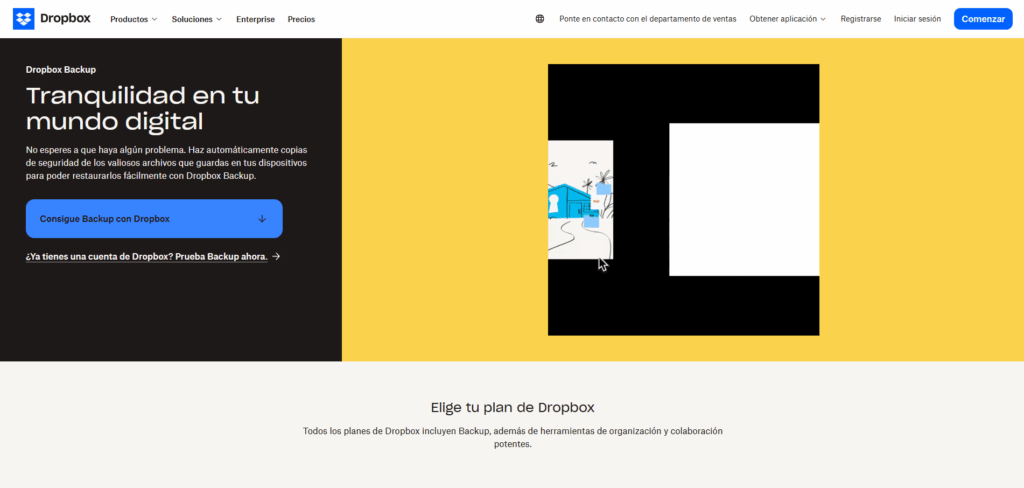
Dropbox სარეზერვო Dropbox არის Dropbox-ის ეკოსისტემის სპეციფიკური ფუნქცია, რომელიც შექმნილია ღრუბლოვანი სარეზერვო ასლების შექმნის გასამარტივებლად. ეს ინსტრუმენტი საშუალებას გაძლევთ ავტომატურად და უწყვეტად შექმნათ ფაილებისა და საქაღალდეების სარეზერვო ასლები თქვენს კომპიუტერში, როგორც Windows-ზე, ასევე Mac-ზე. ის განსაკუთრებით სასარგებლოა, რადგან დაყენების შემდეგ, თქვენს მნიშვნელოვან ფაილებში შეტანილი ნებისმიერი ცვლილება პირდაპირ აისახება თქვენს ღრუბლოვან სარეზერვო ასლში.
მისი ერთ-ერთი მთავარი უპირატესობა ის არის შეგიძლიათ ფაილების და საქაღალდეების აღდგენა წინა ვერსიებზე ან აღადგინოთ ისინი შემთხვევითი წაშლის, აპარატურის დაზიანების ან ორიგინალ მოწყობილობაზე წვდომის დაკარგვის შემთხვევაში. გარდა ამისა, Dropbox-ის ვებსაიტიდან თქვენ გაქვთ ცენტრალიზებული წვდომა თქვენს ყველა სარეზერვო ასლზე, რაც მათ მართვას და აღდგენას ნებისმიერ დროს, ნებისმიერ ადგილას აადვილებს.
Dropbox-ის სარეზერვო ასლის გამოყენების უპირატესობები
- სრული ავტომატიზაცია: არ არის საჭირო ხელით სარეზერვო ასლების შექმნის დამახსოვრება, რადგან სისტემა მათ ავტომატურად განაახლებს.
- წვდომა ნებისმიერი მოწყობილობიდან: ნახეთ და ჩამოტვირთეთ თქვენი სარეზერვო ასლები ნებისმიერი ბრაუზერის ან Dropbox აპლიკაციის საშუალებით.
- დაცვა გაუთვალისწინებელი შემთხვევებისგან: დაივიწყეთ ინფორმაციის დაკარგვა ფიზიკური ავარიების ან ადამიანური შეცდომის გამო; თქვენი მონაცემები ყოველთვის უსაფრთხოდ იქნება.
- ინტეგრაცია სამუშაო პროცესებთან: Power Automate-ის (My Flow) მსგავს ინსტრუმენტებთან თავსებადობის წყალობით, თქვენ შეგიძლიათ პროცესები თქვენს კონკრეტულ საჭიროებებზე მოარგოთ და მოარგოთ.
როგორ დავაყენო სარეზერვო ასლი Dropbox-ში?
დაყენების პროცესი ძალიან მარტივი და მოსახერხებელია მომხმარებლისთვის, შექმნილია ისე, რომ ნებისმიერი დონის მქონე მომხმარებელს შეუძლია დაიწყოს თავისი ინფორმაციის დაცვა სულ რამდენიმე წუთში. აქ მოცემულია ეტაპობრივი ინსტრუქცია, თუ როგორ უნდა გააკეთოთ ეს:
- სარეზერვო ასლის შექმნის ინსტრუმენტზე წვდომა შეგიძლიათ თქვენს კომპიუტერზე დაინსტალირებული Dropbox აპლიკაციიდან ან ვებგვერდიდან, სარეზერვო ასლების შექმნის სპეციალურ განყოფილებაში.
- აირჩიეთ ვარიანტი „სარეზერვო ასლის დამატება“აქედან შეგიძლიათ აირჩიოთ როგორც მთელი კომპიუტერი, ასევე მასთან დაკავშირებული ნებისმიერი გარე მყარი დისკი.
- თუ კომპიუტერს აირჩევთ, დააწკაპუნეთ „მოდი დავიწყოთ“გარე მყარი დისკისთვის, ოფცია იქნება „სარეზერვო ასლის შექმნა“.
- აირჩიეთ საქაღალდეები, რომელთა სარეზერვო ასლში ჩართვაც გსურთ. შეგიძლიათ აირჩიოთ ნაგულისხმევი საქაღალდეები, როგორიცაა სამუშაო მაგიდა, დოკუმენტები, სურათები ან თქვენთვის სასურველი ნებისმიერი სხვა მომხმარებლის საქაღალდე.
- დააჭირეთ 'Აწყობა' o „სარეზერვო ასლის შექმნა“ პროცესის დასაწყებად.
- Mac კომპიუტერებზე, სავარაუდოდ, მოგეთხოვებათ გარკვეულ საქაღალდეებზე წვდომის ნებართვა. გასაგრძელებლად დააწკაპუნეთ „კარგი“-ზე.
ამ პროცესის დასრულების შემდეგ, Dropbox შეასრულებს პირველ სრულ სარეზერვო ასლს. ატვირთვის დრო დამოკიდებული იქნება ფაილების ზომასა და რაოდენობაზე, ასევე თქვენი ინტერნეტ კავშირის სიჩქარეზე. შემდეგ აპლიკაცია ავტომატურად სინქრონიზებს ყველა ცვლილებას, რომელსაც შეაქვთ არჩეულ საქაღალდეებში არსებულ ფაილებში, მუდმივად ინახავს განახლებულ ასლს ღრუბელში.
შეცდომების და სინქრონიზაციის პრობლემების მოგვარება
ზოგჯერ შეიძლება პრობლემები წარმოიშვას რომლებიც ხელს გიშლით გარკვეული ფაილების ან საქაღალდეების სარეზერვო ასლის შექმნაში. როდესაც ეს მოხდება, Dropbox შეგატყობინებთ მათ სინქრონიზაციის შეცდომების სიაში ჩვენებით. მათ სამართავად, მიჰყევით ამ ნაბიჯებს:
- დააწკაპუნეთ Dropbox-ის ხატულაზე თქვენი დავალების პანელზე (Windows) ან მენიუს ზოლზე (Mac).
- თქვენს პროფილზე გადასასვლელად დააჭირეთ ზედა მარჯვენა კუთხეში მდებარე ავატარს.
- შეარჩიეთ „სინქრონიზაციის პრობლემების ნახვა“ და გადახედეთ დაზარალებული ფაილების დეტალებს.
ამ გზით, თქვენ შეგიძლიათ სწრაფად ამოიცნოთ, რომელი ფაილები იწვევს კონფლიქტს და მიიღოთ წინადადებები თითოეული პრობლემის გადასაჭრელად, რაც უზრუნველყოფს, რომ არცერთი მნიშვნელოვანი ინფორმაცია არ დარჩეს სარეზერვო ასლის გარეშე.
რომელი ფაილებისა და საქაღალდეების სარეზერვო ასლის შექმნა შეგიძლიათ Dropbox Backup-ის გამოყენებით?
Dropbox-ის სარეზერვო ასლის ფუნქცია საშუალებას გაძლევთ აირჩიოთ თითქმის ყველაფერი თქვენი კომპიუტერის მომხმარებლის საქაღალდიდან, მათ შორის სამუშაო მაგიდის, დოკუმენტების, სურათების და სხვა მორგებული საქაღალდეები. თუმცა, თქვენს ანგარიშთან დაკავშირებული Dropbox საქაღალდის სარეზერვო ასლი ავტომატურად არ იქმნება, რადგან ეს საქაღალდე უკვე ბუნებრივად სინქრონიზებულია ღრუბელთან.
გარდა ამისა, შეგიძლიათ აირჩიოთ გარე დისკების სარეზერვო ასლის შექმნა, რაც დაცვას გააფართოვებს დამატებით მყარ დისკებზე, რომლებსაც თქვენს მოწყობილობას უკავშირებთ.
საწყისი დაყენების დასრულების შემდეგ, Dropbox-ის სარეზერვო ასლი გააგრძელებს მუშაობას ფონურ რეჟიმში და განაახლებს თქვენს სარეზერვო ასლს ყოველთვის, როცა ცვლილებებს შეიტანთ თქვენს დაცულ ფაილებში. ზოგჯერ ცვლილებები შეიძლება თითქმის მყისიერად აისახოს; სხვა შემთხვევებში, სისტემა განახლდება ყოველ 15 წუთში, თქვენს მიერ არჩეული სინქრონიზაციის ტიპისა და პარამეტრების მიხედვით.
სარეზერვო ასლების ნახვა და აღდგენა
თქვენი სარეზერვო ასლის ფაილების სამართავად და აღსადგენად, უბრალოდ გადადით dropbox.com/backup/allDropbox-ის ვებსაიტის ამ სექციიდან შეგიძლიათ:
- იხილეთ ყველა ხელმისაწვდომი სარეზერვო ასლი, დალაგებული მოწყობილობისა და თარიღის მიხედვით.
- ნახეთ თითოეული ასლის სტატუსი: დასრულებულია თუ არა, რა ზომისაა თუ აქვს კონფლიქტები.
- ფაილების წინა ვერსიების აღსადგენად აირჩიეთ კონკრეტული თარიღი, რომელზეც გსურთ დაბრუნება.
- ფაილების ღრუბელში დუბლირების ან შესანახად, სარეზერვო ასლები გადაიტანეთ თქვენს Dropbox-ის ძირითად საცავში.
ეს ფუნქცია განსაკუთრებით სასარგებლოა აპარატურის გაუმართაობის ან თქვენი მოწყობილობის დაკარგვის ან მოპარვის შემდეგ, რადგან ის საშუალებას გაძლევთ სწრაფად და მარტივად აღადგინოთ თქვენი ინფორმაცია.
რა არის My Flow და როგორ ინტეგრირდება ის Dropbox-თან?
My Flow, რომელიც საერთაშორისოდ ცნობილია როგორც დენის ავტომატიზაცია, არის Microsoft-ის გადაწყვეტა, რომელიც შექმნილია განმეორებადი დავალებების ავტომატიზაცია სხვადასხვა აპლიკაციებისა და სერვისების, მათ შორის Dropbox-ის, დამაკავშირებელი მორგებული სამუშაო პროცესების შექმნით. Power Automate-ის (My Flow) გამოყენებით, თქვენ შეგიძლიათ არა მხოლოდ სარეზერვო ასლების შექმნა დაგეგმოთ, არამედ განახორციელოთ დამატებითი მოქმედებები, როგორიცაა შეტყობინებები, ავტომატური შემოწმება, ფორმატის კონვერტაცია და სხვა.
ეს ინტეგრაცია აუმჯობესებს მოქნილობას და ეფექტურობას ფაილების მართვაში, რაც საშუალებას გაძლევთ შექმნათ თქვენს საჭიროებებზე მორგებული პროცესები. მაგალითად, შეგიძლიათ შექმნათ ნაკადი, რომელიც ავტომატურად ინახავს ელფოსტის დანართებს Dropbox საქაღალდეში, შექმნის ღრუბლოვან სარეზერვო ასლებს Power Automate-ის გამოყენებით ან აცნობებს თქვენს გუნდს ყოველ ჯერზე, როდესაც სარეზერვო ასლი დასრულდება.
ნაკადის დაყენება Power Automate-ში Dropbox-ისთვის
ავტომატიზაციის უპირატესობებით სარგებლობის დასაწყებად, თქვენ გჭირდებათ Power Automate (My Flow) ანგარიში, წვდომა Dropbox სერვისზე და ორი სისტემის დასაკავშირებლად საჭირო ნებართვები. ზოგადი პროცესი შემდეგია:
- შედით Power Automate-ში Microsoft-ის ოფიციალური პორტალიდან.
- მარცხენა პანელში აირჩიეთ „ჩემი ნაკადები“ და აირჩიეთ ახლის შექმნა ან არსებულის რედაქტირება.
- დაამატეთ ახალი ნაბიჯი და ხელმისაწვდომი სერვისების საძიებო ველში მოძებნეთ „Dropbox“ მოქმედება.
- შემოთავაზებული მოქმედებებიდან აირჩიეთ „ფაილის შექმნა (Dropbox)“.
- თუ Dropbox-ს პირველად უკავშირებთ, წვდომის ავტორიზაციისთვის შეიყვანეთ თქვენი ავტორიზაციის მონაცემები.
- აირჩიეთ თქვენს Dropbox-ში დანიშნულების საქაღალდე, სადაც შეინახება ნაკადის მიერ გენერირებული სარეზერვო ასლები.
- განსაზღვრავს ფაილის სახელს, რომელიც შეიძლება იყოს სტატიკური ან შეიცავდეს ცვლადებს, როგორიცაა თარიღი, დრო ან უნიკალური იდენტიფიკატორები დუბლიკატების თავიდან ასაცილებლად.
- მიუთითეთ ფაილში შესანახი კონტენტი. შეგიძლიათ მიუთითოთ ტექსტი, ელფოსტის დანართები, ფორმის კონტენტი და ა.შ.
- შეინახეთ ნაკადი და ჩაატარეთ ტესტი, რათა დარწმუნდეთ, რომ ყველაფერი სწორად მუშაობს.
გახსოვდეთ, რომ შეგიძლიათ ერთსა და იმავე ნაკადს დაამატოთ მრავალი მოქმედება, ჩართოთ ელფოსტის შეტყობინებები, გადაიტანოთ ფაილები საქაღალდეებს შორის, დაალაგოთ დავალებები, დააკოპიროთ და ჩასვათ მსგავსი მოქმედებები და სხვა. გარდა ამისა, Power Automate გაძლევთ შესაძლებლობას, დაგეგმოთ ეს ნაკადები მოვლენების მიხედვით ან კონკრეტული ინტერვალებით გასაშვებად, რაც აადვილებს ყოველდღიური, ყოველკვირეული ან მოთხოვნისამებრ სარეზერვო ასლების შექმნის ავტომატიზაციას.
თქვენი ნაკადების პერსონალიზაცია და გაფართოებული მოქმედებების მართვა
Power Automate საკმარისად მრავალმხრივია, რათა საშუალებას გაძლევთ თქვენი სამუშაო პროცესების ყველა დეტალი პერსონალიზოთ. თუ გსურთ უსაფრთხოების გაზრდა, შეგიძლიათ დაგეგმოთ ავტომატური შეტყობინების გაგზავნა ყოველ ჯერზე, როდესაც სარეზერვო ასლი დასრულდება, ან დააყენოთ პირობები, რათა გარკვეული მგრძნობიარე ფაილები შეინახოს კონკრეტულ საქაღალდეებში შეზღუდული ნებართვებით.

ის ასევე გთავაზობთ ვერსიის კონტროლის, ფაილების მანიპულირების, პირობითი შესრულების და კონფლიქტების მართვის მექანიზმების ჩართვის შესაძლებლობას, რაც გადაწყვეტას საწარმოო და მოწინავე გარემოსთვის ყოვლისმომცველ და ძლიერ ინსტრუმენტად აქცევს.
რჩევები და საუკეთესო პრაქტიკები Dropbox-ის სარეზერვო ასლების შესაქმნელად Mi Flow-ის გამოყენებით
ავტომატიზაცია მოკავშირეა, მაგრამ მნიშვნელოვანია კარგი პრაქტიკის დაცვა თქვენი სარეზერვო ასლების უსაფრთხოებისა და ეფექტურობის ოპტიმიზაციისთვის:
- ფრთხილად შეარჩიეთ საქაღალდეები, რომელთა სარეზერვო ასლებსაც ქმნით, პრიორიტეტი მიანიჭეთ კრიტიკულ დოკუმენტებსა და ფაილებს, რომლებიც ხშირად იცვლება.
- ნაკადების მიერ გენერირებული ფაილებისთვის ადგენს მკაფიო და თანმიმდევრულ სახელდების შაბლონებს, რაც მათ პოვნას და აღდგენას აადვილებს.
- დააყენეთ პერიოდული შეტყობინებები ან შემოწმება, რათა დარწმუნდეთ, რომ თქვენი ნაკადები მოლოდინისამებრ მუშაობს და სინქრონიზაციის შეცდომები არ არის.
- გადახედეთ Dropbox-ის ვერსიების მართვისა და ფაილების შენახვის პოლიტიკას, რადგან შესაძლოა შემთხვევით წაშლილი ინფორმაციის აღდგენა რამდენიმე დღის ან კვირის შემდეგაც კი დაგჭირდეთ.
- თუ Dropbox-ს გუნდურად იყენებთ, განსაზღვრეთ როლები და ნებართვები არაავტორიზებული წვდომის თავიდან ასაცილებლად და საჭიროების შემთხვევაში, გაზიარებული საქაღალდეების სარეზერვო ასლები მესამე მხარისგან იზოლირებულად შეინახეთ.
- როგორ გადავიტანო ფოტოები Google-დან Dropbox-ში?
Dropbox-ისა და Mi Flow-ის როლი ბიზნეს და პროფესიულ გარემოში
ბევრ პროფესიულ კონტექსტში, სარეზერვო ასლის შექმნის ავტომატიზაცია მნიშვნელოვან განსხვავებას ქმნის პროდუქტიულობის, მარეგულირებელი ნორმების დაცვისა და მონაცემთა დაკარგვის პრევენციის კუთხით. Dropbox-ის სარეზერვო ასლი, რომელსაც მხარს უჭერს Mi Flow-ში ინტელექტუალური სამუშაო პროცესები, საშუალებას აძლევს ბიზნესებს უზრუნველყონ ბიზნესის უწყვეტობა და მგრძნობიარე ინფორმაციის შენახვა შეცდომების ან უყურადღებობისადმი მიდრეკილი მექანიკური პროცესების გარეშე.
გარდა ამისა, ისეთ თანამშრომლობის ეკოსისტემებთან ინტეგრაცია, როგორიცაა Microsoft 365, Google Workspace და სხვა პროდუქტიულობის ინსტრუმენტები, საშუალებას გაძლევთ, დოკუმენტების მართვა და ფაილების დაცვა ერთ გადაწყვეტაში ცენტრალიზოთ.
საერთო პრობლემების მოგვარება და მხარდაჭერა
მიუხედავად იმისა, რომ Dropbox და Power Automate შექმნილია საიმედო და მარტივი გამოსაყენებლად, შეიძლება პერიოდულად წააწყდეთ პრობლემებს, რომლებიც გამოწვეულია სინქრონიზაციის კონფლიქტებით, ნებართვების პრობლემებით ან კავშირის პრობლემებით. კარგი იდეაა, გაეცნოთ Dropbox-ის დახმარების განყოფილებას ან Power Automate-ის დახმარების ცენტრს, თუ კონკრეტულ შეზღუდვებს წააწყდებით.
Dropbox-ის ოფიციალური მხარდაჭერა სამუშაო დღეებში პრობლემების რამდენიმე საათში მოგვარებაში დაგეხმარებათ და არსებობს აქტიური საზოგადოება, რომელიც გავრცელებული პრობლემების გადაჭრას სთავაზობს. თუ დამატებითი დახმარება გჭირდებათ, შეგიძლიათ გაეცნოთ ოფიციალურ ფორუმებს ან ორივე სერვისის მიერ მოწოდებულ ვრცელ დოკუმენტაციას.
Dropbox-თან მუშაობისას ფოკუსირებისა და ნაკადის გაზრდის გასაღებები
დღევანდელი ტექნოლოგიური ინსტრუმენტების გამოყენება არა მხოლოდ ამოცანების ავტომატიზაციას, არამედ ისეთი გარემოს შექმნასაც გულისხმობს, რომელიც კონცენტრაციასა და კრეატიულობას უწყობს ხელს. ცნობილი ნაკადის მდგომარეობა ეს მიიღწევა მაშინ, როდესაც თქვენ ახერხებთ ფოკუსირების, მოტივაციისა და პროდუქტიულობის შენარჩუნებას ხანგრძლივი პერიოდის განმავლობაში. Dropbox ამ პროცესს აადვილებს ინფორმაციის ცენტრალიზებით და ფაილების მართვასა და დაცვასთან დაკავშირებული ყურადღების გაფანტვის თავიდან აცილებით.
თქვენი მუშაობის მაქსიმიზაციისთვის დამატებითი რეკომენდაციებია ციფრული ყურადღების გამფანტველი ფაქტორების აღმოფხვრა, სამუშაო სივრცის ორგანიზება, თქვენი ავტომატიზირებული სამუშაო პროცესებისთვის მკაფიო მიზნების განსაზღვრა და ისეთი თანამშრომლობითი ფუნქციების გამოყენება, როგორიცაა Dropbox Paper, რათა თქვენი გუნდი ეფექტურად იმუშაოს.
კომბინირებული გამოყენება Dropbox სარეზერვო Mi Flow გთავაზობთ ეფექტურ და მარტივ გადაწყვეტას თქვენი ფაილების სარეზერვო ასლის შესაქმნელად, რაც საშუალებას გაძლევთ მეტი დრო დაუთმოთ პროდუქტიულ და შემოქმედებით ამოცანებს, სიმშვიდის შეგრძნებით იმის ცოდნით, რომ თქვენი მონაცემები ყოველთვის სარეზერვო ასლია და დაცულია. ვიმედოვნებთ, რომ ისწავლეთ თქვენი ფაილების სარეზერვო ასლის შექმნა Dropbox-ში Mi Flow-ის გამოყენებით.

ბავშვობიდან გატაცებული იყო ტექნოლოგიებით. მე მიყვარს სექტორში სიახლეები და, უპირველეს ყოვლისა, კომუნიკაცია. სწორედ ამიტომ მე მრავალი წელია მიძღვნილი კომუნიკაციას ტექნოლოგიებისა და ვიდეო თამაშების ვებსაიტებზე. შეგიძლიათ მომძებნოთ, ვწერ Android-ზე, Windows-ზე, MacOS-ზე, iOS-ზე, Nintendo-ზე ან სხვა დაკავშირებულ თემაზე, რომელიც მახსენდება.