
El Windows ოპერაციული სისტემის მაღალი დონის პერსონალიზაცია ეს ყოველთვის მისი ერთ-ერთი უდიდესი ძლიერი მხარე იყო. ამიტომ გასაკვირი არ არის, რომ ახლა ახალ Copilot+ კომპიუტერებზე Copilot ღილაკით სხვა აპლიკაციების გაშვებაც შეგიძლიათ. დიახ, შეგიძლიათ პოპულარულ ღილაკს ახალი ფუნქციები მიანიჭოთ და მაქსიმალურად ისარგებლოთ Windows 11-ის გამოცდილებით.
Microsoft-მა თავის Copilot+ კომპიუტერებს ახალი ფიზიკური გასაღები დაამატა., ცვლილება, რომელმაც ბევრის ყურადღება მიიპყრო. ბუნებრივია, მისი ფუნქციაა ხელოვნური ინტელექტის ასისტენტის გააქტიურება, Copilot აპლიკაციის გახსნა, რათა შეძლოთ ჩატის დაწყება. უახლესი განახლებებით, Windows 11 საშუალებას გაძლევთ, კლავიშს ახალი ფუნქციები მიანიჭოთ, ისევე როგორც სხვა სისტემური აპლიკაციების გაშვება. ვნახოთ, როგორ გავაკეთოთ ეს.
Windows 11-ში Copilot გასაღებით ახლა სხვა აპლიკაციების გაშვებაა შესაძლებელი.
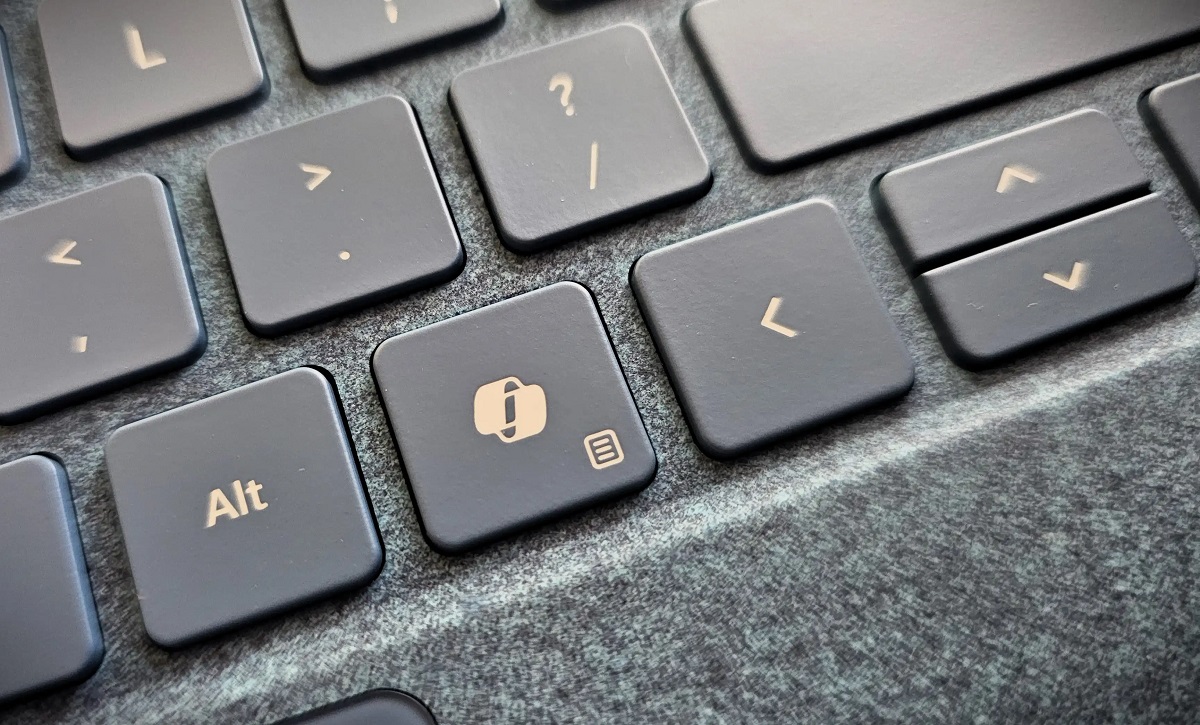
თუ თქვენ გაქვთ Microsoft Copilot+-ის ახალი კომპიუტერი, სავარაუდოდ, ხელოვნური ინტელექტის ასისტენტის გამოსაძახებლად Copilot ღილაკი გამოიყენეთ. ეს ერთ-ერთი ყველაზე საინტერესო ახალი ფუნქციაა, რომელიც ტექნოლოგიურმა კომპანიამ თავის უახლეს კომპიუტერებში დანერგა. ფიზიკური Copilot ღილაკი საშუალებას გაძლევთ გაუშვათ ხელოვნურ ინტელექტზე მომუშავე ჩატბოტი. მაგრამ ეს არ არის ერთადერთი ფუნქცია, რომლის მინიჭებაც შეგიძლიათ.
Windows 11-ის უახლესმა განახლებებმა კარი გაუღო... Copilot-ის გასაღების მუშაობის პერსონალიზებათუ დაიღალეთ მისი მხოლოდ ხელოვნური ინტელექტის ფუნქციის გამოსაძახებლად გამოყენებით, გაგიმართლათ. სისტემის პარამეტრებიდან შეგიძლიათ შეიტანოთ გარკვეული კორექტირება Copilot გასაღებით სხვა აპლიკაციების გასაშვებად..
სიმართლე გითხრათ, გასაგებია, რომ Microsoft-მა ეს შესაძლებლობა გახსნა თავისი Copilot+ მოწყობილობებისთვის. ხელოვნური ინტელექტის ფუნქცია, მიმზიდველობის გარდა, განვითარების ფაზაშია. რადგან ადგილობრივად მისი გამოყენება ჯერ კიდევ ძალიან ცოტა რამის გაკეთებაა შესაძლებელი, გასაღების მხოლოდ ჩატბოტის გამოსაძახებლად გამოყოფა არაეფექტურია.იდეის განვითარებასა და ხელოვნური ინტელექტის ფუნქციების გაუმჯობესებასთან ერთად, ყველაზე პრაქტიკული მიდგომაა მომხმარებლებს მეტი თავისუფლების მიცემა, რათა მათ Copilot-ის ღილაკის მუშაობის პერსონალიზება შეძლონ.
ნაბიჯები სხვა აპლიკაციების გასაშვებად Copilot გასაღებით
ვნახოთ ნაბიჯები, რომლებიც უნდა შეასრულოთ Copilot გასაღებით სხვა აპლიკაციების გასაშვებადპროცედურა მარტივია და საშუალებას გაძლევთ აირჩიოთ სხვა დაინსტალირებული პროგრამები, რომლებიც გაშვებული იქნება Copilot ღილაკზე დაჭერისას. ხოლო თუ გსურთ მისი თავდაპირველ ფუნქციაზე დაბრუნება, უბრალოდ დაბრუნდით პარამეტრებში და ხელახლა დაავალეთ Copilot აპლიკაცია.
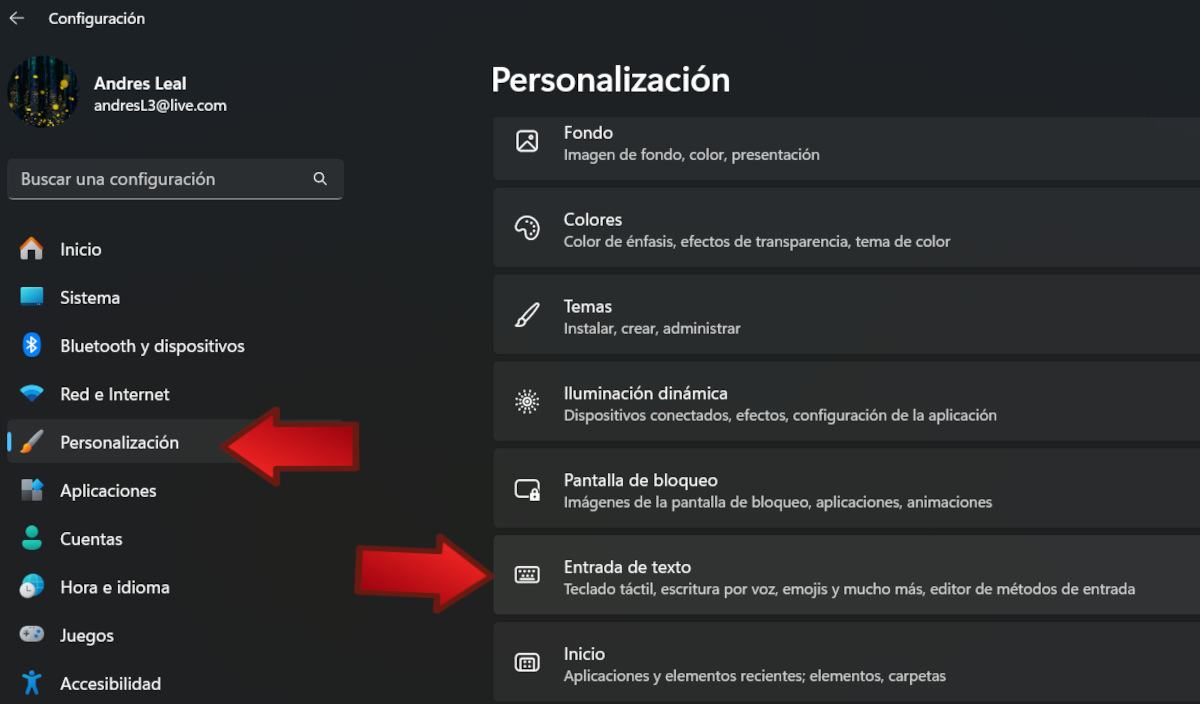
- დააწკაპუნეთ Windows-ის სიმბოლოზე და გადადით კონფიგურაცია

- მარცხენა მენიუში აირჩიეთ ვარიანტი პერსონალიზაცია.
- ახლა გადახედეთ სექციის პერსონალიზაციის ვარიანტებს ტექსტის შეყვანა და დააწკაპუნეთ მასზე.
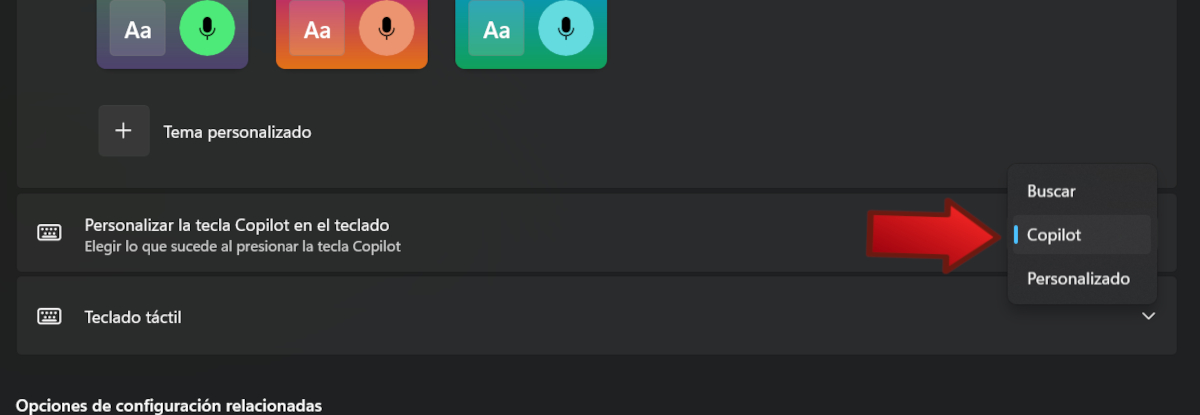
- ახლა გადადით ვარიანტზე კლავიატურაზე Copilot კლავიშის პერსონალიზება და დააჭირეთ ღილაკს კოპილოტი.

- თქვენ ნახავთ კიდევ ორ ვარიანტს: ძებნა და მორგებულია დააწკაპუნეთ ამ უკანასკნელზე.
- ხელმისაწვდომი აპლიკაციებიდან აირჩიეთ ის, რომლის გაშვებაც გსურთ Copilot ღილაკზე დაჭერისას.

- დასრულებულია. ახლა Windows 11-ში Copilot გასაღებით სხვა აპლიკაციების გაშვება შეგიძლიათ.
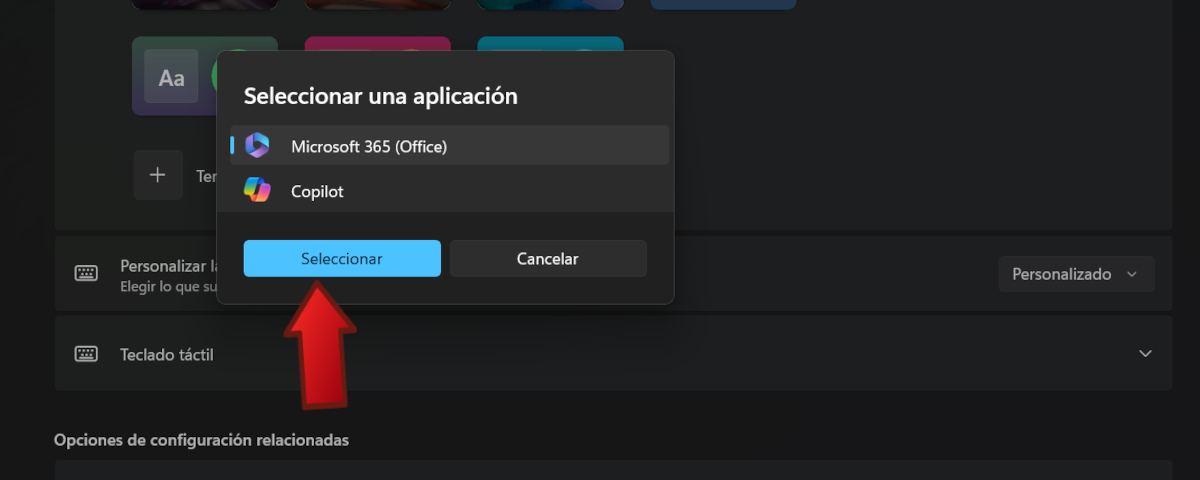
როგორც ბოლო ეკრანის სურათზე ხედავთ, ამ ეტაპზე, თქვენ შეგიძლიათ აირჩიოთ მხოლოდ Microsoft 365 აპლიკაცია, რომელიც Copilot გასაღებით გაშვებული იქნება.მომავალში ველოდებით, რომ დაემატება მეტი მშობლიური აპლიკაცია ან MSIX პაკეტის მეშვეობით დაინსტალირებული აპლიკაცია. თუ გსურთ თქვენი Copilot გასაღების პარამეტრების აღდგენა, უბრალოდ გაიმეორეთ ზემოთ აღწერილი პროცედურა და აირჩიეთ Copilot, როგორც გასაშვებად განკუთვნილი აპლიკაცია.
Windows 11-ში Copilot კლავიშის პერსონალიზაციის უპირატესობები
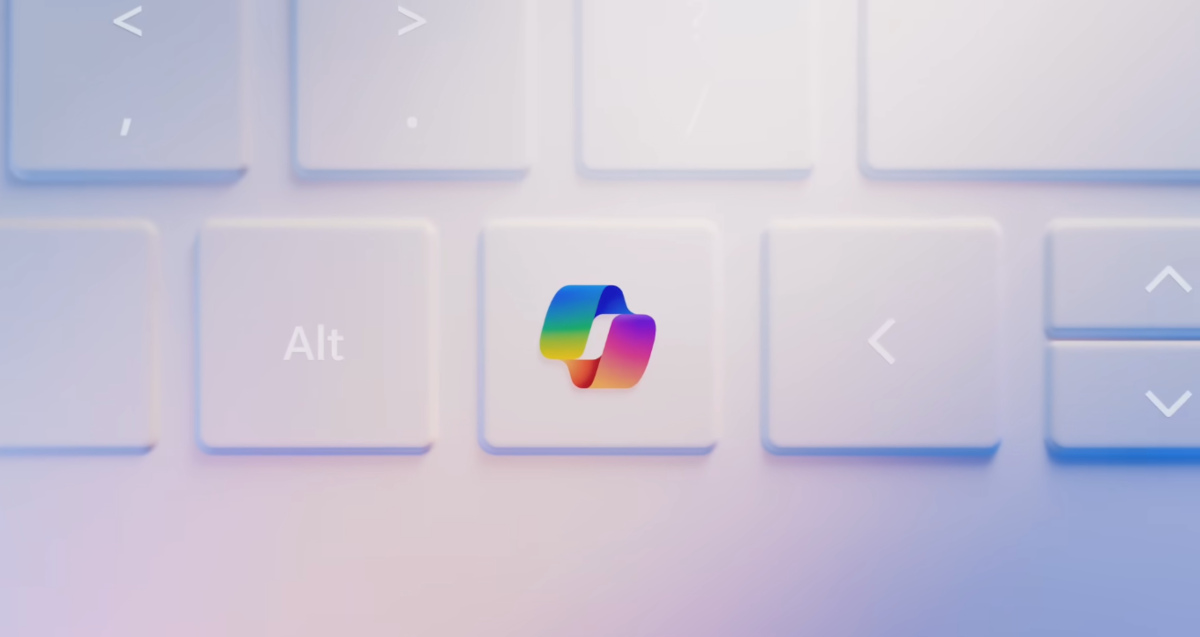
Windows 11-ში Copilot გასაღებით სხვა აპლიკაციების გაშვების შესაძლებლობას რამდენიმე უპირატესობა აქვს, რომელთა ხაზგასმაც ღირს. როგორც აღვნიშნეთ, მისთვის სხვა ფუნქციების მინიჭება საშუალებას იძლევა უკეთესად გამოიყენეთ ეს სიახლე Microsoft-ის ახალი ლეპტოპების კლავიატურებზე. და როდესაც საწყისი წინადადება უფრო პრაქტიკულ დონეს მიაღწევს, ჩვენ აუცილებლად შევძლებთ ხელოვნური ინტელექტის სრული პოტენციალის გამოყენებას ჩვენს ლოკალურ კომპიუტერზე.
Copilot-ის გასაღების პერსონალიზაციის ერთ-ერთი უპირატესობა ის არის, რომ ის უზრუნველყოფს მომხმარებლებისთვის უფრო მეტი მოქნილობაამ ვარიანტის წყალობით, შესაძლებელია მომხმარებლის გამოცდილების ადაპტირება უფრო სპეციფიკურ საჭიროებებზე, რომლებიც არ არის ორიენტირებული ხელოვნური ინტელექტის გამოყენებაზე. აპლიკაციის გახსნის შესაძლებლობა მხოლოდ ერთი კლავიშის დაჭერით არის პლიუსი მოხერხებულობისა და ეფექტურობის თვალსაზრისით.
რა თქმა უნდა, ეს ასევე იწვევს უფრო მაღალ პროდუქტიულობას კომპიუტერიდან მუშაობის ან სწავლის დროს. ახლა თქვენ შეგიძლიათ გამოიყენეთ Copilot ღილაკი ყველაზე ხშირად გამოყენებული აპლიკაციების გასაშვებად.ამ გზით თქვენ ამცირებთ მათზე წვდომის დროს და გაზრდით თქვენს მუშაობას.
დასასრულ, ჩვენ განვიხილეთ ნაბიჯები, თუ როგორ უნდა გაუშვათ სხვა აპლიკაციები Copilot გასაღებით Windows 11-ში. პროცედურა ძალიან მარტივია და საჭიროების შემთხვევაში, მისი მარტივად შეცვლა შესაძლებელია. ჩვენ ასევე განვიხილეთ უპირატესობები ახალი Copilot+ PC მოწყობილობები საშუალებას გაძლევთ, პერსონალიზება გაუკეთოთ ახალ Copilot კლავიშს.ეს, რა თქმა უნდა, პლიუსია მოხერხებულობისა და პროდუქტიულობის თვალსაზრისით, რაც ყოველთვის ახასიათებდა ოპერაციული სისტემების მეფეს.

ბავშვობიდან ძალიან მაინტერესებდა ყველაფერი, რაც დაკავშირებულია მეცნიერულ და ტექნოლოგიურ მიღწევებთან, განსაკუთრებით ის, რაც ჩვენს ცხოვრებას ამარტივებს და უფრო სახალისოს ხდის. მე მიყვარს უახლესი ამბებისა და ტენდენციების გაცნობა და ჩემი გამოცდილების, მოსაზრებების და რჩევების გაზიარება აღჭურვილობისა და გაჯეტების შესახებ, რომლებსაც ვიყენებ. ამან მიბიძგა, რომ გავმხდარიყავი ვებ მწერალი ცოტა ხუთ წელზე მეტი ხნის წინ, ძირითადად ორიენტირებული Android მოწყობილობებზე და Windows ოპერაციულ სისტემებზე. ვისწავლე მარტივი სიტყვებით ავხსნა ის, რაც რთულია, რათა მკითხველმა ადვილად გაიგოს.