- პაროლის შეყვანის შემდეგ შავი ეკრანი, როგორც წესი, გამოწვეულია გრაფიკული დრაივერების, Explorer.exe-ს ან შესვლისას ჩატვირთული აპლიკაციების შეცდომებით.
- კლავიატურის მალსახმობები, უსაფრთხო რეჟიმი, სუფთა ჩატვირთვა და SFC-ითა და DISM-ით აღდგენა საშუალებას გაძლევთ მოაგვაროთ შემთხვევების უმეტესობა Windows-ის ხელახალი ინსტალაციის გარეშე.
- რეესტრის (Shell key), ეკრანის დრაივერების და BIOS/UEFI პარამეტრების შემოწმება დაგეხმარებათ მუდმივი პრობლემების მოგვარებაში.
- თუ სხვა არაფერი მუშაობს, მიზანშეწონილია თქვენი მონაცემების სარეზერვო ასლის შექმნა, აპარატურის შემოწმება და სისტემის აღდგენის ან პროფესიონალური მხარდაჭერის განხილვა.
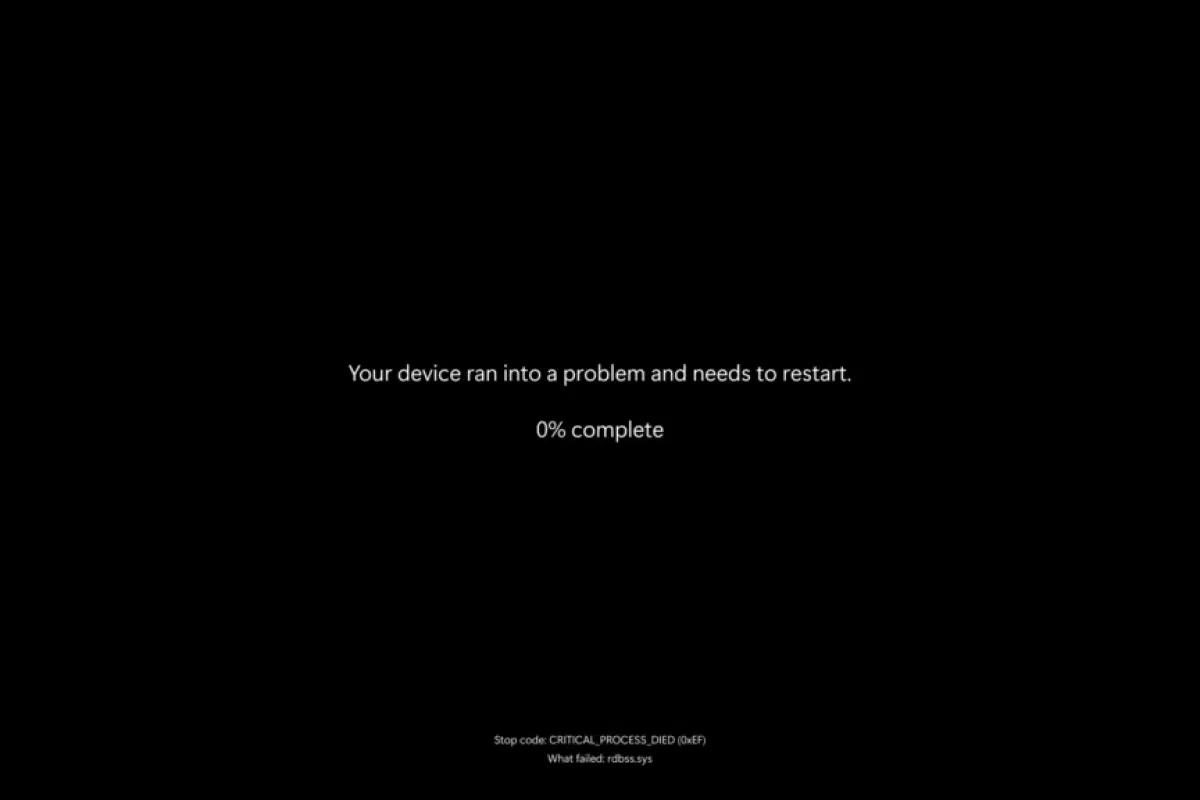
თქვენს კომპიუტერს უნდა ჰქონდეს ასახული შავი ეკრანი პაროლის შეყვანის შემდეგ Windows-ზე ეს ერთ-ერთი იმ პრობლემათაგანია, რამაც შეიძლება დილა გაგიფუჭოთ. კომპიუტერი თითქოს ირთვება, ვენტილატორის ხმა გესმით, შესვლის ეკრანსაც კი ხედავთ... მაგრამ როგორც კი შეხვალთ, ყველაფერი ბნელდება, ზოგჯერ მხოლოდ მაუსის კურსორის და სხვა არაფრის გამო. არ ინერვიულოთ, ეს ძალიან გავრცელებული პრობლემაა Windows 10-სა და Windows 11-ში და თუ სერიოზული ფიზიკური დაზიანება არ არის, მისი გამოსწორება, როგორც წესი, სახლშიც შესაძლებელია.
ეს წარუმატებლობა შეიძლება გამოწვეული იყოს პროგრამული უზრუნველყოფის შეცდომები, გაუმართავი გრაფიკული დრაივერები, სერვისები, რომლებიც გაშვებისას ითიშება, მავნე პროგრამები, შეცვლილი რეესტრის პარამეტრები ან თუნდაც აპარატურული პრობლემები მაგალითად, გაუმართავი კაბელები. ამ სახელმძღვანელოში თქვენ ნახავთ ყველა გავრცელებული მიზეზის ძალიან ყოვლისმომცველ მიმოხილვას და გამოსწორების მეთოდების კარგ არსენალს: კლავიატურის მალსახმობებიდან დაწყებული გაფართოებული დიაგნოსტიკით დამთავრებული ისეთი ინსტრუმენტებით, როგორიცაა SFC, DISM, System Restore ან თუნდაც Microsoft-ის ისეთი კომუნალური პროგრამები, როგორიცაა ProcDump და Process Monitor.
Windows-ში პაროლის შეყვანის შემდეგ შავი ეკრანის საერთო მიზეზები
სანამ უწესრიგოდ რაღაცეებს ჩაერევით, კარგი იქნება, თუ ამ საკითხში ნათელს მოჰფენთ. რატომ შეიძლება პაროლის შეყვანის შემდეგ მხოლოდ შავი ეკრანი გამოჩნდეს?არსებობს რამდენიმე ტიპიური დამნაშავე, რომლებიც არაერთხელ მეორდება.
ერთ-ერთი ყველაზე ხშირი მიზეზია დაზიანებული, მოძველებული ან შეუთავსებელი დისპლეის (GPU) დრაივერითუ თქვენი ვიდეო ბარათის დრაივერი (ინტეგრირებული თუ დედიკირებული) გაფუჭდება ზუსტად მაშინ, როდესაც Windows იტვირთება სამუშაო მაგიდა, სისტემა ტექნიკურად ჩართული დარჩება, მაგრამ ვერ შეძლებს ეკრანზე ინტერფეისის დახატვას.
ასევე ძალიან ხშირია, რომ პრობლემა მომდინარეობს აპლიკაციები ან სერვისები, რომლებიც ავტომატურად ირთვება Windows-ში შესვლისასცუდად შემუშავებული პროგრამა, კონფლიქტური მესამე მხარის ანტივირუსული სისტემა, აგრესიული ოპტიმიზაციის პროგრამა ან თუნდაც მონაცემთა აღდგენის აპლიკაცია შეიძლება გაჩერდეს პროფილის ჩატვირთვისას და დაბლოკოს Explorer.exe ან თავად სისტემა.
ჩვენ არ შეგვიძლია დავივიწყოთ, შეცდომები მომხმარებლის პროფილში ან თავად Windows-შიდაზიანებული სისტემის ფაილები, შეცვლილი რეესტრის გასაღებები ან წარუმატებელი განახლება შეიძლება ხელს უშლიდეს სამუშაო მაგიდის სწორად ჩატვირთვას.
და ბოლოს, არსებობს წმინდა ფიზიოლოგიური მიზეზები: ფხვიერი ან დაზიანებული ვიდეო კაბელები, არასწორი შეყვანის მქონე მონიტორები, გაუმართავი გრაფიკული ბარათები, არასტაბილური RAM მოდულები ან დაზიანებული მყარი დისკებიამ შემთხვევებში, მაშინაც კი, თუ ყველა პროგრამული უზრუნველყოფა იდეალურია, სიგნალი ვერასდროს აღწევს ეკრანზე ან მოწყობილობა ჩართვისთანავე არასტაბილური ხდება.

შეამოწმეთ, ეს ეკრანის გაუმართაობაა, სიგნალის პრობლემა თუ თავად Windows-ის პრობლემა
პირველი ნაბიჯი არის იმის დადგენა, შეცდომა Windows-შია თუ თავად სისტემაში. ვიდეო გამომავალიამ გზით თქვენ თავიდან აიცილებთ პარამეტრებთან დაკავშირებულ ზედმეტ უსიამოვნებას, როდესაც პრობლემა, სიტყვასიტყვით, მოშვებული კაბელია.
დაიწყეთ იმით, რომ სცადოთ კლავიატურის ძირითადი მალსახმობები სისტემის რეაგირების სანახავად.
- პრესა Ctrl + Alt + Deleteთუ ხედავთ ლურჯ ეკრანს ისეთი ვარიანტებით, როგორიცაა „დაბლოკვა“, „მომხმარებლის შეცვლა“ ან „დავალებების მენეჯერი“, ეს ნიშნავს, რომ Windows კვლავ მუშაობს და სისტემა რეაგირებს, ამიტომ პრობლემა სამუშაო მაგიდასთან, Explorer.exe-ში ან დრაივერებშია. ამ ეკრანიდან სცადეთ „დავალებების მენეჯერის“ გახსნა. თუ ის გაიხსნება (მაშინაც კი, თუ შავი ეკრანი კვლავ ჩანს, ზოგჯერ ფანჯარა „უკანაა“), ეს ძალიან კარგი ნიშანია: შეგიძლიათ სცადოთ Windows Explorer-ის და სხვა ძირითადი პროცესების გადატვირთვა კომპიუტერის გადატვირთვის გარეშე.
- პრესა Windows + Ctrl + Shift + Bეს ბრძანება აიძულებს გრაფიკული დრაივერის გადატვირთვას მთელი სისტემის გადატვირთვის გარეშე. როგორც წესი, მას თან ახლავს მცირე სიგნალი ან ეკრანის ციმციმი; თუ სამუშაო მაგიდა შემდეგ ისევ იხსნება, პრობლემა აშკარად GPU დრაივერში იყო.
თუ ყველაფერი ისევ შავია, დროა გამორიცხოთ კავშირის შეცდომები. შეამოწმეთ, რომ ვიდეო კაბელები (HDMI, DisplayPort, DVI, VGA) სწორად არის დაკავშირებული სცადეთ როგორც კომპიუტერი, ასევე მონიტორი. გამორთეთ და ხელახლა შეაერთეთ ისინი, ფრთხილად გაწმინდეთ პორტები მტვრისგან და თუ შესაძლებელია, სცადეთ სხვა მოქმედი კაბელი.
კიდევ ერთი მარტივი ნაბიჯი არის ეკრანის შეცვლა: სცადეთ კომპიუტერის სხვა მონიტორთან ან თუნდაც ტელევიზორთან დაკავშირება.თუ ის სხვა ეკრანზე მუშაობს, მაშინ პრობლემა აშკარად თქვენს ორიგინალ მონიტორშია (არასწორი შეყვანის პარამეტრები, შეუთავსებელი გარჩევადობა ან ფიზიკური გაუმართაობა).
სწრაფი პირველი ნაბიჯები: კლავიატურის მალსახმობები და იძულებითი გადატვირთვა
სანამ უფრო ტექნიკურ საკითხებს შევეხებით, ღირს რამდენიმე მათგანის მოსინჯვა. სწრაფი ხრიკები, რომლებიც, თუ გაგიმართლათ, წამებში გამოგარჩენთ უსიამოვნებიდან.
- სცადეთ სესიის დაბლოკვა და განბლოკვა თან Windows + Lთუ კომპიუტერი ნახევრად გაყინული ან უცნაურ ჰიბერნაციის რეჟიმში იყო, ზოგჯერ სამუშაო მაგიდის სწორად ჩატვირთვა მხოლოდ დაბლოკვის ეკრანზე დაბრუნება და ხელახლა შესვლაა შესაძლებელი.
- თუ ძილიდან გაღვიძების შემდეგ შავი ეკრანი გამოჩნდება, სცადეთ შეხება Space ღილაკი ან Enterეს არის კლავიშები, რომლებიც, როგორც წესი, ეკრანს ხელახლა ააქტიურებს, როდესაც სისტემა ძილის რეჟიმშია. ხშირია ენერგიის დაზოგვის რეჟიმის სისტემის გაყინვაში აღქმა, განსაკუთრებით ლეპტოპებზე.
- ის კვლავ მიმართავს Ctrl + Alt + Deleteთუ ხედავთ პარამეტრების ეკრანს, დააწკაპუნეთ დენის ხატულაზე ქვედა მარჯვენა კუთხეში და აირჩიეთ გადატვირთვაზოგჯერ, განახლების ან კონკრეტული შეცდომის შემდეგ, სუფთა გადატვირთვა საკმარისია.
- როდესაც ეს არ რეაგირებს, დააჭირეთ კომპიუტერის ჩართვის ღილაკს 10 და 15 წამი სრული გამორთვისთვის, დაელოდეთ რამდენიმე წამი და ხელახლა ჩართეთ. ამ „მკაცრ გამორთვას“ შეუძლია დროებითი აპარატურის ან პროგრამული უზრუნველყოფის გაუმართაობის მოგვარება.

პრობლემის იზოლირებისთვის უსაფრთხო რეჟიმში დაიწყეთ
თუ შავი ეკრანი ყოველ ჯერზე ჩნდება, როცა ჩვეულებრივად შესვლას ცდილობთ, მკაცრად გირჩევთ, სცადოთ Windows-ის უსაფრთხო რეჟიმიამ რეჟიმში, სისტემა იწყება მინიმალური აუცილებელი კონტროლერებითა და სერვისებით.
უსაფრთხო რეჟიმში გადასასვლელად, როდესაც სამუშაო მაგიდას სათანადოდ ვერც კი ხედავთ, შეგიძლიათ ისარგებლოთ შემდეგი ფუნქციით: Windows-ის ავტომატური შეკეთებაგამორთეთ კომპიუტერი ჩართვის ღილაკზე დაჭერით, ჩართეთ და როგორც კი Windows დაიწყებს ჩატვირთვას, ისევ გამორთეთ. გაიმეორეთ ეს პროცესი რამდენჯერმე, სანამ სისტემა არ აღმოაჩენს ჩატვირთვის პრობლემას და არ აჩვენებს ეკრანს. ავტომატური შეკეთება.
ამ ეკრანზე აირჩიეთ გაფართოებული პარამეტრები და შემდეგ წადი პრობლემების მოგვარება > გაფართოებული პარამეტრები > გაშვების პარამეტრებიდააწკაპუნეთ გადატვირთვა და როდესაც გამოჩნდება პარამეტრების სია, აირჩიეთ სასურველი ვარიანტი. უსაფრთხო რეჟიმი ქსელთან ერთად (ჩვეულებრივ, 5 ღილაკით).
თუ Windows წარმატებით ჩაირთვება უსაფრთხო რეჟიმში, ეს ადასტურებს, რომ ბრალი იმაში მდგომარეობს, რომ ზოგიერთ დრაივერში ან პროგრამაში, რომელიც მხოლოდ ნორმალურ რეჟიმში იტვირთება.როგორიცაა კონკრეტული GPU დრაივერი, გაშვების აპლიკაციები, მესამე მხარის უსაფრთხოების პროგრამული უზრუნველყოფა და ა.შ.
უსაფრთხო რეჟიმში გადასვლის შემდეგ შეგიძლიათ საეჭვო პროგრამების დეინსტალაცია (განსაკუთრებით ისინი, რომლებიც გაშვებისას მუშაობენ), გაწმინდეთ მავნე პროგრამები Windows Defender-ით, გამორთეთ სერვისები ან შეამოწმეთ, რა შეიცვალა ბოლო დროს სისტემაში.
ხელით გადატვირთეთ ან გაუშვით Explorer.exe
ერთ-ერთი ყველაზე ტიპიური სიტუაციაა, როდესაც შავი ეკრანი, რომელზეც მხოლოდ მაუსის კურსორი ჩანსბევრ შემთხვევაში, ეს ნიშნავს, რომ Explorer.exe არ ჩაირთო ან ჩატვირთვისას ავარია მოხდა.რადგან ეს პროცესი ხატავს სამუშაო მაგიდას, დავალებების პანელს და ფაილების მკვლევარს.
პრესა Ctrl + Shift + Esc პირდაპირ გასახსნელად, დავალებების მენეჯერიმაშინაც კი, თუ შავ ეკრანს ხედავთ, მენეჯერი, როგორც წესი, მაინც იხსნება. თუ ის არ გამოჩნდება, ჯერ ეს სცადეთ. Ctrl + Alt + Delete და იქიდან აირჩიეთ დავალებების მენეჯერი.
დავალებების მენეჯერში, თუ მხოლოდ პატარა ფანჯარას ხედავთ, დააწკაპუნეთ მეტი დეტალი ყველა პროცესის სანახავად, გადახედეთ ჩანართს. პროცესები ან ჩანართში დეტალები ჩანაწერი სახელწოდებით Windows Explorer o explorer.exe.
თუ ის სიაშია, აირჩიეთ და დააჭირეთ ღილაკს. გადატვირთვათუ ღილაკი არ არის, შეგიძლიათ დააწკაპუნოთ პროცესზე მაუსის მარჯვენა ღილაკით და აირჩიოთ დავალების დასრულება და შემდეგ დაიწყეთ ახალი.
მკვლევარის ხელახლა გასაშვებად, გადადით ფაილი > ახალი დავალების გაშვება, წერს explorer.exe და დააჭირეთ Enter-ს. თუ პრობლემა მხოლოდ დროებითი გაყინვა იყო, სამუშაო მაგიდა დაუყოვნებლივ უნდა გამოჩნდესთუ ის კვლავ გაქრება ან აღარ გამოჩნდება, სავარაუდოდ, რაღაც უფრო ღრმა დაზიანებაა.

სისტემის ფაილების აღდგენა SFC და DISM-ის გამოყენებით
თუ ეჭვი გაქვთ, რომ სისტემაში ფაილები დაზიანებულია (მაგალითად, ელექტროენერგიის გათიშვის, შეწყვეტილი განახლების ან მავნე პროგრამის შემდეგ), მიზანშეწონილია გაუშვათ Windows-ის შეკეთების ინსტრუმენტები SFC და DISM.
თავად დავალებების მენეჯერიდან, ფაილი > ახალი დავალების გაშვება, წერს cmd და მონიშნეთ ველი შექმენით ეს დავალება ადმინისტრატორის უფლებებითადმინისტრატორის უფლებებით კონსოლის ფანჯრის გასახსნელად დააჭირეთ Enter-ს.
იმ ფანჯარაში ბრძანების შესრულება:
sfc /scannow
სისტემის ფაილების შემმოწმებელი გააანალიზებს Windows-ის ყველა კრიტიკულ კომპონენტს და ის ავტომატურად შეცვლის ნებისმიერ დაზიანებულ ან დაკარგული ნაწილს.შეიძლება გარკვეული დრო დასჭირდეს; მიეცით საშუალება, რომ სრულად დასრულდეს.
დასრულების შემდეგ, რეკომენდებულია აღდგენის პროცესის გაძლიერება DISM-ით, რომელიც ამოწმებს და აღადგენს Windows-ის იმიჯს. იმავე კონსოლში შეასრულეთ შემდეგი ბრძანება:
DISM /Online /Cleanup-Image /RestoreHealth
ეს პროცესიც დროს მოითხოვს, მაგრამ ძალიან ეფექტურია, როდესაც პრობლემის წყაროა სისტემის კომპონენტები ღრმად დაზიანებულიადასრულების შემდეგ, გადატვირთეთ კომპიუტერი და შეამოწმეთ, თუ სამუშაო მაგიდა ნორმალურად იტვირთება.
შეამოწმეთ Shell და Winlogon გასაღებები რეესტრში
თუ Explorer.exe-ის ხელით გაშვების შემთხვევაშიც კი თქვენი სამუშაო მაგიდა არ აღდგება, კონფიგურაცია Windows-ის რეესტრში ნაგულისხმევი გარსი შეიცვალაზოგიერთი პროგრამა, მავნე პროგრამა ან „გაფართოებული“ პარამეტრი ცვლის ამ გასაღებს და იწვევს სისტემის არასწორი გარსით ჩატვირთვას.
გახსენით რეესტრის რედაქტორი დავალებების მენეჯერიდან, ფაილი > ახალი დავალების გაშვება, წერა რეჯედიტი და ადმინისტრატორის უფლებებით გასახსნელად, მონიშნეთ შესაბამისი ველი.
ნავიგაცია შემდეგზე შემდეგი მარშრუტი:
HKEY_LOCAL_MACHINE\SOFTWARE\Microsoft\Windows NT\CurrentVersion\Winlogon
მარჯვენა პანელში იპოვეთ მნიშვნელობა გარსი და ორჯერ დააწკაპუნეთ მასზე. დარწმუნდით, რომ ღირებულების ინფორმაცია ზუსტად ჩანს explorer.exeთუ ველი ცარიელია ან სხვა უცნაური პროგრამა გამოჩნდება, შეცვალეთ იგი explorer.exe-ზე.
თუ კიდევ ერთ საეჭვო შესრულებად ფაილს შეამჩნევთ, სასურველია ინტერნეტში მოძებნეთ მათი სახელი და ჩაატარეთ ანტივირუსული სკანირება.შესაძლოა, ეს იყოს მავნე პროგრამა, რომელმაც Windows-ის გარსი ჩაანაცვლა. ამ შემთხვევაში, სისტემის გასასუფთავებლად გამოიყენეთ Windows Defender ან სანდო უსაფრთხოების გადაწყვეტა.
გამოიყენეთ ეს შესაძლებლობა და ასევე გადახედეთ Winlogon-ის გასაღების ნებართვები (დააწკაპუნეთ მარჯვენა ღილაკით > ნებართვები) და თუ შესაძლებელია, შეადარეთ ისინი სხვა გამართულ კომპიუტერს ან Microsoft-ის ოფიციალურ დოკუმენტაციას. არასწორმა ნებართვებმა შეიძლება ხელი შეუშალოს Windows-ს შესვლის პროცესების სწორად ჩატვირთვაში.
სუფთა ჩატვირთვა: პრობლემური მესამე მხარის აპლიკაციების პოვნა
როდესაც ყველაფერი კარგად მუშაობს უსაფრთხო რეჟიმში, მაგრამ შავი ეკრანი ჩნდება პაროლის შეყვანის შემდეგ ნორმალური გაშვების დროს, ყველაზე სავარაუდო მიზეზია რაიმე მესამე მხარის პროგრამა ან სერვისი, რომელიც Windows-თან ერთად ირთვება და სისტემას ბლოკავს.
მისი იდენტიფიცირებისთვის, შეგიძლიათ გააკეთოთ სუფთა დასაწყისიუსაფრთხო რეჟიმიდან ან სამუშაო სესიიდან, გახსენით msconfig (სისტემის კონფიგურაცია) Run-ში ამ ბრძანების აკრეფით (Windows + R).
ჩანართზე სერვისები, მონიშნეთ ველი ყველა Microsoft-ის სერვისის დამალვა და შემდეგ დააწკაპუნეთ ყველას გამორთვაეს მხოლოდ სისტემურ სერვისებს დატოვებს გაშვებულს და მესამე მხარის სერვისებს გამორთავს.
შემდეგ, ჩანართზე დაწყება, დააჭირეთ გახსენით დავალებების მენეჯერიიქიდან, ის გამორთავს ყველა საწყისი ელემენტები თითოეულზე მარჯვენა ღილაკით დაწკაპუნებით და არჩევით გამორთვა.
გადატვირთეთ კომპიუტერი ჩვეულებრივად. თუ ახლა შეგიძლიათ შესვლა შავი ეკრანის გარეშე, ესე იგი პრობლემა... ნებისმიერი სერვისი ან აპლიკაცია, რომელიც ავტომატურად იწყებაელემენტები ნელ-ნელა უნდა გავააქტიუროთ (პირველი ნახევარი, შემდეგ კი შევამციროთ), სანამ დამნაშავეს არ ვიპოვით.
გრაფიკული დრაივერების განახლება, უკან დაბრუნება ან ხელახლა ინსტალაცია
ვიდეო ბარათი კიდევ ერთი მთავარი ეჭვია. დაზიანებული ან მოძველებული ვიდეო დრაივერი შეიძლება... შავი ეკრანი მარჯვნივ, როდესაც Windows შესვლის ეკრანიდან სამუშაო მაგიდაზე გადადის.
უსაფრთხო რეჟიმში (ან თუ როგორღაც ახერხებთ სისტემაში შესვლას), დააწკაპუნეთ მაუსის მარჯვენა ღილაკით დაწყებაზე და გახსენით მოწყობილობის მენეჯერიგააფართოვეთ განყოფილება ეკრანის ადაპტერები და იპოვეთ თქვენი გრაფიკული პროცესორი (მაგალითად, NVIDIA GeForce, AMD Radeon ან Intel UHD).
მოწყობილობაზე ორჯერ დააწკაპუნეთ მისი გასახსნელად თვისებები და გადადით ჩანართზე კონტროლერითუ დრაივერი ცოტა ხნის წინ განაახლეთ და პრობლემები ამის შემდეგ დაიწყო, სცადეთ ეს ვარიანტი წინა დრაივერზე დაბრუნებადაადასტურეთ და მიეცით Windows-ს წინა ვერსიის აღდგენის უფლება.
თუ ვერ აბრუნებთ ან წინა ვერსია არ არსებობს, სცადეთ დრაივერის დეინსტალაციაიმავე თვისებების ფანჯრიდან დააწკაპუნეთ მოწყობილობის დეინსტალაციაასევე შეგიძლიათ აირჩიოთ დრაივერის პროგრამული უზრუნველყოფის წაშლის ვარიანტი, თუ გსურთ ნულიდან დაწყება.
დეინსტალაციის შემდეგ, გადატვირთეთ კომპიუტერი. Windows შეეცდება ჩატვირთოს ძირითადი, ზოგადი დრაივერი, რომელიც, სულ მცირე, სამუშაო მაგიდაზე წვდომის საშუალებას მოგცემთ. იქიდან თქვენ შეძლებთ დააინსტალირეთ დრაივერის უახლესი ვერსია მწარმოებლის ვებსაიტიდან (NVIDIA, AMD ან Intel) პირდაპირ ჩამოტვირთვით ან, თუ გირჩევნიათ, Windows Update-ის გამოყენებით.
სისტემებში, სადაც სტაბილურობა უფრო მნიშვნელოვანია, ვიდრე შესრულება, ეს ცუდი იდეა არ არის. დრაივერების ბეტა ვერსიების თავიდან აცილება და მიჰყევით WHQL სერტიფიცირებულ დრაივერებს ან აღჭურვილობის მწარმოებლის (OEM) მიერ რეკომენდებულ დრაივერებს.

გაფართოებული დიაგნოსტიკა მოვლენების, დემპერების და Sysinternals ინსტრუმენტების გამოყენებით
როდესაც პრობლემა მუდმივია და მისი პოვნა ძირითადი მეთოდებით შეუძლებელია, შესაძლებელია უფრო შორს წასვლა და გაფართოებული დიაგნოსტიკური ინსტრუმენტები როგორიცაა Event Viewer, Windows-ის შეცდომების შესახებ ინფორმაციის მიწოდება, ProcDump ან Process Monitor (ProcMon).
კარგი საწყისი წერტილია იმის შემოწმება, პროცესები თუ explorer.exe და userinit.exe ან მუშაობს, ან ვერ ხერხდება როდესაც შავი ეკრანი გამოჩნდება. დავალებების მენეჯერიდან, ჩანართზე დეტალებიმოძებნეთ ორივე პროცესი. თუ ისინი აქტიურები ჩანან, მაგრამ ეკრანი შავია, რეკომენდებულია ეკრანის ანაბეჭდის გადაღება. პროცესის დემპინგი მათი ანალიზისთვის.
ამისათვის შეგიძლიათ გამოიყენოთ ProcDumpუფასო პროგრამა Microsoft Sysinternalsგადმოწერეთ და ამოიღეთ მარტივ საქაღალდეში, მაგალითად C:\Tools\შემდეგ გახსენით ადმინისტრატორის კონსოლი, გადადით ამ საქაღალდეში და გაუშვით:
procdump -ma explorer.exe explorer.dmp
procdump -ma userinit.exe userinit.dmp
ამ .dmp ფაილების ანალიზი შესაძლებელია ისეთი ინსტრუმენტებით, როგორიცაა WinDbg ან ტექნიკური მხარდაჭერისთვის გაგზავნა შემდგომი გამოკვლევისთვის. რატომ იბლოკება ან არანორმალურად იხარჯება რესურსები?.
თუ ეჭვი გეპარებათ, რომ პროცესები მოულოდნელად იხურება ან აღარ რეაგირებს, მოვლენების მნახველი ეს მინიშნებებს მოგცემთ. გახსენით eventvwr.msc და წადი Windows-ის ჟურნალები > აპლიკაციაღონისძიებების ძიება მოვლენის ID 1000 დაკავშირებულია explorer.exe-თან ან userinit.exe-თან იმ პერიოდში, როდესაც შავი ეკრანი ჩნდება.
აპლიკაციის გათიშვისას დემპების ავტომატურად აღსაწერად, შეგიძლიათ ჩართოთ Windows-ის შეცდომების შესახებ შეტყობინება (WER)რეესტრის რედაქტორში გადადით შემდეგ მისამართზე:
HKEY_LOCAL_MACHINE\SOFTWARE\Microsoft\Windows\Windows Error Reporting
შექმენით (თუ ისინი არ არსებობენ) და დააკონფიგურირეთ ეს მნიშვნელობები:
- DumpCount (REG_DWORD) = 10
- დემპის ტიპი (REG_DWORD) = 2
- DumpFolder (REG_EXPAND_SZ) = C:\dumps
გადატვირთვისა და პრობლემის რეპროდუცირების შემდეგ, გენერირდება შემდეგი: აპლიკაციების მეხსიერების დაბლოკვა, რომლებიც წყვეტენ რეაგირებას მითითებულ საქაღალდეში. კვლავ შეგიძლიათ მათი ანალიზი ან სპეციალიზებულ ტექნიკოსთან გაზიარება.
თუ პრობლემა ის არის, რომ explorer.exe ან userinit.exe იხსნება ნულისგან განსხვავებული შეცდომის კოდით, Process Monitor (ProcMon) საშუალებას მოგცემთ ჩაიწერეთ ყველაფერი, რასაც ეს პროცესები აკეთებენ თავიდანვეშეგიძლიათ დააკონფიგურიროთ ჩატვირთვის ჟურნალი, გადატვირთოთ სისტემა, რეპროდუცირება გაუკეთოთ შეცდომას და შემდეგ გაფილტროთ ჟურნალი ამ პროცესებთან და მათ გასვლის კოდებთან დაკავშირებული ჩანაწერების აღმოსაჩენად.
შეამოწმეთ BIOS/UEFI, ჩატვირთვის თანმიმდევრობა და აპარატურა
როდესაც პროგრამული უზრუნველყოფა კარგად მუშაობს, თქვენ უნდა მოძებნოთ და ნახოთ აპარატურა და დაბალი დონის კონფიგურაცია (BIOS ან UEFI). მოძველებულმა ან არასწორად კონფიგურირებულმა ფირმვერმა შეიძლება არასტაბილურობა გამოიწვიოს შესვლისთანავე.
გამორთეთ კომპიუტერი, ჩართეთ და განმეორებით დააჭირეთ ღილაკს შესასვლელად BIOS/UEFI (როგორც წესი, F2, Delete, Esc ან F10, მწარმოებლის მიხედვით). მენიუში მოძებნეთ ისეთი ვარიანტი, როგორიცაა ნაგულისხმევი პარამეტრების ჩატვირთვა o ოპტიმიზებული ნაგულისხმევი პარამეტრები რეკომენდებული ნაგულისხმევი მნიშვნელობების აღსადგენად.
გამოიყენეთ ეს შესაძლებლობა და გადახედეთ ჩატვირთვის პრიორიტეტიშეამოწმეთ, რომ მყარი დისკი ან SSD, რომელზეც Windows არის დაინსტალირებული, კონფიგურირებულია შემდეგნაირად: პირველი ჩატვირთვის მოწყობილობა და არა, მაგალითად, ცარიელი USB დისკი ან ძველი დისკი.
თერმული სტაბილურობის ან კვების წყაროსთან დაკავშირებული პრობლემების მქონე სისტემებში ასევე კარგი იდეაა, რომ გადახედოთ პროცესორის ტემპერატურა და ძირითადი ძაბვა BIOS-დან. აგრესიულმა ოვერქლოკინგმა, არასწორად რეგულირებულმა ძაბვამ ან ცუდმა გაგრილებამ შეიძლება გამოიწვიოს ავარიები ზუსტად მაშინ, როდესაც სისტემა გაშვების შემდეგ უფრო ინტენსიურად იწყებს მუშაობას.
თუ ეჭვი გეპარებათ ოპერატიული მეხსიერების ან ვიდეო ბარათის პრობლემაში, შეგიძლიათ სცადოთ დაიწყეთ მინიმალური შესაძლო აპარატურით: ერთი RAM მოდული, არანაირი დამატებითი ხმის ბარათი, არანაირი დამატებითი PCIe მოწყობილობები... თუ შავი ეკრანი ამ მინიმალური კონფიგურაციით გაქრება, ხელახლა ჩართეთ კომპონენტები ერთმანეთის მიყოლებით, სანამ მიზეზს არ დაადგენთ.
არ დაგავიწყდეთ შემოწმება თქვენი კომპიუტერის ან დედაპლატის მწარმოებლის მხარდაჭერაბევრი OEM გთავაზობთ BIOS-ის განახლებებს, ჩიპსეტის firmware-ს და დამოწმებულ დრაივერებს სპეციალურად თქვენი მოდელისთვის, რომლებიც ასწორებენ ენერგიის მართვასთან, ინტეგრირებულ GPU-სთან ან მოწყობილობის ინიციალიზაციასთან დაკავშირებულ შეცდომებს.
მიუხედავად იმისა, რომ Windows-ში პაროლის შეყვანისთანავე შავი ეკრანის გამოჩენა შეიძლება კატასტროფად მოგეჩვენოთ, პრაქტიკაში ეს, როგორც წესი, გამოწვეულია... კონფლიქტური გრაფიკული დრაივერები, პრობლემური გაშვების აპლიკაციები, Explorer.exe-ში შეცდომები ან დაზიანებული სისტემის ფაილებიამ ყველაფრის დიაგნოსტიკა და გამოსწორება შესაძლებელია გარკვეული მოთმინებით, სისტემის მიერ შემოთავაზებული ინსტრუმენტების გამოყენებით: კლავიატურის მალსახმობები, უსაფრთხო რეჟიმი, SFC და DISM, სისტემის აღდგენა, Winlogon-ის რეესტრის კორექტირება, სუფთა ჩატვირთვა, კაბელისა და მონიტორის შემოწმება და, საბოლოო ჯამში, BIOS-ისა და აპარატურის შემოწმება. სარეზერვო ასლების განახლება და დრაივერებისა და განახლებების შენარჩუნება მნიშვნელოვნად ამცირებს შანსებს, რომ კვლავ შავი ეკრანის ყურებით დაფიქრდეთ, რაშია პრობლემა.

რედაქტორი სპეციალიზირებულია ტექნოლოგიებისა და ინტერნეტის საკითხებში, ათ წელზე მეტი გამოცდილებით სხვადასხვა ციფრულ მედიაში. ვმუშაობდი რედაქტორად და კონტენტის შემქმნელად ელექტრონული კომერციის, კომუნიკაციის, ონლაინ მარკეტინგისა და სარეკლამო კომპანიებისთვის. მე ასევე ვწერდი ეკონომიკის, ფინანსების და სხვა სექტორების ვებსაიტებზე. ჩემი საქმეც ჩემი გატაცებაა. ახლა, ჩემი სტატიების მეშვეობით Tecnobits, ვცდილობ გამოვიკვლიო ყველა სიახლე და ახალი შესაძლებლობები, რომლებსაც ტექნოლოგიების სამყარო გვთავაზობს ყოველდღიურად ჩვენი ცხოვრების გასაუმჯობესებლად.