- Windows 11 აერთიანებს ისეთ ძლიერ პროგრამულ უზრუნველყოფას, როგორიცაა Task Scheduler და Power Automate, ყოველდღიური სამუშაო პროცესების გასამარტივებლად.
- Power Automate საშუალებას გაძლევთ შექმნათ რთული, ვიზუალური ავტომატიზაცია მინიმალური ტექნიკური ცოდნით, მოწინავე შაბლონებისა და კონექტორების გამოყენებით.
- ავტომატიზაცია ზრდის პროდუქტიულობას, ამცირებს შეცდომებს და ადაპტირდება როგორც სახლის მომხმარებლებთან, ასევე ბიზნეს გარემოსთან.
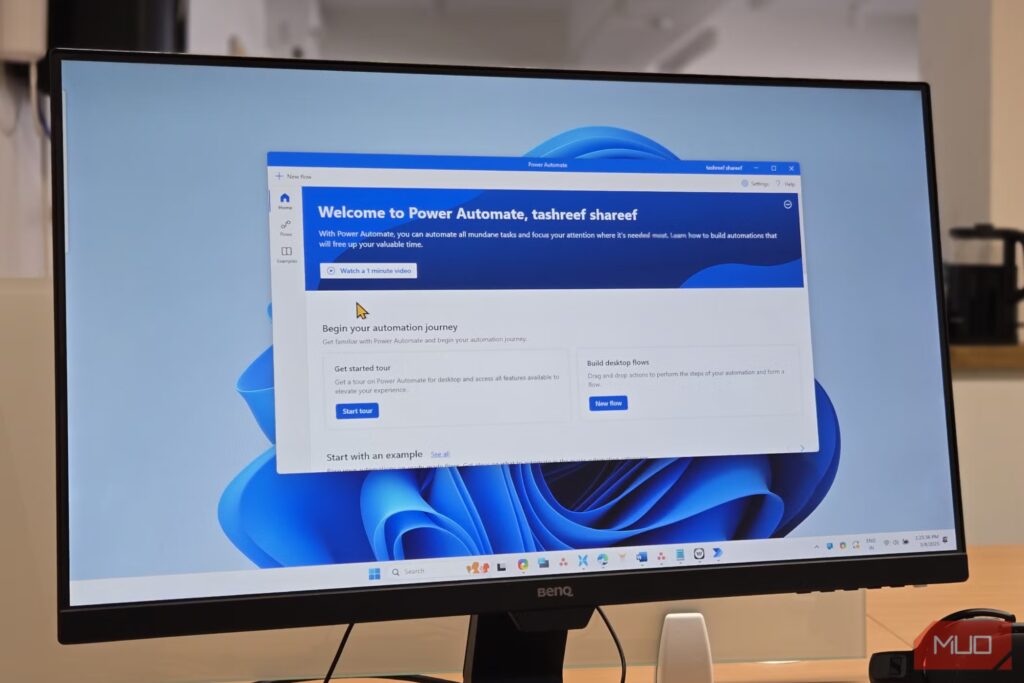
წარმოგიდგენიათ, რომ შეწყვიტოთ ერთი და იგივე მოქმედებების გამეორება თქვენს კომპიუტერზე და Windows-ს მისცეთ ყველაფრის თქვენთვის შესრულების საშუალება თითის განძრევის გარეშე? Automatizar tareas en Windows 11 ეს ერთ-ერთი ყველაზე ღირებული რესურსია, რაც ჩვენს განკარგულებაშია: ოპერაციული სისტემისთვის დავალებების დელეგირება.
¿Cómo podemos Windows 11-ის ავტომატიზაციის დაუფლება? ამას ამ სტატიაში აგიხსნით: მაგალითად, მადლობა Power Automate-ის და სხვა ხრიკების მსგავს აპლიკაციებს.
ავტომატიზაცია დავალებების დამგეგმავით: ჩაშენებული, უფასო ვარიანტი
El დავალებების დამგეგმავი ეს არის უფასო ინსტრუმენტი, რომელიც ათწლეულების განმავლობაში შედის Microsoft-ის ოპერაციულ სისტემაში და Windows 11-ში მან გაზარდა გამოყენების სიმარტივე და გაფართოებული პარამეტრები. ის საშუალებას გაძლევთ დაგეგმოთ ნებისმიერი მოქმედება, რომლის შესრულებაც სისტემას ან აპლიკაციას შეუძლია, თქვენს მიერ გადაწყვეტილ დროს და ძალიან მოქნილ პირობებში.
როგორ შეგიძლიათ ისარგებლოთ Windows 11-ის დავალებების უპირატესობებით და ავტომატიზირება მოახდინოთ?
- პროგრამების შესრულების დაგეგმვა დღის კონკრეტულ დროს, მიუხედავად იმისა, იქ ხართ თუ არა.
- ელფოსტის გაგზავნა ან ავტომატური შეტყობინებების ჩვენება როდესაც გარკვეული პირობები დაკმაყოფილდება.
- სკრიპტების ან ბრძანებების გაშვება, კომპიუტერის ავტომატურად გამორთვა ან გადატვირთვა კვირის დროის ან დღის მიხედვით.
- გაუშვით განმეორებადი პროცესები, როგორიცაა სარეზერვო ასლები, ჩამოტვირთვები ან ტექნიკური მომსახურების დავალებები მათი ყოველდღიურად დამახსოვრების გარეშე.

გაფართოებული ავტომატიზაცია: შეისწავლეთ დავალებების დამგეგმავის სრული პოტენციალი
Para usar el დავალებების დამგეგმავი თქვენ უბრალოდ უნდა მოძებნოთ ის საწყისი ზოლიდან. იქიდან შეგიძლიათ:
- შექმენით ახალი საქაღალდეები ორგანიზებულად შესანარჩუნებლად.
- ოსტატის გამოყენებით დააყენეთ ძირითადი დავალება: აირჩიეთ სახელი, ტრიგერი (დრო, დაწყება, მოვლენა და ა.შ.), მოქმედება (პროგრამის გახსნა, ელფოსტის გაგზავნა, შეტყობინების ჩვენება) და მზად ხართ.
- შეცვალეთ თვისებებიდან ნებისმიერი დამატებითი დეტალი (ზოგადი, ტრიგერები, მოქმედებები, პირობები, დამატებითი პარამეტრები...).
თუ გსურთ დავალებების რედაქტირება ან წაშლა, უბრალოდ ბიბლიოთეკაში მათზე მარჯვენა ღილაკით დააწკაპუნეთ და აირჩიეთ სასურველი ვარიანტი. ეს საშუალებას გაძლევთ, ყოველთვის გქონდეთ სრული კონტროლი და ადაპტირდეთ ავტომატიზაცია თქვენი საჭიროებების ცვლილების შესაბამისად.
მაგრამ დავალებების დამგეგმავი მხოლოდ საბაზისო სამუშაოებისთვის არ არის: თუ აირჩევთ შექმენით გაფართოებული დავალებები, შეგიძლიათ დააყენოთ ძალიან ზუსტი პირობები, ჩართოთ მრავალი ტრიგერი და მოქმედება და განსაზღვროთ ცვლადები, როგორიცაა ნებართვები, გამეორება, ვადის გასვლის თარიღი ან დავალებების თანმიმდევრობა რიგში. მაგალითად:
- მიანიჭეთ სახელები და დეტალური აღწერილობები თითოეული დავალების მარტივად ამოცნობისთვის.
- განსაზღვრეთ, უნდა შესრულდეს თუ არა დავალება მაშინაც კი, თუ მომხმარებელი არ არის შესული სისტემაში და თუ ის მაღალ პრივილეგიებს მოითხოვს, იდეალურია ტექნიკური მომსახურების ან ადმინისტრაციული ამოცანებისთვის.
- მრავალი ტრიგერის დაყენებამაგალითად, დავალება შეიძლება შესრულდეს სხვადასხვა დროს კვირის დღის მიხედვით ან სხვადასხვა მოვლენის საპასუხოდ.
- დააკონფიგურირეთ შეფერხებები, გამეორების ინტერვალები, მაქსიმალური ხანგრძლივობის ლიმიტები და დავალებების ვადის გასვლის ვადები.
- ერთ დავალებასთან მრავალი მოქმედების დაკავშირება, რომელიც საშუალებას გაძლევთ თანმიმდევრობით დაიწყოთ ავტომატიზირებული პროცესების თანმიმდევრობა.
Power Automate: თანამედროვე, უპრობლემო გადაწყვეტა
Power Automate არის Microsoft-ის ავტომატიზაციის ინსტრუმენტი სახლისა და ბიზნეს გარემოსთვის. მისმა გამოჩენამ რევოლუცია მოახდინა Windows 11-თან ჩვენი ურთიერთქმედების წესში. მისი დიდი უპირატესობა ის არის, რომ თქვენ არ გჭირდებათ რაიმე კოდის ცოდნა: ის მუშაობს ვიზუალური ინტერფეისით და ასობით წინასწარ ჩაშენებული მოქმედებით, რომელთა გადათრევა-ჩაშვება და კონფიგურაცია შეგიძლიათ.
რისი ავტომატიზაცია შეგიძლიათ Power Automate-ით?
- რუტინული პროცესები როგორიცაა ფაილების გადატანა, საქაღალდეების ორგანიზება, ელფოსტის გაგზავნა ან დოკუმენტების კონვერტაცია.
- ვებსაიტებიდან ინფორმაციის ამოღება და დამუშავება, მონაცემების ასლების გაკეთება, ფასების შედარება ან მონაცემთა ბაზების მართვა.
- Microsoft-ის აპლიკაციებს შორის (Word, Excel, Outlook, Teams და ა.შ.) მოქმედებების ინტეგრირება და ასევე მესამე მხარის აპლიკაციებს შორის.
- შეასრულეთ დავალებები თქვენს სამუშაო მაგიდაზე, როგორიცაა პროგრამების გახსნა, ფანჯრების მანიპულირება, ფორმების შევსება ან თუნდაც ვებგვერდებთან ურთიერთქმედება.
Power Automate არის ხელმისაწვდომია უფასოდ Windows 10 და 11-ისთვის y შესაძლებელია Microsoft Store-დან ჩამოტვირთვა. თუ ის წინასწარ არ გაქვთ დაინსტალირებული, უბრალოდ გადადით მაღაზიაში, მოძებნეთ „Power Automate“ და დააწკაპუნეთ „მიღებაზე“ მის დასაინსტალირებლად.
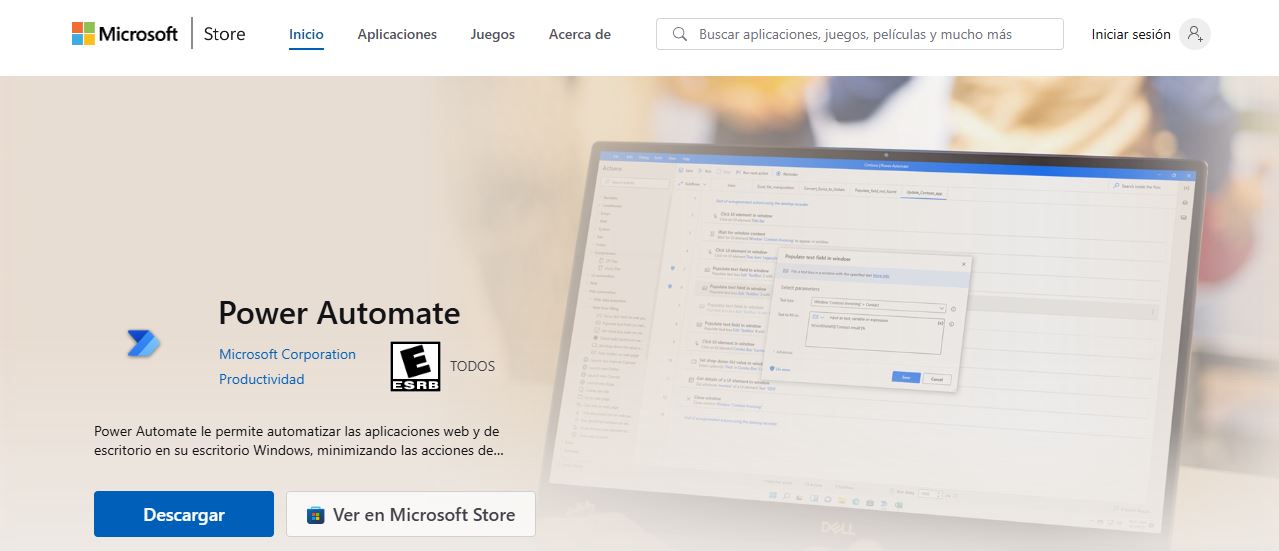
Power Automate-ის გამოყენების დაწყება Windows 11-ზე
ინსტალაციის შემდეგ Power AutomateWindows 11-ში ამოცანების ავტომატიზაციისთვის თქვენი პირველი ნაკადის შექმნის პროცესი მარტივი და ძალიან ვიზუალურია:
- გახსენით Power Automate და შედით თქვენი Microsoft ანგარიშით.
- მთავარი პანელიდან შექმენით „ახალი ნაკადი“ და მიანიჭეთ წარმომადგენლობითი სახელი დავალებას, რომლის ავტომატიზაციაც გსურთ.
- დაამატეთ „მოქმედებები“ თანმიმდევრობასთითოეული ნაბიჯი შეესაბამება ავტომატიზაციის ფარგლებში არსებულ ნაბიჯს. მაგალითად, „Word ფაილის გახსნა“, „PDF-ად კონვერტაცია“, „ელექტრონული ფოსტით გაგზავნა“ და ა.შ.
- შეავსეთ თითოეული მოქმედებისთვის საჭირო ველები (მაგალითად, ფაილის მდებარეობა ან ელფოსტის მიმღები).
- რთული ნაკადების შესაქმნელად შეგიძლიათ დაამატოთ იმდენი ნაბიჯი, რამდენიც გჭირდებათ.. მაგალითად, დოკუმენტის კონვერტაციის შემდეგ, შეგიძლიათ ის ავტომატურად ატვირთოთ ღრუბელში და გააზიაროთ.
- შეამოწმეთ ნაკადი „დაკვრის“ ღილაკით და შეიტანეთ ნებისმიერი საჭირო კორექტირება..
- შეინახეთ ავტომატიზაცია და მასზე სწრაფი წვდომა გექნებათ აპლიკაციაში „ჩემი ნაკადებიდან“.
შეგიძლიათ შექმნათ მორგებული ავტომატიზაციის ბიბლიოთეკა და დაზოგოთ სულ უფრო და უფრო მეტი სამუშაო დრო.
Power Automate-ის გამოყენებით შექმნილი ნაკადების ტიპები
Power Automate საშუალებას გაძლევთ განასხვავოთ სხვადასხვა სახის ნაკადები იმის მიხედვით, თუ რა გსურთ ავტომატიზაცია:
- ღრუბლის ნაკადები: ისინი ღრუბელში მუშაობენ და შეიძლება იყოს დაგეგმილი, ავტომატური (მოვლენებით გააქტიურებული) ან მყისიერი (მომხმარებლის მიერ ერთი დაწკაპუნებით ინიცირებული). იდეალურია.
- სამუშაო მაგიდის ნაკადები: ისინი ავტომატიზირებენ მოქმედებებს, რომლებიც განმეორებით მოქმედებს თქვენს კომპიუტერზე არსებულ პროგრამებსა და პროცესებზე. ფაილების გადატანიდან დაწყებული დოკუმენტების ორგანიზებით, ვებსაიტებიდან ამოღებული მონაცემების მართვითა თუ კონკრეტულ აპლიკაციებში დავალებების შესრულებით დამთავრებული.
- ბიზნეს პროცესების ნაკადები: ისინი მომხმარებლებს ორგანიზაციის მიერ განსაზღვრული ამოცანების ან პროცესების შესრულებაში უძღვებიან, რაც უზრუნველყოფს, რომ თითოეულ სიტუაციაში დადგენილი ნაბიჯები დაცულია.
Además, puedes optar por წინასწარ კონფიგურირებული ნაკადები ოფიციალური შაბლონების გამოყენებით, რაც მნიშვნელოვნად დააჩქარებს საერთო ავტომატიზაციის შექმნას ან საკუთარი ავტომატიზაციის ნულიდან შექმნას.
შექმენით ნაკადები შაბლონების გამოყენებით: სწრაფი და მარტივი
Windows 11-ში დავალებების ავტომატიზაციის ინსტრუმენტის სახით, Power Automate გთავაზობთ შაბლონების უზარმაზარ გალერეას ფართოდ გამოყენებული ავტომატიზაციისთვის.. მაგალითად, შეგიძლიათ შექმნათ ნაკადი, რომელიც OneDrive-ზე ახალი ფაილის ატვირთვისას შეტყობინებას და ელფოსტას გამოგიგზავნით.
El proceso sería el siguiente:
- გადადით Power Automate-ში შაბლონების განყოფილებაზე.
- აირჩიეთ შაბლონი, რომელიც საუკეთესოდ შეესაბამება თქვენს საჭიროებებს (მაგალითად, „შეტყობინების და ელფოსტის გაგზავნა OneDrive-ზე ახალი ფაილის ატვირთვისას“).
- შედით თქვენს ანგარიშებში შესაბამისი სერვისებისთვის (მაგ., OneDrive).
- საჭირო პარამეტრების პერსონალიზაცია: მონიტორინგის საქაღალდე, ელფოსტის მიმღები, შეტყობინების ტიპი და ა.შ.
- შეინახეთ შაბლონი და გაააქტიურეთ ნაკადი.
„ჩემს ნაკადებში“ თქვენ გექნებათ პირდაპირი წვდომა ნებისმიერი არასაჭირო ავტომატიზაციის გასააქტიურებლად, რედაქტირებისთვის ან წასაშლელად. სისტემა იმდენად ინტუიციურია, რომ შაბლონების ათვისების შემდეგ, შეგიძლიათ მათი პერსონალიზაცია ან სრულიად ორიგინალური ნაკადების შექმნა.

დამატებითი ფუნქციები და ადმინისტრაციული კონექტორები Power Automate-ში
Power Automate ასევე აერთიანებს კონექტორების სერიას, რომლებიც შექმნილია გარემოს, მომხმარებლებისა და ნებართვების მოწინავე მართვისთვის., შექმნილია ბიზნეს მომხმარებლებისთვის, IT განყოფილებებისა და სისტემის ადმინისტრატორებისთვის.
- ენერგიის ავტომატიზაციის მართვის კონექტორები: ისინი საშუალებას გაძლევთ მართოთ ნაკადები, კონექტორები და წვდომა გქონდეთ მონაცემებზე მთელი პლატფორმიდან.
- კონექტორები Power Apps ადმინისტრატორებისთვის: სასარგებლოა გამოყენებული აპლიკაციებისა და კონექტორების ნებართვების სამართავად.
- ძლიერი პლატფორმა ადმინისტრატორებისთვის: მონაცემთა ბაზების მართვა, გარემოს შექმნა, პოლიტიკის დაწესება და რთული ადმინისტრაციული ამოცანების ავტომატიზაცია.
- Microsoft 365 და Microsoft Enter: ღრუბელში მომხმარებლების, ჯგუფების და უსაფრთხოების კონფიგურაციების მართვის ავტომატიზირებისთვის.
- დამტკიცებებისა და ფორმების სპეციფიკური კონექტორები: ინფორმაციის შეგროვება, მასობრივი დამტკიცებების განხორციელება ან ორგანიზაციაში თანამშრომლობითი ნაკადების მართვა.
ეს ფუნქციები გააფართოვეთ Power Automate-ის პოტენციალი საყოფაცხოვრებო სფეროს მიღმარაც კომპანიებსა და პროფესიონალებს საშუალებას აძლევს ავტომატიზირება გაუკეთონ მაღალი დონის კორპორატიულ პროცესებს.
დამატებითი რჩევები Windows 11-ში ავტომატიზაციის მაქსიმალურად გამოსაყენებლად
- ნუ შეგეშინდებათ ექსპერიმენტებისდაიწყეთ მარტივი ნაკადებით და გაართულეთ ისინი, როგორც კი თავს კომფორტულად იგრძნობთ. სისტემა საშუალებას გაძლევთ გააუქმოთ ცვლილებები და შეამოწმოთ რისკის გარეშე.
- დაალაგეთ თქვენი ამოცანები და ნაკადებიგამოიყენეთ მკაფიო სახელები და აღწერილობები, რათა თავიდან აიცილოთ დაბნეულობა, როდესაც რამდენიმე ავტომატიზაცია გაქვთ. შექმენით თემატური საქაღალდეები და დააჯგუფეთ ისინი დავალების ტიპის მიხედვით.
- პერიოდულად გადახედეთ თქვენს ავტომატიზაციას რათა დროთა განმავლობაში მოარგოთ ისინი თქვენს ცვალებად საჭიროებებს. სისტემის გადატვირთვის თავიდან ასაცილებლად, გამორთეთ ან წაშალეთ ის, რაც აღარ არის საჭირო.
- საჭიროების შემთხვევაში, დავალებების დამგეგმავისა და Power Automate-ის გაერთიანებათუ მოქმედებას სპეციალური ნებართვები სჭირდება ან სისტემასთან ღრმა დონეზე ურთიერთქმედებს, შესაძლოა, დამგეგმავი უკეთესი იყოს. თუ აპლიკაციებს, შაბლონებსა და ვიზუალურ პროცესებს შორის ინტეგრაციას ეძებთ, Power Automate იდეალური არჩევანია.
- Aprovecha la comunidadინსპირაციისა და კითხვებზე პასუხების მისაღებად მიმართეთ სახელმძღვანელოებს, ფორუმებსა და სახელმძღვანელოებს. ესპანურ ენაზე სულ უფრო მეტი მაგალითი და რესურსი არსებობს, რაც ინსტრუმენტის ათვისებაში დაგეხმარებათ.
Windows 11-ში დავალებების ავტომატიზაცია ყველასთვის ხელმისაწვდომია ისეთი უფასო, ჩაშენებული ინსტრუმენტების წყალობით, როგორიცაა Task Scheduler და ისეთი ძლიერი და მრავალმხრივი გადაწყვეტილებების, როგორიცაა Power Automate. თუ ჯერ არ გამოგიცდიათ ეს ფუნქციები, ახლა საუკეთესო დროა ამის გასაკეთებლად - თქვენი ახალი მომავალი „მე“ ამისთვის მადლიერი იქნება.

რედაქტორი სპეციალიზირებულია ტექნოლოგიებისა და ინტერნეტის საკითხებში, ათ წელზე მეტი გამოცდილებით სხვადასხვა ციფრულ მედიაში. ვმუშაობდი რედაქტორად და კონტენტის შემქმნელად ელექტრონული კომერციის, კომუნიკაციის, ონლაინ მარკეტინგისა და სარეკლამო კომპანიებისთვის. მე ასევე ვწერდი ეკონომიკის, ფინანსების და სხვა სექტორების ვებსაიტებზე. ჩემი საქმეც ჩემი გატაცებაა. ახლა, ჩემი სტატიების მეშვეობით Tecnobits, ვცდილობ გამოვიკვლიო ყველა სიახლე და ახალი შესაძლებლობები, რომლებსაც ტექნოლოგიების სამყარო გვთავაზობს ყოველდღიურად ჩვენი ცხოვრების გასაუმჯობესებლად.