- გაფართოებების მენეჯერი აადვილებს Google Chrome-ში გაფართოებების მართვას და ორგანიზებას, რაც საშუალებას გაძლევთ ეფექტურად გაააქტიუროთ, გამორთოთ და დააჯგუფოთ დანამატები.
- აუმჯობესებს ბრაუზერის მუშაობას და უსაფრთხოებას, რაც საშუალებას გაძლევთ გააკონტროლოთ აქტიური გაფართოებები და შეამციროს კონფლიქტების ან დაუცველობის რისკი.
- ინსტალაცია მარტივია Chrome Web Store-ის მეშვეობით, ინტეგრირდება ხელსაწყოთა პანელიდან სწრაფ წვდომასთან.
- ისეთი გაფართოებული ფუნქციები, როგორიცაა პერსონალიზაცია და პროფილის დაჯგუფება, გაფართოების მენეჯერს სასარგებლო ინსტრუმენტად აქცევს როგორც დამწყები, ასევე გამოცდილი მომხმარებლებისთვის.

ყოველდღიურ ცხოვრებაში, ბევრი მომხმარებელი Google Chrome ისინი ამონტაჟებენ მრავალფეროვან გაფართოებები თქვენი დათვალიერების გამოცდილების ოპტიმიზაციისთვის. ეს ხელსაწყოები ყველაფერს აუმჯობესებს, პროდუქტიულობიდან დაწყებული გართობით დამთავრებული, მაგრამ თუ ზედმეტად გამოიყენებთ, მათ შეუძლიათ ბრაუზერის გადატვირთვა და შენელება ან თუნდაც მოულოდნელი ჩავარდნები გამოიწვიონ..
მათთვის, ვინც მოახერხა მრავალი გაფართოების დაგროვება, ყველა მათგანის მართვა რთულ ამოცანად იქცევა. Aquí es donde entra en juego Extension Manager, გადაწყვეტა, რომელიც სპეციალურად შექმნილია Google Chrome-ში გაფართოებების გამოყენების ორგანიზების, კონტროლისა და პერსონალიზაციისთვის ერთი ადგილიდან, გართულებების გარეშე.
რისთვის არის გაფართოების მენეჯერი Google Chrome-ში?
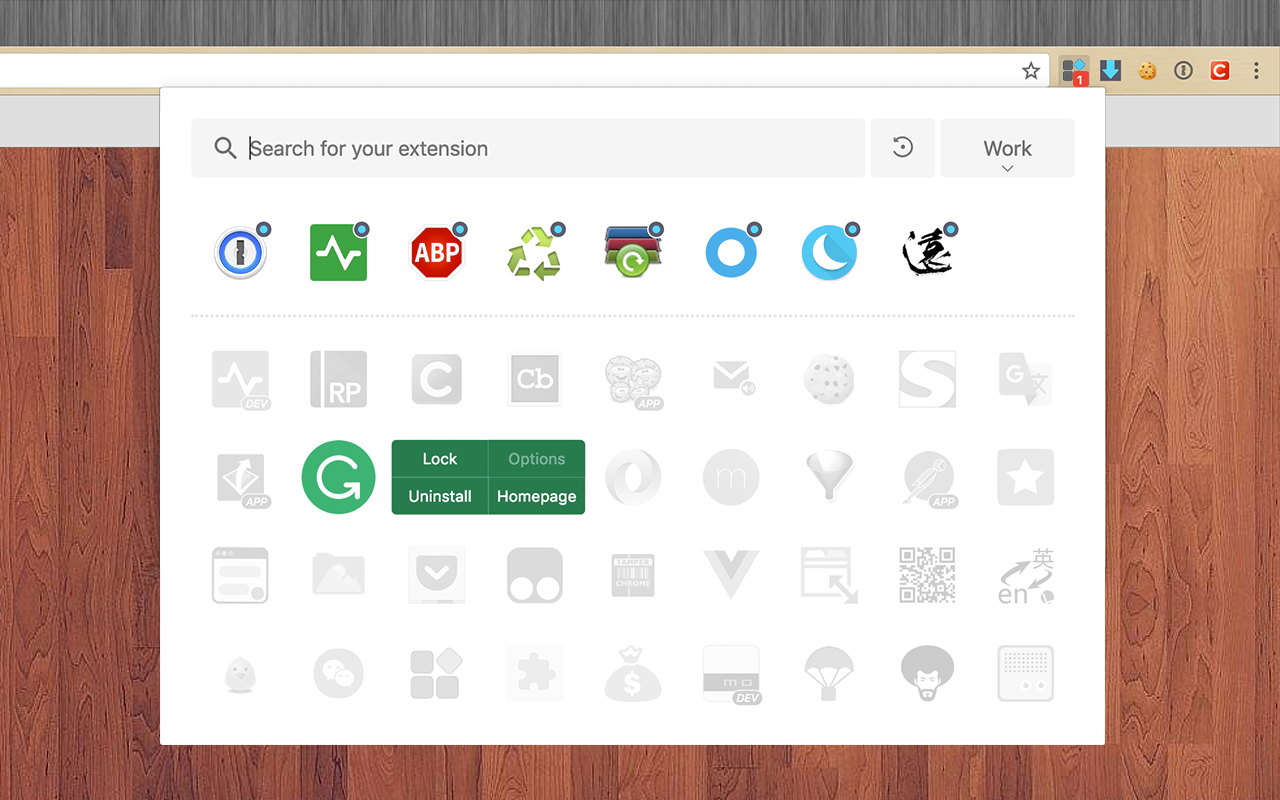
დროთა განმავლობაში, მომხმარებლისთვის ხშირად ხდება, რომ ათობით გაფართოება დაინსტალირებულია. პრობლემა მაშინ ჩნდება, როდესაც ზოგიერთი მათგანი არასაჭირო რესურსებს მოიხმარს ან ერთმანეთთან კონფლიქტებს წარმოშობს. Extension Manager გთავაზობთ პრაქტიკულ და ეფექტურ გადაწყვეტას ამ პრობლემების თავიდან ასაცილებლად, საშუალებას გაძლევთ შეუკვეთოთ და აკონტროლოთ გაფართოებები სრული კომფორტით.
ზოგიერთი ძირითადი მახასიათებლები გაფართოების მენეჯერის ფუნქციები მოიცავს:
- გაფართოებების ჩართვა ან გამორთვა ერთი დაწკაპუნებით, რაც ბრაუზერის მოქნილობასა და რესურსების დაზოგვას უწყობს ხელს.
- დაჯგუფება გაფართოებები საჭიროების მიხედვით, გამოყენების პროფილის მიხედვით, ერთდროულად რამდენიმე დამატების გააქტიურების შესაძლებლობა.
- პერსონალიზაცია შენიშვნებით ან მეტსახელებით, რაც ხელს უწყობს თითოეული გაფართოების სწრაფ იდენტიფიცირებას.
- მარტივი და ინტუიციური ინტერფეისი, შესაფერისია ნებისმიერი მომხმარებლისთვის, მიუხედავად მათი გაფართოებების მართვის გამოცდილებისა.
გაფართოებების მენეჯერის გამოყენებით თქვენი გაფართოებების მართვის უპირატესობები

ისეთი ინსტრუმენტის გამოყენება, როგორიცაა გაფართოების მენეჯერი, აშკარა სარგებელს მოაქვს როგორც მუშაობის, ასევე უსაფრთხოების თვალსაზრისით:
- Mejora el rendimiento del navegador რეგულარულად არ გამოყენებული გაფართოებების გამორთვა. ეს ათავისუფლებს მეხსიერებას და სისტემის რესურსებს, რაც ხელს უწყობს უფრო გლუვ დათვალიერებას.
- Refuerza la seguridad, რადგან ის საშუალებას გაძლევთ სწრაფად გამორთოთ საეჭვო ან პრობლემური გაფართოებები მათი სრული დეინსტალაციის გარეშე. გარდა ამისა, თუ რომელიმე გაფართოება განიცდის დარღვევას ან დაუცველობას, pშეგიძლიათ ის უმოქმედოდ დატოვოთ, სანამ პრობლემა არ მოგვარდება.
- Facilita la organización სხვადასხვა პროფილებთან მუშაობისას ან კონტექსტების დათვალიერებისას, რაც საშუალებას გაძლევთ შექმნათ თემატური ჯგუფები, რათა გაააქტიუროთ მხოლოდ ის გაფართოებები, რომლებიც ნებისმიერ დროს არის საჭირო.
Por si fuera poco, la გაფართოების პერსონალიზაცია და ეტიკეტირება ის ყოველდღიურ მართვას ამარტივებს და დროის კარგვას გამორიცხავს იმ აქსესუარის ძებნაში, რომელსაც მხოლოდ კონკრეტულ შემთხვევებში იყენებთ.
როგორ დააინსტალიროთ და დაიწყოთ გაფართოების მენეჯერის გამოყენება
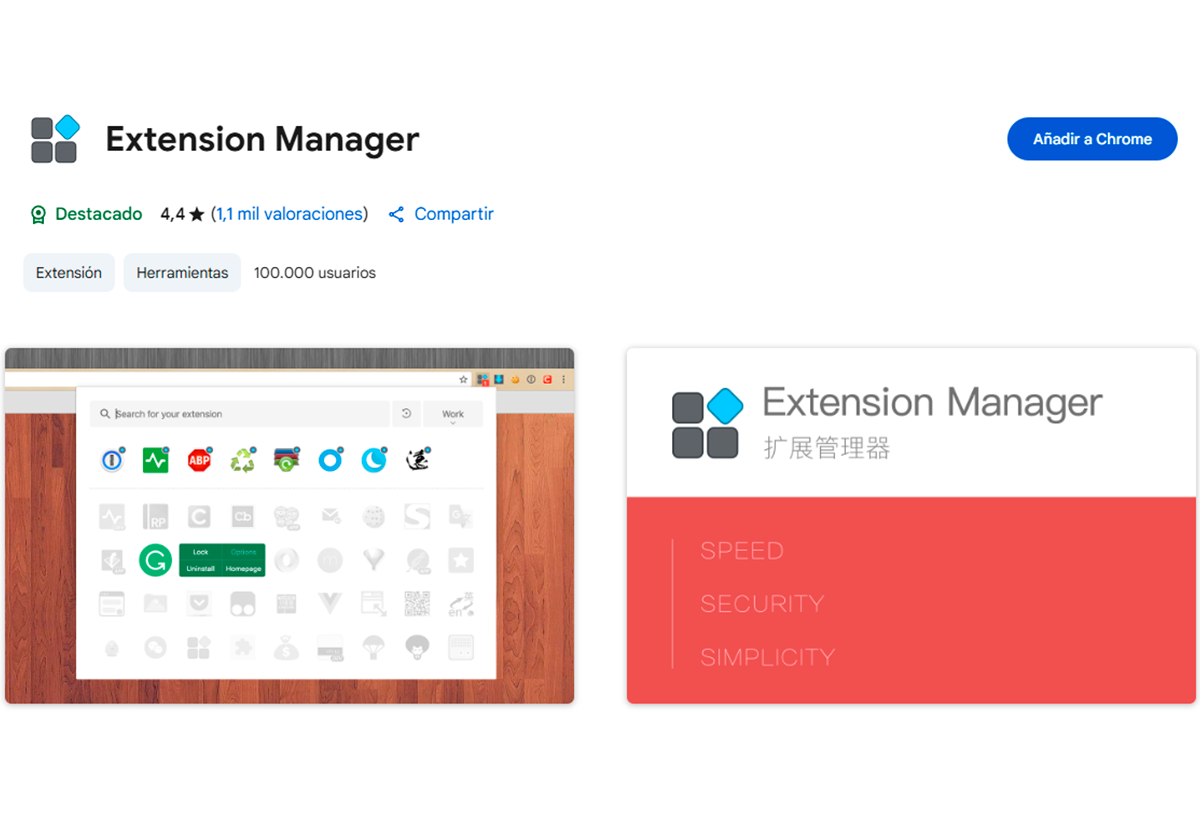
ამისთვის ინსტალაცია გაფართოების მენეჯერი თქვენს Chrome ბრაუზერში, შეგიძლიათ მიჰყვეთ ბმულს ან თუ გსურთ თავად გააკეთოთ, უბრალოდ მიჰყევით ამ ნაბიჯებს:
- გახსენით Google Chrome და დააჭირეთ ღილაკს „პარამეტრები“ (სამი ვერტიკალური წერტილი) ზედა მარჯვენა კუთხეში.
- ჩამოსაშლელი მენიუდან აირჩიეთ «Extensiones» და შემდეგ დააჭირეთ «Chrome Web Store» ოფიციალურ დამატებების საცავზე წვდომისთვის.
- En el buscador de la tienda, escribe „გაფართოების მენეჯერი“ და აირჩიეთ შესაბამისი შედეგი.
- Pulsa sobre la opción «Añadir a Chrome». ინსტალაციის დასრულების შემდეგ, გაფართოებების მენეჯერის ხატულა გამოჩნდება ხელსაწყოთა პანელზე სხვა დაინსტალირებულ გაფართოებებთან ერთად.
ამ მომენტიდან, უბრალოდ დააწკაპუნეთ ხატულაზე ინტერფეისის გასახსნელად და თქვენი გაფართოებების მარტივად მართვის დასაწყებად. აპლიკაცია საშუალებას მოგცემთ გაფართოებების დახარისხება, გააქტიურება, გამორთვა ან თუნდაც დაჯგუფება თქვენი პრეფერენციების მიხედვით.
რჩევები გაფართოების მენეჯერის მაქსიმალურად გამოსაყენებლად

გაფართოების მენეჯერის შესაძლებლობების მაქსიმალურად გამოსაყენებლად, გაითვალისწინეთ რამდენიმე პრაქტიკული რჩევა:
- პერიოდულად შეამოწმეთ აქტიური გაფართოებები რესურსების მოხმარების შესამცირებლად და უსაფრთხოების რისკების მინიმიზაციისთვის.
- გაფართოებების დაჯგუფება ამოცანების მიხედვით ან თემატური: სამუშაო, გართობა, კომუნალური მომსახურება და ა.შ. ამ გზით, თქვენ შეგიძლიათ შეცვალოთ ისინი ერთი დაწკაპუნებით, იმისდა მიხედვით, თუ როგორ იყენებთ Chrome-ს.
- გამორთეთ არასაჭირო გაფართოებები ყოველდღიურად; მათი აქტიური შენარჩუნება მხოლოდ მაშინ შეინარჩუნეთ, როდესაც მათ რეალურად გამოყენებას აპირებთ.
- გამოიყენეთ შენიშვნები ან მეტსახელები თითოეული გაფართოების დანიშნულების სწრაფად დასადგენად, განსაკუთრებით თუ მისი ორიგინალური სახელი საკმარისად აღწერილობითი არ არის.
გაფართოებების ერთი ხელსაწყოთი ორგანიზება და მართვა უფრო გამარტივებულ გამოცდილებას, ბრაუზერზე უკეთ კონტროლს და უფრო უსაფრთხო გარემოს უზრუნველყოფს, მიუხედავად იმისა, ბევრ გაფართოებასთან მუშაობთ თუ მხოლოდ რამდენიმე კონკრეტულთან.

მე ვარ ტექნოლოგიების ენთუზიასტი, რომელმაც თავისი „გიკის“ ინტერესები პროფესიად აქცია. ჩემი ცხოვრების 10 წელზე მეტი გავატარე უახლესი ტექნოლოგიის გამოყენებით და ყველა სახის პროგრამაში სუფთა ცნობისმოყვარეობის გამო. ახლა სპეციალიზირებული ვარ კომპიუტერულ ტექნოლოგიებსა და ვიდეო თამაშებში. ეს იმიტომ ხდება, რომ 5 წელზე მეტია ვწერ ტექნოლოგიებისა და ვიდეო თამაშების სხვადასხვა ვებსაიტებზე, ვქმნი სტატიებს, რომლებიც ცდილობენ მოგაწოდოთ თქვენთვის საჭირო ინფორმაცია ყველასთვის გასაგებ ენაზე.
თუ თქვენ გაქვთ რაიმე შეკითხვები, ჩემი ცოდნა მერყეობს Windows ოპერაციულ სისტემასთან და ასევე Android-თან დაკავშირებულ ყველაფერზე მობილური ტელეფონებისთვის. და ჩემი ვალდებულება არის თქვენ მიმართ, მე ყოველთვის მზად ვარ გავატარო რამდენიმე წუთი და დაგეხმაროთ გადაჭრას ნებისმიერი შეკითხვა, რომელიც შეიძლება გქონდეთ ამ ინტერნეტ სამყაროში.