ახლახან შეუერთდით მზარდ Raspberry Pi-ს საზოგადოებას? დამიჯერეთ: თქვენ გადადგით პირველი ნაბიჯი შესაძლებლობების მთელ სამყაროში. მაგრამ სანამ ამ პატარა, მძლავრი დაფისგან მაქსიმალურად ისარგებლებთ, ოპერაციული სისტემის ინსტალაცია გჭირდებათრთული? სულაც არა: აქ ჩვენ ავხსნით, თუ როგორ დააინსტალიროთ Raspberry Pi OS (ადრე ცნობილი როგორც Raspbian) Raspberry Pi Imager-დან, ოფიციალური, სწრაფი და საიმედო მეთოდით.
Raspberry Pi Imager-დან Raspberry Pi OS-ის (Raspbian) ინსტალაცია
Raspberry Pi გახდა აუცილებელი ინსტრუმენტი ტექნოლოგიების მოყვარულთათვის, დეველოპერებისთვის და პედაგოგებისთვის. ეს იმდენად მრავალმხრივი რომ მისი გამოყენებით ბევრი რამის გაკეთება შეგიძლიათ, სახლის ავტომატიზაციის პროექტებიდან დაწყებული პერსონალური სერვერებით დამთავრებული. წინა პოსტში უკვე ვისაუბრეთ ყველაფერი, რისი გაკეთებაც Raspberry Pi-თი შეგიძლიათ 2025 წელსვაუ, ეს სასარგებლოა!
ახლა, სანამ თქვენს Raspberry Pi-ზე რაიმე პროექტს დაიწყებთ, საჭიროა ოპერაციული სისტემის ჩამოტვირთვა. ამ მხრივ, არაფერია უკეთესი, ვიდრე Raspberry Pi OS-ის ინსტალაცია, პროექტის ოფიციალური ოპერაციული სისტემაადრე ცნობილი როგორც Raspbian, ეს პროგრამული უზრუნველყოფა დაფუძნებულია Debian-ზე და სრულად ოპტიმიზირებულია Raspberry Pi-ს აპარატურისთვის. მისი სხვადასხვა ვერსია ასევე მოიცავს სხვადასხვა დანიშნულებისთვის მორგებულ ყველა სახის უტილიტას.
რატომ არის Raspberry Pi Imager საუკეთესო ვარიანტი Raspberry Pi OS-ის ინსტალაციისთვის?
Raspberry Pi OS-ის ინსტალაციისთვის არაფერია უკეთესი, ვიდრე Raspberry Pi Imager ინსტალატორის გამოყენება. ამ ინსტრუმენტის სარგებლიანობის გასაგებად, სასარგებლოა ცოტა უკან დავბრუნდეთ. Raspberry Pi-ს ადრეულ დღეებში ოპერაციული სისტემის ინსტალაცია უფრო რთული პროცესი იყო. პირველ რიგში, თქვენ უნდა ხელით ჩამოტვირთეთ სისტემის სურათი და შემდეგ ცალკე ინსტრუმენტი ამ სურათის microSD ბარათზე (მაგალითად, Etcher ან Win32DiskImager) ჩასაწერად.
მიუხედავად იმისა, რომ ეს მეთოდი მუშაობდა (და დღესაც მუშაობს), ის ტოვებდა ადგილს შეცდომებისთვის, როგორიცაა არასწორი სურათის ჩამოტვირთვა ან ბარათის არასწორად ჩაწერა. საბედნიეროდ, Raspberry Pi Imager გამოვიდა ყველაფრის გასამარტივებლად. ეს არის Raspberry Pi Foundation-ის ოფიციალური აპლიკაცია, რომელიც მთელ პროცესს ინტუიციურ და სუფთა ინტერფეისში აერთიანებს.უპირატესობები? უამრავი:
- ყველაფერი, რაც გჭირდებათ იგივე პროგრამა.
- RP Imager გთავაზობთ თქვენი Raspberry Pi მოდელისთვის სწორ ოპერაციული სისტემის ვერსიებს — შეცდომა თითქმის შეუძლებელია.
- რაც მთავარია: ის საშუალებას გაძლევთ დააკონფიგურირეთ Wi-Fi, მომხმარებელი და გაააქტიურეთ SSH ადრე microSD ბარათის Raspberry-ში ჩასმის შესახებ, რაც ადრე დამწყებთათვის თავის ტკივილს წარმოადგენდა.
- სურათის დაწერის შემდეგ, შემოწმება რომ მონაცემები სწორად არის ჩაწერილი, რაც ხელს უშლის დაზიანებული ბარათების ჩატვირთვას.
- ის არა მხოლოდ საშუალებას გაძლევთ დააინსტალიროთ Raspberry Pi OS, არამედ სხვა ოპერაციული სისტემები როგორიცაა Ubuntu, LibreELEC (Kodi-სთვის), RetroPie (ემულაციისთვის) და მრავალი სხვა.
მოკლედ, Raspberry Pi OS-ის ინსტალაცია Raspberry Pi Imager-დან ეს არის ოფიციალური, რეკომენდებული და უდავოდ ყველაზე ჭკვიანური გზა დასაწყებად.თუ ეს თქვენი პირველი შემთხვევაა, ქვემოთ მოცემული ნაბიჯების შესრულება ძალიან დაგეხმარებათ მთელი პროცესის დასასრულებლად. ჩვენ დავიწყებთ ყველაფრის ჩამოთვლით, რაც გჭირდებათ და დავასრულებთ საწყისი გაშვებითა და გამოყენებით. მოდით, დავიწყოთ.
Raspberry Pi OS-ის Raspberry Pi Imager-დან ინსტალაციის ნაბიჯები
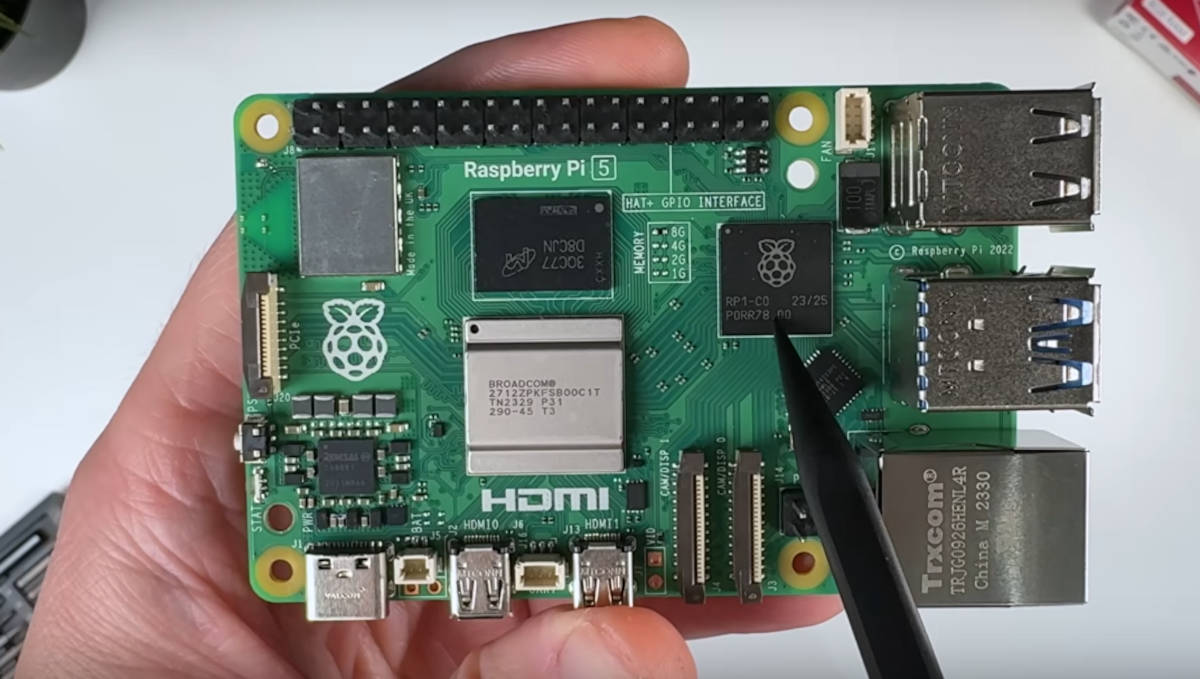
Raspberry Pi Imager-დან Raspberry Pi OS-ის ინსტალაციის პროცესში პირველი, რაც უნდა გააკეთოთ, არის მონაცემების შეგროვება. ყველა საჭირო ელემენტიზოგიერთი მათგანი აშკარაა, მაგრამ მაინც ჩამოვთვლით მათ, რომ არაფერი გამოგრჩეთ:
- კომპიუტერი, რომელზეც დაინსტალირებულია Windows, macOS ან Linux, Imager-ის გასაშვებად.
- microSD ბარათი, რომელიც თქვენი Raspberry Pi-ს მყარი დისკი იქნება. კარგი მუშაობის უზრუნველსაყოფად, გირჩევთ მინიმუმ 16 GB ტევადობის და 10 ან უფრო მაღალი კლასის (სასურველია UHS-I ან A1/A2) ბარათს. გახსოვდეთ, სიჩქარეს მნიშვნელობა აქვს.
- კომპიუტერში ან USB ადაპტერის საშუალებით ჩაშენებული microSD ბარათის წამკითხველი.
- Raspberry Pi დაფა ოფიციალური ან ექვივალენტური ხარისხის კვების ბლოკით, მონიტორთან შესაერთებელი HDMI კაბელით, კლავიატურითა და მაუსით.
ნაბიჯი 1: ჩამოტვირთეთ და დააინსტალირეთ Raspberry Pi Imager
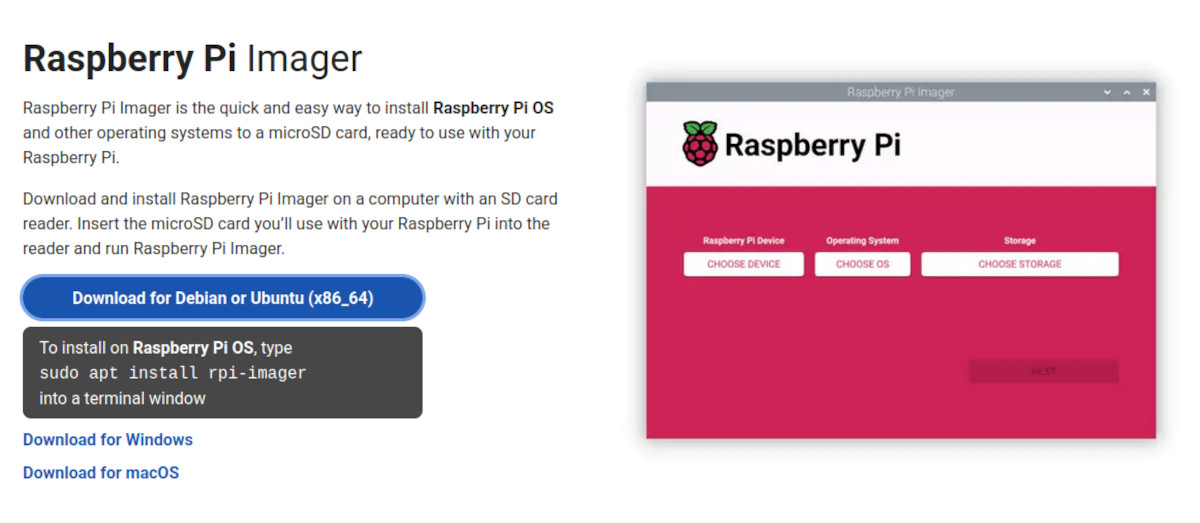
ყველაფერი მაგიდაზეა, დავიწყოთ ჩამოტვირთეთ Raspberry Pi Imager მათი ოფიციალური ვებსაიტიდან. თქვენი ოპერაციული სისტემის მიხედვით, გვერდზე გამოჩნდება დიდი ლურჯი ღილაკი თავსებადი გამოსახულებით. დააწკაპუნეთ მასზე ჩამოტვირთეთ ფაილი და გაუშვით რომ დააინსტალიროთ თქვენს კომპიუტერზე.
ნაბიჯი 2: დააინსტალირეთ Raspberry Pi OS microSD ბარათზე
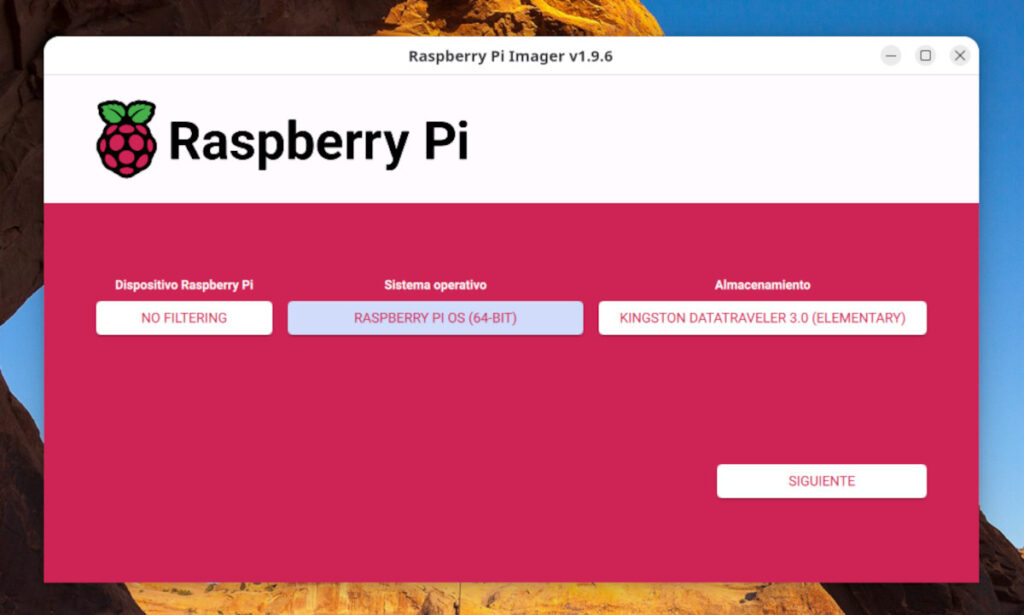
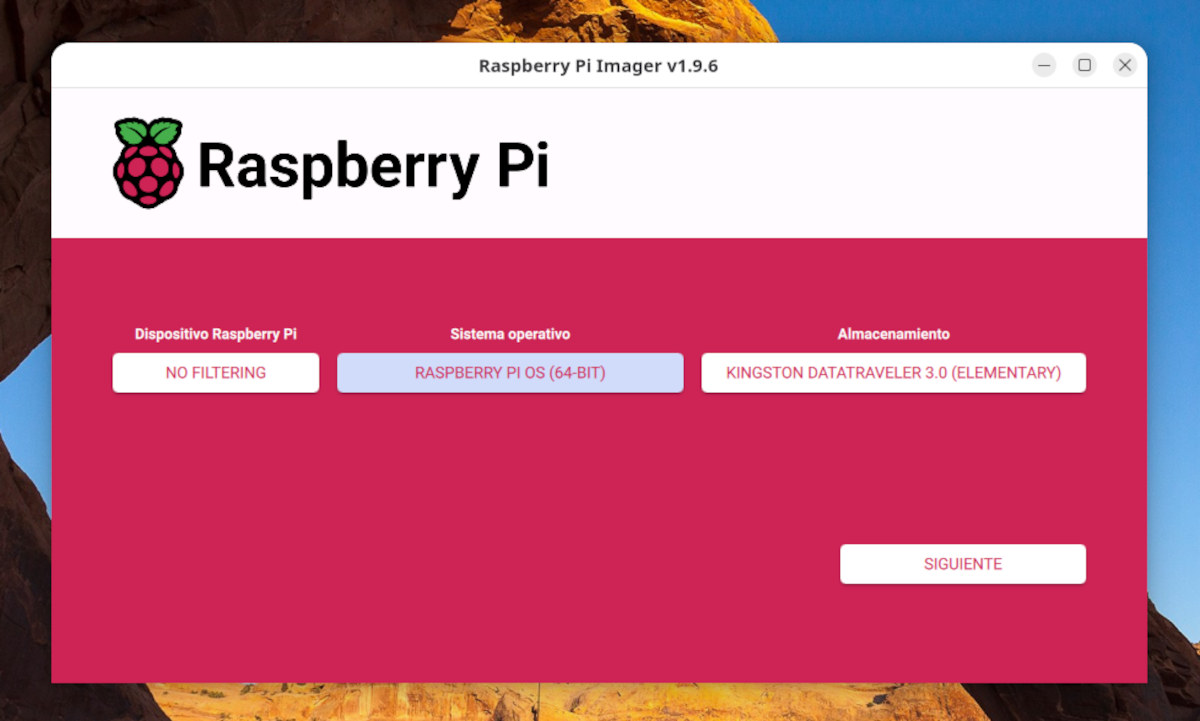
ახლა კი მთავარი ნაწილი. გახსენით Raspberry Pi Imager აპლიკაცია და დაინახავთ მინიმალისტურ ინტერფეისს სამი ღილაკი: Raspberry Pi მოწყობილობა, ოპერაციული სისტემა და მეხსიერებაპირველი საშუალებას გაძლევთ აირჩიოთ Raspberry Pi მოწყობილობა; მეორე - ოპერაციული სისტემა, რომელსაც მასზე დააინსტალირებთ; და მესამე - microSD ბარათი, რომელზეც ჩაწერთ მას. მათ ეს ძალიან მარტივი გახადეს!
მომხმარებელთა დიდი უმრავლესობა ირჩევს ოპერაციულ სისტემას Raspberry Pi OS (64-ბიტიანი), რომელიც ნაგულისხმევად რეკომენდებულიადააწკაპუნეთ მასზე და შემდეგ აირჩიეთ მეხსიერების ბარათი. ამისათვის, ჯერ ის კომპიუტერში უნდა ჩადოთ. სისტემა ავტომატურად ამოიცნობს მას.
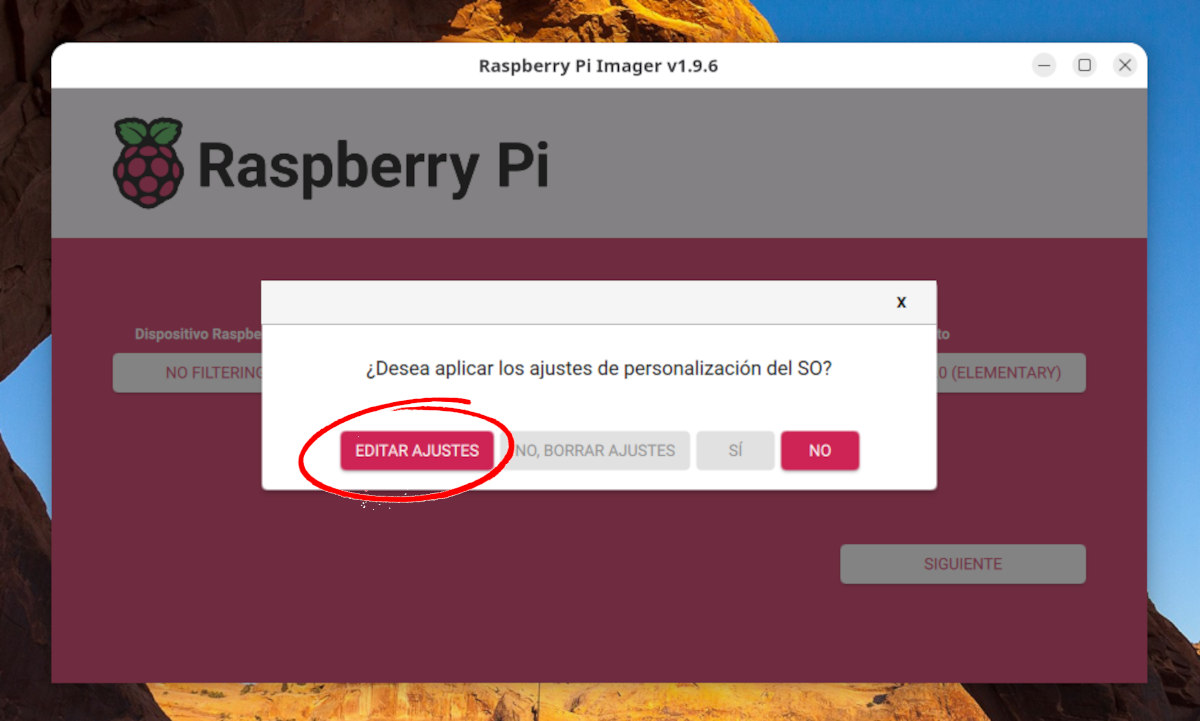
ამის გაკეთების შემდეგ, თქვენ დააწკაპუნებთ მიმდევარი და თქვენ დაინახავთ ფანჯარას კითხვით "გსურთ ოპერაციული სისტემის პერსონალიზაციის პარამეტრების გამოყენება?» ეს ნაწილი ძალიან გვაინტერესებს, ამიტომ დააწკაპუნეთ პარამეტრების რედაქტირებაიქ შეგიძლიათ წინასწარ დააკონფიგურიროთ თქვენი Raspberry Pi ისე, რომ ის ჩატვირთოს გამოსაყენებლად მზად:
- დააყენეთ კომპიუტერის სახელი, მომხმარებლის სახელი და პაროლი.
- Wi-Fi ქსელის კონფიგურაცია მისი სახელისა და პაროლის შეყვანით.
- მონიშნეთ „SSH-ის ჩართვა“ ველი, თუ გსურთ თქვენს Raspberry Pi-ზე წვდომა ქსელში არსებული სხვა კომპიუტერიდან ტერმინალის გამოყენებით.
- დროის სარტყლისა და კლავიატურის განლაგების კონფიგურაცია.
და ბოლოს, შეინახეთ ცვლილებები და დააჭირეთ ღილაკს „დიახ“, რათა დაიწყოთ microSD ბარათზე ჩაწერა. გახსოვდეთ, რომ მასზე არსებული ყველა მონაცემი მთლიანად წაიშლება. დაელოდეთ ცოტა ხანს, სანამ პროცესი დასრულდება და სისტემა ამოწმებს, რომ ყველაფერი თავის ადგილზეა დარჩენილი.
ნაბიჯი 3: პირველი ჩატვირთვა
როგორც ხედავთ, Raspberry Pi OS-ის Raspberry Pi Imager-დან ინსტალაცია ძალიან მარტივია. როდესაც ის მზად იქნება, უბრალოდ ამოიღეთ მიკრო SD კომპიუტერიდან და ჩადეთ Raspberry Pi-ს სლოტში. შემდეგ, შეაერთეთ პერიფერიული მოწყობილობები და ბოლოს კვების წყაროთუ ყველაფერი კარგად წავა, სულ რამდენიმე წუთში ოფიციალურ Raspberry Pi OS დესკტოპზე იქნებით. უფრო ადვილია, ვიდრე გეგონათ!
ახლა კი? რას აპირებთ თქვენი Raspberry Pi-თი? ვარიანტები ბევრი და მრავალფეროვანია. დაიწყეთ ოპერაციული სისტემის შესწავლით, საფუძვლიანად გაეცანით მას მანამ, სანამ თავს კომფორტულად არ იგრძნობთ. ამ ეტაპზე თქვენ შეიძინეთ ძალიან ძლიერი, იაფი და მრავალმხრივი ინსტრუმენტი. გამოიყენეთ ის!

პატარა ასაკიდანვე მოხიბლული ვიყავი ყველაფრით, რაც სამეცნიერო და ტექნოლოგიურ სფეროს მიეკუთვნებოდა, განსაკუთრებით იმ მიღწევებით, რომლებიც ჩვენს ცხოვრებას უფრო მარტივს და სასიამოვნოს ხდის. მიყვარს უახლესი ამბებისა და ტენდენციების შესახებ ინფორმაციის მიღება და ჩემი გამოცდილების, მოსაზრებებისა და რჩევების გაზიარება იმ მოწყობილობებისა და გაჯეტების შესახებ, რომლებსაც ვიყენებ. ამან ხუთ წელზე ცოტა მეტი ხნის წინ მიბიძგა, რომ ვებ-მწერალი გავმხდარიყავი, ძირითადად Android მოწყობილობებსა და Windows ოპერაციულ სისტემებზე ფოკუსირებით. ვისწავლე რთული კონცეფციების მარტივი ენით ახსნა, რათა ჩემს მკითხველს ადვილად გაეგო ისინი.