- გაიგეთ, რომელი სერვისები და პროცესები იწვევს Synapse-ის ჩართვას და როგორ მოქმედებს ისინი თქვენს სისტემაზე.
- გამოიყენეთ Windows-ის ინსტრუმენტები Razer-ის სერვისების გაშვებისა და სტატუსის მონიტორინგისთვის.
- არასტაბილურობის აღმოჩენის შემთხვევაში, ჩაატარეთ ძირითადი ტექნიკური მომსახურება (განახლებები და სუფთა ხელახალი ინსტალაცია).
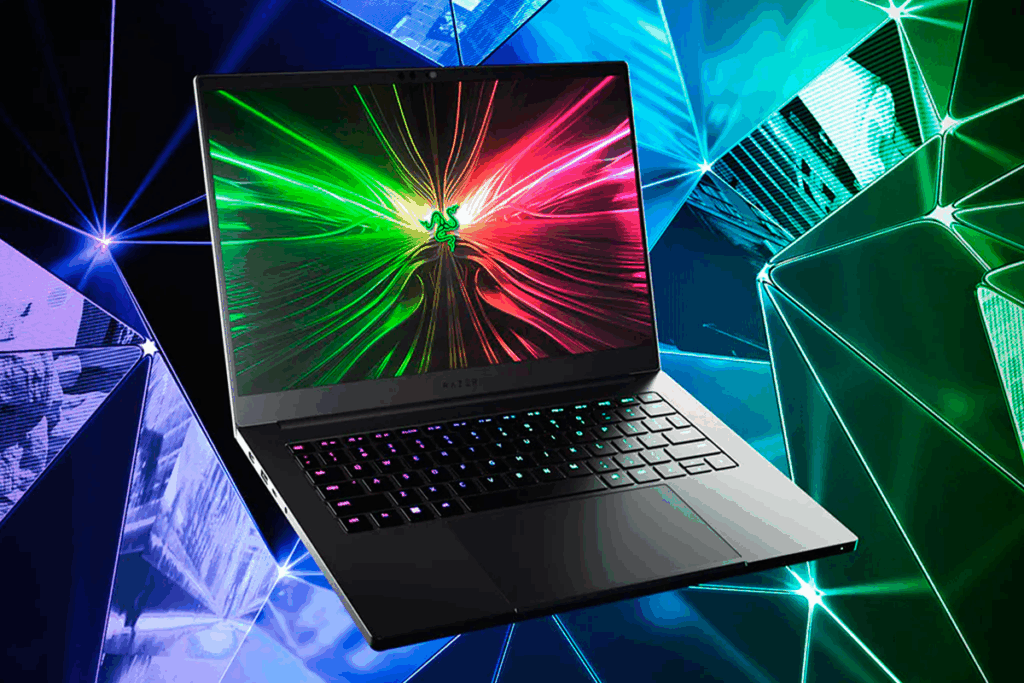
Razer Synapse თავისით ირთვება? თქვენ მარტო არ ხართ: ეს Razer-ის პროგრამულ უზრუნველყოფაში პერიფერიული მოწყობილობებისა და განახლებების მართვის საკმაოდ გავრცელებული ქცევაა. კარგი ამბავი ის არის, რომ თქვენ შეგიძლიათ მისი კონტროლი, მისი გადადება ან სრულად თავიდან აცილება, ასევე შეამოწმოთ სერვისები და კომპონენტები, რომლებიც ზოგჯერ თამაშების დახურვის შემდეგ ავარიას იწვევს.
ამ სახელმძღვანელოში თქვენ იხილავთ Windows-ში ავტომატური გაშვების თავიდან ასაცილებლად ყველაზე საიმედო გზები, როგორ შევამოწმოთ და გადატვირთოთ Razer-ის სერვისები საჭიროების შემთხვევაში და რა უნდა გააკეთოთ, თუ გსურთ პაკეტის მთლიანად დეინსტალაცია. ჩვენ ასევე განვიხილავთ რეკომენდაციები, რომლებიც Microsoft-ის ოფიციალურ ფორუმებზეა ნაჩვენები და მომხმარებლების რეალურ ცხოვრებაში გამოცდილება, როდესაც თამაშიდან გასვლისას ავარიები ხდება, რათა შუა გზაზე არ გაიჭედოთ.
რატომ ირთვება Razer Synapse თავისით?
დიზაინის დონეზე, Synapse და Razer Central ემატება გაშვებისას პროფილების, განათების და ღრუბლოვანი ფუნქციების ჩასატვირთად.გარდა ამისა, რეგისტრირებულია ისეთი სერვისები, როგორიცაა Razer Central Service და Razer Synapse Service, რომლებიც მხარს უჭერენ აპლიკაციას და ხიდს თქვენს მოწყობილობებთან. ეს საშუალებას გაძლევთ გამოიყენოთ Chroma ეფექტები, მაკროები და DPI კორექტირება შესვლისთანავე, მაგრამ ასევე მოიცავს რეზიდენტ პროცესებს, რომლებიც ისინი ყოველთვის არ არის საჭირო, თუ გსურთ მაუსის ან კლავიატურის გამოყენება მხოლოდ ძირითადი ფუნქციებისთვის..
დაწყებამდე: სწრაფი დიაგნოზი „მხარდაჭერის“ სტილში
Microsoft-ის საზოგადოების თემაში, მოდერატორი (გაფრთხილებით მანქანური თარგმანი) პრობლემის დასახვეწად ტიპურ კითხვებს სვამდა: როდის დაიწყო ეს?, რა ცვლილებები შეიტანეთ ადრე (დრაივერები, განახლებები, ახალი აპარატურა), აღჭურვილობის მარკა და მოდელი და თუ აპლიკაციის ხელახლა ინსტალაცია სცადეთ. ეს არის მარტივი კითხვები, რომლებიც დაგეხმარებათ გადაწყვიტოთ, საკმარისია თუ არა გაშვების გამორთვა. სერვისებისა და დრაივერების ხელახლა ინსტალაცია.
როგორ შევაჩეროთ Razer Synapse-ის დამოუკიდებლად ჩართვა Windows 10/11-ში
მომხმარებელთა უმეტესობისთვის ყველაზე ეფექტურია გაშვებისას ჩატვირთვის გამორთვა თავად Windows-ის შიგნიდან. ამის გაკეთება სამი გზით შეგიძლიათ და რეკომენდებულია მინიმუმ ერთის გამოყენება:
1) Windows-ის პარამეტრებიდან (აპლიკაციები > დაწყება)
- გახსენით პარამეტრები (Windows + I) და გადადით აპლიკაციები > მთავარი.
- იპოვეთ ჩანაწერები, როგორიცაა Razer Synapse, Razer Central და, თუ გამოჩნდება, Razer Chroma SDK.
- დააყენეთ გადამრთველი გამორთულზე თითოეული იმ ფუნქციისთვის, რომლის ჩატვირთვაც გაშვებისას არ გსურთ.
2) დავალებების მენეჯერიდან (გაშვების ჩანართი)
- დააწკაპუნეთ მარჯვენა ღილაკით დავალების პანელზე და აირჩიეთ დავალებების მენეჯერი (ან Ctrl + Shift + Esc).
- გადადით ჩანართზე დაწყებათუ ვერ ხედავთ, დააწკაპუნეთ „დამატებითი დეტალები“.
- აირჩიეთ Razer-ის შესასვლელები და დააჭირეთ გამორთვაეს ხელს უშლის სინაფსი და მისი გამშვები ავტომატურად გაეშვება.
3) Razer Services: გაჩერება, გადატვირთვა ან გაშვების ტიპის შეცვლა
როგორც Microsoft-ის მხარდაჭერის თემაშია მითითებული, ღირს შემოწმება Razer Central Service y Razer Synapse სერვისი მათი სტატუსის დასადასტურებლად. თუ გსურთ, რომ ისინი აქტიური იყოს მხოლოდ აპლიკაციის გახსნისას, შეგიძლიათ დატოვოთ მისი „გაშვების ტიპი“ როგორც „მექანიკური“.
- გახსნა დავალებების მენეჯერი > სერვისები და შეამოწმეთ, მუშაობს თუ არა ორივე სერვისი.
- თუ Synapse არ პასუხობს, დააწკაპუნეთ მაუსის მარჯვენა ღილაკით თითოეულ სერვისზე და აირჩიეთ დაწყება o გადატვირთვა.
- მეტი კონტროლისთვის, დააჭირეთ Windows + R-ს, აკრიფეთ
services.mscდა დააჭირეთ Enter-ს. სერვისების კონსოლში გახსენით თითოეული Razer სერვისის თვისებები და შეცვალეთ გაშვების ტიპი - ხელითასე რომ, ისინი არ იტვირთებიან გაშვებისას და მხოლოდ Synapse-ის გახსნის შემთხვევაში ჩაირთვება.
თუ გსურთ, რომ საქმეზე გადახვიდეთ, შეგიძლიათ ისინი ჩადოთ შეზღუდული შესაძლებლობის მქონე, თუმცა გახსოვდეთ, რომ ამან შეიძლება გავლენა მოახდინოს ისეთ გაფართოებულ ფუნქციებზე, როგორიცაა ღრუბლოვანი პროფილები ან Chroma ეფექტები.
განაახლეთ Windows და ხელახლა დააინსტალირეთ დრაივერები, თუ არასტაბილურობას შეამჩნევთ
იმავე Microsoft-ის საზოგადოების საუბარში შემოთავაზებული იყო წინასწარი ნაბიჯები იმ შემთხვევაში, თუ შეცდომებს ან დაზიანებას აღმოაჩენთ. შეინახეთ Windows განახლებული და დრაივერების განახლება, როგორც წესი, კონფლიქტებს თავიდან აიცილებს სერვისები, როგორიცაა SearchIndexer:
- Windows-ის განახლებადაწყება > პარამეტრები > განახლება და უსაფრთხოება > Windows-ის განახლება. ყველაფერი, რაც ინსტალაციას ელოდება.
- Razer-ის დრაივერების ხელახლა ინსტალაცია -დან მოწყობილობის მენეჯერი: პანელის გახსნა, გაშლა თაგვები და სხვა საჩვენებელი მოწყობილობები, კლავიატურები y ადამიანის ინტერფეისის მოწყობილობებიდააწკაპუნეთ მარჯვენა ღილაკით Razer მოწყობილობებზე და აირჩიეთ მოწყობილობის დეინსტალაცია.
- როდესაც დიალოგური ფანჯარა გამოჩნდება, შეგიძლიათ აირჩიოთ დრაივერის პროგრამული უზრუნველყოფის ამოღება ამ მოწყობილობიდან, თუ აპირებთ სუფთა ხელახალი ინსტალაციის გაკეთებას. თუ არ ხართ დარწმუნებული, არ მონიშნოთ ველი და შემდეგ ხელახლა დააინსტალირეთ Synapse-ით.
- რამდენიმე წუთით გათიშეთ Razer-ის პერიფერიული მოწყობილობები, გადატვირთეთ თქვენი კომპიუტერი და ხელახლა დააკავშირეთ ისინი, რათა Windows-მა შეძლოს ახალი დრაივერების ჩატვირთვა.
ეს ციკლი „განახლება, დეინსტალაცია, გადატვირთვა და ხელახლა დაკავშირება“ ასწორებს კორუფციას და არანორმალურ სტარტაპებს ბევრ შემთხვევაში, განსაკუთრებით მაშინ, თუ Synapse-ის ფონური გაშვება გაჭედილი იყო.
თამაშების დახურვის შემდეგ ავარიების თავიდან აცილება: რას ამბობს საზოგადოება
მომხმარებელმა აღწერა, რომ მისი კომპიუტერი თამაშებიდან გამოსვლისას გაიყინა და ქცევის დაკვირვების შემდეგ მან აღმოაჩინა, რომ ეს მოხდა ზუსტად მაშინ, როდესაც Razer ელემენტებს „აღადგენდა“. Razer-ის პროცესების დავალებების მენეჯერიდან დახურვისას, ავარია ხდებოდა. ისინი მაშინვე გაქრნენთუ თქვენც მსგავსი რამ დაგემართათ, სცადეთ შემდეგი:
- ავტომატური გაშვების გამორთვა ზემოთ ჩამოთვლილი მეთოდებით, რათა თავიდან აიცილოთ Razer-ის ჩატვირთვა გაშვებისას.
- გახსენით Synapse მხოლოდ მაშინ, როდესაც პროფილის შეცვლა გჭირდებათ და შემდეგ დახურეთ ის შეტყობინებების ზონიდან (მარჯვენა ღილაკით დააწკაპუნეთ > Razer Synapse-დან გასვლა).
- გადადით Synapse-ის პარამეტრებში და გამორთეთ ფუნქციები, რომლებიც რეაგირებენ თამაშის მოვლენებზე (მაგ. განათების ეფექტები ან პროფილის ავტომატური აღდგენა), თუ ეჭვი გაქვთ, რომ ისინი სათაურის დახურვას ეწინააღმდეგება.
- წინა ნაწილის გამოყენება აღდგენა დაზიანებული ფაილებისთვის; Microsoft-ის მხარდაჭერის თანახმად, ეს შეცდომები, როგორც წესი, გამოწვეულია დაზიანებული ან დაკარგული კომპონენტები.
უნდა აღინიშნოს, რომ ყველა პერიფერიულ მოწყობილობას არ სჭირდება Synapse მუშაობისთვისმაუსი და კლავიატურა გააგრძელებენ მუშაობას ძირითადი ფუნქციებით მაშინაც კი, თუ პროგრამული უზრუნველყოფა არ ჩაირთვება, რაც სასარგებლოა, თუ სტაბილურობას ანიჭებთ უპირატესობას.
Razer Synapse-ის სრული დეინსტალაცია (Windows)
თუ Synapse-ის მთლიანად წაშლას ამჯობინებთ, არსებობს თანმიმდევრობა, რომელიც, როგორც წესი, უფრო სუფთაა, ვიდრე უბრალოდ დეინსტალაცია. პირველ რიგში დახურეთ ის შეტყობინებების ზონიდან (დააწკაპუნეთ მაუსის მარჯვენა ღილაკით ხატულაზე და აირჩიეთ გასასვლელი) და შემდეგ მიჰყევით ამ ნაბიჯებს:
- Windows 10/11-ში, ძიება "პროგრამების დამატება ან წაშლა" დავალების პანელიდან და გახსენით იგი.
- მდებარეობა Razer Synapse, აირჩიეთ და დააჭირეთ დეინსტალაციაგაიმეორეთ ეს Razer-ის სხვა კომპონენტებთან ერთად, თუ ისინი გამოჩნდება.
- ამის გაკეთება ასევე შეგიძლიათ საკონტროლო პანელიდან > პროგრამებიდან, ან Razer Synapse-ის მალსახმობზე > დააწკაპუნეთ მაუსის მარჯვენა ღილაკით. დეინსტალაცია.
- გახსენით ფაილების მკვლევარი, გადადით „ეს კომპიუტერი“-ზე და აკრიფეთ რეიზერი ძიებაში დარჩენილი საქაღალდეების და ფაილების პოვნა რომლებიც დეინსტალაციის დროს არ წაშლილა. წაშალეთ ისინი, თუ ისინი აშკარად Razer-დან არიან.
არსებობენ „პერფექციონისტი“ მომხმარებლები, რომლებიც ასევე ასუფთავებენ Windows-ის რეესტრიეს დელიკატური ნაბიჯია: სარეზერვო ასლი სანამ რამეს შეეხებით. გახსენით რეესტრის რედაქტორი (regedit), ასლის შესანახად გადადით File > Export და შემდეგ გამოიყენეთ Ctrl + F ძებნა რეიზერიგადახედეთ შედეგებს და წაშალეთ Razer-ის კუთვნილი ნებისმიერი გასაღები, მნიშვნელობა ან მონაცემი, ფრთხილად იყავით, რომ არ შეეხოთ უცხო ნივთებს. თუ თავს კომფორტულად არ გრძნობ, შეგიძლიათ გამოტოვოთ ეს ნაბიჯი: ობოლი ჩანაწერები მნიშვნელოვნად არ აზიანებს ან არ აფერხებს მუშაობას.
Razer Synapse-ის სრული დეინსტალაცია (macOS)
მიუხედავად იმისა, რომ ეს სახელმძღვანელო Windows-ზეა ორიენტირებული, Mac-ისთვის სასარგებლო ცნობარია: macOS-ზე შეგიძლიათ უფრო ღრმა გაწმენდა განახორციელოთ ტერმინალი გამშვები ნივთიერებების განტვირთვისა და ნარჩენების გასასუფთავებლად. გავრცელებული ბრძანებებია:
launchctl remove com.razerzone.rzdeviceenginelaunchctl remove com.razer.rzupdatersudo rm /Library/LaunchAgents/com.razerzone.rzdeviceengine.plistsudo rm /Library/LaunchAgents/com.razer.rzupdater.plist
შემდეგ შეგიძლიათ გადაათრიოთ Razer Synapse ნაგავში აპლიკაციებიდან და, თუ გსურთ გაწმენდის დასრულება, წაშალეთ დარჩენილი საქაღალდეები:
sudo rm -rf /Library/Application\ Support/Razer/rm -rf ~/Library/Application\ Support/Razer/
თუ ტერმინალს არ იცნობთ, არაუშავს, ეს ნაშთები დავტოვოთ; ისინი სისტემას აზიანებენ, თუმცა ამ სივრცის გათავისუფლება დისკის მოწესრიგებულობის შენარჩუნებას უწყობს ხელს.
როდის უნდა შევინარჩუნოთ სინაფსი და როდის არა
თუ ისარგებლებთ მაკროები, თამაშის პროფილები, Chroma ან ღრუბლოვანი სინქრონიზაცია, თქვენ მოგინდებათ Synapse-ის შენარჩუნება, მაგრამ მისი გაშვების კონტროლი ისე, რომ მან არ მოიხმაროს რესურსები იმ სესიებში, სადაც ის არ გჭირდებათ. თუმცა, თუ პერიფერიულ მოწყობილობებს ძირითადი გზით იყენებთ ან აღმოაჩინეთ დაკავშირებული ავარიები, გაშვების გამორთვა ან აპლიკაციის დეინსტალაცია, სავარაუდოდ, გააუმჯობესებს გამოცდილებას.
საზოგადოება და მხარდაჭერა: სად უნდა მოძებნოთ, თუ დახმარება გჭირდებათ
Reddit-ზე Razer-ის საზოგადოება უზარმაზარი და ძალიან აქტიურია —ათასობით წევრი და მომხმარებელი დაკავშირებულია ნებისმიერ დროს—, შექმნილია ბრენდის აპარატურულ და პროგრამულ უზრუნველყოფაზე ორიენტირებული Redditor-ების მიერ და მათთვის. გაითვალისწინეთ, რომ ოფიციალური მხარდაჭერა ცენტრალიზებულია მიმაგრებულ პოსტში ქვერედიტში; მის გარეთ კი ეს საზოგადოების წვლილია. ეს კარგი ადგილია იმის შესამოწმებლად, ხედავენ თუ არა სხვები Synapse-ს ავტომატურად გაშვებას განახლების შემდეგ.
მეორე მხრივ, Microsoft-ის ფორუმებზე არის მოდერატორების პასუხები, რომლებიც, თუმცა ზოგჯერ ავტომატურად თარგმნა, მიუთითეთ მნიშვნელოვანზე: Windows-ის განახლება, დრაივერების ხელახლა ინსტალაცია მოწყობილობის მენეჯერიდან და გადახედეთ Razer-ის სერვისებიეს მიდგომა ხშირად წყვეტს პრობლემებს, რომლებიც დაკავშირებულია თამაშების დახურვის შემდეგ არანორმალურ გაშვებასთან ან კრახთან.
პრაქტიკული რჩევები სინაფსთან ერთად ცხოვრებისთვის შეწუხების გარეშე

დაბალანსებული კონფიგურაცია გადის გამორთეთ ავტომატური დაწყება, გააგრძელეთ სერვისების ჩართვა სახელმძღვანელო და Synapse-ს მხოლოდ მაშინ ხსნით, როდესაც რაღაცის შეცვლას აპირებთ. ამ გზით თქვენ არ დათმობთ მის გაფართოებულ ფუნქციებს, მაგრამ თავს არიდებთ არასაჭირო დატვირთვა გაშვებისას და შეამციროს კონფლიქტების რისკი სათამაშო სესიებში.
- პროფილის კორექტირების დასრულების შემდეგ, სინაფსის დახურვა შეტყობინებების ზონის ხატულიდან, რათა ის ფონზე არ დარჩეს.
- თუ რამე ვერ მოხერხდა, გახსენით დავალებების მენეჯერი და გადატვირთეთ Razer-ის სერვისები „სერვისების“ ჩანართში.
- მოერიდეთ დრაივერის ძველი ვერსიების მიმდინარე კლიენტთან შერევას: სუფთა ხელახალი ინსტალაცია და DisplayFusion-ის განახლებები განახლებულია.
დამატებითი დოკუმენტაცია
თუ თქვენ ასევე იყენებთ ისეთ ინსტრუმენტებს, როგორიცაა Razer Cortex, შეგიძლიათ გაეცნოთ მის ოფიციალურ PDF სახელმძღვანელოს, რათა გაიგოთ, თუ როგორ ურთიერთქმედებს ის თქვენს თამაშებთან და სისტემასთან. აქ არის სასარგებლო რესურსი: Razer Cortex სახელმძღვანელო (PDF). მიუხედავად იმისა, რომ ის ოპტიმიზაციაზეა ორიენტირებული, სასარგებლოა იმის ცოდნა, თუ რომელი პროცესებია დატვირთული. Synapse-თან დუბლირების თავიდან ასაცილებლად.
ხშირად დასმული კითხვები
შემიძლია გამოვიყენო ჩემი Razer მაუსი/კლავიატურა Synapse-ის გარეშე? დიახ. პერიფერიული მოწყობილობები მუშაობენ თავიანთი ძირითადი ფუნქციები პროგრამული უზრუნველყოფის გარეშე, თუმცა დაკარგავთ მაკროებს, გაფართოებულ პროფილებს და Chroma ეფექტებს.
Synapse-ის გაშვების გამორთვა გავლენას ახდენს ჩემს დრაივერებზე? არა. მოწყობილობის დრაივერები გააგრძელებენ ჩატვირთვას; თქვენ თავს არიდებთ პროგრამული უზრუნველყოფის ფენას, რომელიც მართავს დამატებით მონაცემებს და სინქრონიზაციას.
უსაფრთხოა რეესტრის რედაქტირება ნარჩენების გასასუფთავებლად? ეს ნაბიჯი მოწინავე მომხმარებლებისთვისაა. ასლის შექმნა (ფაილი > ექსპორტი regedit-ში) და წაშალეთ მხოლოდ ის ჩანაწერები, რომლებსაც აშკარად იდენტიფიცირებთ, როგორც Razer-ს. ეჭვის შემთხვევაში, არაფერს შეეხო.
Razer-ის სერვისებს განუწყვეტლივ ვუშვებ ჩართული.რეგისტრაცია services.msc რომ გაშვების ტიპი დაყენებულია ხელით ან გამორთულია და დავალებების მენეჯერის გაშვების ჩანართში, რომ ყველაფერი გამორთულია. ასევე შეამოწმეთ, რომ სინაფსი არ რჩება ღია შეტყობინებების ზონაში.
შენ უნდა Windows-ზე Razer Synapse-ის გაშვების კონტროლის აღდგენა, თავიდან აიცილეთ რეზიდენტული პროცესები, როდესაც ისინი არ გჭირდებათ და, ამავდროულად, თავიდან აიცილეთ პოტენციური ავარიები თამაშების დახურვისას. თუ ნებისმიერ დროს გამოტოვებთ ფუნქციას, ყოველთვის შეგიძლიათ დროულად გახსნათ Synapse ან აღადგინოთ მისი სერვისების გაშვების ტიპი; მნიშვნელოვანია, რომ ეს იყოს თქვენი არჩევანია და არა რაღაც, რაც თავს მოგახვევთ კომპიუტერის ჩართვისასდამატებითი ინფორმაციისთვის, გიტოვებთ ოფიციალური Razer-ის მხარდაჭერა.


ბავშვობიდან გატაცებული იყო ტექნოლოგიებით. მე მიყვარს სექტორში სიახლეები და, უპირველეს ყოვლისა, კომუნიკაცია. სწორედ ამიტომ მე მრავალი წელია მიძღვნილი კომუნიკაციას ტექნოლოგიებისა და ვიდეო თამაშების ვებსაიტებზე. შეგიძლიათ მომძებნოთ, ვწერ Android-ზე, Windows-ზე, MacOS-ზე, iOS-ზე, Nintendo-ზე ან სხვა დაკავშირებულ თემაზე, რომელიც მახსენდება.