- Оқшаулауға, сұраныс бойынша сканерді зарарсыздандыруға және SFC/DISM жөндеуге басымдық беріңіз.
- Қалпына келтіру опцияларын пайдаланыңыз: Іске қосуды жөндеу, жүйені қалпына келтіру және жүйені қалпына келтіру.
- Сенімді антивирус және қауіпсіз орнату әдеттері арқылы Windows және драйверлерді жаңартып отырыңыз.
- Тұрақсыздық сақталса немесе руткиттер болса, таза орнату - ең қауіпсіз нұсқа.
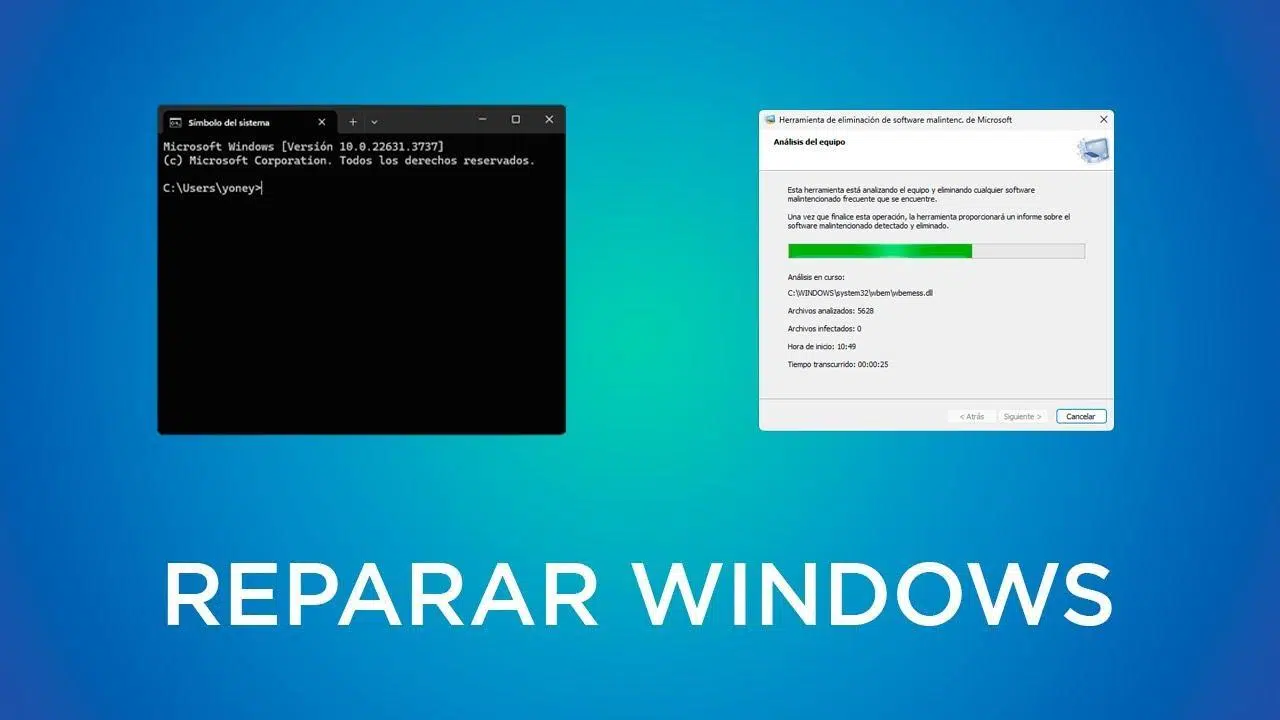
Сіздің Windows компьютеріңізге ауыр вирус түскенде, барлық түймелерді бірден басу азғырылады. Терең тыныс алып, логикалық тәртіпті ұстанған дұрыс. Нақты жоспар арқылы қауіпті оқшаулауға, дезинфекциялауға, жүйені жөндеуге және тұрақтылықты қалпына келтіруге болады қажетінен артық деректерді жоғалтпай.
Бұл практикалық нұсқаулықта біз сыналған процедураларды және кірістірілген Windows утилиталарын, сондай-ақ беделді үшінші тарап құралдарын біріктіреміз. Сіз ауыр инфекция белгілерін анықтауды, Қауіпсіз режимге жүктеуді, SFC және DISM (тіпті желіден тыс) пайдалануды, жүктеу ақаулықтарын жөндеуді және қайта орнату уақытын шешуді үйренесіз.Барлығы қарапайым тілде, сондықтан сіз ең нашар сәтте шатастырмаңыз. Бастайық.Ауыр вирустан кейін Windows жүйесін жөндеуге арналған толық нұсқаулық: ДК қалпына келтіру қадамдары.
Windows жүйесіндегі инфекцияның және зақымдалудың айқын белгілері
Кез келген нәрсеге қол тигізбес бұрын, немен күресіп жатқаныңызды білгеніңіз жөн. Агрессивті зиянды бағдарламаның немесе жүйелік файлдың бүлінуінің белгілеріне жатады Нақты антивирустан келмейтін күдікті ескертулер, сізді «ғажайып түзетулер» үшін төлеуге шақыратын қалқымалы терезелер және сіз келіспейтін өзгерістер.
Браузер біртүрлі әрекет ететінін тексеріңіз: автоматты қайта бағыттаулар, блокталған басты бет немесе қажетсіз іздеу жолақтарыИнфекцияның басқа белгілеріне блокталған .exe және .msi файлдары, бос Бастау мәзірлері немесе «жауап бермейтін» жұмыс үстелінің фоны жатады.
Тағы бір классика: Антивирус белгішесі жоғалады немесе іске қосылмайдыҚұрылғы менеджерінде оғаш жазбалар пайда болуы мүмкін; жасырын құрылғылар көрсетілгенде, кейде ядро режимінде жүктелген зиянды драйверлер пайда болады.
Барлығы зиянды бағдарлама емес: жаңартулар кезінде электр қуатын өшіру сияқты «механикалық» себептер бар. үйлесімсіз драйверлер, дискідегі нашар секторлар немесе bloatware бұл жүйені шамадан тыс жүктеп, маңызды файлдарды бұзып, көгілдір экрандарды немесе жүктеу сәтсіздіктерін тудырады.
Құрылғыны, қауіпсіз режимді және жылдам диагностиканы оқшаулаңыз
Ең алдымен қарым-қатынасты үзу керек. Компьютерді интернеттен ажыратыңыз (кабель және Wi-Fi) және USB құрылғыларын қосудан аулақ болыңыз. жағдай тұрақтанғанша. Бөтен адамдармен неғұрлым аз сөйлессеңіз, деректердің эксфильтрациялану қаупі соғұрлым аз болады.
Ол басталады Қауіпсіз режим Windows ең аз жүктейді және сіз жұмыс істей аласыз. Сенімді құралдарды жүктеп алу қажет болса, пайдаланыңыз Желімен қауіпсіз режим және кабель арқылы жақсырақ. Бұл «жабық» орта басында енгізілетін көптеген агенттерді баяулатады және ол сізге талдауға мүмкіндік береді.
Инфекция олардың байланысын бұзғандықтан .exe файлдары ашылмаған кезде, пайдалы трюк бар: Орнатушы немесе тазалау құралының атын .exe-ден .com-ға өзгертіңіз және оны іске қосыңыз. Көптеген жағдайларда ол қабықтың құлпын айналып өтіп, жалғастыруға мүмкіндік береді.
Нақты баптау үшін Sysinternals жүйесіне сеніңіз: Қол қойылған процестерді және DLL файлдарын тексеруге арналған Process Explorerжәне автоматты іске қосуларды тексеру үшін Autoruns (Іске қосу, қызметтер, тапсырмалар, драйверлер, кеңейтімдер). Әкімші ретінде іске қосыңыз, күдікті кез келген нәрсені абайлап өшіріңіз және құжатты өзгертіңіз. BootTrace арқылы жүктеу процесін талдаңыз кеңейтілген диагностика үшін.
Ұзақ антивирус сканерлеуден бұрын, Дискіні тазалау және Интернет опциялары арқылы уақытша файлдарды тазалаңызСканерлеу жылдамырақ және қалдық файлдардан немесе зиянды жүктеулерден аз «шу» болады.

Тазалау: сұраныс бойынша сканерлеу мен тұрақты антивирусты біріктіріңіз
Алдымен дезинфекциялаңыз, содан кейін терезелерді жөндеңіз. Нақты уақыттағы антивирус үздіксіз бақылайды, бірақ сұраныс бойынша сканер арқылы екінші пікірді алу жақсы идея.Бір уақытта екі тұрақты қозғалтқышты болдырмаңыз: олар бір-бірімен соқтығысады.
Егер сіздің антивирусыңыз қауіпті жіберіп алса, оны қазір ұстайды деп санамаңыз. Ресми веб-сайтынан сұраныс бойынша беделді сканерді (мысалы, Malwarebytes) жүктеп алыңызЗардап шеккен компьютерде интернетке кіру мүмкіндігі болмаса, оны басқа компьютерге жүктеп алып, USB арқылы тасымалдаңыз.
Қолтаңбаларды орнату, жаңарту және a жылдам талдауҚандай да бір нәтижелер болса, таңдалған элементтерді жойып, сұралғанда қайта іске қосыңыз. Содан кейін толық талдау жасаңыз Барлығын толықтыру үшін, егер сканер өздігінен жабылса немесе тіпті ашылмаса, инфекция агрессивті: деректерді сақтағаннан кейін, қайта орнатуды немесе қалпына келтіруді қарастырыңыз руткиттерді қуып уақытты жоғалтпау үшін.
SFC және DISM арқылы жүйелік файлдарды жөндеңіз
«Сыпырып» болғаннан кейін жүйенің кейбір бөліктері зақымдалған күйде қалуы жиі кездеседі. Windows жүйесінде тұтастықты қалпына келтіру үшін SFC (Жүйелік файлдарды тексеру) және DISM бар қорғалған файлдар мен құрамдас кескіндер.
SFC Әрбір қорғалған файлды оның сенімді көшірмесімен салыстырыңыз және зақымдалған файлдарды ауыстырыңыз. Пәрмен жолын әкімші ретінде ашып, іске қосыңыз sfc /scannowБұл біраз уақыт алуы мүмкін, сондықтан шыдамды болыңыз. Нәтижені келесідей түсіндіріңіз:
- Тұтастық бұзылмайды: Жүйенің бұзылуы жоқ.
- Ол тауып, жөндеді: Зақым жергілікті кэшпен шешілді.
- Ол кейбірін жөндей алмады: DISM режиміне ауысып, кейін SFC қайталаңыз.
- Операцияны орындау мүмкін болмады: Қауіпсіз режимге жүктеп көріңіз немесе қалпына келтіру медиасын пайдаланып көріңіз.
Windows іске қосылмаса, іске қосыңыз SFC желіден тыс Қалпына келтіру ортасынан (USB/DVD): sfc /scannow /offbootdir=C:\ /offwindir=C:\Windows (әріптерді сіздің жағдайыңызға қарай реттеңіз). Бұл орнатуды «сырттан» жөндеуге мүмкіндік береді..
SFC пайдаланатын кэш те зақымдалғанда, DISM іске қосылады. DISM кескінді тексереді және жөндейді бұл SFC сілтеме ретінде қажет. CMD-де әкімші ретінде:
dism /online /cleanup-image /checkhealth- жылдам тексеру.dism /online /cleanup-image /scanhealth- толық қарап шығу.dism /online /cleanup-image /restorehealth- жөндеу жергілікті немесе онлайн көзді пайдалану.
Ұсынылатын реттілік: SFC → DISM /scanhealth → DISM /қалпына келтіру → DISM /startcomponentcleanup → SFC Қайтадан біріктіру үшін. Windows 7 жүйесінде заманауи DISM қол жетімді емес: Жүйені жаңарту дайындығы құралын пайдаланыңыз Microsoft корпорациясының қызмет көрсету стектерінің сәйкессіздіктері.
Соңғы шара ретінде белгілі бір түзетілмейтін файлды ауыстыруға болады. Оны SFC журналында анықтаңыз және оны сол нұсқа мен құрастырудың көшірмесімен ауыстырыңыз.Әдеттегі командалар: takeown, icacls y copyМұны не істеп жатқаныңызды білсеңіз ғана жасаңыз.
Жүктеу мәселелері: іске қосуды жөндеу, жүктеу және диск
Егер Windows жұмыс үстеліне жете алмаса, кінәлі жүктеу менеджері немесе қателер болуы мүмкін INACESSIBLE_BOOT_DEVICE. Қалпына келтіру ортасынан Startup Repair іске қосыңыз циклдар мен бүлінген кірістерді түзету үшін.
Бұл жеткіліксіз болғанда, ашыңыз Пәрмен жолы және пайдалану bootrec /rebuildbcd, bootrec /fixmbr y bootrec /fixboot BCD, MBR және жүктеу секторын қайта жасау. Көптеген бастапқы сыбайлас жемқорлық осы үштік арқылы шешіледісияқты функциялары бар екенін ескеріңіз Жылдам іске қосу кейбір іске қосу жөндеу жұмыстарын қиындатуы мүмкін.
Физикалық ақауға күдіктенсеңіз, дискіні тексеріңіз: chkdsk C: /f /r ақаулы секторларды іздеңіз және деректердің орнын ауыстырыңызДискінің өлшемі мен жағдайына байланысты бірнеше сағат кетуі мүмкін екенін ескеріңіз.
Тағы бір жолы - а-дан бастау USB орнату немесе қалпына келтіруMicrosoft корпорациясының медиа жасау құралы арқылы оны басқа компьютерден жасауға және барлық қалпына келтіру опцияларына, пәрмен жолына қол жеткізуге немесе қажет болса, қайта орнатуға болады.
Жүйені қалпына келтіру және сақтық көшірме жасау
Белгілі бір өзгерістен (драйвер, бағдарлама, жаңарту) кейін апат болған кезде Жүйені қалпына келтіру сізді алдыңғы нүктеге қайтарады құжаттарыңызға қол тигізбей. Сіз нүктеден кейін орнатылған бағдарламалық құралды жоғалтасыз, бірақ тұрақтылыққа ие боласыз.
Егер сіз жоспарлаушы болуға бейім болсаңыз, одан да жақсы: Жүйе кескінінің сақтық көшірмелері және файлдар тарихы Олар файлдарды немесе бүкіл ортаны қалпына келтіруге мүмкіндік береді. Қосымша қауіпсіздік желісі үшін құжаттарды OneDrive қызметімен синхрондауды қарастырыңыз.
Тіркеу редакторы: қауіпсіз сақтық көшірме жасау және қалпына келтіру
Жазба нәзік. Оған қол тигізбес бұрын, regedit-тен толық экспорттауды орындаңыз (Файл → Экспорт) және .reg файлын қауіпсіз жерде сақтаңыз. Егер бірдеңе дұрыс болмаса, оны қалпына келтіру және қайта іске қосу үшін оны екі рет басыңыз.
Кілттерді соқыр «кесуден» аулақ болыңыз. Кездейсоқ жою Windows жүйесінің іске қосылуына кедергі келтіруі мүмкінЕгер күмәніңіз болса, оған қол тигізбеңіз; DISM сияқты құралдар жүйенің өзегін жөндеуге қауіпсіз.
Windows жүйесін ықшам дискісіз жөндеу: USB, кеңейтілген опциялар және қайта орнату
Бүгінгі таңда USB пайдалану қалыпты жағдай. Ресми Microsoft құралын пайдаланып қалпына келтіру ортасын жасаңызОдан жүктеп алыңыз және жөндеу пәрмендері үшін Іске қосуды жөндеу, Жүйені қалпына келтіру немесе Пәрмен шақыруына кіріңіз.
Жүйе тұрақсыз болып қалса, а қалпына келтіру («Осы компьютерді қалпына келтіру») файлдарды сақтау опциясымен. Бағдарламалар мен драйверлерді жояды, бірақ құжаттарды сақтайды. Бұл пішімдеуге қарағанда күрделі емес және жиі жеткілікті..
Руткит немесе терең манипуляция белгілері болған кезде, ең ақылға қонымды және жылдам әрекет таза орнатуЖеке файлдарды қалпына келтіріңіз (күмәнді орындалатын файлдарды қалпына келтірмеңіз), тексерілген ISO-дан орнатыңыз және бірінші жүктеуден кейін, Ресми жаңартулар мен драйверлерді қолданыңыз. әдеттегі бағдарламалық құралға қайта ауыспас бұрын.
Біріктірілген проблемаларды шешушілер және белсенді қызмет көрсету
Windows кіреді проблеманы шешушілер Аудио, желі, принтерлер және т.б. үшін. Оларды Параметрлер → Жүйе → Ақауларды жою тармағында іске қосуға болады; олар кереметтер жасамайды, бірақ Олар әдеттегі оқиғаларға уақытты үнемдейді.
Орындау үшін, Өнімділікті бақылау Ол процессорды, жадты немесе дискідегі кедергілерді анықтауға көмектеседі. Тапсырмалар реттеушісін қадағалаңыз: іске қосу кезінде жұмыс істейтін тым көп қолданбалар жүктеу уақытын баяулатады, сондықтан Негізгі қойындысындағы қажет емес элементтерді өшіріңіз.
Негізгі техникалық қызмет көрсету ұзақ жолды қамтиды: Уақытша файлдарды тазалау, кеңістікті басқару және HDD дефрагментациялауSSD дискілерін дефрагментацияламаңыз; Windows жүйесі оларды TRIM көмегімен оңтайландырған, ал дефрагментациялау олардың қызмет ету мерзімін қысқартады.
Windows жаңартуы: ол сәтсіз болғанда жаңарту және түзетіңіз
Жаңартулар жай ғана «жаңа мүмкіндіктер» емес: Олар осалдықтарды жауып, қателерді түзетедіЕгер Windows жаңарту сәтсіз болса, қайта іске қосу, оның ақаулықтарын жою құралын іске қосу және қосылымды тексеру арқылы бастаңыз (VPN/Proxy жоқ, DNS жүйесін тазалаңыз. ipconfig /flushdns).
Егер ол жалғаса берсе, SFC және DISM орын аладыжәне мазмұнын (қалталарды емес) жойыңыз C:\Windows\SoftwareDistribution y C:\Windows\System32\catroot2 қызметтері тоқтатылды. Содан кейін жүктеп алуды қайталап көріңіз. немесе Microsoft жаңарту каталогынан қолмен орнатыңыз.
Жалпы тәсілдермен жалпы қате кодтары бар. Қосылым немесе кэш (0x80072EE2, 0x80246013, 80072EFE, 0x80240061): Брандмауэрді/проксиді тексеріңіз және кэштерді тазалаңыз. Бұзылған компоненттер (0x80070490, 0x80073712, 0x8e5e03fa, 0x800f081f): DISM + SFC әдетте оны түзетеді. Қызметтер бұғатталған (0x80070422, 0x80240FFF, 0x8007043c, 0x8024A000): қызметтерді қайта іске қосу, тазалауды жүктеу және кескінді жөндеу.
Нақты жағдайларда, қалпына келтіру бөліміне әсер ететін патчтар Олар өлшемді өзгертуді қажет етуі мүмкін (мысалы, белгілі бір WinRE қателері). Егер ештеңе дұрыс болмаса, жаңартуды ресми ISO арқылы орнатыңыз. Бұл блоктарды айналып өту үшін құтқарушы.
Әдеттегі қателер: көгілдір экран, баяу өнімділік және қайшылықтар
BSOD әдетте драйверлерді немесе аппараттық құралды көрсетеді. Кодты ескеріңіз, драйверлерді жаңартыңыз (графика, чипсет, желі) және жад диагностикасын тексеруді орындаңыз.Егер ол жаңартудан кейін басталса, қалпына келтіріңіз немесе қалпына келтіру нүктесін пайдаланыңыз.
Егер сіздің компьютеріңіз баяу жұмыс істеп тұрса, негізгі мәселелерді шешіңіз: Сіз пайдаланбайтын бағдарламаларды жойыңыз, уақытша файлдарды тазалаңыз және іске қосуды оңтайландырыңыз.Қатты дискіде оны дефрагментациялаңыз; және мүмкін болса, SSD дискісіне ауысыңыз: Ағымдағы секіріс қатал.
Бағдарламалық құрал қақтығыстары опасыздық болып табылады. Таза жүктеу проблемалы қолданбаны анықтауға көмектеседіҮйлесімділік режимінде іске қосу кейде жеткілікті, ал егер бағдарлама жойылмаса, балама іздеген дұрыс.
Microsoft Defender: берік негіз және ол басталмаса не істеу керек
Defender антивирусты, желіаралық қалқанды және нақты уақыттағы қорғанысты автоматты қолтаңбалармен біріктіреді. Көптеген адамдар үшін олар жаңарып отырса жеткіліктіЕгер ол іске қосылмаса, басқа антивирустық бағдарламалармен, өшірілген қызметтермен және аяқталмаған жаңартулармен қайшылықтарды тексеріңіз.
сияқты типтік қателер 0x8050800c, 0x80240438, 0x8007139f, 0x800700aa, 0x800704ec, 0x80073b01, 0x800106ba o 0x80070005 Олар әдетте қолтаңба жаңартуларын біріктіру, алдыңғы антивирустық бағдарламалық құралдың, SFC/DISM қалдықтарын тазалау және таза жүктеу арқылы шешеді. Бір ғана тұрақты қозғалтқышпен бірге өмір сүру әлдеқайда бейбіт..
Ұрланған браузер: қажетсіз қозғалтқыштар мен кеңейтімдер
Егер олар рұқсат сұрамай іздеу жүйесін өзгертсе немесе қосымша құралдар тақтасын қосса, шолғыш параметрлеріне өтіңіз және Қажет емес қозғалтқыштарды алып тастап, сіздікі әдепкі ретінде қалдырады.Кеңейтімдердің бар-жоғын тексеріңіз және кез келген күдіктілерді жойыңыз.
Себебі әдетте параметрлерді өзгертетін алдын ала таңдалған қораптары, жарнамалық бағдарламалары немесе зиянды бағдарламалары бар орнатушыларӘрқашан ресми дереккөздерден жүктеп алыңыз және қарап отырмай, «Келесі, келесі» түймесін басуды жалғастырмаңыз.
Деректерді қалпына келтіру: «жұмыс істеу» алдында не істеу керек
Құжаттарыңызға қауіп төнсе, оларды қорғауға басымдық беріңіз. Windows немесе Linux Live USB көмегімен файлдарды сыртқы дискіге көшіруге боладыҚалпына келтіру ортасынан Блокнот шағын шолғышты (Файл → Ашу) ашу және көшіру үшін пайдаланылады.
Жойылған файлдар немесе қол жетімсіз томдар үшін, Recuva немесе EaseUS немесе Stellar сияқты қалпына келтіру бағдарламалары Деректерді қайта жазбасаңыз, біршама қалпына келтіруге болады. Зардап шеккен дискіні неғұрлым аз пайдалансаңыз, соғұрлым қалпына келтіруге болады. табысқа жету мүмкіндігі көбірек.
Қайта жұқтырудың алдын алу және жақсы тәжірибе
Негізгі гигиенаны сақтай отырып, қайталанатын келеңсіздіктерден аулақ болыңыз: Windows жүйесін және қолданбаларды жаңартып отырыңыз, сенімді антивирустық бағдарламалық құралды пайдаланыңыз және алынбалы құралды сканерлеңіз. Оларды ашпас бұрын. Күдікті электрондық пошталар мен сілтемелер бар дұрыс скептицизм сізді қиындықтан құтқарады.
Инфекциядан кейін, Құпия шоттарды (банк, электрондық пошта, әлеуметтік медиа) қарап шығыңыз және құпия сөздеріңізді өзгертіңіз.Егер сақтық көшірмелерді қалпына келтірсеңіз, оларды талдаңыз: вирусты қайта енгізгеннен гөрі ескі көшірмені жоғалтқан жақсы.
Бағдарламалық құралды қайта орнатқанда, Ресми сайттардан жүктеп алыңыз және «ғажайып пакеттерден» аулақ болыңызҚалпына келтіргеннен кейін мәселе қайталанса, көз сыртқы болуы мүмкін: зақымдалған орнатушылар, вирус жұққан USB дискілері немесе желідегі басқа вирус жұққан компьютер.
Таза орнатуды қашан жасаған дұрыс?

Айқын белгілер бар: Жұмыс істемейтін жөндеулер, зиянды бағдарлама қайта пайда болады, жүйе тұрақсыз болып қалады немесе тазалау құралдары бітеліп қалады. Бұл сценарийде дұрыс орындалған таза орнату маңызды. Ол инфекцияларды 100% жояды. және жиі сізді қуу сағаттарын үнемдейді.
Windows жүйесінің лицензияланған шығарылымын құрметтеңіз (Home, Pro, т.б.), Орнату кезінде кілтті өткізіп жіберіп, оны кейінірек іске қосыңыз сандық лицензиямен. Күмәнді көздерден орындалатын файлдарды қалпына келтірмеңіз, жаңартуларды қолданбаңыз, ресми драйверлерді орнатпаңыз, содан кейін ғана әдеттегі бағдарламалық құралды орнатыңыз.
Реттелген маршрутты орындаңыз — оқшаулаңыз, сұраныс бойынша жақсы сканермен зарарсыздандырыңыз, SFC/DISM арқылы жөндеңіз, қалпына келтіру опцияларын пайдаланыңыз және бастапқы қалпына келтіру немесе қайта орнатуды ақылмен шешіңіз— Ол Windows жүйесінің тұрақтылығын қалпына келтіреді және сізді қайталанудан қорғайды.Тұрақты техникалық қызмет көрсету, сақтық көшірме жасау және шолу және орнату кезінде сақтық шараларын сақтау арқылы компьютеріңіз бірқалыпты және тосынсыйсыз жұмыс істейді.


Кішкентай кезінен техникаға құмар. Маған осы салада жаңалық болғанды және, ең алдымен, онымен сөйлескенді ұнатамын. Сондықтан мен көптеген жылдар бойы технология мен бейне ойын веб-сайттарындағы байланысқа арнадым. Сіз мені Android, Windows, MacOS, iOS, Nintendo туралы немесе ойға келетін кез келген басқа тақырып туралы жаза аласыз.