- Nintendo Switch 2 USB-C камераларын қолдайды және қымбат емес адаптерлер арқылы смартфондарды веб-камера ретінде пайдалануға мүмкіндік береді.
- Ата-ана бақылауы камераны пайдалануды басқару және кәмелетке толмағандардың қауіпсіздігін қамтамасыз ету үшін арнайы опцияларды ұсынады.
- GameChat мүмкіндігі кез келген үйлесімді камераны пайдаланып, көп ойыншы ойындарында бейне қоңырау шалуға және сөйлесуге мүмкіндік береді.
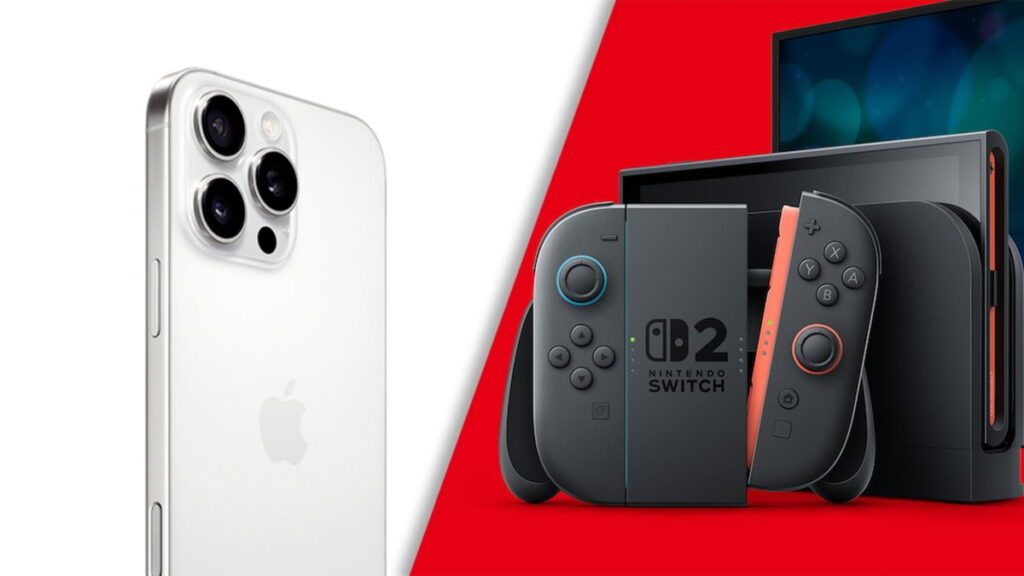
Nintendo Switch 2-нің келуімен көптеген пайдаланушылар консоль ұсынатын жаңа мүмкіндіктерді барынша пайдаланғысы келеді, әсіресе бейнеқоңырауларға қатысу үшін камераны пайдалану мүмкіндігі, көп ойыншы ойындарында сөйлесіңіз немесе тіпті телефоныңызды веб-камера ретінде пайдаланыңыз. Камераны 2-қосқышқа қалай дұрыс қосу керектігі туралы сұрақтар, Қандай керек-жарақтар қажет және ресми перифериялық құрылғыларды сатып алу қажет пе консольге деген қызығушылықпен қатар өсті.
Түпнұсқа Nintendo камерасын сатып алу керек пе, әлде арзанырақ балама бар ма? GameChat сеансы кезінде камера дұрыс жұмыс істемесе не істеу керек? Төменде сіз жан-жақты және түсінікті нұсқаулықты таба аласыз. USB-C камерасының үйлесімділігі туралы барлық ақпарат, ұялы телефондарды веб-камера ретінде пайдалану, жиі кездесетін мәселелер және Switch 2 мүмкіндігін барынша пайдалану үшін трюктар.
Камераны Nintendo Switch 2-ге қосу опциялары

Жаңа Nintendo Switch 2 USB-C камераларымен үйлесімділікті біріктіреді, бұл алдыңғы буыннан айтарлықтай өзгеріс. Бұл екеуін де қосуға мүмкіндік береді ресми Nintendo камерасы басқа үйлесімді модельдер сияқты, тіпті смартфондар сияқты баламалармен тәжірибе жасаңыз, бұл айтарлықтай үнемдеуді білдіреді.
Ең қарапайым тәжірибені іздейтіндер үшін ресми Nintendo камерасы USB-C портына тікелей қосылады консольден немесе доктан. Сіз оны қосқаннан кейін консоль «хабарламасын көрсетуі керек.Камера қосылдыЭкранда ” пайда болады. Егер ол көрсетілмесе, қосылымды тексеру немесе керек-жарақтың микробағдарламасын жаңарту қажет болуы мүмкін.
Бірақ Ресми камера болмаса не болады? USB-C стандартының арқасында көптеген кәдімгі веб-камералар Switch 2-мен де жұмыс істейді Nintendo тек өзінің керек-жарағымен жұмыс істеуге кепілдік береді.
Ал егер сіз одан да көп үнемдеуге мүдделі болсаңыз? Көптеген пайдаланушылар тырысты ұялы телефоныңызды камера ретінде қосыңыз, өте қанағаттанарлық нәтижелерге қол жеткізу және ресми камера құны 60 еуромен салыстырғанда көп ақша үнемдеу.
Ұялы телефондар Nintendo Switch 2 камерасы ретінде: ол қалай жұмыс істейді?
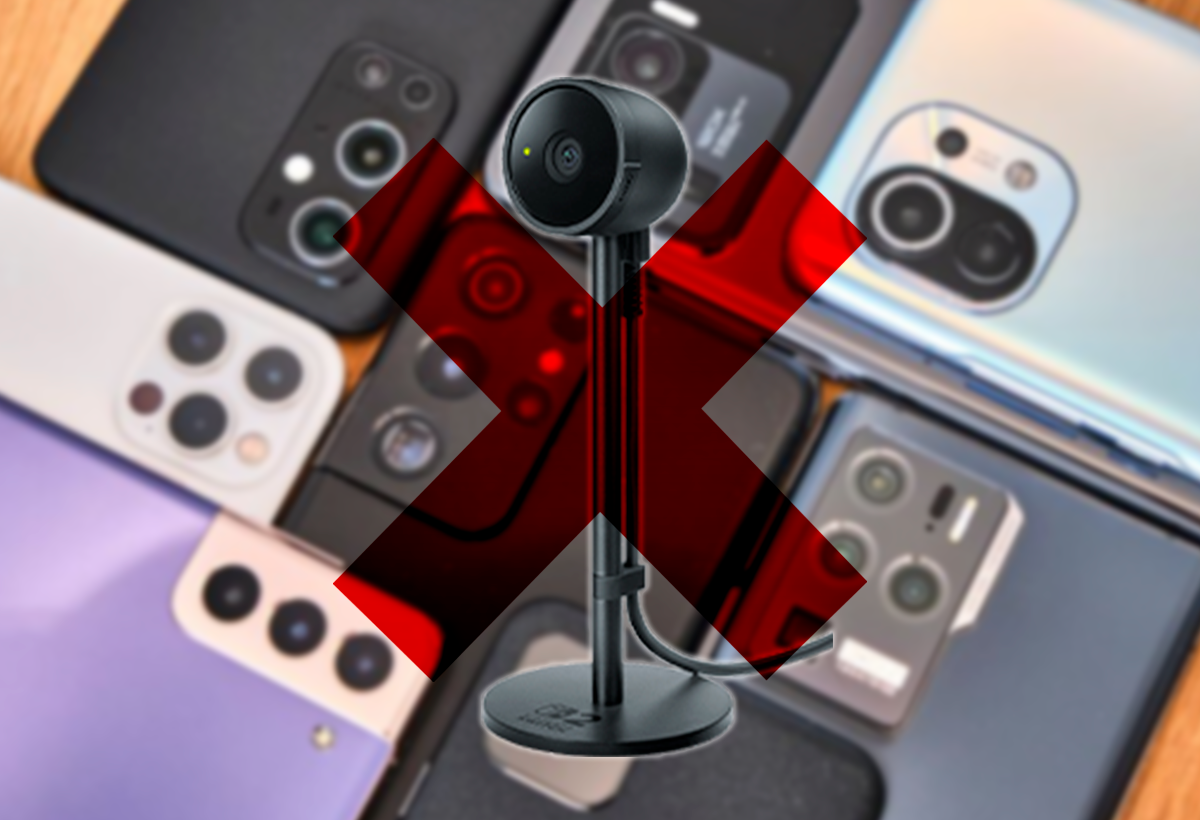
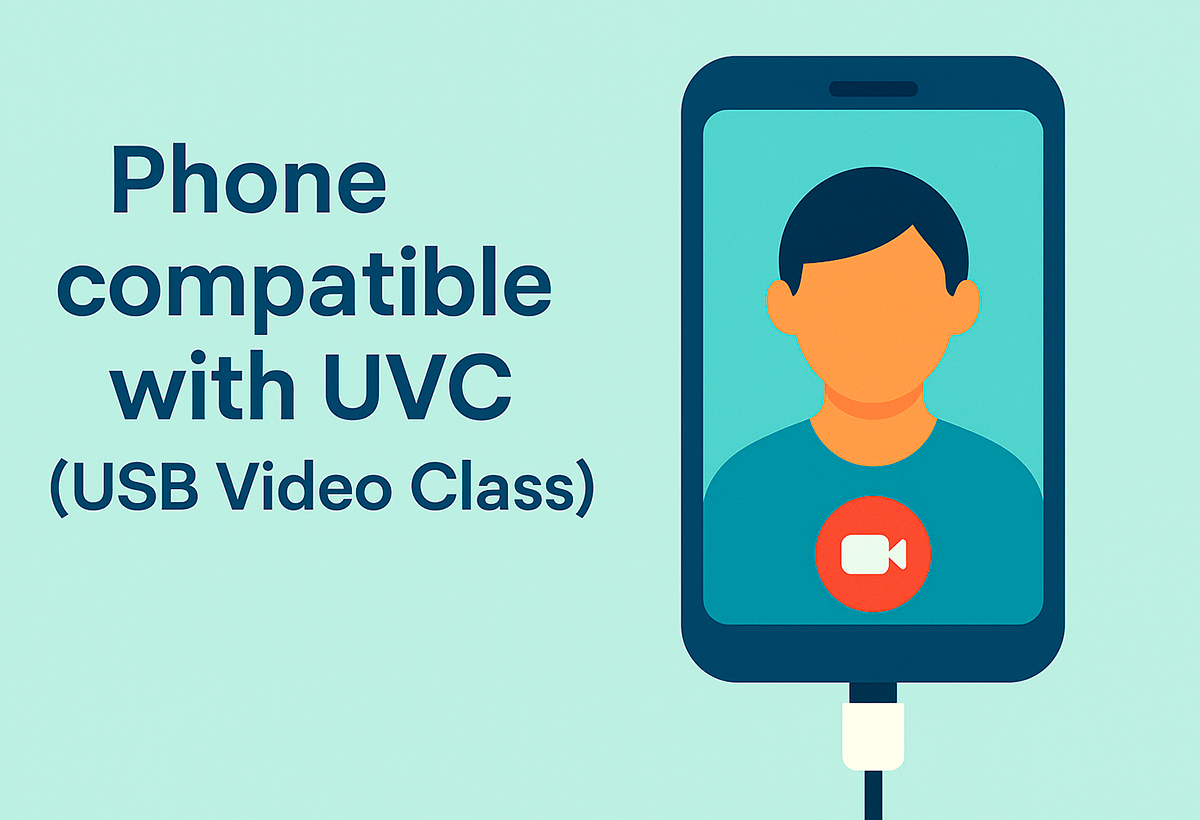
Ағымдағы қосылу стандарттарымен бірнеше смартфондар Android және iPhone жүйелерінде Switch 2-де веб-камера ретінде әрекет ете алады. Барлығы дұрыс жұмыс істеуі үшін, Телефон UVC (USB Video Class) стандартын қолдауы керек, құрылғыны сыртқы USB камерасы ретінде тануға мүмкіндік беретін көптеген қазіргі Android үлгілерінде бар мүмкіндік.
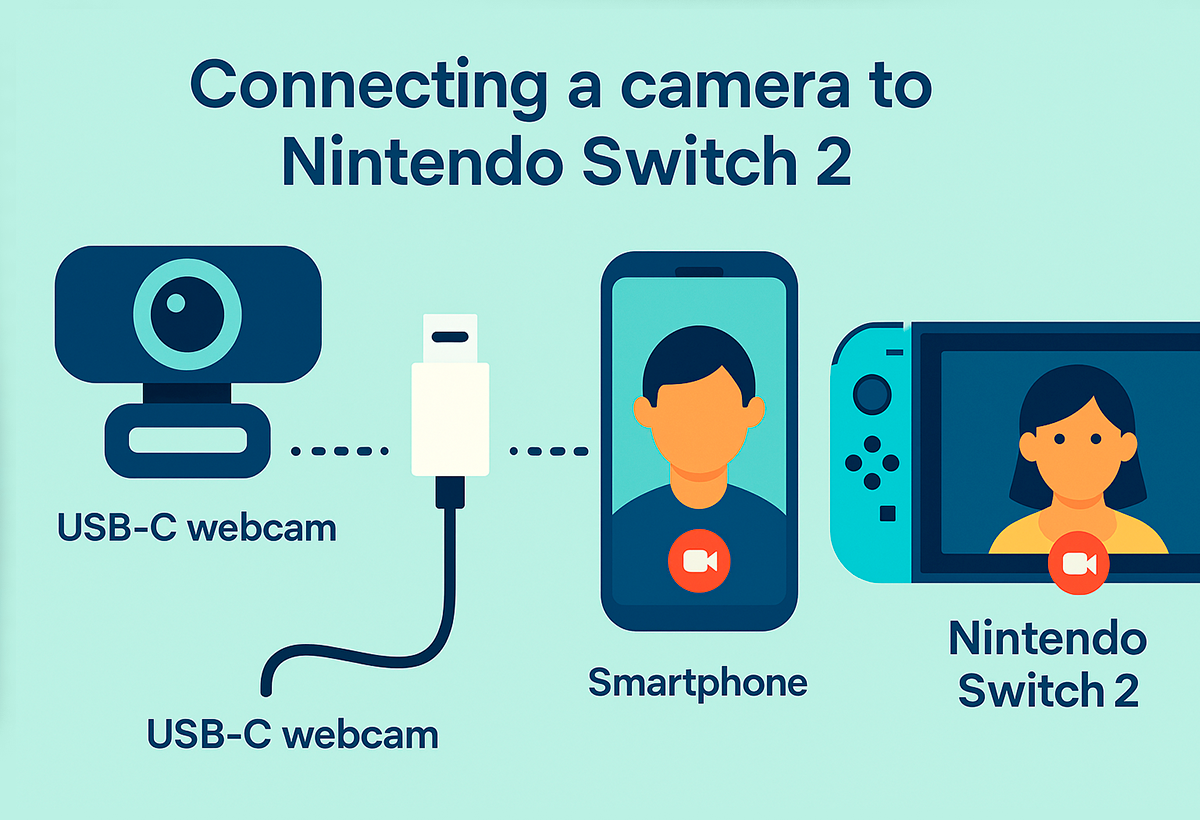
En бұл технология жоқ модельдерге жүгінуге болады сыртқы HDMI түсіру карталарыЖалпы процедура - Телефонды HDMI түсіру картасына қосыңыз, ол өз кезегінде 2-қосқыштағы USB-C портына қосылады. үйлесімді кабельді пайдалануӘдетте, бұл аксессуарлар жиынтығының құны €30-дан аспауы керек, бұл оны Nintendo камерасының ресми бағасына өте танымал балама етеді.
- Егер сізде UVC қолдайтын iPhone немесе Android болса, Жай ғана сәйкес адаптер кабелін пайдаланыңыз және ұялы телефоныңызды тікелей қосыңыз..
- Ұялы телефоныңызда UVC болмаса, Сізге HDMI-USB-C түсіру картасы және сәйкес кабель қажет..
Ұялы телефонды камера ретінде пайдалану үшін:
- Ашыңыз камера қолданбасы ұялы телефонда.
- Адаптерлер мен кабельдерді қосыңыз смартфонға және Nintendo Switch 2.
- 2-қосқыштың параметрлер мәзіріне кіріңіз және Кескіннің дұрыс көрсетілгенін тексеру үшін камера параметрлеріне кіріңіз.
Бұл әдісті жасаушылар мен энтузиастар сәтті сынап көрді, нәтижесінде көптеген ұялы телефондардың кескін сапасы жоғары болғандықтан, оны бүкіл әлемде танымал етті. арзан веб-камералардан асып түседі және сізге береді аксессуарларға ақша үнемдеуге мүмкіндік береді.
USB-C камерасының практикада үйлесімділігі: қандай үлгілер жұмыс істейді?
La Көптеген USB-C камералары Switch 2-мен жақсы жұмыс істеуі керек, нарықтағы барлық үлгілермен үйлесімділікке кепілдік бере алмайды. Ресми ұсыныс - Nintendo-ның жеке камерасына басымдық беру, бірақ қауымдастық әртүрлі брендтердің ондаған камераларын жақсы нәтижелермен сынады, әсіресе келесілерді орындайтындар UVC стандарты және арнайы драйверлерді қажет етпейді.
Күмәніңіз болса, адаптерлерді сатып алмас бұрын камера үлгісін табу үшін форумдар, бейнелер және мамандандырылған қауымдастықтармен кеңесіңіз. Камера автоматты түрде танылса және қосылым хабары пайда болса, Сіз оны барлық GameChat функциялары үшін еш қиындықсыз пайдалана аласыз. және бейне қоңырау.
Смартфондарды пайдаланатындар мұны есте сақтаңыз Көптеген заманауи Android құрылғылары стандарт ретінде UVC-мен бірге келеді., сондықтан қосымша перифериялық құрылғыларға инвестиция салмас бұрын оны телефонда сынап көріңіз. iPhone құрылғыларында iOS шектеулерін еңсеру үшін жиі HDMI түсіру картасын пайдалану қажет болады.
Бастапқы орнату және негізгі камера параметрлері
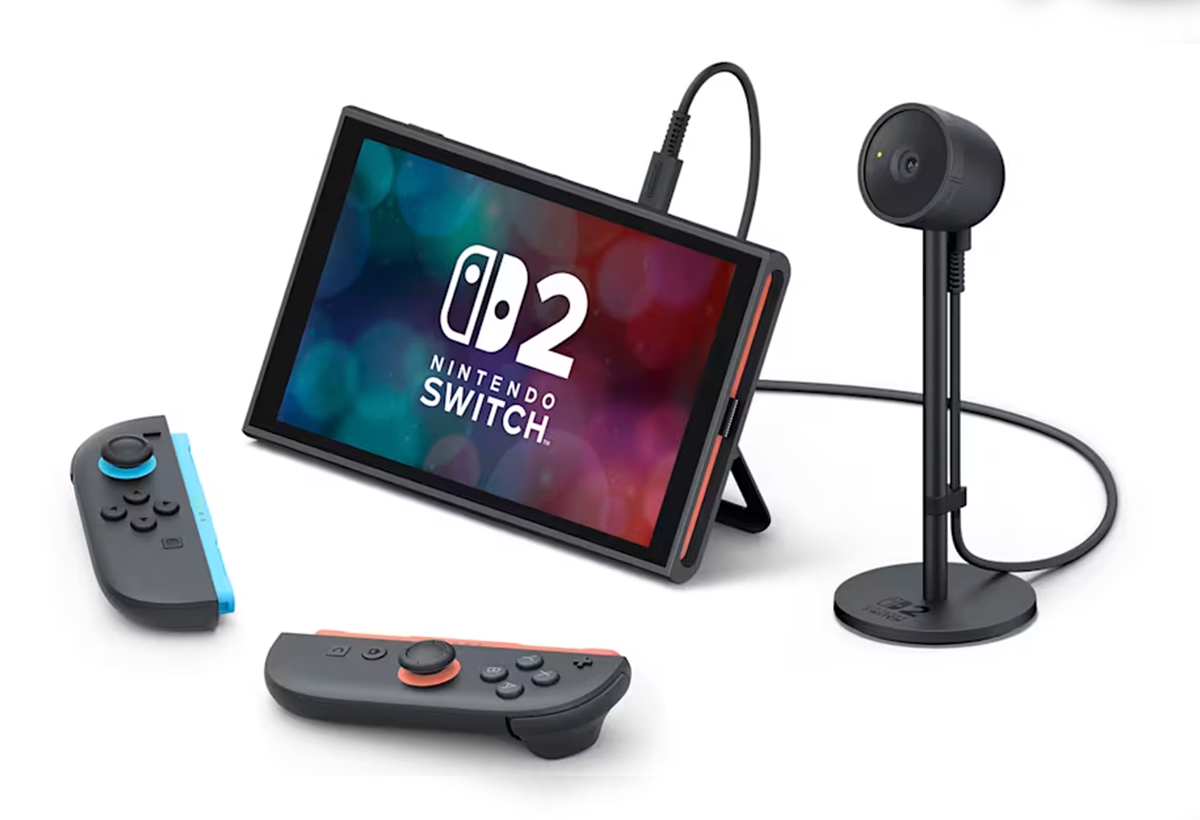
Пайдаланатын камера жүйесіне қарамастан, орнату процесін түсіну маңызды. Үйлесімді камераны (ресми, басқа өндірушінің немесе ұялы телефонды адаптер арқылы) қосқанда, барлығы дұрыс қосылған болса, Nintendo Switch 2 оны таниды. Тану экрандағы хабарлама арқылы хабарланады.
Анықталғаннан кейін келесі қадамдарды орындаған жөн:
- Консольді микробағдарламаның соңғы нұсқасына жаңартыңыз максималды үйлесімділікті қамтамасыз ету.
- Кіру Консоль параметрлері БАСТЫ БЕТ мәзірінде.
- Ішінде Контроллерлер және аксессуарлар, егер ол ресми үлгі болса, Nintendo Switch 2 камерасын жаңарту опциясын іздеңіз.
- Сол мәзірде таңдаңыз USB камерасын тексеріңіз пайдалану кезінде кескіннің дұрыс көрінетінін және камерадағы жасыл шам жанып тұрғанын тексеру үшін.
Құпиялық ысырмасы бар ресми үлгіні пайдалансаңыз, ысырманың ашық екеніне көз жеткізіңіз. Оны ашу үшін, камераның шетін сағат тілімен ақырын бұраңыз объектив ашылғанға дейін. Егер ол жабылса, сурет дұрыс көрсетілмейді..
Егер сізде байланыс проблемалары болса, Камераны электр желісінен ажыратып, қайта қосып көріңіз, тіпті 2-қосқыш қондырылған болса, басқа USB портын пайдаланыңыз..
Онлайн матчтар кезінде GameChat және камераны пайдалану
Switch 2-нің ең көрнекті мүмкіндіктерінің бірі - достармен ойнау кезінде оңай сөйлесуге және бейне қоңырау шалуға мүмкіндік беретін GameChat қосымшасы. Бұл мүмкіндік түпнұсқа болып табылады және оған негізгі мәзірден немесе Joy-Con 2 оң жағындағы «C» түймесін басу арқылы қол жеткізуге болады.GameChat жеке топтар құруға және сыртқы қолданбаларсыз дауыстық және бейне чаттарды орнатуға мүмкіндік береді, бұл көп ойыншы тәжірибесін айтарлықтай жақсартады.
Үшін GameChat қолданбасын іске қосыңыз және камераны пайдаланыңыз ойын барысында:
- Опцияға қол жеткізу Негізгі мәзірде GameChat, немесе оң жақ контроллердегі тағайындалған түймені пайдаланыңыз.
- Камераны алдын ала конфигурациялаңыз Switch 2 параметрлері мәзірінен.
- Ата-ана бақылауы рұқсаттары камераны пайдалануға мүмкіндік беретінін тексеріңіз пайдаланушы 16 жасқа толмаған болса.
El GameChat пайдалану Nintendo Switch 2 іске қосылғаннан кейінгі бірінші жыл ішінде тегін. Осы кезеңнен кейін бейне қоңырау шалу мүмкіндігін пайдалануды жалғастыру үшін Nintendo Switch Online мүшелігі қажет болады.
Сонымен қатар, пайдаланушылардың қауіпсіздігі мен құпиялылығын қамтамасыз ету үшін Nintendo GameChat қолданбас бұрын нақты телефон нөмірі арқылы жеке басын растауды қажет етедіБұл жасайды Қолда ұялы телефонның болуы өте маңызды растау кодын алу үшін.
2-қосқыштағы жалпы камера ақаулықтарын жою
Кейде камера дұрыс қосылған болса да, оның ойындарда немесе GameChat қолданбасында дұрыс жұмыс істеуіне кедергі болатын мәселелер туындауы мүмкін. Ең жиі кездесетін ақауларды жою үшін ұсынылған қадамдар:
- Консольді қайта іске қосыңыз: Бұл нақты сәтсіздіктерге тап болған кездегі алғашқы қадам және ең тиімді қадамдардың бірі.
- Жүйені жаңарту: Жаңарту опцияларына өтіп, жүйенің де, камера микробағдарламасының да соңғы нұсқасы бар екеніне көз жеткізіңіз (егер ол ресми болса).
- Камераны ажыратып, қайта қосыңыз: Мұны тікелей консольге немесе қондырмаға орындаңыз, қажет болса, әртүрлі USB порттарын пайдаланып көріңіз.
- Құпиялылық жапқышын тексеріңіз: Камера объективінің ысырмамен жабылмағанына көз жеткізіңіз.
- Параметрлер мәзірінен камераны тексеріңіз: «Консоль параметрлері» > «Басқару құралдары және аксессуарлар» > «USB камерасын сынау» тармағына өтіңіз. Егер бәрі жұмыс істеп тұрса, экранда кескінді және камерада жасыл шамды көресіз.
- Желілік қосылымды тексеріңіз: Интернетке қосылу мәселесі GameChat қолданбасындағы бейне мүмкіндігін уақытша өшіруі мүмкін.
- Камера параметрлерін реттеңіз: GameChat сеансы кезінде параметрлерден көру өрісін немесе масштабтау деңгейін өзгертуге болады.
Осы тексерулерден кейін мәселе шешілмесе және сізде ресми камера болса, оны жөндеуге жіберу қажет болуы мүмкін. Жалпы немесе үшінші тарап үлгілерін пайдалансаңыз, Үйлесімділік мәселелерін болдырмау үшін басқа камераны қолданып көріңіз, өйткені Nintendo тек аксессуарымен толық жұмыс істеуге кепілдік береді.
Көріп отырғаныңыздай, Nintendo Switch 2 мультимедиялық және коммуникациялық мүмкіндіктердегі үлкен секірісті білдіреді., және камераны біріктіру (ресми, жалпы немесе ұялы телефон арқылы) жан-жақты болғанымен қарапайым. Көрсетілген қадамдарды орындасаңыз, бұрыннан бар құрылғыларды пайдалану арқылы ақшаны үнемдеңіз және жүйені дұрыс конфигурацияласаңыз, онлайн ойындарды, бейне қоңырауларды және т.б. еш қиындықсыз ләззат ала аласыз. Қандай әдіс сіздің қажеттіліктеріңізге сәйкес келетінін шешіп, консольдің жаңа мүмкіндіктерін зерттеуді бастау ғана қалды.

Мен өзінің «геек» қызығушылығын кәсіпке айналдырған технология әуесқойымын. Мен өмірімнің 10 жылдан астам уақытын ең озық технологияны қолданумен және барлық бағдарламалармен таза қызығушылықпен айналысуға арнадым. Қазір мен компьютерлік технологиялар мен бейне ойындарға мамандандым. Себебі, 5 жылдан астам уақыт бойы мен әртүрлі веб-сайттарға технология мен бейне ойындарға арналған мақалалар жазып, сізге қажетті ақпаратты бәріне түсінікті тілде беруге тырысатын мақалалар жасап келемін.
Егер сізде сұрақтар туындаса, менің білімім Windows операциялық жүйесіне, сондай-ақ ұялы телефондарға арналған Android-ге қатысты барлық нәрселерден тұрады. Менің сізге міндеттемемін, мен әрқашан бірнеше минут жұмсауға және осы интернет әлеміндегі кез келген сұрақтарды шешуге көмектесуге дайынмын.