- Windows Sandbox кеңейтімдерді, орындалатын файлдарды және тіркемелерді тексеру үшін оқшауланған, бір реттік және қауіпсіз ортаны жасайды.
- Windows 10/11 Pro, Enterprise және Education жүйелерінде жұмыс істейді; виртуалдандыруды қосуды талап етеді.
- Файлдарды тасымалдау үшін көшіруге/қоюға, жүктеп алуға немесе қалталарды картаға (мүмкіндігінше тек оқуға) мүмкіндік береді.
- .wsb арқылы конфигурацияланады (RAM, vGPU, желі, қалталар); жүйеге әсер етпестен жылдам тестілеуге өте ыңғайлы.

Кеңейтімді, орындалатын файлды орнату немесе күдікті қосымшаны ашу туралы алаңдасаңыз, біз назардан тыс қалдырмайтын құнды ресурс бар: Күмән тудыратын кеңейтімдерді немесе орындалатын бағдарламаларды тексеру үшін Windows SandboxБұл жабық сеансты ашу сияқты, ол жабылған кезде толығымен жойылады: нөлдік қалдықтар, нөлдік қорқыныш.
Идея қарапайым: оқшауланған ортада сынау, жөндеу немесе қарау Ол сіздің негізгі орнатуыңызға әсер етпейді. Ол жылдам жүктеледі, Windows-тың жеке виртуализациясын пайдаланады және үйлесімді нұсқасы бар кез келген пайдаланушы оны бірнеше рет басу арқылы іске қоса алатындай етіп жасалған.
Windows Sandbox дегеніміз не және ол қалай жұмыс істейді?
Windows Sandbox (Windows Sandbox немесе WSB) – а жеңіл, уақытша, аппараттық оқшауланған жұмыс үстелі Ол кез келген басқа қолданба сияқты жұмыс істейді. Оның астында ол Microsoft гипервизорын пайдалана отырып, ядроның ішінде не болып жатқанын хост жүйесінен толығымен оқшаулай отырып, тәуелсіз, бөліктерге бөлінген ядроны іске қосады.
Оның ұсынысы анық: Оны ашқан сайын ол жаңадан орнатылған Windows жүйесінен басталады, алдыңғы сеанстардың ізі жоқ. Оның ішінде орнатқан кез келген бағдарламалар немесе файлдар шектелген; терезені жапқанда, бәрі жоғалады және келесі жолы оны ашқанда таза данаға ие боласыз.
Классикалық виртуалды машиналармен салыстырғанда, WSB ұсынады Секундтарда басталады, жадты аз тұтыну Басқарылатын жүйелік кескіндер жоқ. Ол сондай-ақ виртуалды дискілерді немесе үлгілерді дайындауды қажет етпейді: бұл Windows Pro, Enterprise және Education жүйесіне енгізілген бір реттік құм жәшік.
- Windows жүйесіне енгізілген: қосымша кескінді жүктеп алусыз үйлесімді басылымдардағы жүйенің бөлігі болып табылады.
- Бір реттік: ішінде не болғаны жабылған кезде өшіріледі.
- Әр басында тазалаңыз: таза Windows орнатуы ретінде жүктеледі.
- Сақтандыру: Аппараттық виртуализация және Microsoft гипервизоры арқылы оқшаулау.
- Тиімді: епті бастау, Виртуалды графикалық процессор қосымша және интеллектуалды жадты басқару.
Күнделікті пайдалану үшін бұл сіз жасай аласыз дегенді білдіреді сынақ бағдарламалары тәуекелсіз, компьютеріңізге зиян келтірместен күдікті веб-сайттарға кіріңіз немесе тіркемелерді сканерлеңіз. Егер бірдеңе дұрыс болмаса, құмсалғышты жабуға болады, сонда болды.
Құм жәшігінің бағдарламалық құралы дегеніміз не?
«құмсалғыш» бағдарламалық құралы жасайды виртуалды және шектеулі орта онда процестерді басқарылатын түрде іске қосуға болады. Ол кез келген жанама әсерлерді немесе зиянды әрекеттерді болдырмау үшін сіз сынайтын нәрсе мен нақты жүйеңіздің арасында оқшаулау қабатын қояды. инкапсуляцияланған.
Бұл әдіс кейбір ресурстарға қосымша шығындарды қосады, иә, бірақ оның орнына бұл қамтамасыз етеді сіз негізгі мекемеңізді ластамайсыз Сіз тіпті тізілімді немесе нақты файлдық жүйені «ластамайсыз». Windows оны Pro және Enterprise (Windows 10 және Windows 11 екеуі де) стандартты ретінде ұсыну үшін оны WSB жүйесіне біріктіреді.
Қауіпсіздіктен басқа, құмсалғыш өте пайдалы бағдарламалық қамтамасыз етуді тестілеу, демонстрациялар, QA және әзірлеу. Ол бір рет басу арқылы таза ортаны шығаруға, сценарийлерді қайталауға және өзгертулерді алып тастауға мүмкіндік береді.
Оның табиғаты туралы анық білу маңызды: Бұл «қалыпты» тұрақты VM емесМұнда кілт - бұл құбылмалылық, ол сізге оңай тәжірибе жасауға және әр басталғанда бірінші шаршыға оралуға мүмкіндік береді.
Үйлесімді басылымдар мен лицензиялар
WSB қосылған Windows 10/11 Pro, Enterprise және Education (қараңыз Windows 11 нұсқалары), соның ішінде Pro Education/SE сияқты нұсқалар. Үйде, дизайн бойынша, ешқандай эпиляцияға болмайды.
Пайдалану құқықтарына қатысты, Windows Pro/Pro Education/SE лицензиялары және бизнес-жоспарлар Кәсіпорын (E3/E5) және тәрбиелік Білім (A3/A5) Windows Sandbox пайдалану құқығын қамтиды. Егер сіз үйден келсеңіз және осы мүмкіндікке қызығушылық танытсаңыз, Pro бағдарламасына өту Әдетте бұл ең тікелей жол.
Аппараттық құралдарға қойылатын талаптар мен ұсыныстар
Оның жұмыс істеуі үшін сізге қажет Виртуализациясы бар 64 биттік процессор (Intel VT-x немесе AMD-V), BIOS/UEFI жүйесінде қосылған виртуалдандыру және үйлесімді операциялық жүйе. Windows 10 үшін Pro/Enterprise басылымдары үшін 1903 немесе одан кейінгі нұсқасы қажет; Windows 11 үшін, Pro немесе Enterprise басылымдары үшін 1903 немесе одан кейінгі нұсқасы қажет.
Кем дегенде, Microsoft бұл туралы айтады 4 ГБ жедел жады, 1 ГБ бос орын және 2 ядро. Енді бір нәрсенің шыңында болу үшін идеалды болу керек 8 ГБ немесе одан көп жедел жад және ауыррақ бағдарламалық құралды сынайтын болсаңыз, заманауи 6 ядролы/12 ағынды процессор.
Ішінде не іске қосылсаңыз да ресурстарды тұтынатынын есте сақтаңыз: талап ететін қолданбаларды сынасаңыз, хосттың біркелкі жұмыс істеуін қамтамасыз ету үшін жедел жады мен процессордың бос орнын сақтаңыз. SSD дискілері барлығын біркелкі жұмыс істеуге көмектеседі.
Windows Sandbox орнату және іске қосу
Оны Windows интерфейсінің өзінен немесе қалай істеу керектігі туралы кеңес алу арқылы белсендіруге болады Sandbox қосыңыз және пайдаланыңыз. Бару Басқару тақтасы > Бағдарламалар > Windows мүмкіндіктерін қосу немесе өшіру және «Windows Sandbox» (немесе тілге байланысты «Windows Sandbox») таңдаңыз. Сұралған кезде қабылдап, қайта іске қосыңыз.
Консольді қаласаңыз, PowerShell бағдарламасын әкімші ретінде ашып, іске қосыңыз: Enable-WindowsOptionalFeature -FeatureName "Containers-DisposableClientVM" -All -Online. Аяқтаған кезде компьютерді қайта іске қосыңыз.
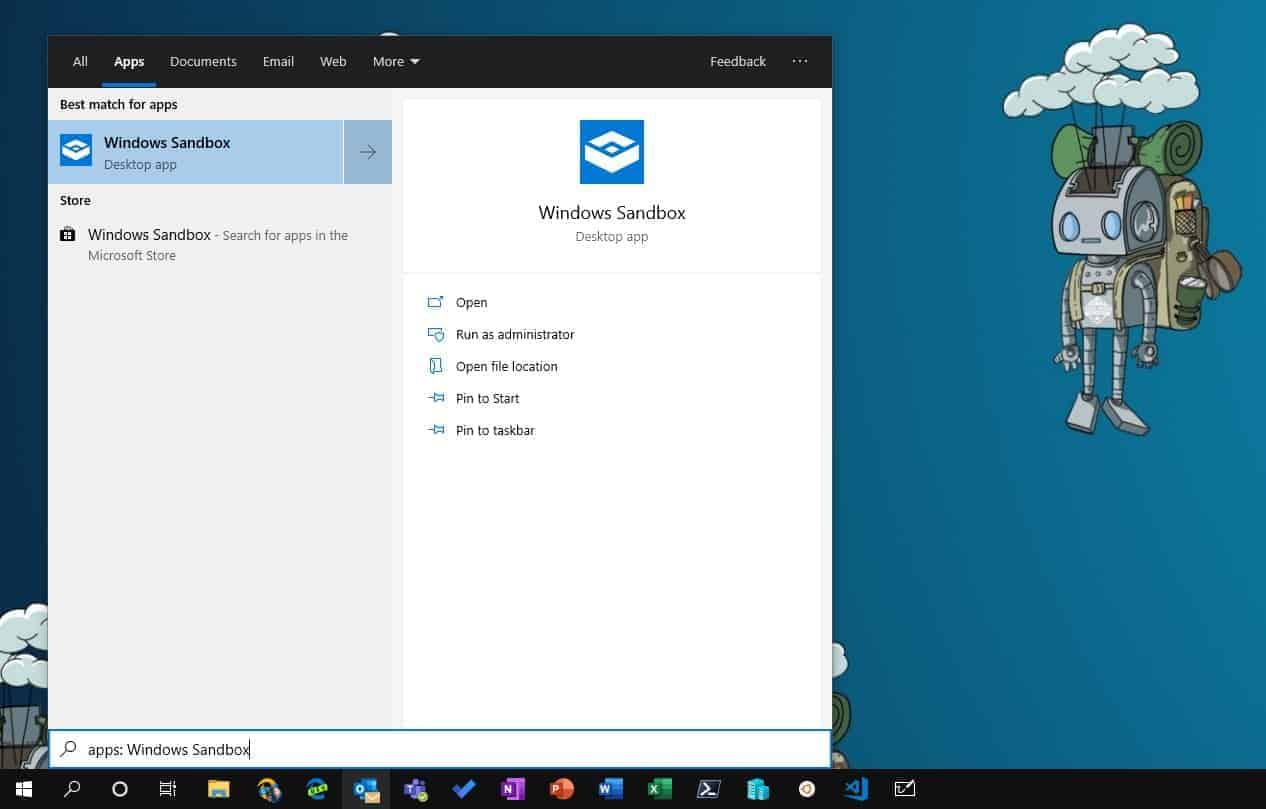
Қайта жүктегеннен кейін Бастау мәзірін ашыңыз, теріңіз «Windows Sandbox» және оны іске қосыңыз. Алғашқы орнатуға байланысты бұл сәл ұзағырақ уақыт алады, бірақ кейінгі іске қосулар оқ сияқты жұмыс істейді.
Сіз бастаған кезде сіз а Терезені бір терезеде тазалаңыз, қалағаныңызды орнатуға дайын. Бұл дербес орта: нақты компьютерге не орнатқан болсаңыз да ішінде көрінбейді, және керісінше.
Терезенің ажыратымдылығы динамикалық түрде реттейді Қандай өлшемді таңдасаңыз да. Тіркелгілер жасаудың немесе лицензияларды белсендірудің қажеті жоқ: мақсат - үйкеліссіз «ашу, тексеру және жабу».
Әдепкі бойынша WSB жеделдетілген графикалық процессорсыз басталады және негізгі конфигурациямен (көптеген нұсқаулықтарда орта үшін 4 ГБ сілтемелерді көресіз). Егер сізге көбірек жад қажет болса немесе vGPU қосу үшін, мұны кейінірек көретініміздей .wsb конфигурация файлдарымен жасауға болады.
Файлдарды, орнатушыларды және кеңейтімдерді Windows Sandbox жүйесіне қалай жылжытуға болады
Бұл миллион долларлық сұрақ: орнатушыны немесе файлдарды құм жәшігіне қалай алуға болады? Бірнеше жол бар, ең жақсысын таңдаған жөн не көргіңіз келетініне байланысты ең қауіпсіз, Мысалға Chrome кеңейтімдерін тексеріңіз.
- 1 опциясы: Көшіру және қою. Көп жағдайда хосттан көшіріп, құмсалғышқа қоюға болады (әдеттегі таңбашалар Ctrl+C / Ctrl+V). Тәуекелді бірдеңе жасап көргіңіз келсе, шабуылды азайту үшін оны өшірілген желімен немесе тек оқуға арналған қалталармен біріктірген жөн.
- 2 опциясы: Sandbox ішіне жүктеп алыңыз. Edge қолданбасын құм жәшігінде ашыңыз және EXE/ZIP жүктеп алыңыз өндірушінің веб-сайтынан. Осылайша сіз хосттан файлдарды тасымалдаудан аулақ боласыз және схеманы 100% құм жәшігінде сақтайсыз.
- 3 опциясы: Салыстырылған қалталар тек оқуға арналған режимде. .wsb файлын пайдаланып, құм жәшігінде көрсетілетін хост қалтасын конфигурациялауға және оны белгілеуге болады ReadOnly, сонда ішінде болып жатқан ештеңе сіздің нақты файлдарыңызды жоя немесе өзгерте алмайды.
- 4 опциясы: Желі бөлісу (рұқсат етсеңіз). Хост үлесін орнату және оған құм жәшігінен қол жеткізудің басқа жолы, бірақ қауіпсіздік мақсатында, фаворит емес ықтимал қауіпті файлдар үшін.
Маңызды: сүйреп апаруға сенбеңіз файлдарды жылжыту әдісі ретінде; және дизайн бойынша, USB флэш-дискілері тікелей орнатылмайды WSB-де. Егер сізге USB дискісінен файл қажет болса, алдымен оны хостқа көшіріп, жоғарыдағы әдістердің бірін пайдаланыңыз.
.wsb файлдарымен кеңейтілген конфигурация
WSB мойындайды XML конфигурация файлдары ортаның әрекетін реттейтін: бөлінген жад, vGPU, желі, алмасу буфері, аудио/бейне және салыстырылған қалталар. Тек кеңейтімі бар файлды жасау керек .wsb, сақтаңыз және ашыңыз, сонда Windows оны сол конфигурациямен іске қосады.
Жад: нақты ЖЖҚ пайдалануды бөлу үшін MemoryInMB. Мысалы, 8 ГБ үшін 8192. Бұл жүгіргіңіз келсе пайдалы көбірек талап ететін қолданбалар оқшауланған сессияда.
<Configuration>
  <MemoryInMB>8192</MemoryInMB>
</Configuration>
GPU: виртуалды графиканы жеделдетуді қосу үшін қосыңыз Қосу. Әдепкі бойынша ол туралы ойлау өшірілген хост қауіпсіздігі және шабуыл бетін азайтуда.
<Configuration>
  <vGPU>Enable</vGPU>
</Configuration>
Салыстырылған қалталар: бар Карталанған қалталар Сіз құмсалғыш ішінде хост жолын көрсете аласыз. Тексерсеңіз ReadOnly рас сияқты, Сіз өзіңіздің жеке компьютеріңізде жойылудан немесе өзгертулерден аулақ боласыз құм жәшігінде қателер жасасаңыз да.
<Configuration>
  <MappedFolders>
    <MappedFolder>
      <HostFolder>C:\Users\Public\Downloads</HostFolder>
      <SandboxFolder>C:\Users\WDAGUtilityAccount\Downloads</SandboxFolder>
      <ReadOnly>true</ReadOnly>
    </MappedFolder>
  </MappedFolders>
</Configuration>
Опцияларды біріктіру: жадты, vGPU мен қалталарды араластыруға болады сынақ профильдерін жасау қажет кезде екі рет басу арқылы ашылады. Егер сіз ерекше күмәнді файлдарды іске қосқыңыз келсе, қарастырыңыз желіні өшіріңіз .wsb ішінде және тек оқуға арналған қалталарды пайдаланыңыз.
Шектеулер және қауіпсіздік ережелері
WSB күміс оқ емес: белгілі бір жетілдірілген зиянды бағдарлама Ол виртуалды орталарды анықтауға және хостқа жеткенше «өзін ұстауға» қабілетті. Дегенмен, аппараттық оқшаулау және бір реттік табиғат оны жасайды өте тиімді қорғаныс қабаты көптеген сценарийлер үшін.
Құм жәшігін жапқанда, бәрі жоғалды: Жүйе гигиенасы үшін өте қолайлы, бірақ табандылықты қажет ететін ұзақ мерзімді сынақтар үшін мүмкін емес. Бұл жағдайда суреттері бар VM пайдалану жақсырақ болады.
Есте сақтау керек басқа шектеулер бар: орындау мүмкін емес бір мезгілде бірнеше даналар; ішінде қолдау көрсетілмейді белгілі бір қолданбалар (Microsoft дүкені және Калькулятор немесе Блокнот сияқты кейбір утилиталар); және сіз Sandbox ішіндегі Windows хостынан басқа «басқа Windows» жүктей алмайсыз (мысалы, WSB арқылы Windows 11 жүйесінде Windows 7 жүйесін іске қосуды ұмытыңыз).
USB, принтерлер немесе басқа перифериялық құрылғыларға қатысты, WSB хост құрылғыларын көрсетпейді Тікелей. Ол қауіпсіздік үшін оқшаулауды бірінші орынға қояды, сондықтан стандартты әдіс қалталарды көшіру/қою, жүктеп алу немесе картаға түсіру болып табылады.
Жалпы сұрақтар
- Windows Home жүйесінде WSB пайдалана аламын ба? Жоқ, тек Pro, Enterprise және Education (соның ішінде Pro Education/SE). Егер сізді қызықтырса, жаңартуды қарастырыңыз.
- Мен апарып тастауды пайдалана аламын ба? Сенімді әдіс - көшіру/қою, жүктеп алу немесе қалталарды салыстыру. DnD ұсынылатын жол емес.
- Windows Sandbox ішінде USB қолдауы бар ма? Дизайн бойынша USB дискілері мен перифериялық құрылғылар тікелей орнатылмайды. Заттарды салыстырылған қалталар немесе ішкі жүктеп алулар арқылы жылжытыңыз.
- Әдепкі бойынша ол қанша жадты пайдаланады? Көптеген нұсқаулықтар негізгі конфигурация ретінде 4 Гбайтқа сілтеме жасайды; егер бойыңыз қысқа болса, .wsb файлында MemoryInMB пайдаланыңыз.
- Мен оны бірден бірнеше рет іске қоса аламын ба? Жоқ, ол бірнеше бір мезгілде параллельді даналарды қолдамайды.
- Ол барлық зиянды бағдарламалар үшін жұмыс істей ме? Көптеген сынақтар үшін иә, бірақ кейбір кеңейтілген қауіптер құм жәшігін анықтай алады. Бұл толық қалқан емес, тамаша қорғаныс қабаты.
Windows Sandbox сенімді тестілеуге жол ашатын «қауіпсіздіктің қойылмалы белгісіне» айналды: әрқашан жаңа Windows береді, VM орнатусыз, кескіндерді конфигурациялаусыз және RAM, vGPU, желі және тек оқуға арналған қалталарды теңестіру үшін әрбір .wsb файлына арналған кеңейтілген параметрлермен. Компьютерде әлі орнатуға болатынына сенімді емес кеңейтімдермен, орындалатын файлдармен немесе тіркемелермен жұмыс істеп жатсаңыз, құм жәшігін іске қосыңыз, тәжірибе жасаңыз және оны жабыңыз; Сіздің нағыз командаңыз бұрынғыдай таза болады.

Түрлі сандық медиада он жылдан астам тәжірибесі бар технология және интернет мәселелеріне маманданған редактор. Мен электрондық коммерция, коммуникация, онлайн маркетинг және жарнама компанияларында редактор және мазмұн жасаушы болып жұмыс істедім. Мен сондай-ақ экономика, қаржы және басқа салалардың веб-сайттарында жаздым. Менің жұмысым да менің құмарлығым. Енді менің мақалаларым арқылы Tecnobits, Мен өмірімізді жақсарту үшін күн сайын технология әлемі ұсынатын барлық жаңалықтар мен жаңа мүмкіндіктерді зерттеуге тырысамын.