- Ол ақылмен таңдау немесе жаңарту үшін CPU, RAM, GPU және жадты түсіндіреді.
- Windows және macOS жүйелеріндегі спецификацияларды msinfo32, dxdiag және құралдар арқылы тексеріңіз
- Үйлесімділік пен жаңартылған драйверлер үшін сенімді утилиталарды пайдаланыңыз
- Ол өнімділікке, үйлесімділікке және сақтау кеңістігіне қарай жаңарту уақытын анықтайды.

Ноутбуктің техникалық сипаттамаларын шешу әрқашан оңай емес. Дегенмен, бұл шешуші. Техникалық сипаттамаларды мұқият оқып шығу компьютердің ағымдағы және болашақ қажеттіліктеріңізге сәйкес келетінін және сіз қолданатын бағдарламалық құралмен үйлесімділігін анықтауға мүмкіндік береді. Міне, осылай. Ноутбуктің техникалық сипаттамаларын қалай оқуға болады, сондықтан таңдамас бұрын не күтіп тұрғанын білесіз.
Өндірушінің брошюрасында айтылғандардан басқа, сіз Windows және macOS жүйесінде жүйе ақпаратын өзіңіз тексере аласыз, сонымен қатар үшінші тарап құралдарын және сенімді онлайн қызметтерін пайдалана аласыз, мысалы. Windows тізілімін қалай тазартуға боладыМұның бәрі сізге жабдықтың ішінде не бар екендігі туралы шынайы суретті береді: CPU, RAM, GPU, сақтау орны, аналық плата және операциялық жүйеконтроллерлер, қосылған құрылғылар және жаңарту мүмкіндіктері туралы мәліметтермен бірге.
Ноутбуктің техникалық сипаттамалары дегеніміз не және сізге не үшін мән беру керек?
Ноутбуктің техникалық сипаттамаларын оқу оның аппараттық құралдарының қысқаша мазмұнын бермейді: процессор, жад, графика, жад дискісі, экран, қосылу мүмкіндігі, операциялық жүйе және басқа жүйе мәліметтері. Бұл тізімді түсіну - анықтаудың кілті ... бағдарламалық құралдың үйлесімділігі, өнімділігі және жаңарту шектеулеріМысалы, процессор немесе жедел жад жеткіліксіз болса, талап етілетін бейне өңдеу бағдарламасы істен шығуы мүмкін.
Техникалық сипаттамаларды білу техникалық қолдау көрсетуге және қайта сатуға да көмектеседі: билетті ашсаңыз немесе жабдықты порталда тізімдесеңіз, нақты мәліметтерді алу пайдалы. Өзіңізді тексеріңіз технологияны онлайн сатып алу кезіндегі негізгі құқықтарЖәне, әрине, үйлесімді құрамдастары бар кеңейтімдерді жоспарлау үшін маңызды: қосымша жад орнатыңыз немесе қатты дискіден SSD дискісіне жаңартыңыз Ол пайдаланушы тәжірибесін өзгерте алады.
- Үйлесімділік: қолданбалар мен ойындарға қойылатын ең аз немесе ұсынылған талаптарға сай екеніңізді растайды.
- ОңтайландыруКедергілерді анықтаңыз және қай компонент бірінші кезекте жаңартылуы керек.
- Soporte: диагнозды жылдамдату үшін техникке нақты деректерді береді.
- ValorНоутбукті сатуды немесе бағалауды жоспарласаңыз, оны дәл сипаттаңыз.
Ең бастысы - тек теорияға сенбеу. Ноутбуктің техникалық сипаттамаларын оқып, оның ақпаратын жүйелік құралдар мен мамандандырылған қызметтер көрсететін мәліметтермен салыстыруға болады. Осылайша сіз тосын оқиғалардан аулақ боласыз бірінші қолмен тексерілетін деректер.

Ноутбуктің техникалық сипаттамаларын оқу: жапсырма, жүйе және өндірушінің веб-сайты
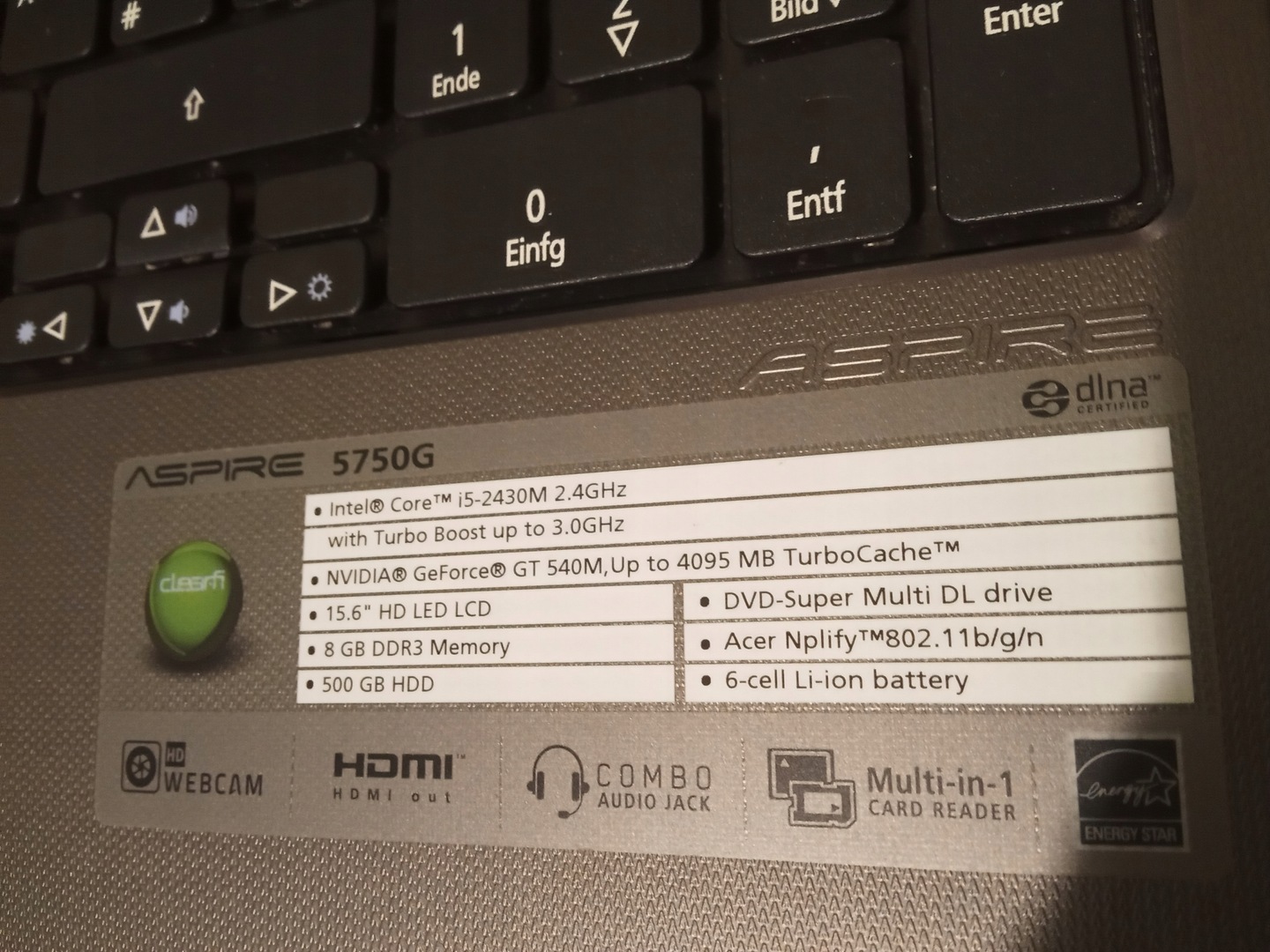
Ноутбуктің техникалық сипаттамаларын оқудың ең тікелей жолы - компьютердің өзін физикалық тексеру: өндірушілердің көпшілігінде жапсырма немесе тақта моделі, сериялық нөмірі және құрылғының төменгі жағындағы басқа ақпарат. Алынбалы батареялары бар ноутбуктерде батарея бөлігін тексеріңіз; сонымен қатар пернетақтада немесе экран жақтауында сериялық нөмірді көрсететін көрінетін белгілер болуы мүмкін Бұл нақты модель туралы түсінік береді..
Жүйе іске қосылмаса немесе сізде ақаулықтар туындаса, корпуста үлгі мен сериялық нөмірді табу өте маңызды. Қараңыз жапсырмалар немесе металл тақталар алдыңғы және артқы жағынан; және пайдаланушы нұсқаулығын сақтасаңыз, онда кепілдік ақпараты мен пайдалану бойынша кеңестермен бірге толық анықтама болады.
Ноутбуктің техникалық сипаттамаларын оқудың тағы бір кең таралған тәсілі - өндірушінің қолдау көрсету бетіне өту: көптеген сайттар компьютердің өзінен қол жеткізсеңіз, модельіңізді автоматты түрде анықтайды.
- macOS жүйесіндеҚысқа жол - Apple белгішесін басу, «Осы Mac туралы» бөліміне өтіңіз, сонда сіз модельді, жылды және аппараттық құралға шолуды көресіз. Бұл панель маңызды ақпаратты жинақтайды және әдетте бағдарламалық жасақтама талаптарына сәйкес келетінін немесе жад пен жадтың бар-жоғын анықтау үшін жеткілікті.
- Windows жүйесіндеКлассикалық Басқару тақтасынан басқа, заманауи опцияларға Параметрлер қолданбасы кіреді. Нұсқаға байланысты (Windows 10 немесе 11) Жүйе ішінде туралы бөлімін табасыз. Windows 11 жүйесінде процессорды, орнатылған жадты, идентификаторларды және 32 биттік немесе 64 биттік жүйені пайдаланып жатқаныңызды көру үшін Құрылғының техникалық сипаттамаларын қараңыз. Бұл процессор мен жедел жад туралы негізгі ақпаратты алудың сенімді жолы.
Windows жүйесінде сипаттамаларды кезең-кезеңімен қалай көруге болады
Windows 10 және 11 жүйелерінде шолуды алудың ең жылдам жолы – «Бастау» тармағын ашып, «Параметрлер» бөліміне өтіп, «Жүйе» бөліміне өтіп, «Жүйені» таңдаңыз. Acerca deМұнда сіз процессорды, ЖЖҚ көлемін, жүйе түрін және Windows туралы ақпаратты көресіз. Кейбір компьютерлерде бұл экран қолдау қызметімен немесе форумдарда бөлісу үшін ақпаратты алмасу буферіне де көшіреді. күмәнді шешу үшін өте ыңғайлы.
Бірге басқару панелі Сондай-ақ пайдалы ақпаратты таба аласыз: Жүйе және Қауіпсіздік тармағын іздеңіз, содан кейін Жүйеге өтіңіз. Сіз процессорды, жедел жадты және Windows нұсқасын көресіз. Егжей-тегжейлері аз болғанымен, маңызды нәрселерді тексеру жеткілікті. Егер сіздің компьютеріңіз сәл баяу жұмыс істеп тұрса, жүйенің 64 биттік екеніне көз жеткізіңіз және орнатылған жадты тексеріңіз, себебі бұл екі сан үлкен айырмашылықты тудырады.
Тереңірек түскің келсе, Жүйе ақпараты құралын пайдаланыңызWindows + R пернелер тіркесімін басыңыз, msinfo32 деп теріңіз де, Жүйе қорытындысын ашыңыз. Жүйе туралы қорытынды бөлімінде компьютер мен аналық плата өндірушісі мен үлгісін, BIOS немесе UEFI нұсқасын, Windows нұсқасын, жүйе түрін және т.б. табасыз. Құрамдас бөліктер астында жадты, дисплей адаптерлерін, желі адаптерін және құрылғылардың толық тізімін — нақты жүйе шолуын көре аласыз. аппараттық рентген.
Бейне және дыбыс үшін DirectX диагностикалық құралы (dxdiag) Бұл тамаша. Windows + R пернелер тіркесімін басыңыз, dxdiag деп теріңіз және ол пайда болса, қолтаңбаны тексеру сұрауын қабылдаңыз. Дисплей қойындысында графикалық адаптерді, бейне жадын, драйверлерді және мүмкіндіктерді көресіз. DirectXБұл 3D ойындарының немесе қолданбаларының талаптарына сәйкес келетінін тексеру үшін өте қолайлы нақты GPU анықтаңыз.
Оның ішінде Құрылғы менеджері Сіз көптеген компоненттердің нақты атауын таба аласыз. Windows түймесін тінтуірдің оң жақ түймешігімен басып, Enter пәрменін таңдаңыз. Дисплей адаптерлері Сіз GPU-ны көресіз; Дыбыс, бейне және ойын контроллері астында аудио чиптерін көресіз; және Диск жетектері астында SSD немесе HDD дискілерін таңдаңыз. Белгісіз құрылғыны көрсеңіз, оның «Сипаттар», «Мәліметтер» қойындысына өтіп, «Аппараттық құрал идентификаторлары» тармағын таңдап, идентификаторлардың бірін көшіріп, оны браузеріңізде іздеңіз: GUID көмегімен сіз оның қандай құрылғы екенін табыңыз және оған қажет контроллер.
Пәрмен жолы да пайдалы. Толық жүйе тізімін алу үшін PowerShell немесе Пәрмен жолын ашып, `systeminfo` теріңіз. Компьютер үлгісін бір қарағанда қажет болса, `wmic csproduct get name` іске қосыңыз. Бұл сізге беретін қарапайым пәрмендер сенімді және жылдам деректер ештеңе орнатпай.
Орталық процессор, жедел жад және графикалық процессордан басқа, жадыңызды тексерген жөн. File Explorer бағдарламасында С дискісін тінтуірдің оң жақ түймешігімен басып, сыйымдылық пен бос орынды көру үшін Сипаттар тармағын таңдаңыз. Диск түрін және нақты өлшемін білгіңіз келсе, msinfo32 бетіне оралып, Құрамдас бөліктер > Сақтау > Дискілер тармағына өтіңіз: ол жерде сіз әлі де қолданып жатсаңыз, SSD дискісіне жаңартуды жоспарлау үшін пайдалы Media түрін (SSD немесе HDD) және өлшемін көресіз. Сіз механикалық дискіні пайдаланасыз.
Қосылған құрылғылар бөлімін ұмытпаңыз. Параметрлер немесе классикалық «Принтерлер мен құрылғылар» бөлімінде принтерлерді, пернетақталарды, тышқандарды және басқа қосылған перифериялық құрылғыларды көресіз. Бұл элементтерді қадағалау сізге көмектеседі драйвер қайшылықтарын анықтау және барлығын жаңартып отырыңыз.
Мамандандырылған құралдар: онлайн және үшінші тарап
Техникалық сипаттамаларды анықтауға және жақсарту опцияларын қарауға ыңғайлы шешім беделді онлайн қызметтерді пайдалану болып табылады. Белгілі мысал Жүйенің маңызды сканеріОл жүйенің BIOS-ын қауіпсіз талдайды, жеке файлдарыңызға кірмейді және егжей-тегжейлі конфигурация есебін жасайды. Басқа нәрселермен қатар, ол сіздің жадыңыздың көлемін, компьютеріңіз қаншалықты қолдайтынын және көрсетеді қандай модульдер мен SSD дискілері үйлесімді, егер сіз кеңейтуді жоспарласаңыз, баға жетпес нәрсе.
Кез келген анализаторларды іске қосқыңыз келмесе, ақпараттың үш негізгі бөлігін сұрайтын және үлгіңіздің үйлесімділігін қайтаратын балама нұсқалар бар: өндіруші, өнім желісі және үлгі. Бұл сканерлеуді болдырмайтын және қадамдық түрде бағыттайтын Crucial System Selector қолданбасының тәсілі. Бұл құралдар миллиондаған пайдаланушылар сенетін компьютерлер мен ноутбуктердің үлкен дерекқорына сүйенеді, сондықтан сіздің компьютеріңіз үйлесімді болуы ықтимал. тамаша анықтау.
Жетілдірілген диагностика үшін бірнеше танымал тегін утилиталар бар. HWiNFO нақты уақыттағы сенсорлармен әрбір құрамдас бөлікті жан-жақты талдауды ұсынады; Speccy ақпаратты анық және қысқаша ұсынады; CPU-Z процессор мен аналық платаға бағытталған; GPU-Z графикалық карта үшін де солай етеді; HWMonitor температураны, кернеуді және желдеткіштерді бақылайды; және Device Doctor аппараттық құралдарды анықтайды және жаңартылған драйверлерді тексереді. Олардың барлығы көруді жеңілдетеді нақты үлгі және жақсы сипаттамалар асқынуларсыз.
Драйверге техникалық қызмет көрсету теңдеудің тағы бір бөлігі болып табылады. Үйлесімді және қауіпсіз нұсқаларды табу үшін ондаған миллион көздерді талдай отырып, кең ауқымда драйверлерді іздеуді және жаңартуды автоматтандыратын утилиталар бар. Осы түрдегі шешімдермен, егер олар сәйкестіктерді анықтаса, Олар сізге драйверлерді орнатады. және олар Windows жаңартуынан кейін әдеттегі өнімділікті немесе аудио және бейне мәселелерін болдырмайды.
Драйверлерден басқа, кейбір техникалық қызмет көрсету жинақтары өнімділікті жақсарту, файлдарды ұйымдастыру, қалаусыз файлдарды жою және ресурстарды пайдалануды бақылау үшін жүйені оңтайландырады және тазартады. Бұл құралдарды үнемі пайдалану сау жүйені сақтауға көмектеседі. тұрақты және тұрақты өнімділікәсіресе бірнеше жылдық тәжірибесі бар ұжымдарда.
Техникалық сипаттамаларды түсіндіру: CPU, RAM, GPU, сақтау және аналық плата
Ноутбуктің техникалық сипаттамаларын оқып шығудың өзі жеткіліксіз: ең бастысы оның бізге айтқанын түсіну және түсіндіру.
- Процессор (CPU). Бұл ноутбуктің миы және негізінен оның жалпы өнімділігін анықтайды. Intel Core сияқты жалпы атау конвенцияларында i3, i5, i7, т.б. сияқты отбасыларды көресіз. Сан неғұрлым көп болса, есептеу және көп тапсырма мүмкіндіктері соғұрлым көп болады. Intel Core i7-6500U сияқты идентификаторда 6 генерацияны, келесі үш сан өнімділік ауқымын және U әрпі ноутбуктерге арналған қуаты аз чипті білдіреді. ГГц жиілігі – тактілік жиілік; болжалды және нақты сағат жылдамдығын ажырата білу маңызды.
- Жад (RAM). Бір уақытта қанша тапсырманы біркелкі орындауға болатынын анықтаңыз. 8 ГБ жалпы пайдалану және қалыпты ойын ойнау үшін қолайлы; 12 немесе 16 ГБ бейне өңдеумен, виртуалды машиналармен немесе ауыр көп тапсырмамен жұмыс істесеңіз мағынасы бар.
- Графика (GPU). Олар біріктірілген (көптеген процессорлардағы сияқты қарапайым) немесе арнайы (AMD немесе Nvidia) болуы мүмкін. Дизайн, бейне өңдеу және ойын ойнау үшін қуатты GPU маңызды. dxdiag немесе дисплей адаптерлерінде нақты үлгіні анықтаңыз және оны бағдарламалық құрал ұсынған үлгімен салыстырыңыз: «ұсынылған GPU атауы және GPU» сияқты іздеу пайдалы салыстыруларды көрсетеді.
- Сақтау орныHDD мен SSD арасындағы айырмашылық жүктеу және жүктеу уақыттары тұрғысынан өте үлкен. Егер сіз әлі де HDD пайдаланып жатсаңыз және ноутбугыңыз оны қолдаса, NVMe немесе SATA SSD нұсқасына жаңарту - ең елеулі жақсарту. Msinfo32 ішінде Құрамдас бөліктер > Сақтау > Дискілер астында Media түрі мен өлшемін көресіз.
- Placa base. Ол барлық құрамдастарды қосады және физикалық шектеулерді анықтайды: қанша жад слоттары бар, ол қандай жадты қолдайды және сізде қандай порттар болады. Жүйе ақпаратында аналық плата өндірушісі мен аналық плата өнімін көресіз. Бұл үйлесімді жедел жадты таңдау, екінші SSD сыйымдылығын білу және компьютердің Windows жүйесінің соңғы нұсқасын қолдайтынын растау үшін өте маңызды.
- Экран және т.б. Көптеген техникалық сипаттамаларда, әсіресе конверттелетін көліктерге арналған, панельдің ажыратымдылығын (FHD, QHD және т.б.), дюймдегі өлшемді, оның сенсорлық сезімталдығын және топса түрін көресіз.
Қашан жаңарту ұсынылады және нені ескеру керек
Компьютерді жаңарту уақыты келгенінің айқын белгілері бар. Бағдарламалардың ашылуына көп уақыт кететінін, жүйенің баяу жұмыс істейтінін немесе жиі істен шығатынын байқасаңыз, аппараттық құрал ескірген болуы мүмкін. Қолданбалардың жаңарақ нұсқаларын орната алмасаңыз немесе Windows нұсқасына енді қолдау көрсетілмесе, жаңарту уақыты келді. Егер жад шегінде болса, әрбір жаңарту қиынға түседі, сондықтан кеңейтуді немесе жаңа SSD дискісін қарастырыңыз. ептілікті қалпына келтіру.
Егер сіз компьютеріңізді жаңартуды шешсеңіз, техникалық сипаттамаларды түсіну дұрыс таңдау жасауға көмектеседі. Мысалы, Victus 15 сериясы сияқты заманауи ойын ноутбукінде біркелкі ойын ойнау және мазмұнды жасау үшін соңғы буын процессорлары мен графикалық процессорлары бар. Егер әмбебаптық басымдылық болса, Intel Core i5-1235U, 3200 МГц жиілікте 8 ГБ DDR4 жедел жады, 512 ГБ PCIe NVMe SSD және 360 градусқа айналуы бар 14 дюймдік FHD сенсорлық экраны бар конверттелген 2-і 1-де жұмыс істеуге, ыңғайлы түрде қолмен жазуға және мазмұнды жазуға мүмкіндік бермейді. Бұл техникалық сипаттамалар сатып алуды мақсатты пайдалануыңызға қарай бағыттайды: икемділікке қарсы жалпы өнімділік.
Жалпы нұсқаулық: инвестициядан ең жақсы қайтарымды ұсынатын нәрсені жаңартудан бастаңыз. Қатты дискілері бар жүйелерде SSD-ге ауысу үлкен секіріс; егер сізде 4 ГБ жедел жады бар болса, 8 ГБ-қа дейін көтерілу айтарлықтай айырмашылықты тудырады. Процессор немесе графикалық процессор сіз пайдаланатын бағдарламалық құралдың талаптарынан әлдеқайда артта қалса, бүкіл құрылғыны ауыстыру қажет болуы мүмкін. Баспас бұрын әрқашан үйлесімділікті тексеріңіз: мамандандырылған құралдар аналық плата мен BIOS жаңартуды қолдайтынын айтып береді. көбірек жад немесе белгілі бір SSD.
Кез келген сценарийде драйверлерді жаңарту және жүйеңізді оңтайландыру қиындықтан сақтайды. Драйверлерді автоматты түрде табатын және жаңартатын құралдар беттерді бір-бірлеп іздемей-ақ, кең каталогтарды сканерлеп, аппараттық құралдың қауіпсіз нұсқаларын қолдана алады. Қалаусыз файлдарды тазартатын, іске қосуды оңтайландыратын және ресурстарды пайдалануды бақылайтын тұрақты техникалық қызмет көрсету ноутбуктің бірқалыпты жұмыс істеуіне көмектеседі. жақсы және кедергісіз.
Соңында, сізді күнделікті жағдайларда құтқаратын екі жылдам тексеруді есте сақтаңыз: толық жүйені шолу үшін Windows + R және msinfo32 және графика мен аудио үшін dxdiag бар Windows + R. Қолдау қызметі немесе дүкен ноутбуктың нақты үлгісін сұраса, пәрмен жолында `wmic csproduct get name` пайдалану немесе төменгі жағындағы физикалық белгіні тексеру әдетте ең оңай әдіс болып табылады. жылдам және дәл.
Осы бөліктердің барлығымен техникалық сипаттамалар парағын оқу басқатырғыш болуды тоқтатады және практикалық құралға айналады: сіз қайда іздеу керектігін, Windows және macOS жүйесін қалай тексеру керектігін, қандай утилиталарды пайдалану керектігін, процессорды, жедел жадты, графикалық процессорды және жад сипаттамаларын қалай түсіндіруге болатынын және жаңарту немесе жаңа компьютерге секіру мағынасы бар кезде білесіз. Бұл деректерге негізделген шешімдер қабылдау туралы. Жақсы оқылған техникалық деректер парағы - сіздің ең жақсы одақтасыңыз..


Түрлі сандық медиада он жылдан астам тәжірибесі бар технология және интернет мәселелеріне маманданған редактор. Мен электрондық коммерция, коммуникация, онлайн маркетинг және жарнама компанияларында редактор және мазмұн жасаушы болып жұмыс істедім. Мен сондай-ақ экономика, қаржы және басқа салалардың веб-сайттарында жаздым. Менің жұмысым да менің құмарлығым. Енді менің мақалаларым арқылы Tecnobits, Мен өмірімізді жақсарту үшін күн сайын технология әлемі ұсынатын барлық жаңалықтар мен жаңа мүмкіндіктерді зерттеуге тырысамын.