
Microsoft мәтіндік редакторы сіз білмейтін мүмкіндіктерге толы, бірақ бұл сіздің өміріңізді әлдеқайда жеңілдетеді. Бұл мақалада біз Word бағдарламасындағы жылдам бөліктер туралы сөйлесетін боламыз: олар дегеніміз не және қайталанатын құжаттарда сағаттарды қалай үнемдеуге болады. Сонымен, егер сіз Word құжаттарымен үнемі жұмыс істесеңіз және оған бейім болсаңыз мәтіннің кейбір үзінділерін қайталаңыз, сізді келесі нәрсе қызықтырады.
Word бағдарламасындағы жылдам бөліктер: Жылдам бөліктер дегеніміз не?

Жұмыс орнында да, академиялық ортада да, Microsoft Word Бұл мәтінді құру және өңдеу үшін кеңінен қолданылатын құрал. Бұл кездейсоқ емес: кеңсе люксінде кәсіби құжаттарды дайындау үшін қажет нәрсенің бәрі бар. Және бұл ғана емес, сонымен қатар әртүрлі қайталанатын тапсырмаларды орындауды айтарлықтай жеңілдететін функцияларОлардың бірі Word бағдарламасындағы жылдам бөліктер.
Word бағдарламасындағы жылдам бөліктер дегеніміз не? Негізінде бұл мүмкіндік беретін мүмкіндік Басқа құжаттарға жылдам кірістіру үшін мәтіннің, кескіндердің, кестелердің немесе мазмұнның үзінділерін сақтаңызБұл элементтер Кірістіру қойындысынан оңай қол жеткізуге болатын Жылдам бөліктер галереясында сақталады.
Мазмұнды жылдам бөліктерге сақтаған кезде, Сіз оны бір рет басу арқылы кірістіру арқылы қажет кезде пайдалана алатындай етіп сақтайсызЖәне ол тек ағымдағы құжатта ғана емес, сіз жасаған кез келген жаңа құжаттарда да қолжетімді болады. Сондықтан оны қолмен қайта жасаудың қажеті жоқ, бұл уақытты жоғалтады.
Word бағдарламасындағы жылдам бөліктерге қалай қол жеткізуге болады?
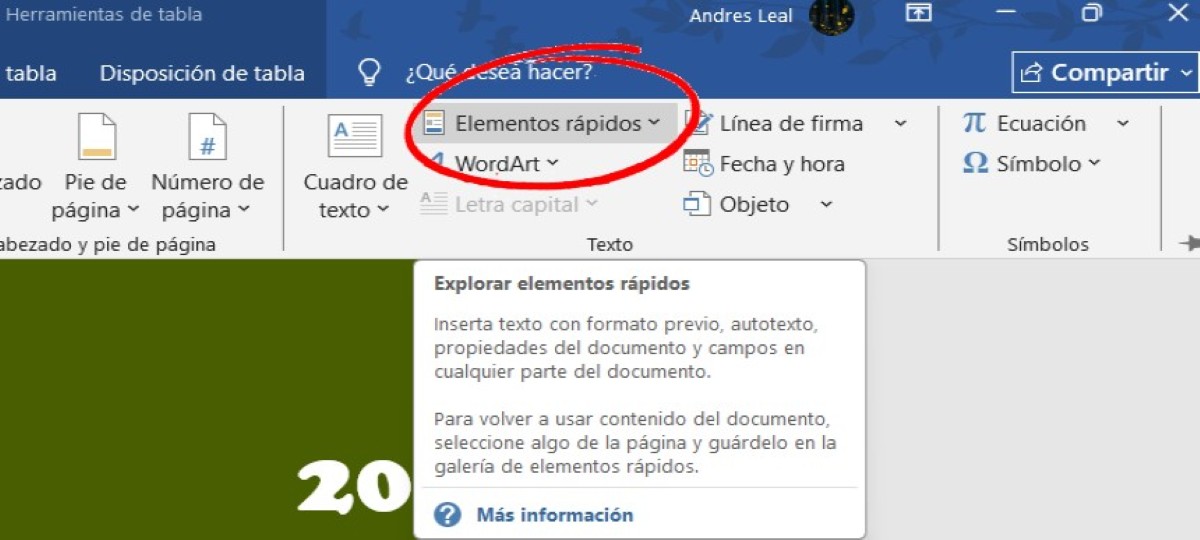
Word бағдарламасында жылдам бөліктерді қалай пайдалану керектігін білу үшін, ең алдымен, істеу керек лентадағы функцияны табыңызБірнеше рет басу жеткілікті:
- Word бағдарламасын ашып, қойындысын басыңыз Кірістіру
- Енді басыңыз жылдам элементтер (Жылдам бөліктер). Келесі кірістіру опцияларын көресіз:
- Автомәтін: Мәтін блоктары жылдам кірістіру үшін сақталған.
- Құжат қасиеттері: Құжат метадеректері, мысалы, автор, тақырып және т.б.
- Өрістер: Күндер немесе бет нөмірлері сияқты динамикалық элементтер
- Құрылыс блоктары галереясы: Бұл жерде Word бағдарламасында жылдам бөліктер сақталады.
Көріп отырғаныңыздай, Жылдам бөліктер мәтінге алдын ала анықталған мазмұн үзінділерін қосуға мүмкіндік беретін Building Blocks мүмкіндігінің бөлігі болып табылады. Сондықтан оны жиі автомәтінмен шатастырады, бірақ соңғысымен тек мәтін үзінділерін сақтауға және енгізуге болады. Дегенмен, Жылдам бөліктер мазмұнның барлық түрлерін сақтауға мүмкіндік береді (мәтін, суреттер, кестелер, өрістер және т.б.) оларды бір рет басу арқылы қайта пайдалану.
Жылдам бөлікті қалай жасауға, сақтауға және енгізуге болады
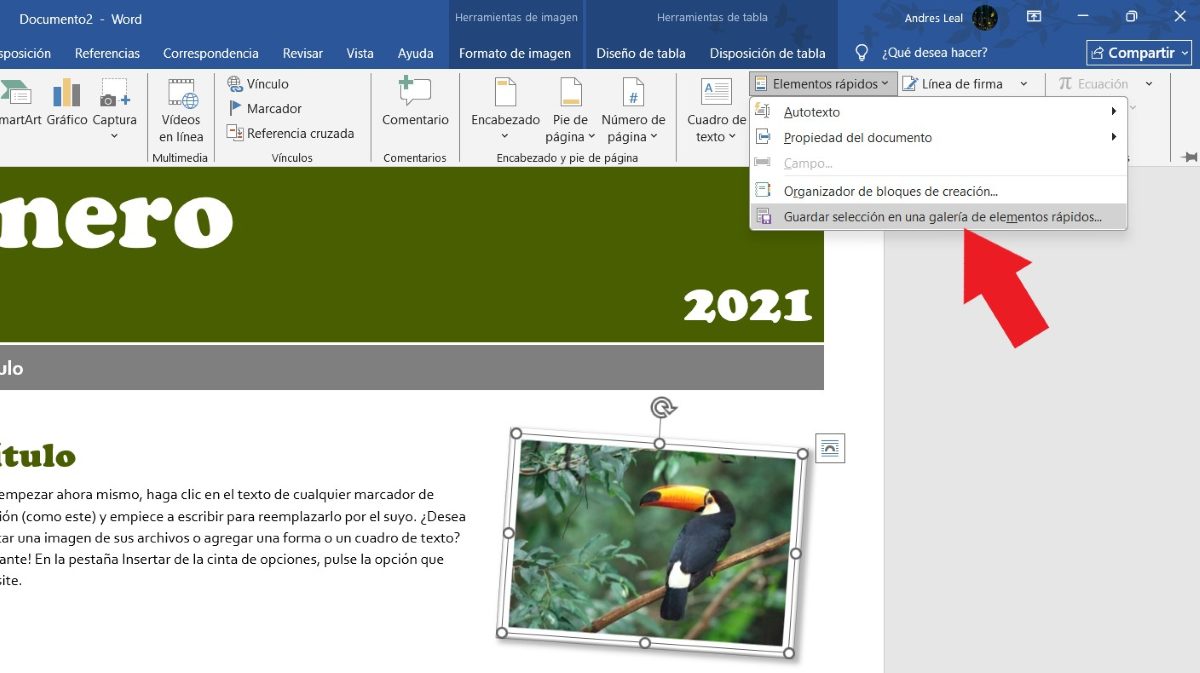
Сізде бар делік электрондық пошта қолтаңбасы, тақырып, сурет немесе күнделікті қолданатын жауап фразасыОны әр уақытта көшіріп, қоюдың орнына, оны қажет кезде кірістіру үшін жылдам бөлік ретінде сақтауға болады. Қалай? Өте қарапайым:
- Сақтағыңыз келетін мәтінді теріңіз (немесе суретті, кестені енгізіңіз).
- бөлектеу немесе мәтінге көлеңке түсіріңіз.
- Енді барыңыз қондыру - жылдам элементтер - Таңдауды Quick Parts галереясына сақтаңыз.
- А тағайындауға болатын қалқымалы терезе ашылады Nombre жаңа жылдам элементіңізге. Мысалы: Корпоративтік қолтаңба, логотип және т.б.
- Сіз сондай-ақ a тағайындай аласыз санаты немесе жаңасын жасаңыз.
- Таңдау бойынша, a қосуға болады сипаттамасы оны оңай анықтау үшін.
- Соңында, басыңыз Жарайды
Дайын! Мазмұн үзіндісі сақталды және қажет кезде кірістіру үшін галереяда қолжетімді болады. Word бағдарламасында жылдам бөліктерді қалай кірістіруге боладыОңай болуы мүмкін емес:
- Құжатты ашып, курсорды жылдам элементті кірістіргіңіз келетін жерге қойыңыз.
- Енді қойындыны басыңыз Кірістіру
- Таспада түймесін басыңыз жылдам элементтер.
- Таңдаңыз фрагменті енгізгіңіз келеді.
Жылдам бөліктер түймесін басқан кезде, Сақталған фрагменттерді нобайлар түрінде көруге боладыБұл іздеген элементті визуалды түрде тануды әлдеқайда жеңілдетеді, әсіресе оған берген атауды есте сақтай алмасаңыз. Пайдалы кеңес - әрбір жылдам элемент үшін бірегей атауларды пайдалану - есте сақтауға оңай атаулар.
Word бағдарламасындағы жылдам бөліктер: көбірек уақытты үнемдеуге арналған амалдар

Word бағдарламасындағы жылдам бөліктер қайталанатын құжаттарда сағатты үнемдеуге көмектесетін мүмкіндік екені анық. Бірдей элементтерді қайта-қайта қолмен аннотациялаудың немесе кірістірудің орнына, оларды сақтап, құжаттың ішіне жай басу арқылы орналастыруға болады. Бірақ әлі де бар. Қосымша трюктар, осылайша сіз көбірек уақытты үнемдей аласыз. Бұлар:
Word бағдарламасына жылдам бөліктерді кірістіру үшін F3 пайдаланыңыз
Таспадан жылдам бөліктерді кірістіруге қосымша, сіз мұны пайдалана аласыз Word бағдарламасындағы пернелер тіркесімдері. Мұны істеу үшін кірістіргіңіз келетін жылдам элементтің нақты атауын есте сақтау маңызды. Сондықтан, Жылдам бөліктерді Word бағдарламасында сақтаған кезде оларға бірегей, қысқа атаулар беруді ұмытпаңыз.. Мысалы:
- Сіз суретті жылдам актив ретінде сақтайсыз және оны «Логотип» деп атайсыз.
- Жаңа құжатта «Logo» деп теріп, F3 пернесін басыңыз.
- Сурет автоматты түрде пайда болады!
Жылдам бөліктерді санаттарға реттеңіз
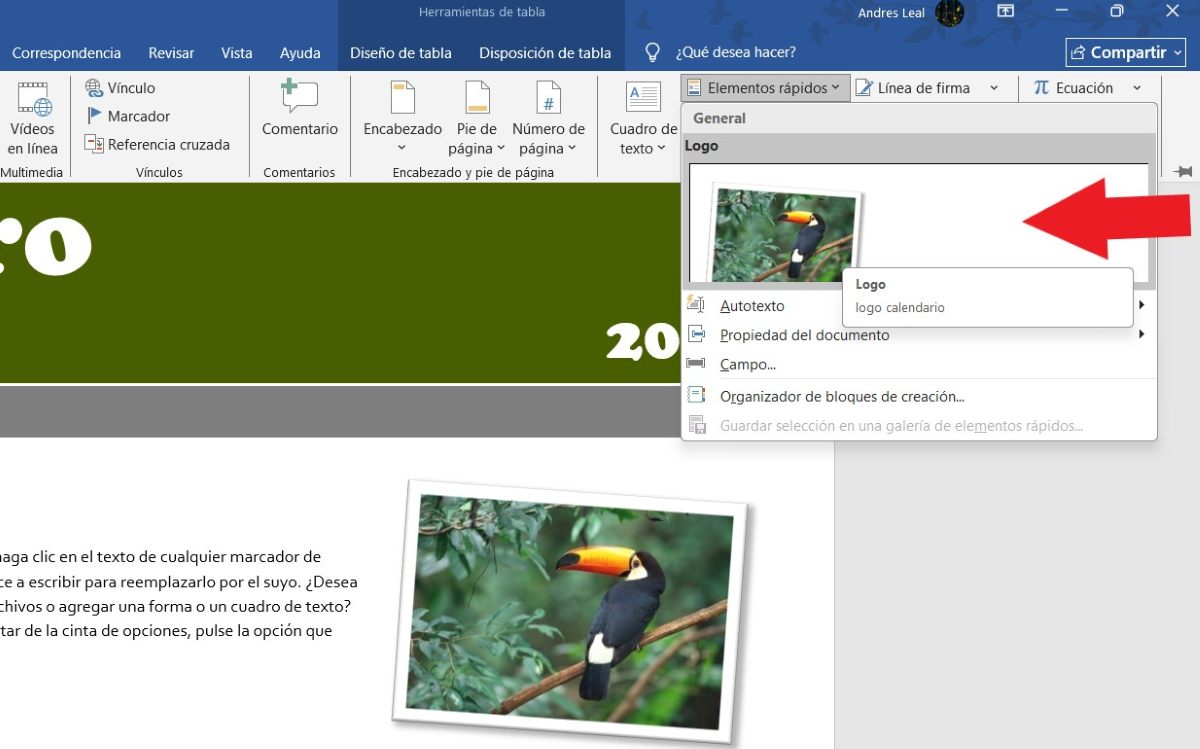
Жылдам элементтерді көбірек сақтаған сайын олардың аттарын есте сақтау немесе табу қиындай түсуі мүмкін. Оларды тезірек табу үшін, Жылдам бөлшектерді санаттар бойынша сақтаңыз (мысалы: «Заңдылық», «Есептер», «Қолдар», «Логотиптер» және т.б.).
Сондай-ақ, әдепкі санаттар бар екенін есте сақтаңыз, бірақ реттелетін атаулармен өзіңізді де жасауға болады. Және бұл да мүмкін санаттарды қайта тағайындаңыз немесе элементтерді бірінен екіншісіне жылжытыңыз Building Blocks Organizer опциясынан.
Жылдам бөліктерді динамикалық өрістермен біріктіріңіз
Жылдам бөліктерді күн, пайдаланушы аты немесе бет нөмірі сияқты динамикалық өрістермен біріктіруге болады. Бұл әсіресе онымен жұмыс істегенде пайдалы қайталанатын мәтінді енгізуіміз қажет үлгілерУақытты үнемдеумен қатар, үлгілеріңіз әлдеқайда кәсіби болады.
Компьютерлер арасында жылдам бөлшектерді экспорттау және импорттау
Компьютерлерді өзгертсеңіз, үлгілерді немесе жылдам бөлшектерді жоғалтудың қажеті жоқ. баруға болады Файл – Параметрлер – Жылдам кіру құралдар тақтасы және Экспорт параметрлеріСондай-ақ, Office үлгілері қалтасында орналасқан Building Blocks.dotx файлын көшіріп, оны жаңа компьютерден импорттауға болады.
Қорытындылай келе, Word бағдарламасындағы жылдам бөліктер аз белгілі мүмкіндік болып табылады, бірақ ол қайталанатын құжаттармен жұмыс істегенде сағатыңызды үнемдей алады. Оны пайдалануды үйрену заңды құжаттарға, корпоративтік есептерге, ұсыныстарға немесе коммуникацияларға үлкен көмек болады. Тақырыптарды, қолтаңбаларды, заң ережелерін, алдын ала анықталған кестелерді немесе стандартты фразаларды жылдам элементтерге айналдырыңызМұның бәрі аз күш пен жоғары өнімділікке әкеледі.

Мен өте кішкентай кезімнен ғылыми және техникалық жетістіктерге, әсіресе өмірімізді жеңілдететін және қызықты ететін нәрселерге қатты қызығатынмын. Мен соңғы жаңалықтар мен трендтерден хабардар болуды, өз тәжірибеммен бөлісуді, пайдаланатын жабдық пен гаджеттер туралы пікірлерімді және кеңестерді жақсы көремін. Бұл мені бес жыл бұрын веб-жазушы болуға әкелді, ол негізінен Android құрылғылары мен Windows операциялық жүйелеріне бағытталған. Оқырмандарым оңай түсінуі үшін мен күрделі нәрсені қарапайым сөздермен түсіндіруді үйрендім.